
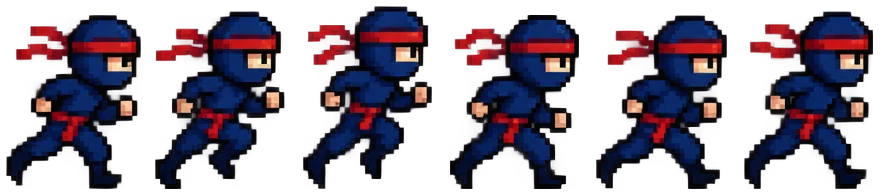
Pixel-Ninja beim Laufen
Sechs Frames, auf Transparenz gefunden und mit 200 % in scharfen Pixeln abgespielt.
Zieh ein Sprite Sheet hierher und sieh zu, wie es sich bewegt: Jeder Frame wird nach Hintergrund oder Raster gefunden, jede Zeile läuft als eigene Animation, und du speicherst sie als GIF oder APNG mit weichen Kanten. Mit diesem kostenlosen Tool kannst du jedes Sprite Sheet in GIF umwandeln, direkt in deinem Browser, ohne etwas hochzuladen.
Sprite Sheet zum Animieren hierher ziehen
PNG, JPG, WebP oder GIF. Alles bleibt in deinem Browser.
Acht Sprite Sheets, eigens für diese Beispiele erstellt und mit dem Tool dieser Seite animiert. Öffne eins und sieh, wie du mit jeder Einstellung ein Sprite Sheet in GIF umwandeln kannst.
Sechs Frames, auf Transparenz gefunden und mit 200 % in scharfen Pixeln abgespielt.

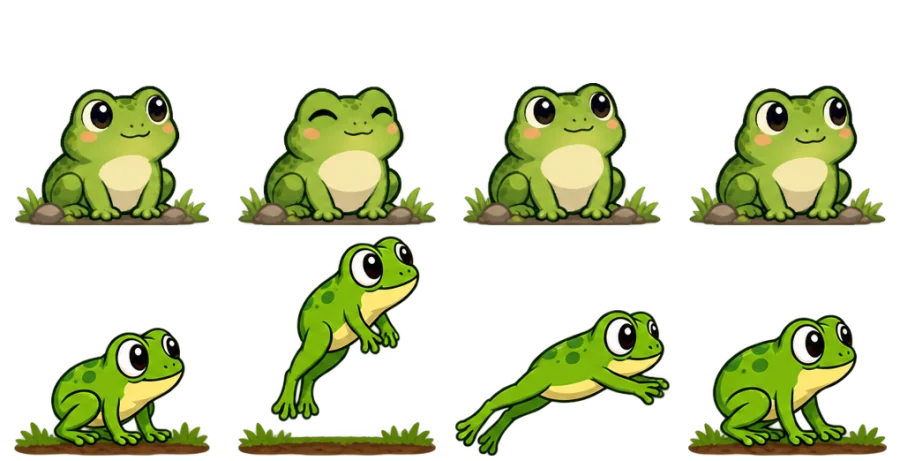
Ein Sheet mit zwei Zeilen: Die zweite Zeile läuft als Sprung-Animation.


Der klassische Magenta-Hintergrund wird im GIF transparent.

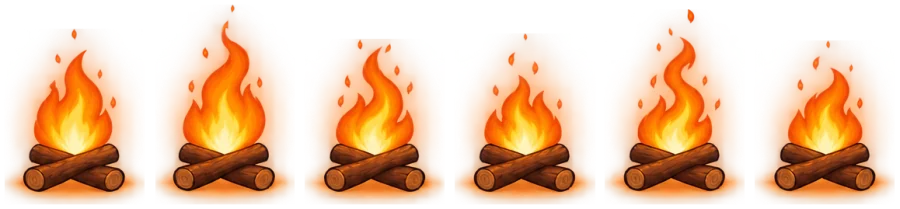
Flammen im Ping-Pong auf einer nachtblauen Hintergrundfarbe, damit das Leuchten weich bleibt.


Rückwärts abgespielt, mit einer Pause bei offenen Augen, wie ein echtes Blinzeln.

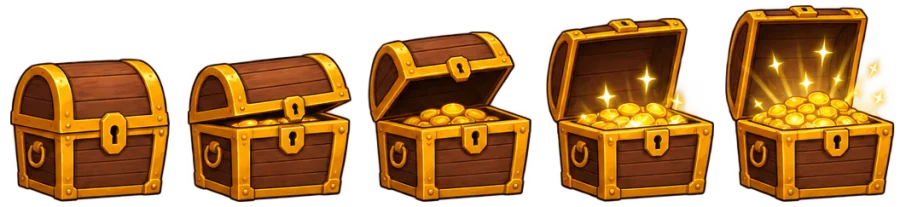
Der letzte Frame bleibt über eine Sekunde stehen, bevor die Schleife neu beginnt.


Ein Effekt mit kurzer Pause zwischen den Explosionen, so wie er im Spiel läuft.


Frames auf himmelblauem Hintergrund gefunden, der im GIF erhalten bleibt.
Drei Schritte, und nichts wird hochgeladen.
Zieh ein Sheet als PNG, WebP, JPG oder GIF hierher, füge es ein oder wähle es aus. Die Frames werden auf transparentem oder einfarbigem Hintergrund gefunden oder nach einem Raster aus Spalten und Zeilen.
Wähle, welche Zeile läuft, hak die gewünschten Frames an und stell die Bildrate, Ping-Pong, Rückwärts, eine Pause am Ende und die Zahl der Durchläufe ein.
Speichere die Animation als GIF oder als APNG, das jede weiche Kante behält. Pixel-Art lässt sich 2×, 3× oder 4× mit scharfen Pixeln vergrößern.
Sechs Stärken, vom Laufzyklus in Pixel-Art bis zum Effekt im Spiel.
Sprite SheetFrames werden auf transparentem oder einfarbigem Hintergrund gefunden, auch auf Magenta, oder nach einem Raster aus Spalten und Zeilen, Zellengröße, Versatz und Abstand geschnitten.
Sheets mit Zeilen für Stehen, Gehen und Springen laufen Zeile für Zeile; klick auf einen Frame im Sheet, um die Zeile zu wechseln oder einen Frame wegzulassen.
Stell 1 bis 50 Frames pro Sekunde ein, spiel hin und zurück oder rückwärts ab, halte den letzten Frame und wähle, wie oft die Schleife läuft.
Das GIF läuft überall; das APNG behält die volle Transparenz, sodass Leuchten und weiche Kanten sauber bleiben. Mit einer Hintergrundfarbe bekommt auch das GIF saubere Kanten.
Vergrößere Frames 2×, 3× oder 4×, wobei jeder Pixel scharf bleibt, und lass jedes Sprite auf derselben Bodenlinie stehen.
Hier kannst du dein Sprite Sheet in GIF umwandeln, komplett in deinem Browser: kein Upload, kein Konto, kein Wasserzeichen, und das Tool arbeitet auch offline weiter, sobald die Seite geladen ist.
Fünf kurze Tipps für eine flüssige Animation aus jedem Sheet.
Nimm „Nach Hintergrund“ für Sprites auf Transparenz oder einer einzelnen Farbe. Bei Sheets, die auf einem exakten Raster gezeichnet sind, hält „Nach Raster“ jeden Frame in seiner Zelle, damit nichts springt.
Jede Zeile des Sheets erscheint als eigene Animation. Wähle eine Zeile und klick dann auf einen Frame, um ihn aus der Schleife zu nehmen.
Die meisten Geh- und Laufzyklen wirken mit 8 bis 12 Frames pro Sekunde richtig; Effekte und Flammen sehen oft mit 12 bis 15 am besten aus. Ping-Pong glättet Schleifen, die sonst zum Anfang zurückspringen würden.
Ein GIF hat eine einzige transparente Farbe. Stell eine Hintergrundfarbe ein, die zu dem Ort passt, an dem das GIF erscheint, oder speichere ein APNG, das jede weiche Kante behält.
Vergrößere Pixel-Art 2× bis 4×, damit sie in Chats und Posts gut zu erkennen ist. Größe, Zahl der Frames und Dauer einer Schleife stehen unter der Animation.
Typische Gründe, warum Leute ein Sprite Sheet animieren.
Prüf das Timing einer Animation, bevor sie in die Engine kommt, und teil eine Vorschau mit dem Team.
Poste animierte Sprites als scharfe, vergrößerte GIFs in sozialen Netzwerken und im Portfolio.
Mach aus Sprite-Rips und Mod-Sheets GIFs für Wikis, Foren und Chats.
Erstelle Lade-Icons, Sticker und kleine Animationen als GIF- oder APNG-Dateien.
Antworten zum Animieren von Sprite Sheets, zu Dateien und zum Datenschutz.
Öffne das Sheet, prüf, ob jeder Frame umrandet ist, wähle Zeile und Tempo und lade dann das GIF herunter.
Ja. Es läuft komplett in deinem Browser, braucht kein Konto und setzt kein Wasserzeichen.
Nein. Dein Sheet wird auf deinem Gerät gelesen und animiert; nichts geht an einen Server.
Ja. Jede Zeile steht für sich in der Liste; wähle eine oder klick auf einen Frame im Sheet, um seine Zeile abzuspielen.
Beides sind animierte Bilder. Ein GIF öffnet sich überall; ein APNG behält die volle Transparenz, sodass Leuchten und weiche Kanten sauber bleiben, und moderne Browser spielen es ab.
Nimm „Nach Raster“ für Sheets, die auf einem Raster gezeichnet sind, damit jeder Frame an seinem Platz bleibt, oder lass „Unten“ als Position in der Zelle, damit jedes Sprite auf derselben Linie steht.
Ja. Stell „Durchläufe“ auf 1× für einen Effekt, der einmal läuft, oder auf 2×, 3× oder 5×; „Endlos“ wiederholt ohne Ende.
Ja. „GIF in Sprite Sheet“ legt jeden Frame eines GIFs mit einem JSON-Atlas auf ein einziges Sheet.
Öffne ein Sheet und sieh es in Sekunden in Bewegung, kostenlos und direkt in deinem Browser.
Sprite Sheet öffnen