SVG in DXF umwandeln

SVG in DXF umwandeln für Laser, CNC und CAD: echte Größe in mm oder Zoll, echte Bögen und Kreise und eine Ebene pro Farbe. Kostenlos im Browser, ohne Upload.

SVG → DXFKostenlos · läuft in deinem Browser

·Keine SVG zur Hand?

Auf deinem Gerät umgewandelt; Dateien werden nicht auf unsere Server hochgeladen. Webschriften und verlinkte Bilder in einer SVG lädt dein Browser von deren eigenen Servern, damit die Datei richtig aussieht.

  • Kostenlos, ohne Anmeldung, ohne Wasserzeichen
  • Kein Upload, bis zu 50 Dateien auf einmal
  • Echte Größe in mm oder Zoll
  • Echte Bögen, Kreise und Ebenen

Sechs Beispiele: SVG in DXF umwandeln

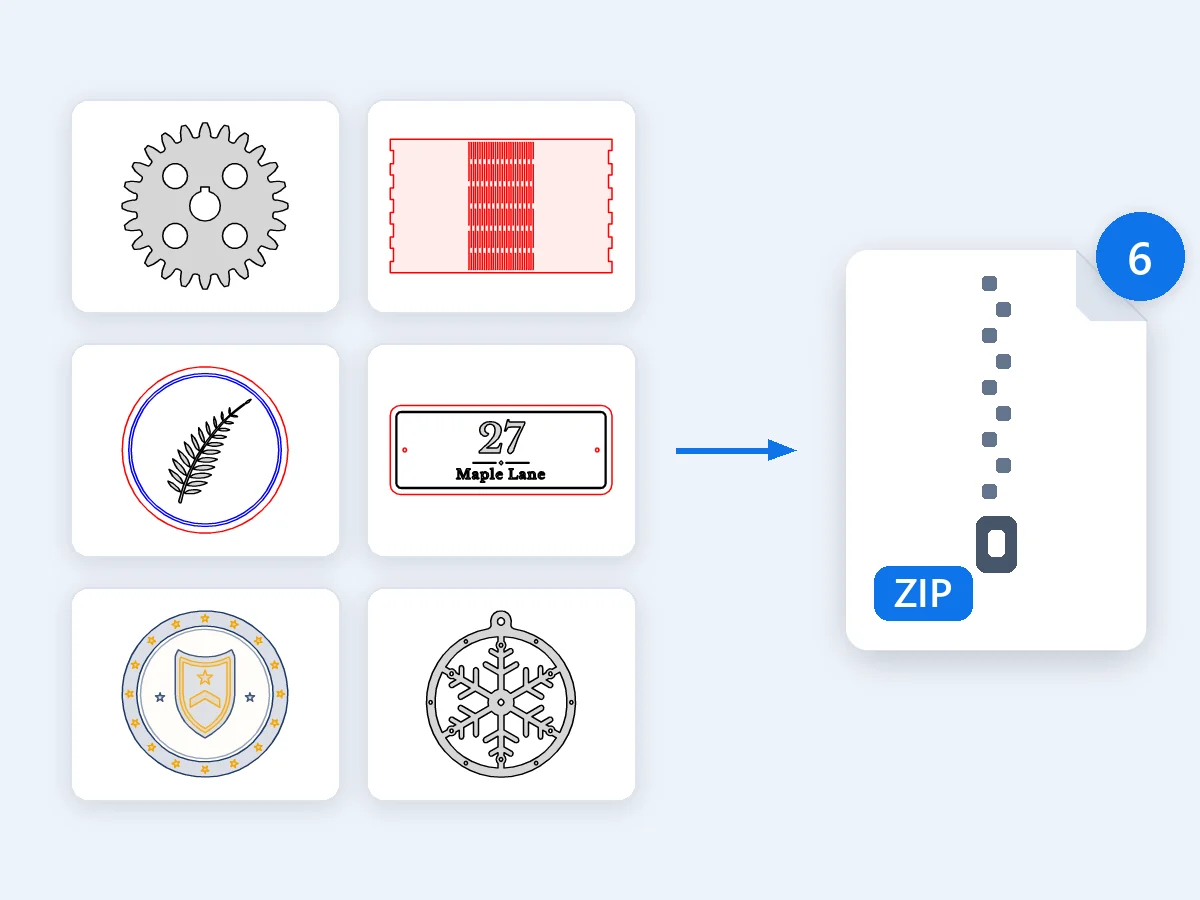
Sechs eigene SVG-Dateien, die wir für diese Seite per Code gezeichnet haben, jede hier von SVG in DXF umgewandelt: ein Zahnrad, ein Biegescharnier, ein dreifarbiger Untersetzer, ein Hausnummernschild, ein Abzeichen, gespeichert wie aus Illustrator, und ein Schneeflockenanhänger. Jede Karte zeigt das DXF, das daraus entsteht. Öffne eins, um dieselbe Datei zu laden.

Stirnrad mit Passfedernut

Stirnrad mit Passfedernut

4,72 × 4,72 in · DXF

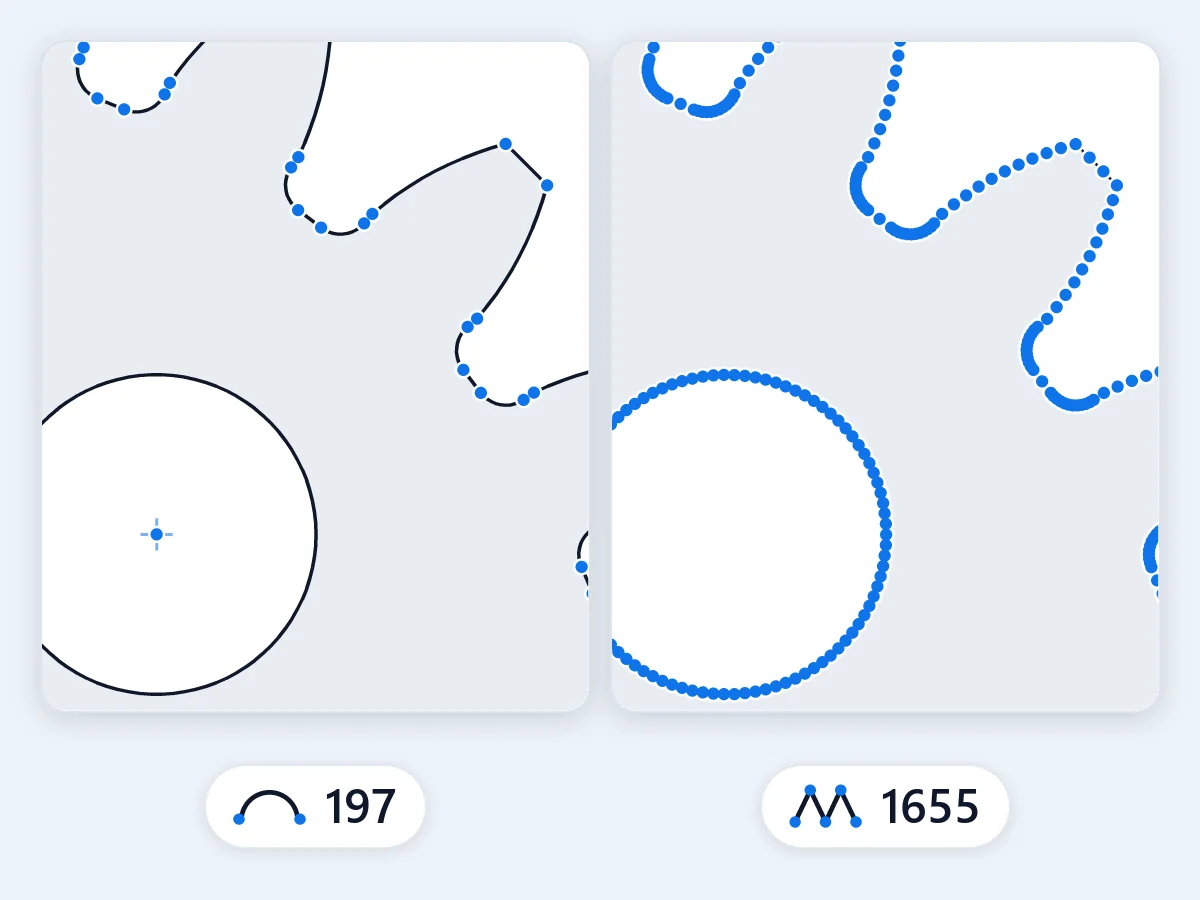
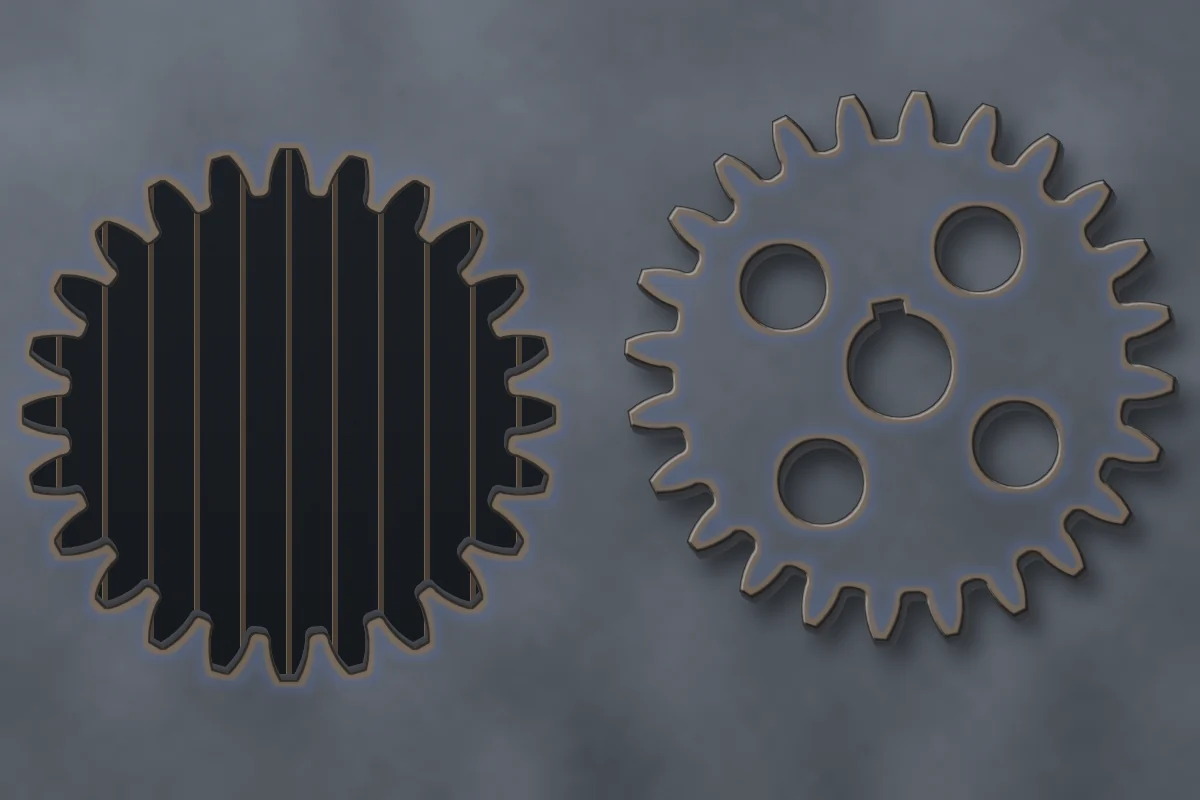
Ein Stirnrad mit 24 Zähnen und 120 mm Durchmesser, mit Passfedernut in der Bohrung und vier Erleichterungsbohrungen: Jeder Bogen wird als echter Bogen geschrieben und die vier Bohrungen als echte Kreise.

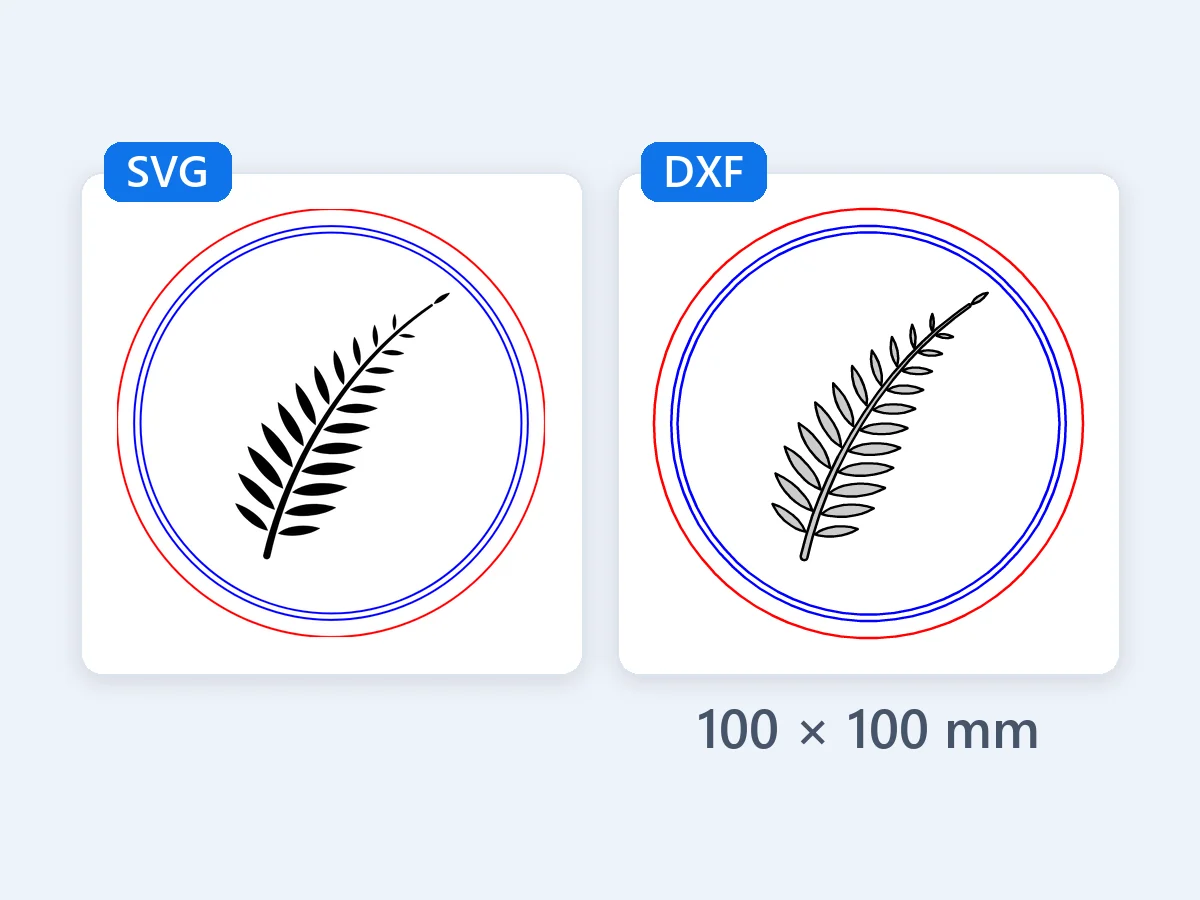
Untersetzer zum Schneiden, Gravieren und Ritzen

Untersetzer zum Schneiden, Gravieren und Ritzen

3,94 × 3,94 in · DXF

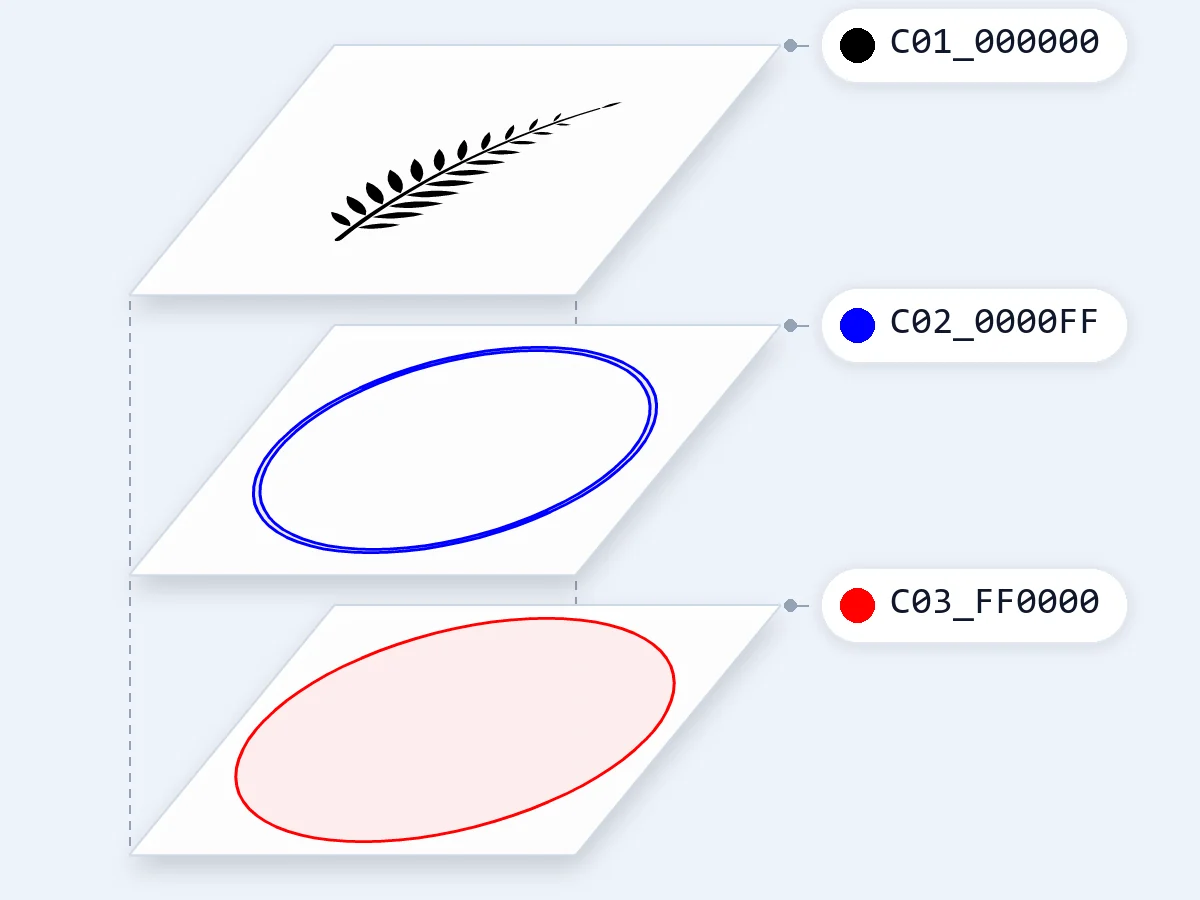
Ein runder Untersetzer mit 100 mm in drei Farben, Rot zum Schneiden, eine schwarze Fläche zum Gravieren und blaue Ritzlinien: eine Ebene pro Farbe, damit Lasersoftware jeder Farbe eigene Einstellungen gibt.

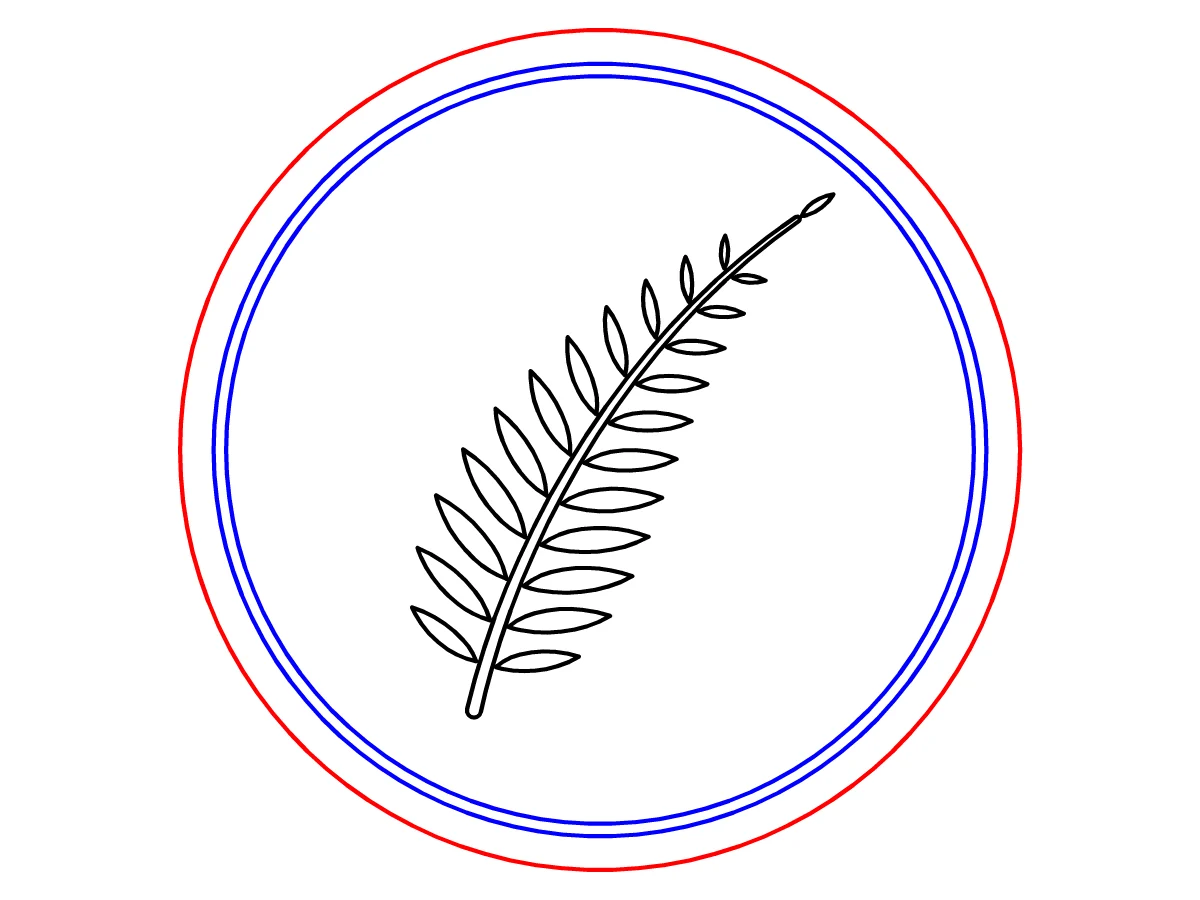
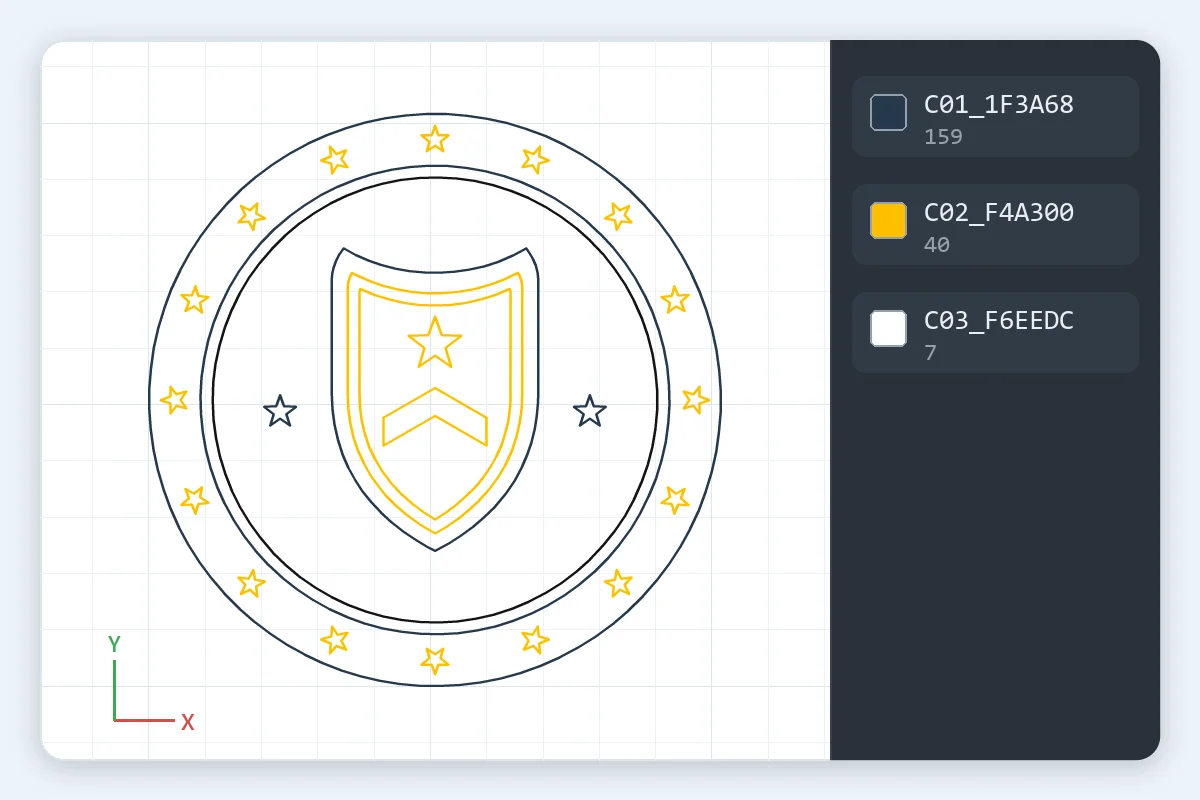
Vereinsabzeichen aus Illustrator

Vereinsabzeichen aus Illustrator

4 × 4 in · DXF

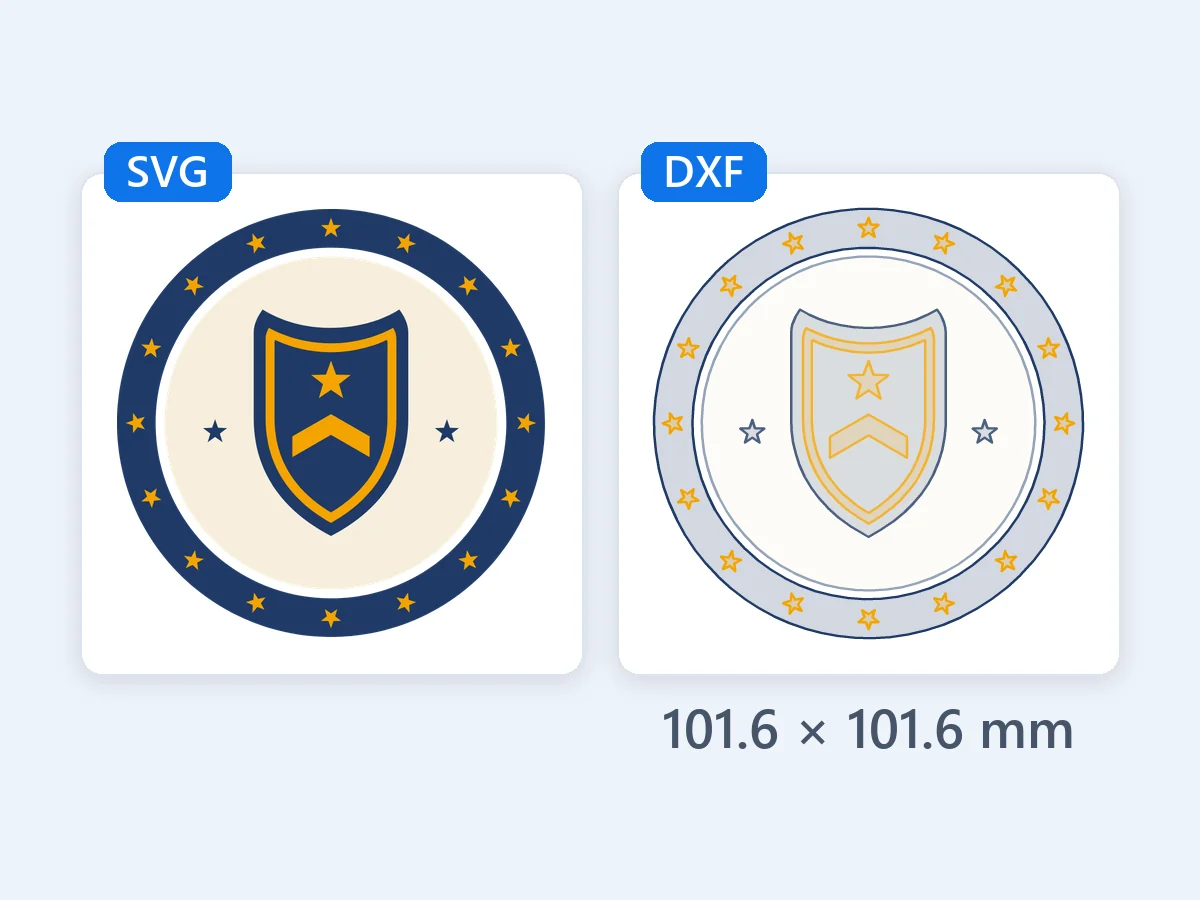
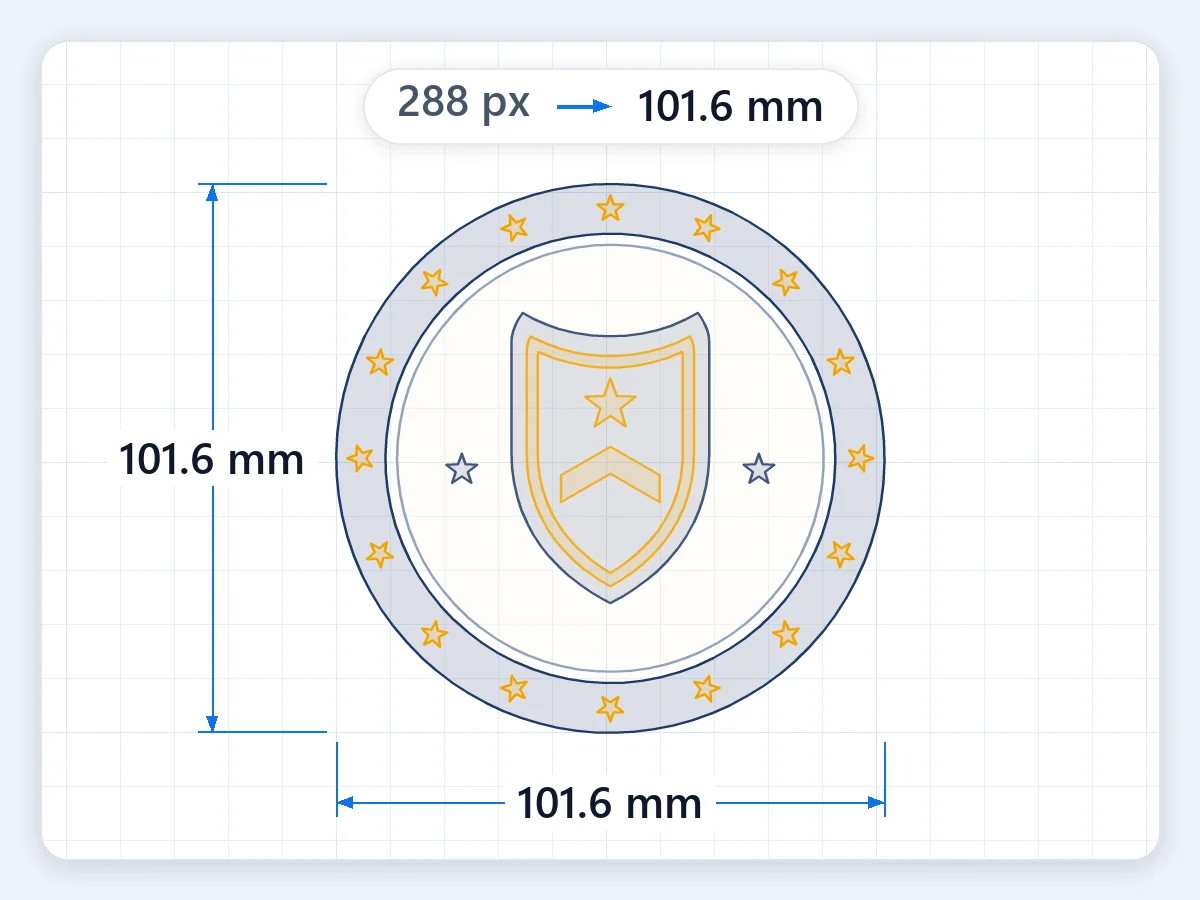
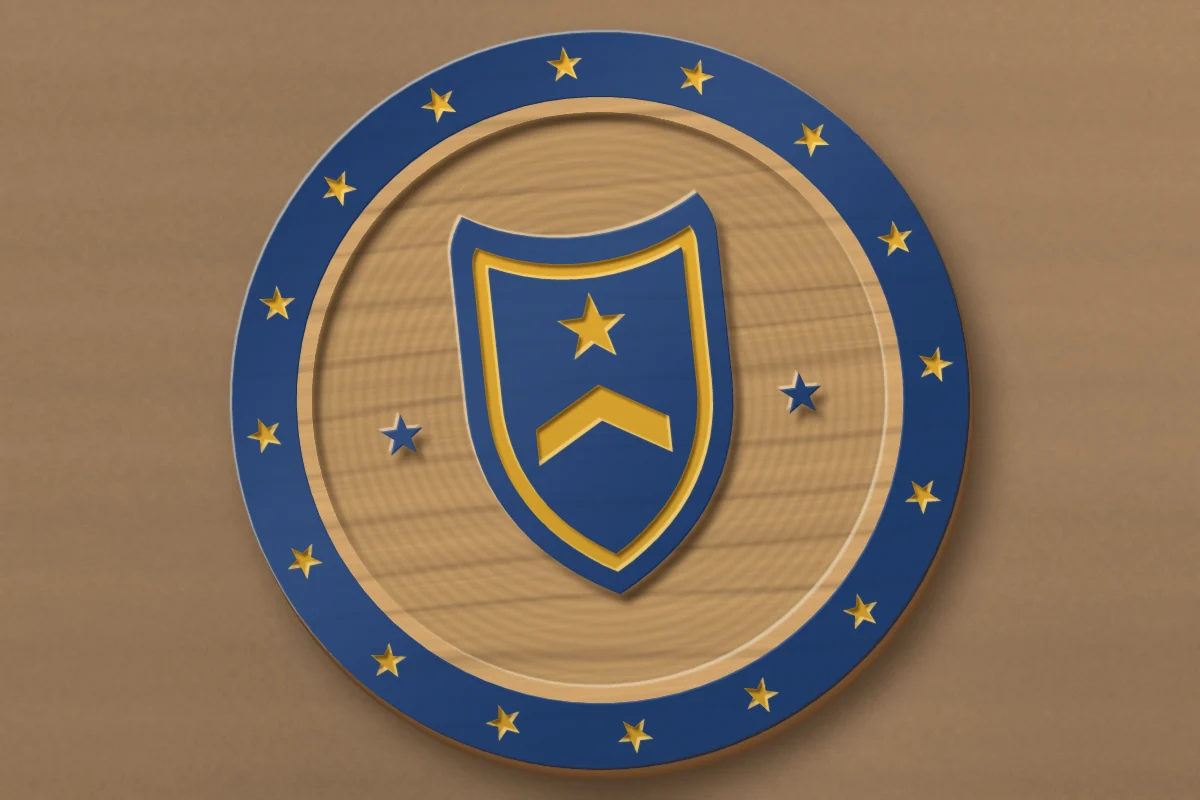
So gespeichert, wie Illustrator SVG schreibt, mit CSS-Klassen, einem Beschneidungspfad um die Zeichenfläche und 72 px pro Zoll: Es kommt mit 4 Zoll (101,6 mm) heraus, in der Größe, in der es gezeichnet wurde, jede Form exakt.

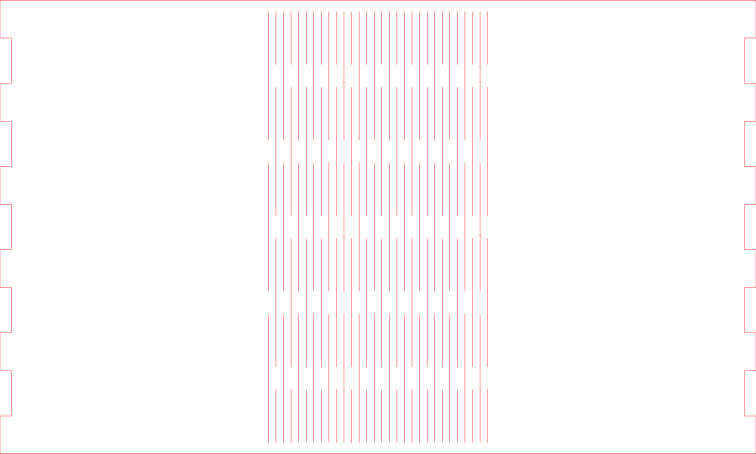
Boxdeckel mit Biegescharnier

Boxdeckel mit Biegescharnier

7,87 × 4,72 in · DXF

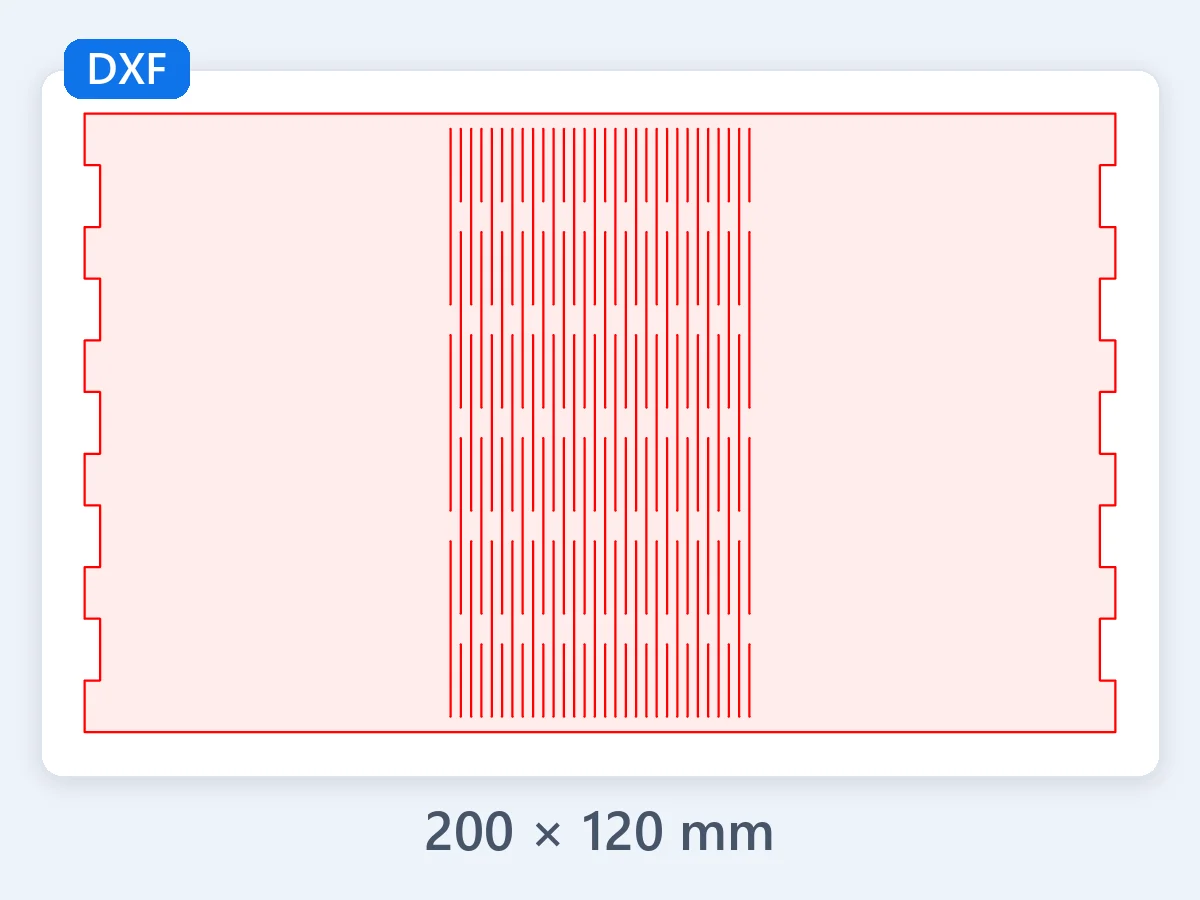
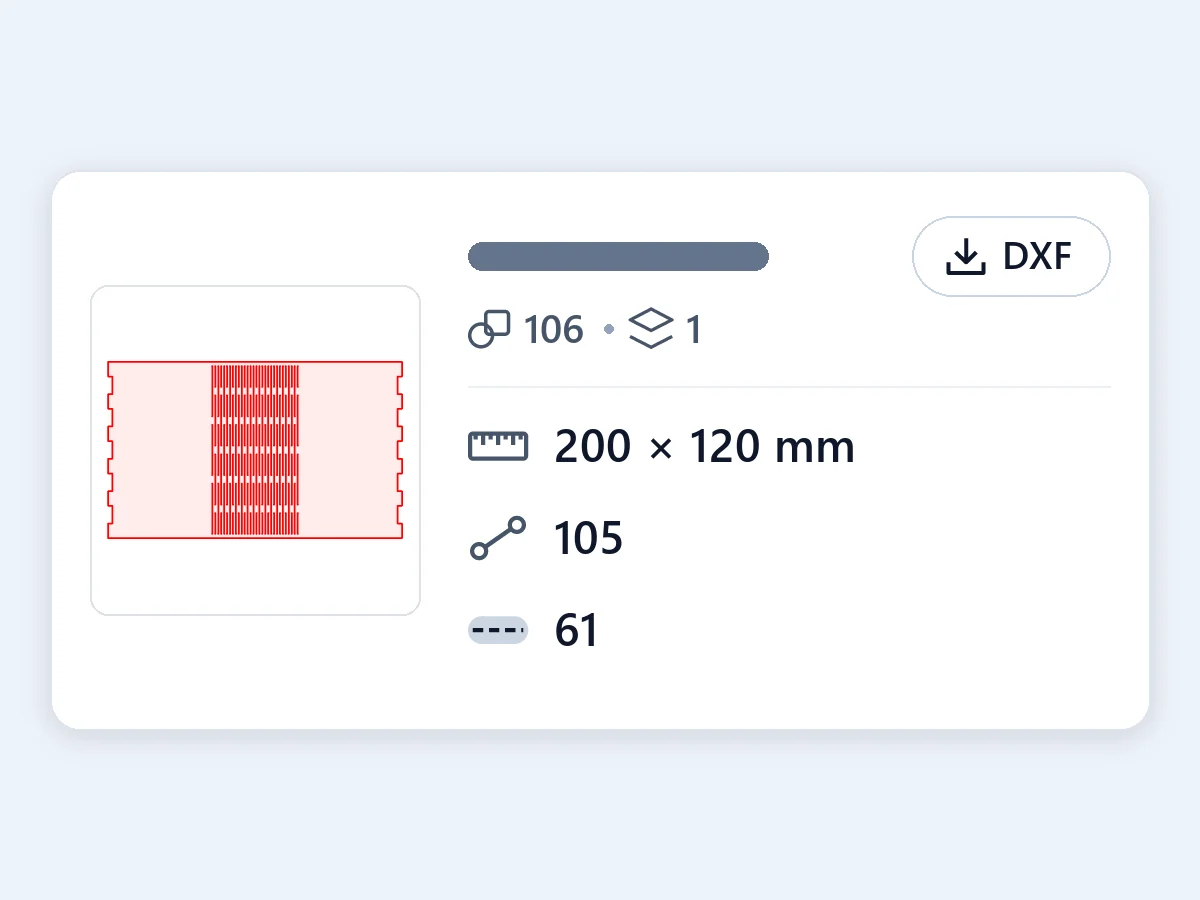
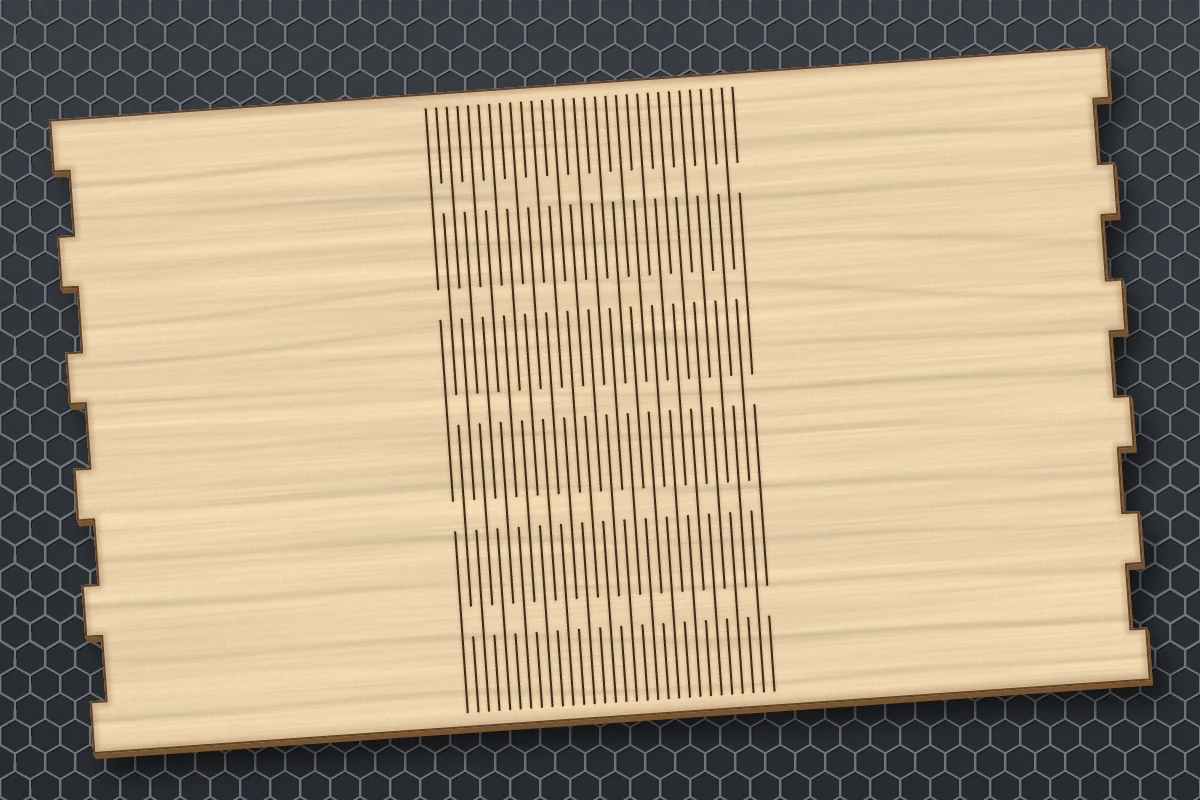
Ein Deckel von 200 × 120 mm für eine gelaserte Box, ganz in roten Schnittlinien: Die Schlitze des Scharniers bleiben offene Linien und werden entlang ihrer Mitte geschnitten.

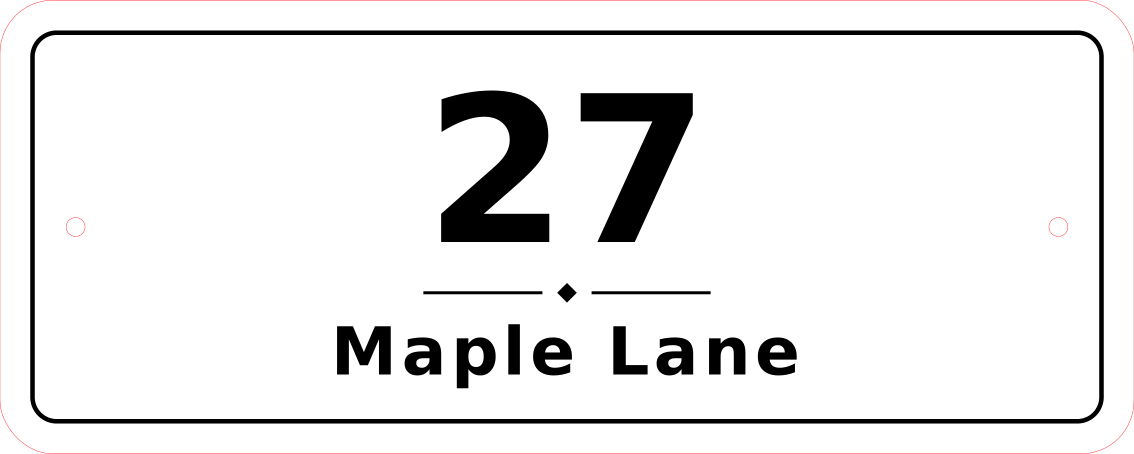
Hausnummernschild

Hausnummernschild

11,81 × 4,72 in · DXF

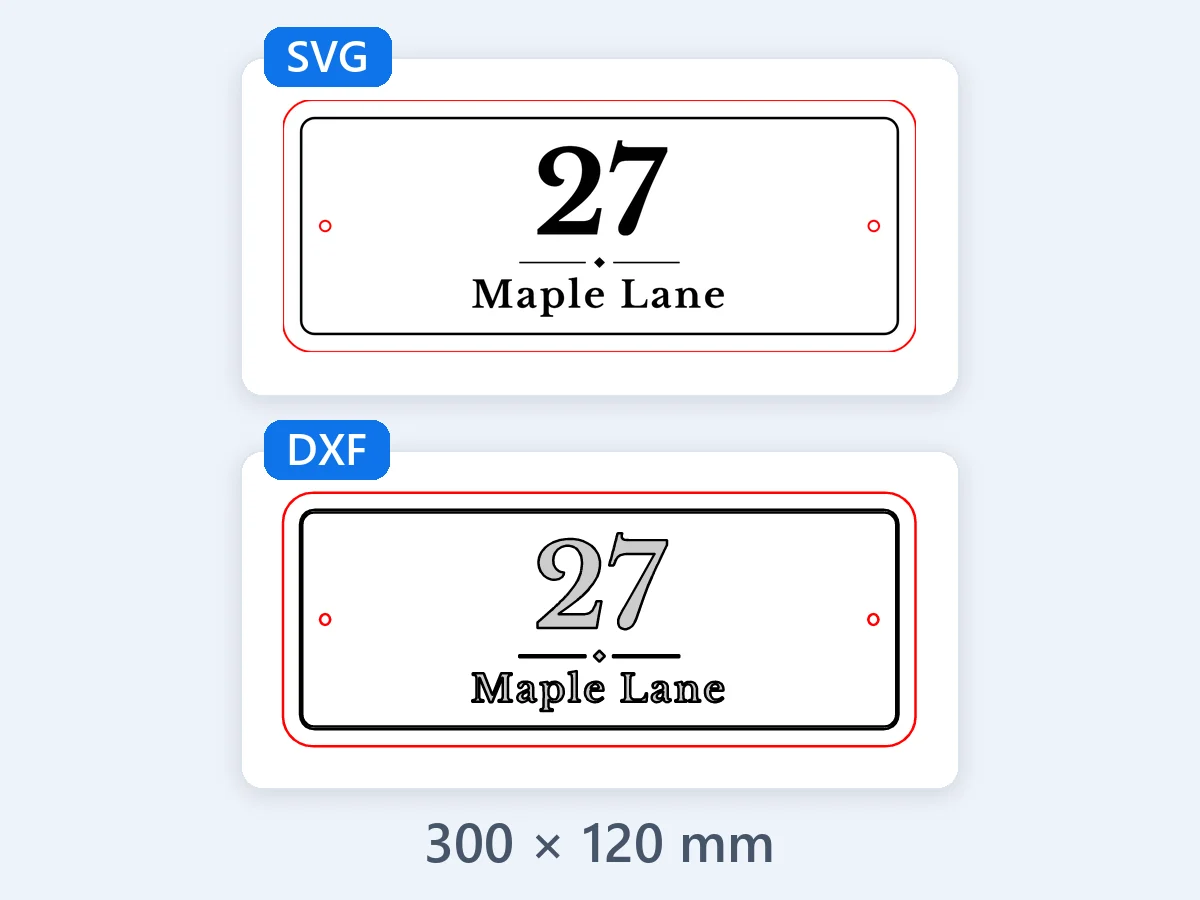
"27 Maple Lane" auf einem Schild von 300 × 120 mm: Die Schrift wird zu sauberen Umrissen vektorisiert, bereit zum Schneiden in Originalgröße.

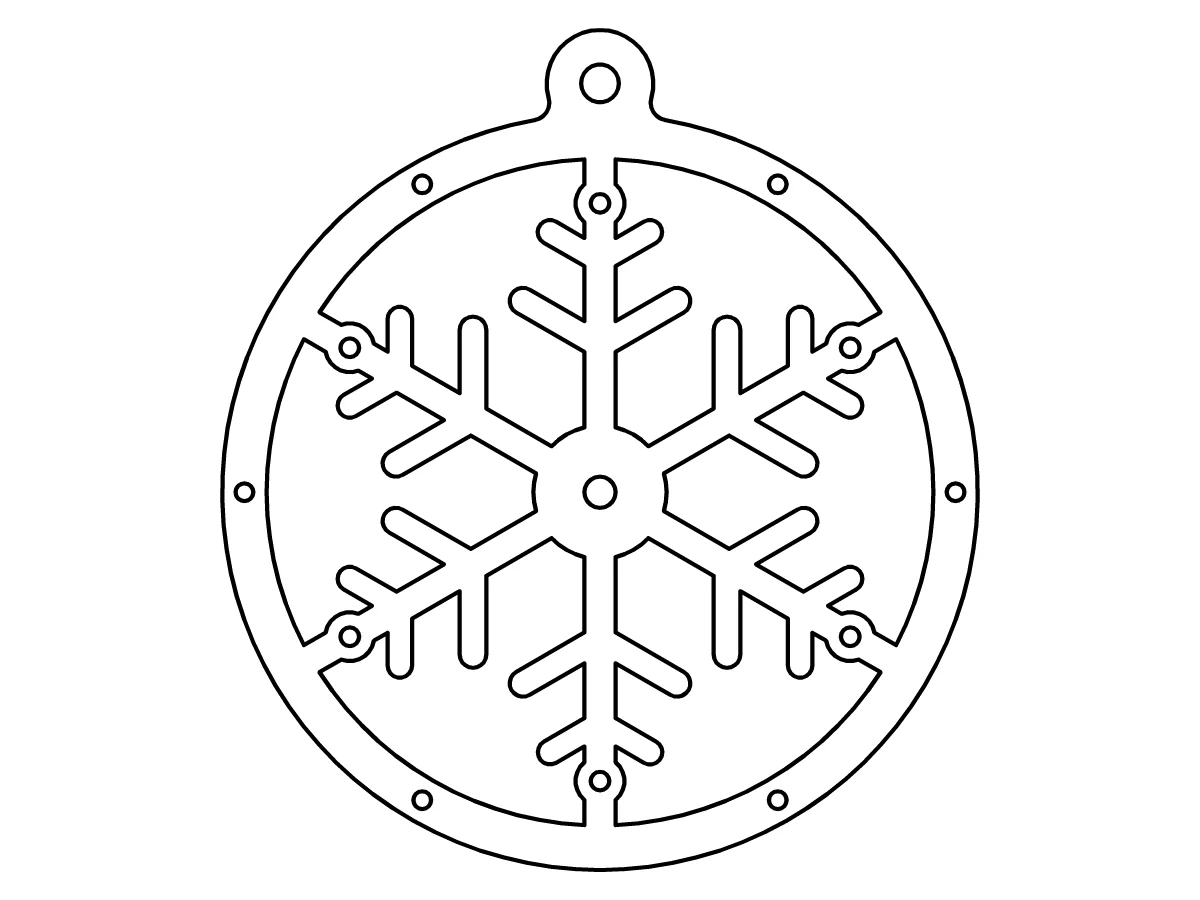
Schneeflocke als Anhänger

Schneeflocke als Anhänger

3,54 × 3,94 in · DXF

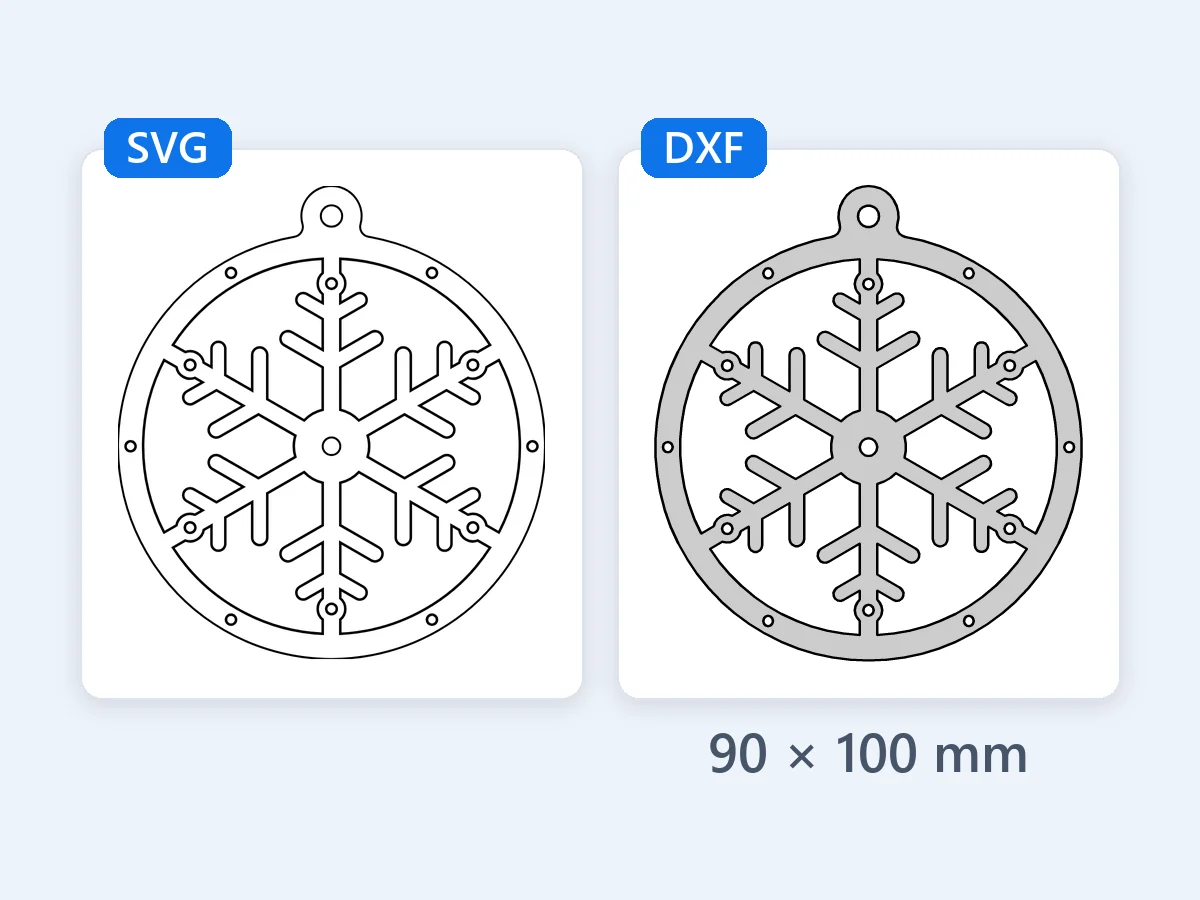
Ein Arm, sechsmal durch Drehung wiederholt, 90 × 100 mm mit Aufhängeloch: Jeder Bogen bleibt bei jeder Drehung ein echter Bogen.

In 3 Schritten SVG in DXF umwandeln

Dateien hinzufügen, Größe und Ebenen prüfen, herunterladen. Die Vorschau zeichnet jede DXF-Datei selbst, noch bevor du sie speicherst.

  1. Leg bis zu 50 SVG-Dateien ab oder füge SVG-Code ein. Jede Datei wird direkt in deinem Browser gelesen, nie hochgeladen, und öffnet sich in der echten Größe, die in ihr gespeichert ist.

  2. Wähl mm oder Zoll, behalte „Echte Größe“ oder nimm „Breite festlegen“ und wähl „Ebenen nach Farbe“, „Ebenen wie in der Datei“, „Ebenen Schneiden und Gravieren“ oder „Eine Ebene“.

  3. Klick auf eine Datei, um ihr DXF zu sehen, zoome hinein und verschieb die Ansicht, dann lade jedes DXF einzeln oder alle Dateien als ein ZIP herunter.

Was dieser Konverter für SVG in DXF am besten kann

Sechs Stärken, die aus einem SVG eine DXF-Datei machen, die dein Lasercutter, deine CNC-Fräse oder dein CAD-Programm in der richtigen Größe öffnet, ohne dass du etwas neu zeichnen musst.

  1. Echte Größe, in mm oder Zoll

    Echte Größe, in mm oder Zoll

    Wenn du hier SVG in DXF umwandelst, kommt eine Datei mit mm, cm, in, pt oder pc bei Breite und Höhe in genau dieser Größe heraus. Eine Datei in px wird mit 96 px pro Zoll gelesen, dem Webstandard, mit 72, wenn sie aus Illustrator stammt, und mit 90, wenn sie aus einem älteren Inkscape kommt, alles automatisch erkannt; unter „Pixelgröße“ stellst du 96, 72 oder 90 von Hand ein. „Breite festlegen“ skaliert das Motiv auf genau die Breite, die du eintippst. Das DXF schreibt seine Einheit, Millimeter oder Zoll, in den Header, damit CAD- und Lasersoftware es in dieser Größe öffnen. Dieses Vereinsabzeichen kam mit 4 Zoll heraus, in der Größe, in der es gezeichnet wurde.

  2. Echte Bögen und Kreise

    Echte Bögen und Kreise

    Kreise und Kreisbögen in deinem SVG werden als echte DXF-Kreise und -Bögen geschrieben, genau wie gezeichnet. Jede andere Kurve, ob Bézier oder Ellipse, wird bis auf 0,01 mm genau zu Bögen, sodass Fräse oder Laserkopf gleichmäßig fahren und die Datei klein bleibt. Das DXF enthält Bögen und Linien, ohne SPLINE- oder ELLIPSE-Objekte, die viele CAM-Programme schlecht lesen. Für kurze gerade Linien statt Bögen wähl „Nur gerade Linien“. Die Bögen dieses Zahnrads kamen als echte Bögen heraus und seine Löcher als echte Kreise.

  3. Ebenen nach Farbe, nach Datei oder nach Arbeitsschritt

    Ebenen nach Farbe, nach Datei oder nach Arbeitsschritt

    „Ebenen nach Farbe“, die Voreinstellung, gibt jeder Farbe eine eigene Ebene, benannt etwa C01_1F3A68 und mit eigener AutoCAD-Farbnummer, damit Lasersoftware wie LightBurn Leistung und Geschwindigkeit pro Farbe einstellt. „Ebenen wie in der Datei“ behält deine Inkscape-Ebenen oder die Gruppen der obersten Stufe. „Ebenen Schneiden und Gravieren“ legt gefüllte Formen auf ENGRAVE und Linien auf CUT, und „Eine Ebene“ legt alles zusammen. Der rote Schnitt, die schwarze Gravur und die blauen Ritzlinien dieses Untersetzers kamen als drei Ebenen heraus.

  4. Text und beschnittene Teile, bereit zum Schneiden

    Text und beschnittene Teile, bereit zum Schneiden

    Text wird gezeichnet und auf etwa 0,03 mm genau zu Umrissen vektorisiert, sodass das DXF saubere Buchstabenformen enthält statt TEXT-Objekten in falscher Höhe; „Text weglassen“ entfernt ihn. Für exakte Buchstabenformen wandle den Text vorher in deinem Designprogramm in Pfade um. Ein Beschneidungspfad, der das ganze Motiv umschließt, wie die Zeichenfläche eines Designprogramms, ändert nichts, und die Geometrie bleibt exakt; ein Beschneidungspfad, der in Formen schneidet, und eine Maske werden gezeichnet und vektorisiert. Die Schrift auf diesem Hausnummernschild kam als saubere Umrisse heraus.

  5. Ein Hinweis zu jeder Datei und ein sauberes DXF

    Ein Hinweis zu jeder Datei und ein sauberes DXF

    Die Zeile jeder Datei nennt ihre Größe, die Zahl ihrer Formen und Ebenen, wie ihre Größe gelesen wurde, was vektorisiert wurde, welche Linien entlang ihrer Mittellinie geschnitten werden, wie viele Linien offen sind und was weggelassen wurde. Die Datei ist ein AutoCAD R12 ASCII DXF, die Version, die die breiteste Palette an Software liest: jeder Umriss eine geschlossene Polylinie, Duplikate und Teile ohne Länge entfernt, innere Formen vor äußeren und die Zeichnung am Nullpunkt, geprüft in LibreCAD und Inkscape. Der Hinweis zu diesem Boxdeckel zählt seine offenen Scharnierlinien.

  6. Viele Dateien auf einmal, in deinem Browser

    Viele Dateien auf einmal, in deinem Browser

    Du kannst bis zu 50 SVG-Dateien in einem Durchgang in DXF umwandeln oder SVG-Code einfügen und jedes DXF einzeln oder alle als ein ZIP herunterladen. Alles läuft in deinem Browser: Dateien werden nie hochgeladen, ohne Anmeldung und ohne Wasserzeichen. CSS-Klassen, Stilregeln, Inline-Stile, Transformationen, use- und symbol-Elemente, verschachtelte SVGs und Verläufe werden alle gelesen, und ein Verlauf übernimmt seine erste Farbe. Klick auf eine Datei, um das DXF selbst zu sehen, aus der geschriebenen Datei gezeichnet, und zoome und verschieb die Ansicht, um Details zu prüfen. Leg alle sechs Beispiele auf einmal ab, und sie kommen als ein ZIP zurück.

Ratgeber SVG in DXF: Einheiten, Kurven, Ebenen und Schneiden

Wie aus einem SVG ein DXF wird: der Unterschied zwischen beiden, Größe und Einheiten, Konturen und Füllungen, Text und Beschneidungspfade, Ebenen für Lasersoftware und das Öffnen der Datei.

SVG oder DXF: was sich ändert

SVG und DXF sind beides Vektordateien aus Formen statt Pixeln. SVG ist ein Web- und Designformat, das Browser, Illustrator, Inkscape und Cricut Design Space lesen. DXF (Drawing Exchange Format) ist das CAD-Format, das Lasercutter, CNC-Fräsen, Plasma- und Wasserstrahlschneider und CAD-Programme gemeinsam nutzen, mit Einheiten und mit Ebenen, nach denen Maschinen ihre Arbeit sortieren. Um ein SVG in DXF umzuwandeln, liest dieser Konverter jede Form der Datei als Geometrie, wendet ihre Transformationen und Stile an und schreibt sie als Linien, Bögen und Kreise in echter Größe. Deine Formen kommen exakt hinüber; nur Text und Teile, die ein Beschneidungspfad oder eine Maske anschneidet, werden gezeichnet und vektorisiert, auf etwa 0,03 mm genau.

Größe und Einheiten: mm, Zoll und px

Ein DXF speichert Zahlen, und seine Einheit legt fest, was sie bedeuten: Liest ein Programm Millimeter als Zoll, kommt ein Teil 25,4-mal zu groß oder zu klein an. Dieser Konverter für SVG in DXF schreibt die Einheit in den Header, Millimeter oder Zoll, und zeichnet alles im Maßstab 1:1. Die Größe kommt aus Breite und Höhe des SVG, wo mm, cm, in, pt und pc sie direkt angeben. Pixel haben keine eigene echte Größe, deshalb wird eine Datei in px mit 96 px pro Zoll gelesen, dem Webstandard; Illustrator rechnet mit 72 und ältere Inkscape-Versionen mit 90, und beides wird automatisch erkannt. Mit „Pixelgröße“ stellst du den Wert selbst ein, mit „Breite festlegen“ gibst du dem Motiv eine exakte Breite.

Füllungen, Konturen und offene Linien

Eine gefüllte Form wird entlang ihrer Kante geschnitten, ebenso eine gefüllte Form mit Kontur. Eine Form, die nur mit einer Kontur gezeichnet ist, etwa eine rote Haarlinie in einer Laserdatei, wird entlang ihrer Mittellinie geschnitten, ohne die Linienstärke: Offene Linien bleiben offen, sodass eine Ritzlinie oder ein Scharnierschlitz eine einzige Linie bleibt. Der Hinweis zu jeder Datei zählt die Linien, die entlang ihrer Mittellinie geschnitten werden, und die offenen Linien, die Schneidsoftware als Linien abfährt. CSS-Klassen, Stilregeln, Inline-Stile, Transformationen, use- und symbol-Elemente, verschachtelte SVGs und Verläufe werden alle gelesen, und ein Verlauf übernimmt seine erste Farbe.

Text, Beschneidungspfade und Bilder

Wenn du hier ein SVG in DXF umwandelst, wird sein Text gezeichnet und auf etwa 0,03 mm genau zu Umrissen vektorisiert, sodass er in der Schrift und Größe geschnitten wird, die du siehst; „Text weglassen“ entfernt ihn. Für exakte Buchstabenformen wandle den Text in deinem Designprogramm in Pfade um, bevor du das SVG exportierst. Ein Beschneidungspfad, der das ganze Motiv umschließt, wie es die Zeichenfläche eines Designprogramms tut, ändert nichts, und die Geometrie bleibt exakt. Ein Beschneidungspfad, der in Formen schneidet, und eine Maske werden wie Text gezeichnet und vektorisiert. Bilder im SVG und Effekte wie Schatten und Weichzeichner sind keine Linien, deshalb enthält das DXF die Formen selbst.

Ebenen für Lasersoftware

Lasersoftware sortiert ihre Arbeit nach Farbe: Jede Farbe bekommt eigene Leistung, Geschwindigkeit und Reihenfolge, zum Beispiel Schneiden, Ritzen und Gravieren. Wenn du mit „Ebenen nach Farbe“ SVG in DXF umwandelst, wird jede Farbe zu einer eigenen DXF-Ebene, benannt nach Position und HEX-Code wie C01_1F3A68 und mit eigener AutoCAD-Farbnummer, sodass die Farben getrennt bleiben, wenn du die Datei in LightBurn oder xTool Creative Space importierst. „Ebenen wie in der Datei“ behält die Ebenen, die du in Inkscape benannt hast, oder die Gruppen der obersten Stufe. „Ebenen Schneiden und Gravieren“ legt gefüllte Formen auf ENGRAVE und Linien auf CUT, und „Eine Ebene“ legt alles auf eine.

Das DXF in CAD-, Laser- und CNC-Software öffnen

Jede Datei aus diesem Konverter für SVG in DXF ist ein AutoCAD R12 ASCII DXF, die Version, die die breiteste Palette an CAD-, Laser- und CNC-Software liest, mit jedem Umriss als geschlossener Polylinie und der Zeichnung am Nullpunkt. AutoCAD, LibreCAD und QCAD öffnen sie direkt in ihrer gespeicherten Einheit, und in Fusion fügst du das DXF in eine Skizze ein. Lasersoftware wie LightBurn und xTool Creative Space importiert sie mit ihren Ebenen. In Inkscape wählst du im DXF-Importdialog als Skalierungsmethode „Read from file“. Miss nach dem Import eine Länge nach, die du kennst: der kurze Check, den jede Werkstatt macht. Du brauchst eine DWG? Öffne das DXF in deinem CAD-Programm und speichere es als DWG.

Projekte mit SVG in DXF: vom Entwurf zum fertigen Teil

Vier Arten von Arbeit, bei denen SVG in DXF einen Entwurf auf die Maschine oder in eine CAD-Zeichnung bringt.

  • Laserschneiden und Gravieren

    Boxen, Schilder, Untersetzer und Anhänger aus Holz oder Acryl, mit Schneiden, Ritzen und Gravieren jeweils auf eigener Ebene.

  • CNC-Fräsen

    Zahnräder, Halterungen, Schilder und Intarsien in echter Größe, mit echten Bögen, denen eine Fräse gleichmäßig folgt.

  • Plasma und Wasserstrahl

    Metallteile und Wandbilder als geschlossene Umrisse und echte Kreise für Brenner oder Strahl.

  • CAD-Zeichnungen

    Ein Logo oder ein Umriss, von SVG in DXF umgewandelt, in AutoCAD, Fusion, LibreCAD oder QCAD, in Millimetern oder Zoll, bereit zum Bemaßen.

FAQ: SVG in DXF umwandeln

Umwandeln, Größe und Einheiten, Kurven, CAD, Text, Laserschneiden, DXF oder SVG, Preis und Datenschutz.


Jetzt SVG in DXF umwandeln

Leg deine SVG-Dateien ab und lade saubere DXF-Dateien in echter Größe herunter, mit echten Bögen, geschlossenen Umrissen und einer Ebene pro Farbe. Kostenlos im Browser, ohne Upload.

In DXF umwandeln