
Weihnachtskarte gestalten mit KI

Beschreib die Karte, setz Gruß und Namen in Anführungszeichen und wähle eine von 9 Kartenarten oder füge dein eigenes Foto hinzu: So kannst du eine Weihnachtskarte gestalten, auf der jedes Wort genau so steht, wie du es geschrieben hast, in echtem Kartenformat mit Beschnitt und als PDF.

Probier eins davon

  • Grüße und Namen so, wie du sie schreibst
  • 5 × 7 Zoll, A6 und quadratisch, mit Beschnitt
  • Ab 3 Credits pro Karte
  • Kein Wasserzeichen, privater Verlauf

Weihnachtskarten, die wir hier mit KI gestaltet haben

Acht Karten für acht Arten, Weihnachten zu feiern, jede aus dem angegebenen Prompt, der Kartenart und dem Format entstanden, jedes Wort mit dem Text in Anführungszeichen abgeglichen. Die Namen sind erfunden.

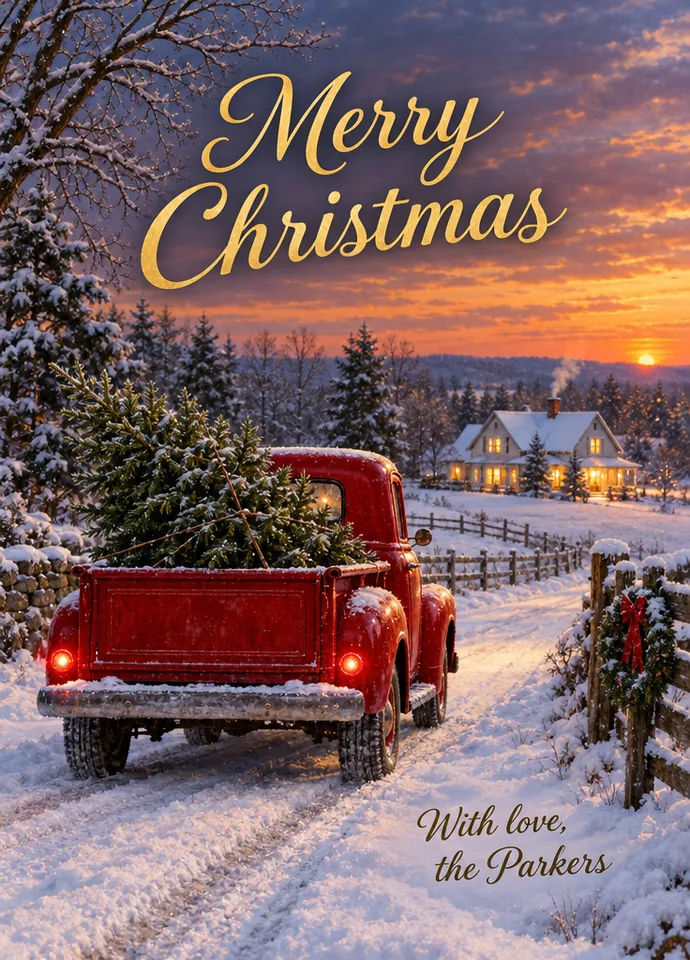
  • Pick-up mit Weihnachtsbaum in der Dämmerung · Klassisch · 5 × 7 Zoll

    Pick-up mit Weihnachtsbaum in der Dämmerung · Klassisch · 5 × 7 Zoll

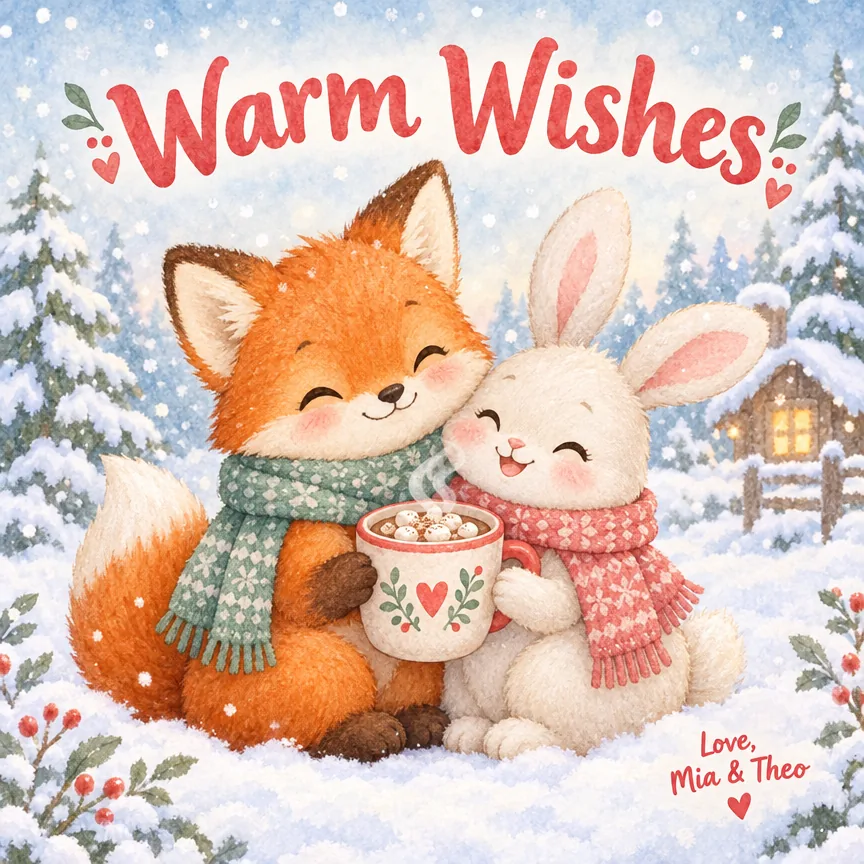
  • Fuchs und Hase mit heißem Kakao · Niedlich · Quadratisch

    Fuchs und Hase mit heißem Kakao · Niedlich · Quadratisch

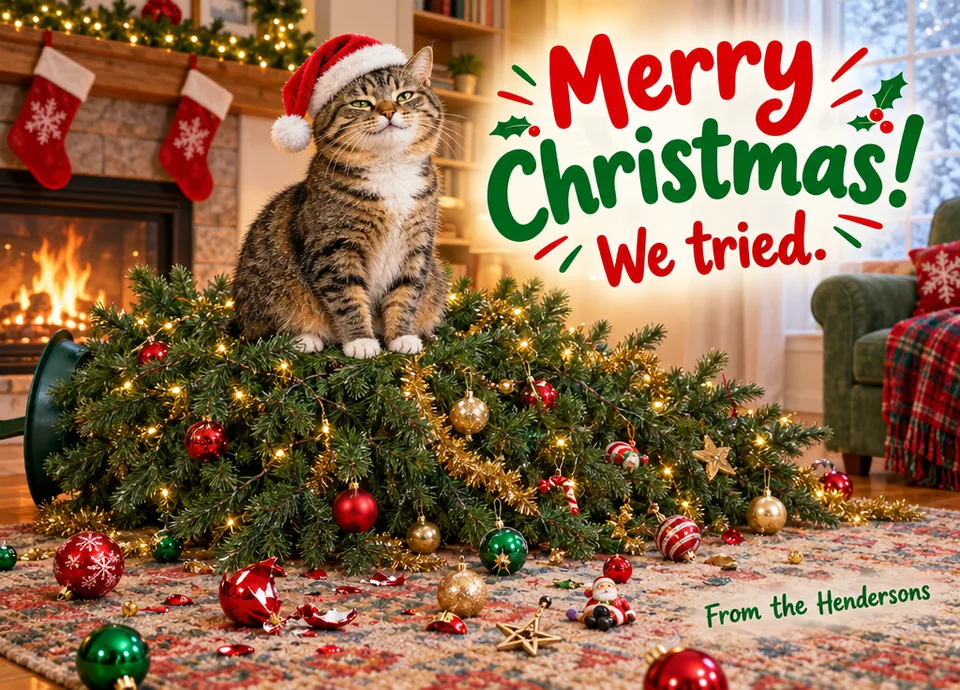
  • Die Katze und der umgekippte Baum · Lustig · 7 × 5 Zoll

    Die Katze und der umgekippte Baum · Lustig · 7 × 5 Zoll

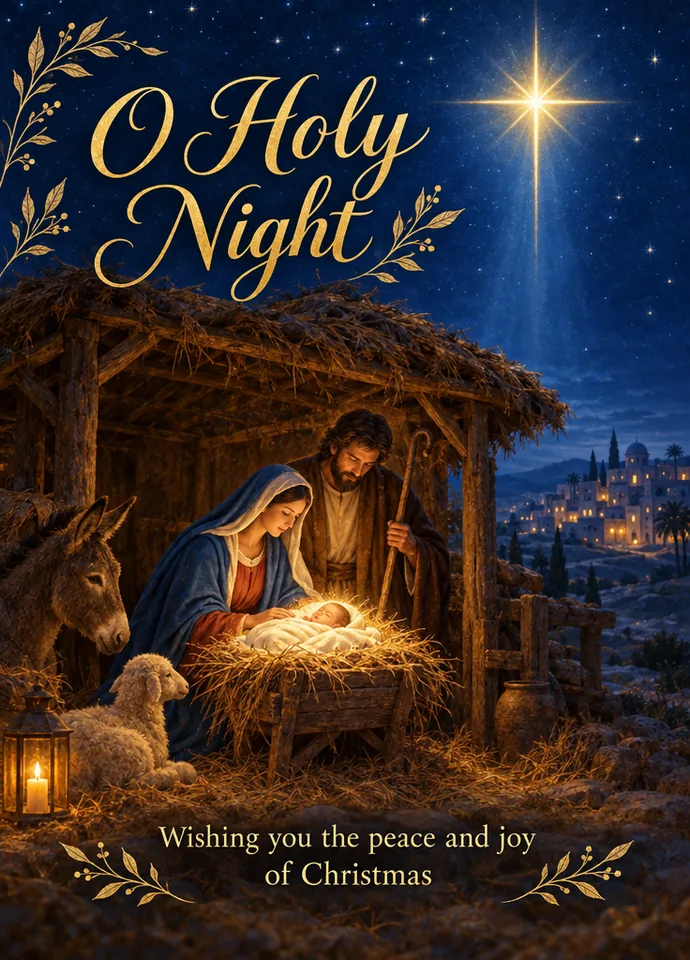
  • Krippe in der Heiligen Nacht · Krippe · 5 × 7 Zoll

    Krippe in der Heiligen Nacht · Krippe · 5 × 7 Zoll

  • Golden Retriever am Kamin · Haustier · Quadratisch

    Golden Retriever am Kamin · Haustier · Quadratisch

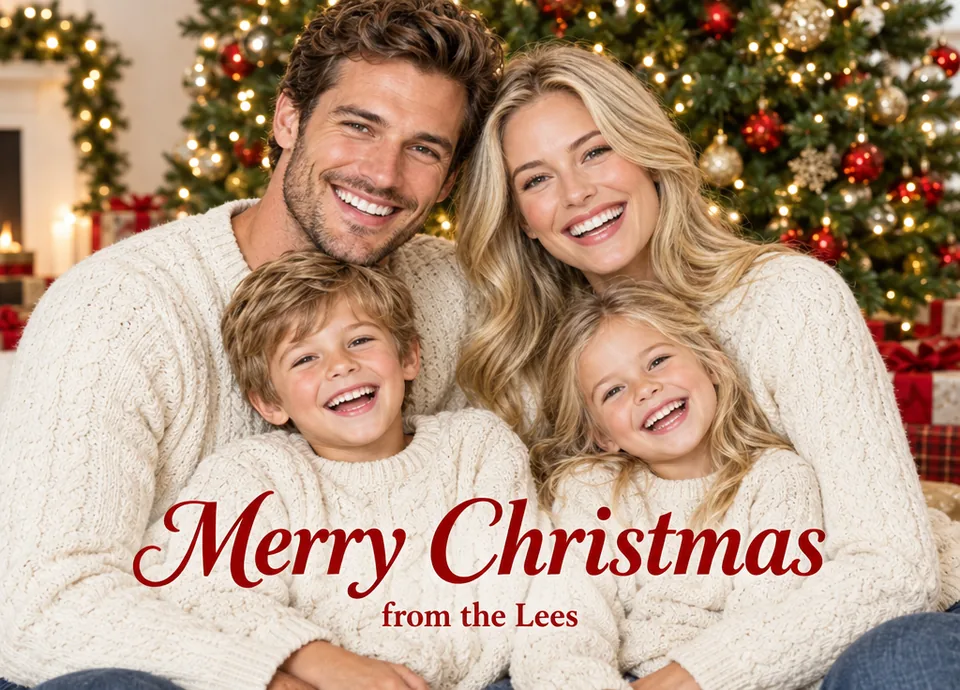
  • Familie in passenden Strickpullis · Familienfoto · 7 × 5 Zoll

    Familie in passenden Strickpullis · Familienfoto · 7 × 5 Zoll

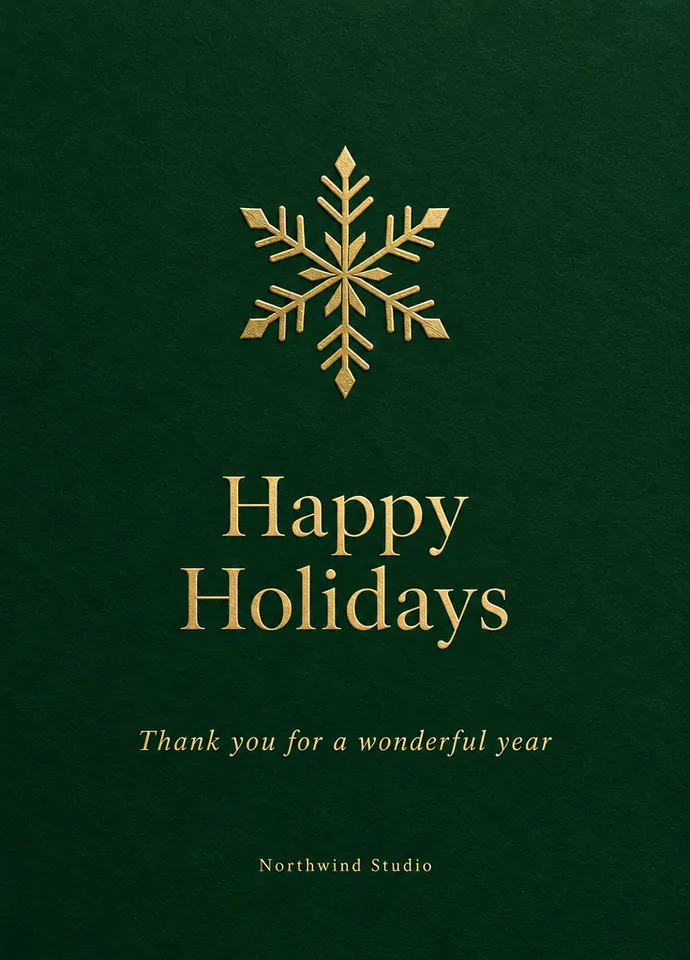
  • Goldene Schneeflocke für ein Studio · Geschäftlich · A6

    Goldene Schneeflocke für ein Studio · Geschäftlich · A6

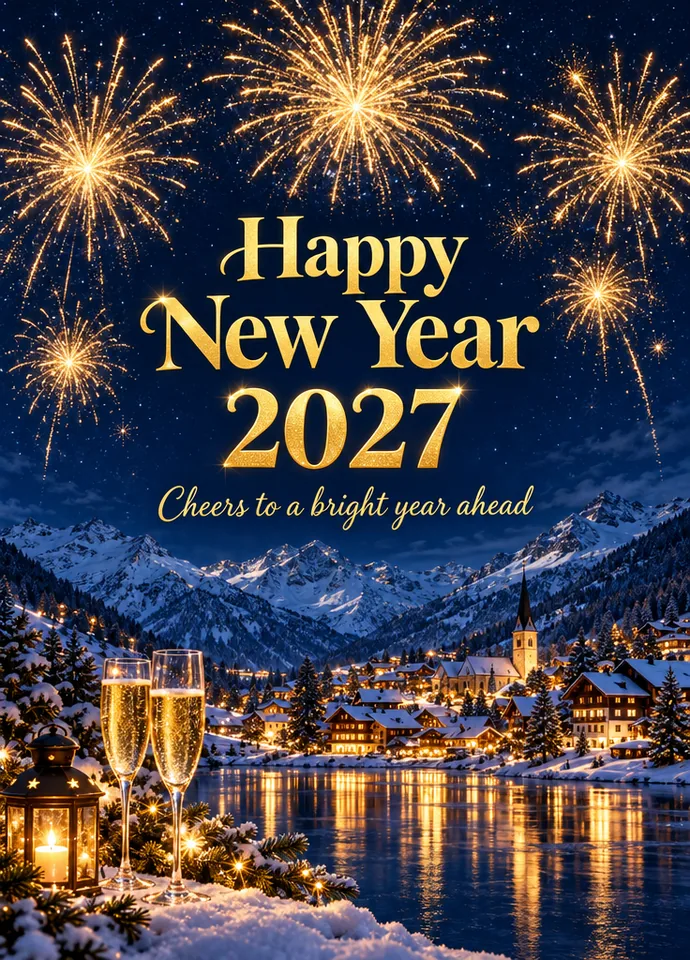
  • Feuerwerk zu Neujahr · Neujahr · 5 × 7 Zoll

    Feuerwerk zu Neujahr · Neujahr · 5 × 7 Zoll

So kannst du in 3 Schritten eine Weihnachtskarte gestalten

Drei Schritte und etwa eine halbe Minute von der Idee und dem Gruß bis zur fertigen Karte, bereit zum Drucken, Verschicken oder Teilen.

  1. Schreib, was die Vorderseite zeigt, dann jede Textzeile in eigenen Anführungszeichen: zuerst den Gruß, dann die Unterschrift. Wähle eine Kartenart und starte mit ihrem fertigen Entwurf, oder füge ein Foto deiner Familie oder deines Haustiers hinzu.

  2. 5 × 7 Zoll hoch oder quer, A6 oder quadratisch mit 14 cm Seitenlänge. Die Weihnachtskarte wird in diesem Format gezeichnet, dazu gut 3 mm Beschnitt an jeder Seite, damit jede Druckerei sie sauber zuschneiden kann.

  3. Deine Karten landen in etwa einer halben Minute in deinem Verlauf. Lade das PNG herunter, ein PDF mit Schnittmarken oder ein Blatt mit zwei Karten für den Drucker zu Hause, oder schick eine Karte weiter, um ein Wort zu ändern oder sie als Video zum Leben zu erwecken.

Weihnachtskarte gestalten: Das gelingt hier am besten

Sechs Dinge, die hier am besten gelingen, wenn du Weihnachtskarten selbst gestalten willst, für die Post, die Fensterbank oder den Chat.

  1. Jedes Wort so, wie du es geschrieben hast

    Jedes Wort so, wie du es geschrieben hast

    Grüße, Namen und Unterschriften in Anführungszeichen erscheinen Buchstabe für Buchstabe, und die Karte trägt nur die Worte, die du geschrieben hast. Jedes Beispiel auf dieser Seite wurde Wort für Wort abgeglichen, und einen Namen änderst du später mit einem Klick in „Text im Bild bearbeiten“.

  2. Echte Kartenformate mit Beschnitt

    Echte Kartenformate mit Beschnitt

    5 × 7 Zoll, 7 × 5 Zoll, A6 und das Quadrat mit 14 cm Seitenlänge werden mit gut 3 mm Beschnitt an jeder Seite gezeichnet, und das PDF enthält Schnittmarken und das Endformat, so wie Druckereien es für Karten verlangen.

  3. Zwei Karten auf einem Blatt zu Hause

    Zwei Karten auf einem Blatt zu Hause

    Das PDF für den Druck zu Hause setzt zwei Karten auf ein A4- oder Letter-Blatt, passend zu deinem Land, mit Schnittmarken im Rand. Drucke es in Originalgröße auf Karton und schneide entlang der Marken.

  4. 9 Kartenarten, die den Stil kennen

    9 Kartenarten, die den Stil kennen

    Klassisch, Niedlich, Lustig, Krippe, Familienfoto, Haustier, Geschäftlich, Festtagsgrüße und Neujahr: Jede Kartenart bringt ein eigenes Design-Briefing mit, dazu einen fertigen Entwurf zum Ändern.

  5. Weihnachtskarte mit Foto

    Weihnachtskarte mit Foto

    Füge ein Familienfoto oder ein Bild deines Haustiers als Referenzbild hinzu, und die KI gestaltet die ganze Weihnachtskarte darum herum. Ein scharfes Foto, auf dem alle in die Kamera schauen, ergibt die größte Ähnlichkeit.

  6. Von der Karte zum bewegten Gruß

    Von der Karte zum bewegten Gruß

    Schick eine fertige Karte an „Bild zu Video“ für einen bewegten Gruß zum Teilen im Chat, oder an „Bildqualität verbessern“ für einen noch größeren Druck.

Ratgeber: Weihnachtskarten selbst gestalten

Fünf kurze Hinweise zu Prompt, Text, Fotos, Druck und Änderungen.

Schreib den Prompt in zwei Teilen

Zuerst das Bild: ein Motiv und eine Stimmung, etwa „ein roter Pick-up, der in der Abenddämmerung einen Weihnachtsbaum über einen verschneiten Feldweg fährt“. Dann jede Textzeile in eigenen Anführungszeichen, in Lesereihenfolge: "Frohe Weihnachten", dann "Liebe Grüße, Familie Weber". Ein klares Motiv und zwei kurze Zeilen ergeben die stärkste Vorderseite für deine Weihnachtskarte.
Schreib den Prompt in zwei Teilen

Kurzer Text, so getippt, wie er gedruckt wird

Ein Gruß aus zwei bis fünf Wörtern und eine Unterschriftszeile lesen sich auf der Vorderseite am besten. Tipp Namen genau so, wie sie erscheinen sollen, mit Großbuchstaben und dem Und-Zeichen, etwa "Alles Liebe, Lena & Jonas". Längere Wünsche gehören handschriftlich in die Weihnachtskarte hinein.

Weihnachtskarte mit Foto: die größte Ähnlichkeit

Nimm ein scharfes, gut ausgeleuchtetes Foto, auf dem alle Gesichter in die Kamera schauen, und sag, wie es genutzt werden soll, etwa „nimm dieses Foto unserer Familie vor dem Weihnachtsbaum“. Bei zwei bis vier Personen bleiben die Gesichter dem Foto am nächsten; für eine größere Gruppe erstelle ein paar Karten und behalte die beste.

Weihnachtskarte mit Foto: die größte Ähnlichkeit

Weihnachtskarten drucken: Formate und Beschnitt

Jedes Format hat gut 3 mm Beschnitt an jeder Seite. In 1K kommt eine 5 × 7 Zoll große Karte auf 736 × 1024 Pixel, etwa 140 DPI, passend für Bildschirme und den Drucker zu Hause; 2K ergibt etwa 280 DPI und 4K etwa 424 DPI für die Druckerei. Drucke das PDF in Originalgröße auf Karton mit 250 bis 300 g/m² und schneide entlang der Schnittmarken.

Ein Wort ändern, ohne neu anzufangen

Pläne ändern sich, Namen auch. Öffne die Karte in „Text im Bild bearbeiten“ und ersetze nur diese Zeile in derselben Schrift, oder verwende den Prompt mit neuen Worten für ein frisches Design. Jede Karte, die dir gefällt, bleibt mit ihren Einstellungen in deinem Verlauf.

Wer hier Weihnachtskarten gestaltet

Alle, die eine Weihnachtskarte möchten, die wie für sie gemacht aussieht, fertig in etwa einer halben Minute.

  • Familien

    Fotokarten mit dem Bild dieses Jahres, jeder Name in der Unterschrift richtig geschrieben.

  • Hunde- und Katzenfans

    Karten mit Hund oder Katze in der Hauptrolle und einem passenden Wortspiel wie „Frohe Wauhnachten“.

  • Kleine Unternehmen

    Elegante Weihnachtskarten für Kunden und Team, mit dem Firmennamen klein und dezent.

  • Kirchengemeinden und Schulen

    Krippenkarten und Festtagsgrüße für Gemeinden, Klassen und Eltern.

FAQ: Weihnachtskarte gestalten mit KI

Kurze Antworten auf die häufigsten Fragen.


Jetzt deine erste Weihnachtskarte gestalten

Beschreib sie, setz deinen Gruß in Anführungszeichen, wähle ein Format: Deine Weihnachtskarte ist in etwa einer halben Minute fertig.

Weihnachtskarte gestalten