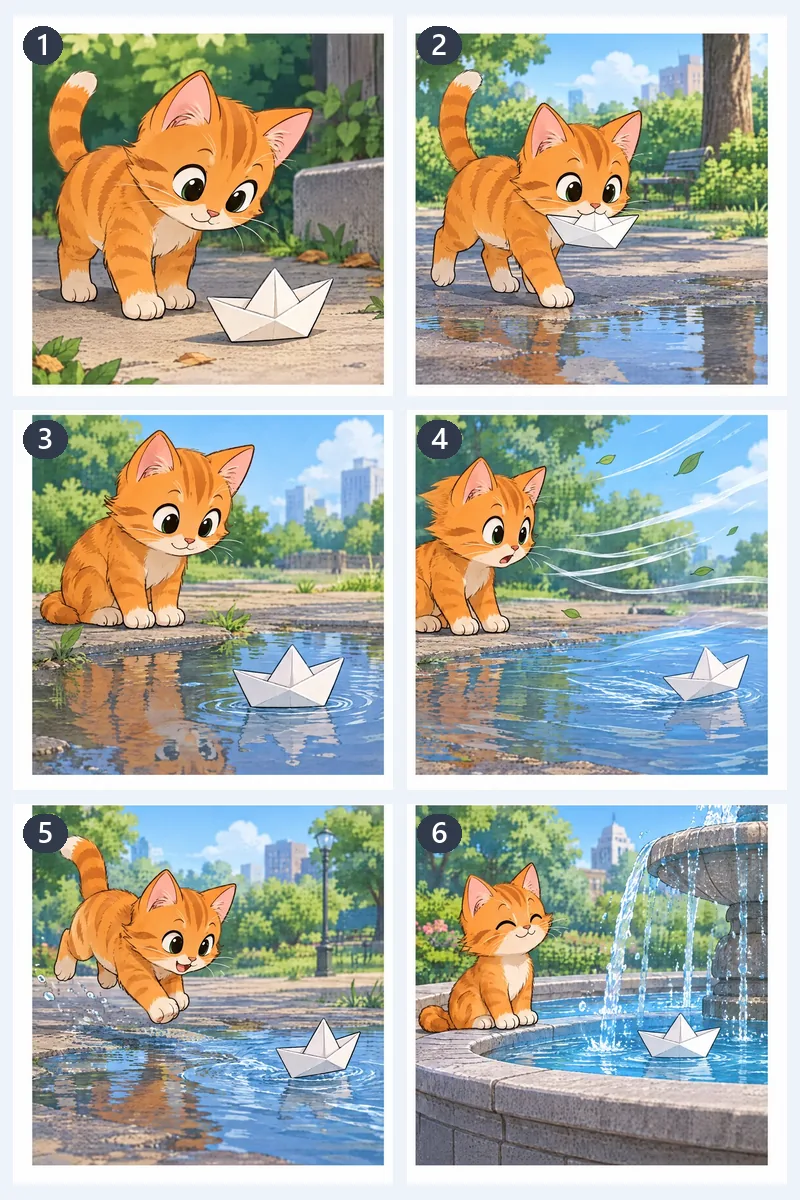
Comicseite mit sechs Panels
„Raster“ mit 3 Zeilen und 2 Spalten: eine Datei pro Panel, Zeile für Zeile in Leserichtung nummeriert, für ein Karussell.
Dieser Image Splitter teilt ein Bild in ein Raster, ein Instagram-Raster, ein nahtloses Karussell oder ein Poster, das du auf mehreren Seiten druckst. Jedes Teil behält die Originalpixel, und dein Bild verlässt nie dein Gerät.
Oder starte mit einem Beispiel
Sechs Originalbilder, mit diesem Image Splitter jeweils im passenden Modus aufgeteilt. Öffne eins, um dasselbe Bild mit denselben Einstellungen zu laden.
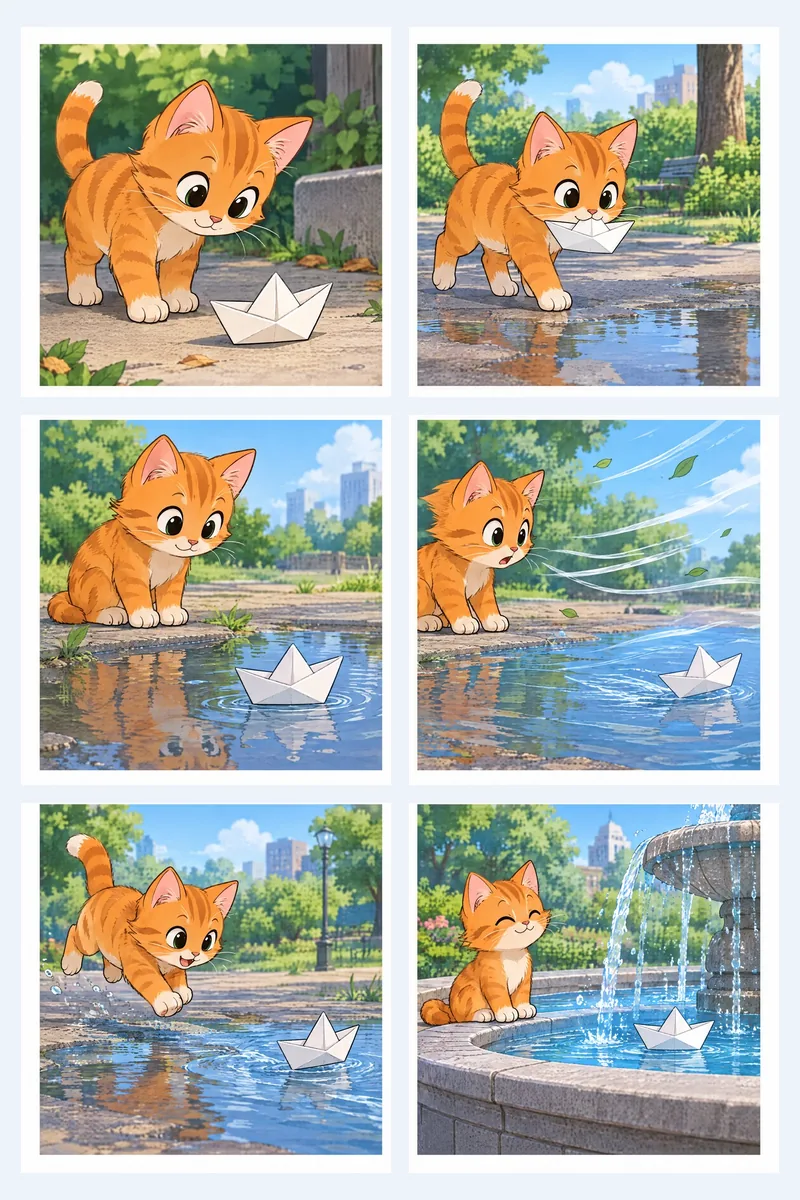
„Raster“ mit 3 Zeilen und 2 Spalten: eine Datei pro Panel, Zeile für Zeile in Leserichtung nummeriert, für ein Karussell.
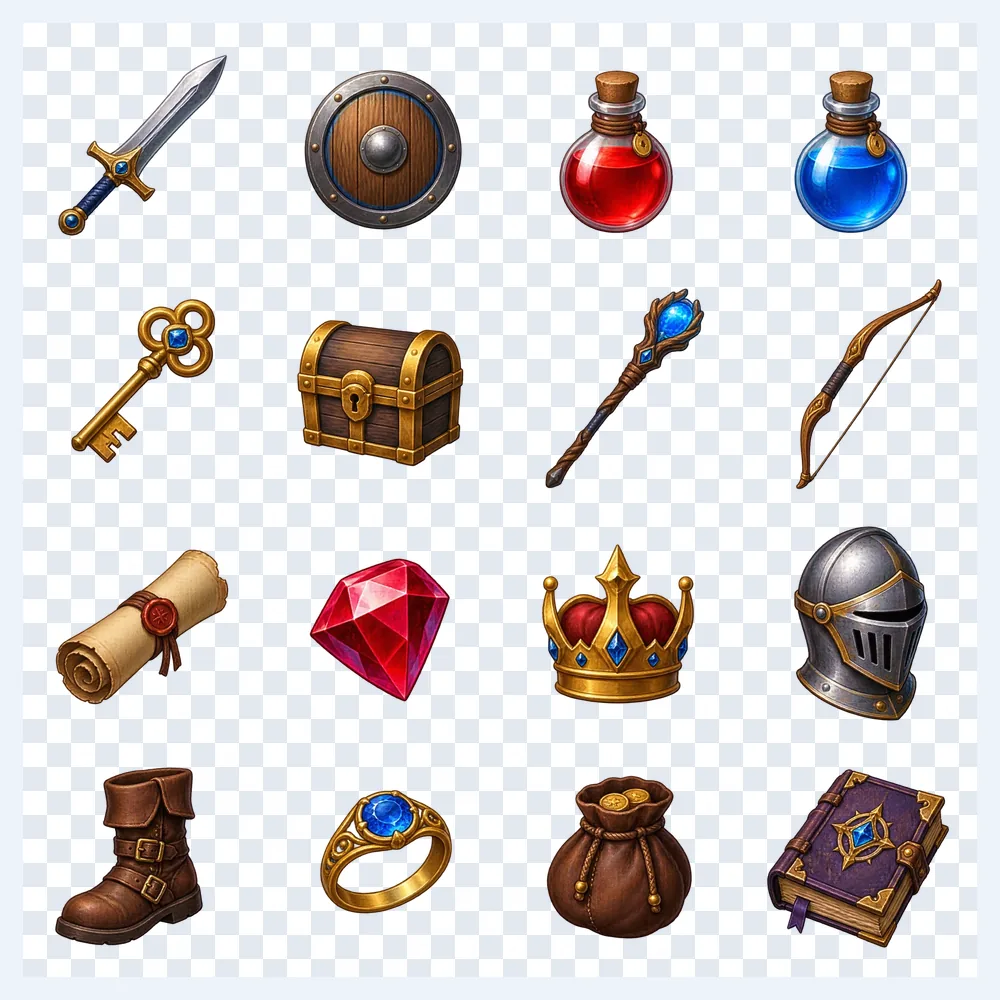
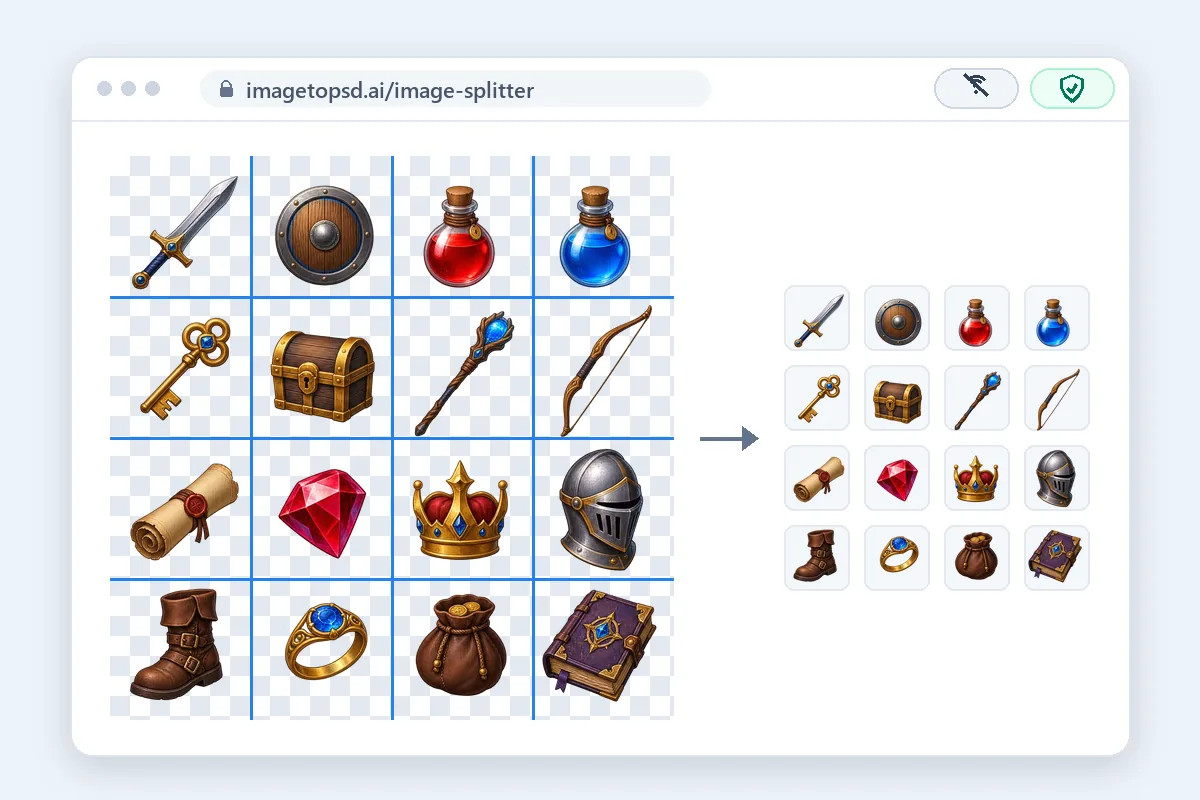
„Raster“ 4 × 4 mit PNG als Ausgabe: Aus dem transparenten Sheet werden 16 gleich große Icons, jedes ein transparentes PNG für eine Game-Engine.
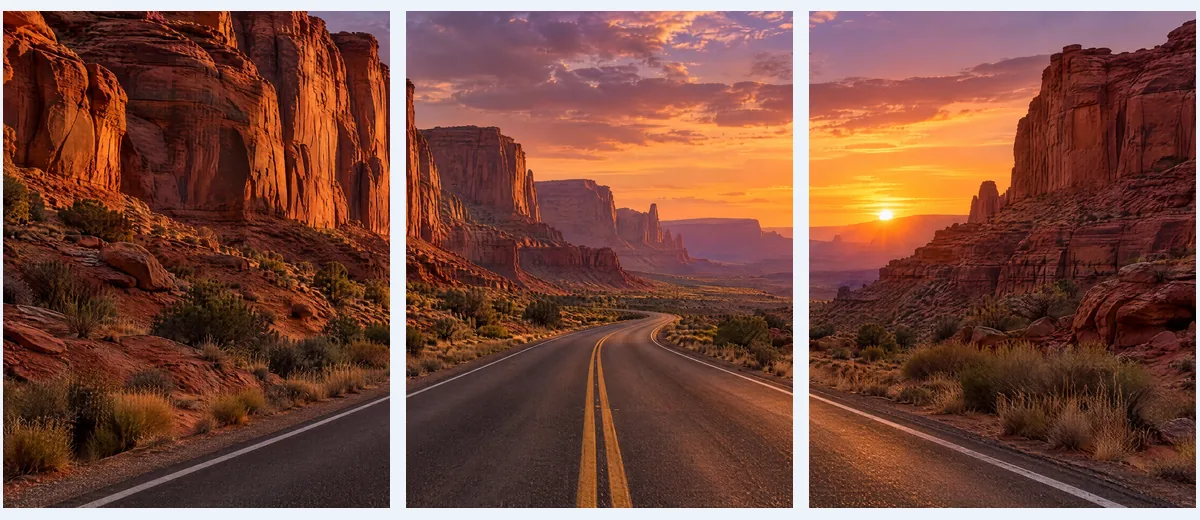
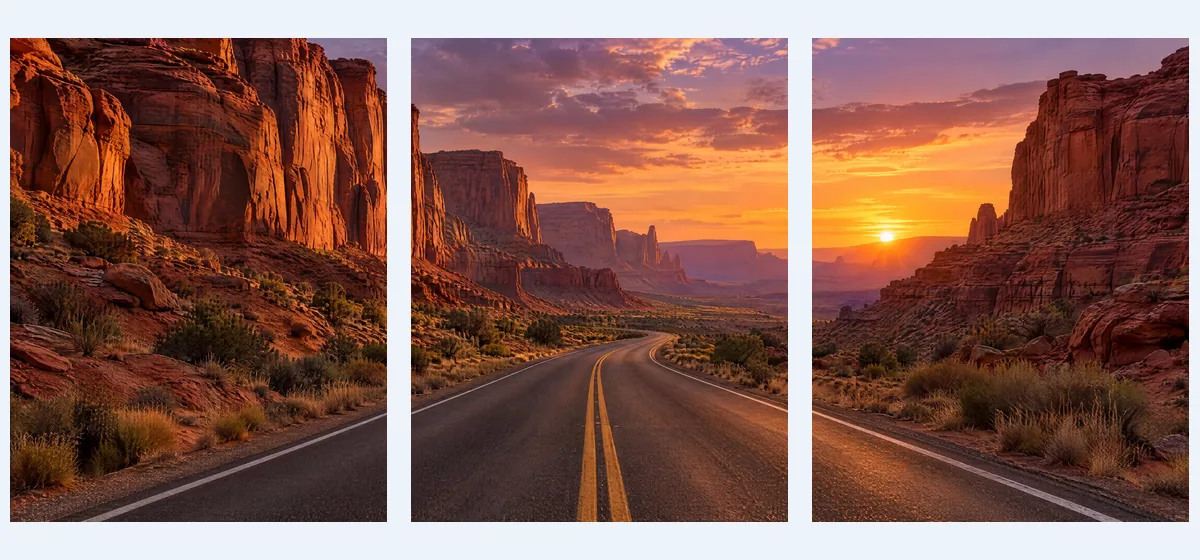
„Raster“ mit 1 Zeile und 3 Spalten: drei Hochformat-Teile, die du druckst und als Wandbild nebeneinander aufhängst.
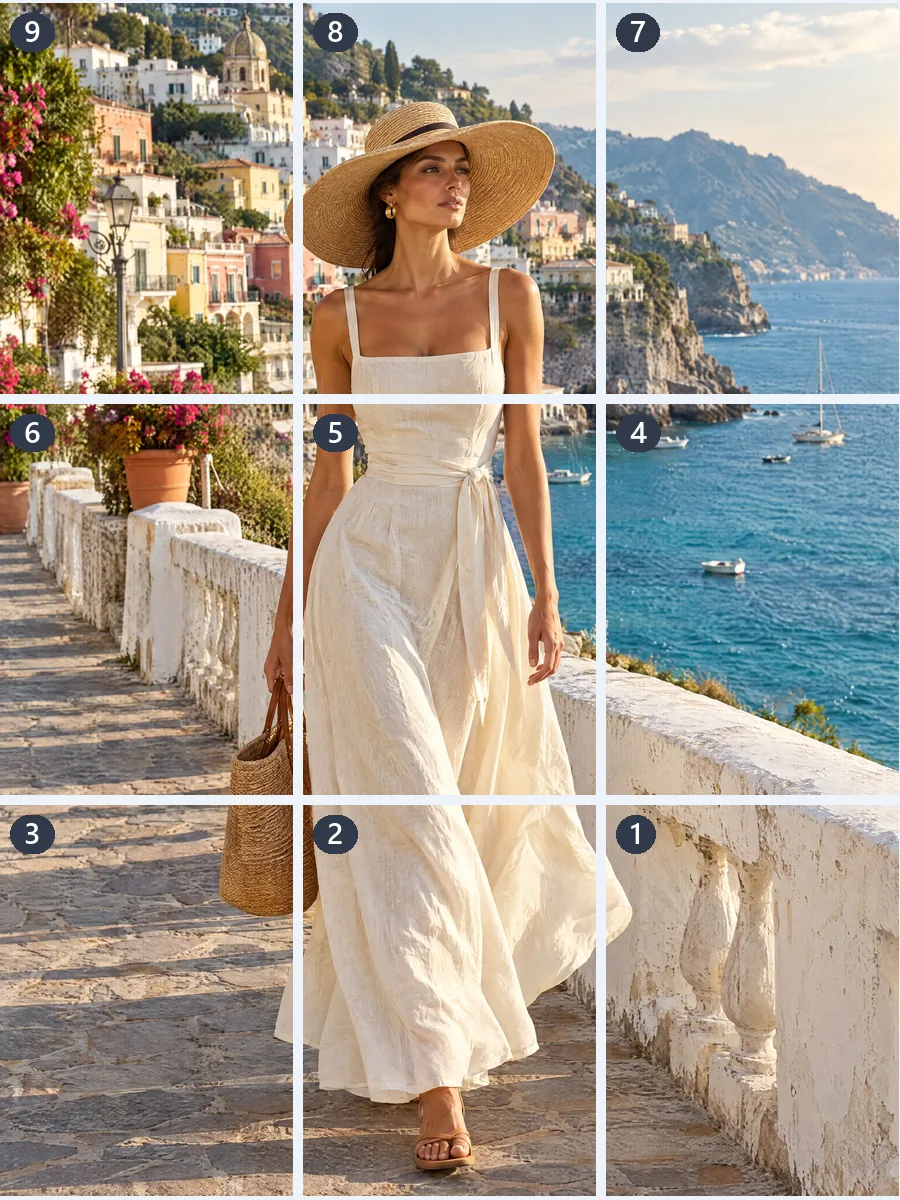
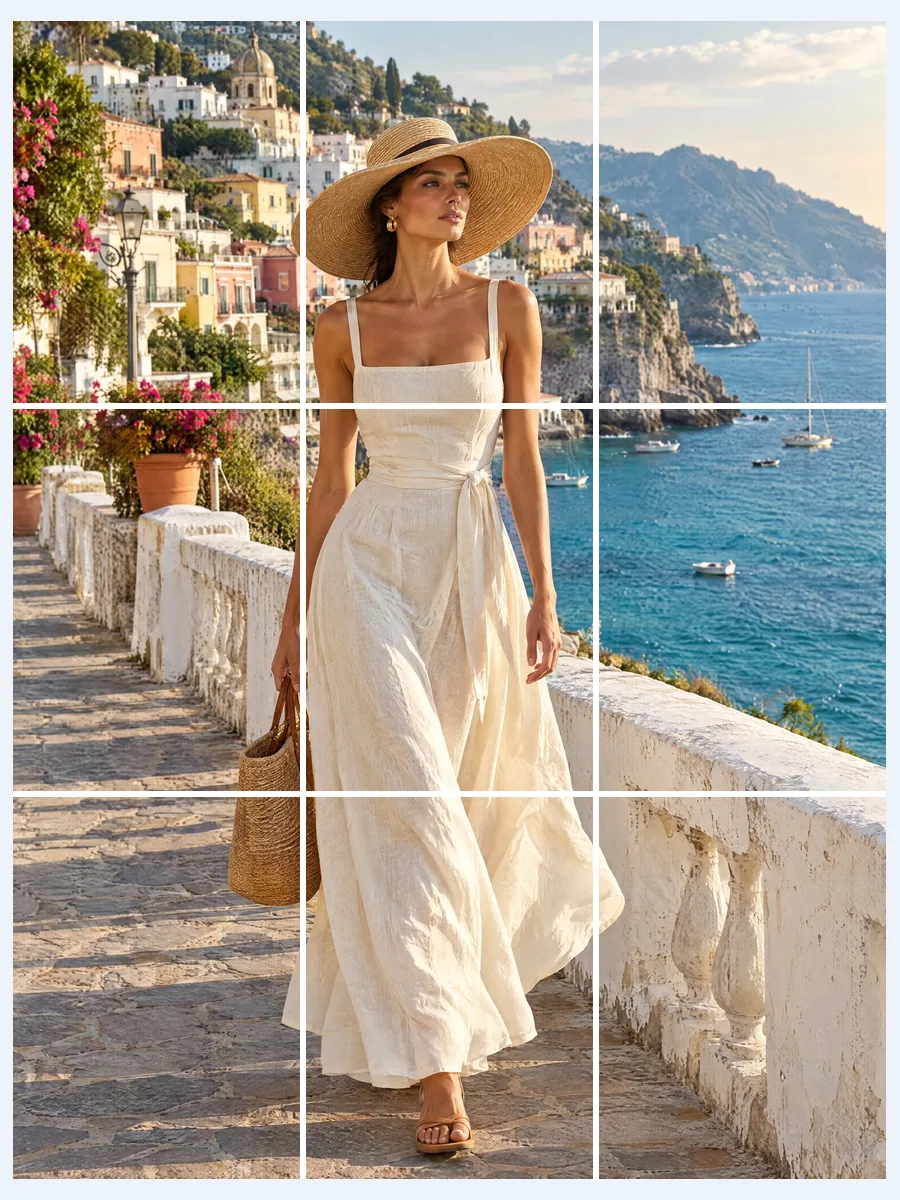
„Instagram-Raster“, 3 × 3 im Format 3:4: neun hohe Kacheln, in Posting-Reihenfolge nummeriert, damit das Profil das ganze Bild zeigt.
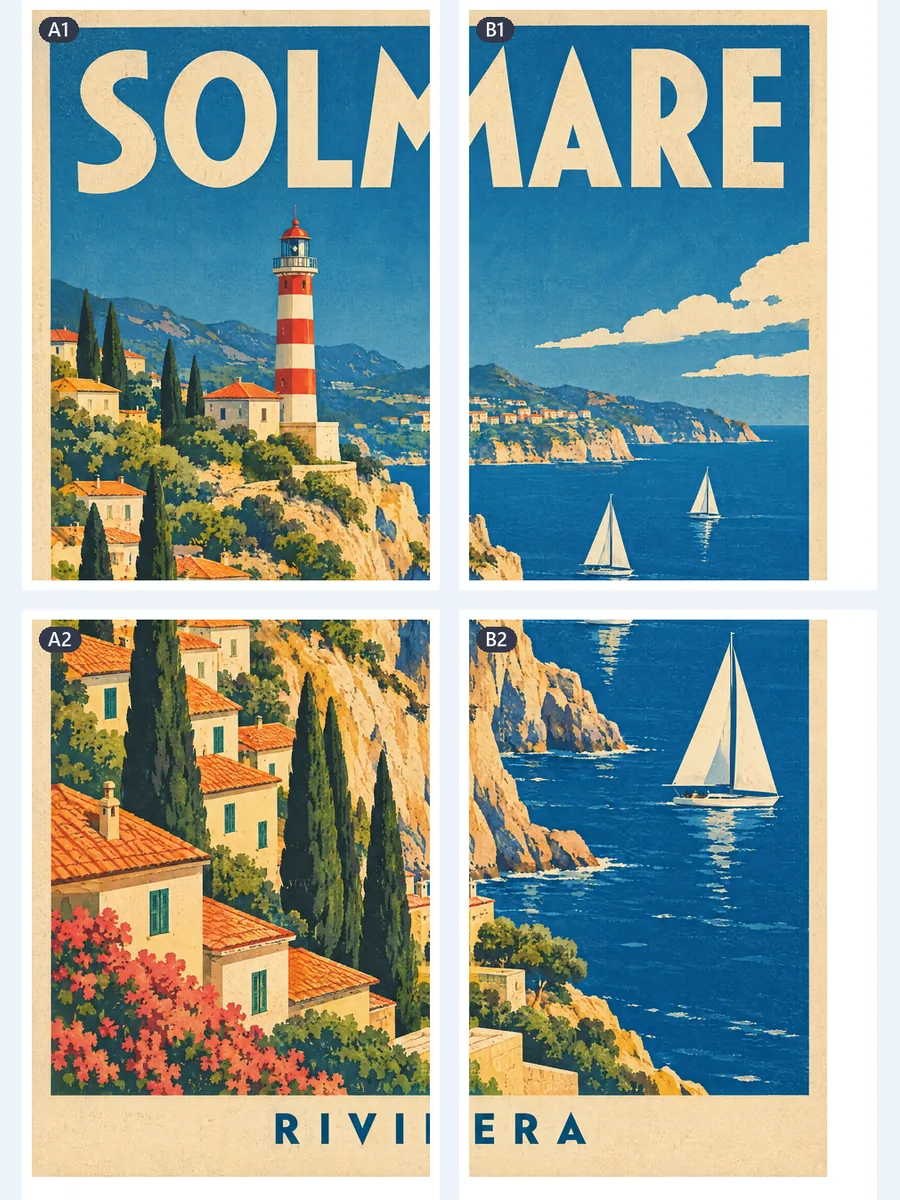
„Poster drucken“ auf 2 × 2 A4-Seiten, 37,5 × 56,3 cm, mit 5 mm Überlappung, Schnittmarken und Seitenzahlen: zuschneiden, zusammenkleben, und der Ort hängt als ein Poster an der Wand.
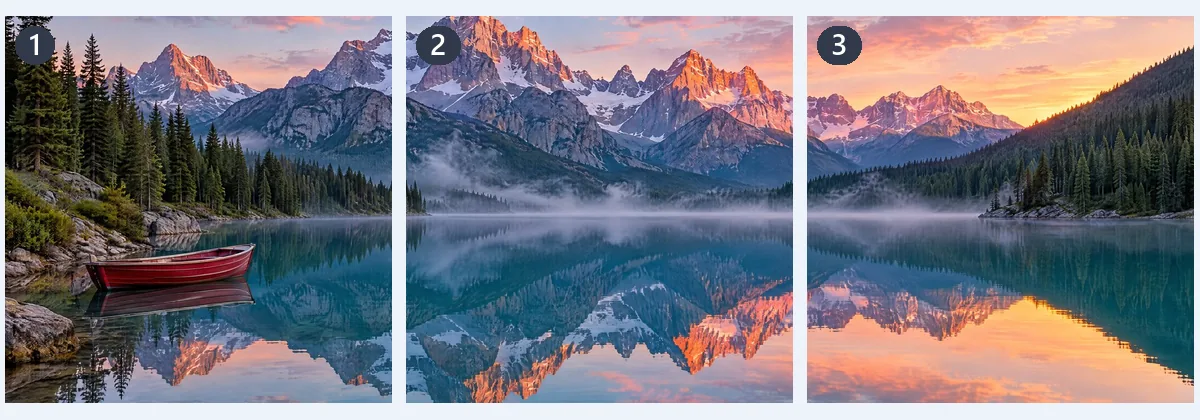
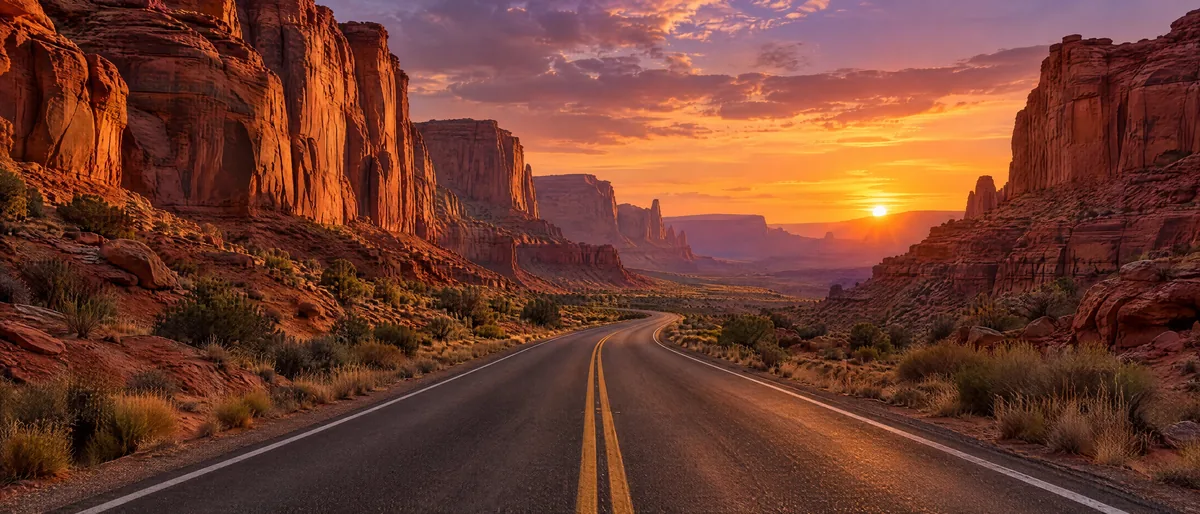
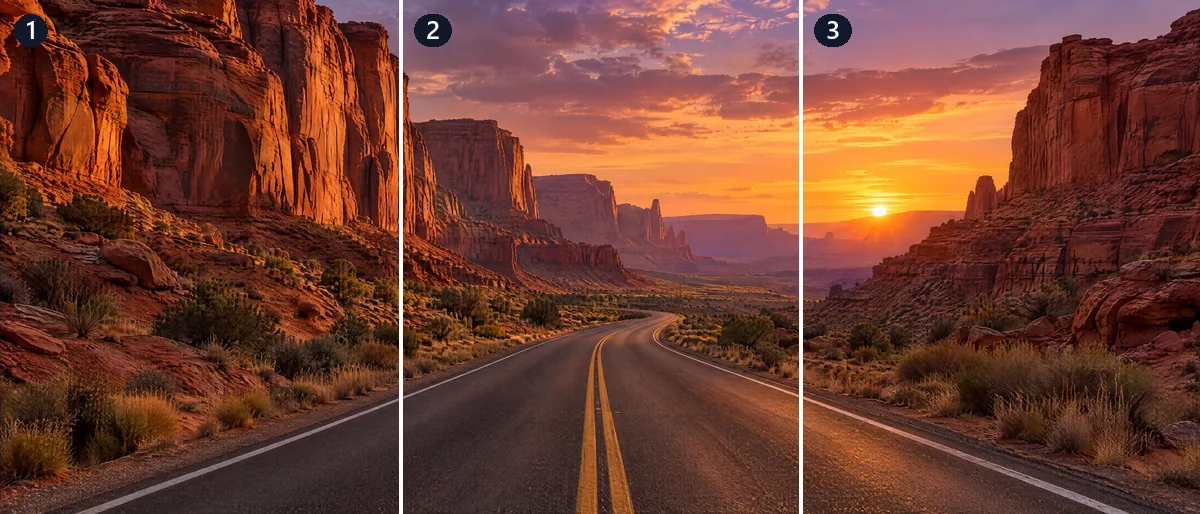
„Karussell“ mit 3 quadratischen Slides: Das Ufer läuft beim Wischen ohne Bruch über jede Naht.
„Raster“ mit 3 Zeilen und 2 Spalten: eine Datei pro Panel, Zeile für Zeile in Leserichtung nummeriert, für ein Karussell.
„Karussell“ mit 3 quadratischen Slides: Das Ufer läuft beim Wischen ohne Bruch über jede Naht.
„Instagram-Raster“, 3 × 3 im Format 3:4: neun hohe Kacheln, in Posting-Reihenfolge nummeriert, damit das Profil das ganze Bild zeigt.
„Raster“ 4 × 4 mit PNG als Ausgabe: Aus dem transparenten Sheet werden 16 gleich große Icons, jedes ein transparentes PNG für eine Game-Engine.
„Poster drucken“ auf 2 × 2 A4-Seiten, 37,5 × 56,3 cm, mit 5 mm Überlappung, Schnittmarken und Seitenzahlen: zuschneiden, zusammenkleben, und der Ort hängt als ein Poster an der Wand.
„Raster“ mit 1 Zeile und 3 Spalten: drei Hochformat-Teile, die du druckst und als Wandbild nebeneinander aufhängst.
Bild hinzufügen, Modus wählen, herunterladen. Die Vorschau zeigt dabei jede Schnittlinie und jede Nummer.
Zieh ein JPG, PNG, WebP, GIF, AVIF oder BMP bis 100 MB hierher, wähle es aus oder füge es ein. Smartphone-Fotos werden vor dem Aufteilen richtig herum gedreht.
Wähle „Raster“, „Instagram-Raster“, „Karussell“ oder „Poster drucken“ und lege dann Zeilen und Spalten, die Slides oder das Papier fest.
Lade ein ZIP herunter, speichere die Teile auf dem Smartphone in Fotos oder lade ein PDF zum Drucken herunter. Jedes Teil behält die Originalpixel, als PNG, JPG oder WebP.
Sechs Stärken, vom exakten Raster bis zum Poster aus dem eigenen Drucker. Jedes Teil wird aus deinen eigenen Pixeln geschnitten: Nichts wird skaliert, nichts geht verloren.
 Original
Jedes Pixel deines Bildes oder des gewählten Ausschnitts landet in genau einem Teil, in Originalgröße. Lässt sich eine Seite nicht glatt teilen, unterscheiden sich benachbarte Teile um höchstens ein Pixel, so wird kein Rand abgeschnitten. Ein PNG bleibt PNG und ein JPG bleibt JPG mit Qualität 92, beide mit ihrem DPI-Wert, und ein WebP bleibt verlustfreies WebP.
Instagram-Profile zeigen Beiträge inzwischen als 3:4-Kacheln. Der Modus „Instagram-Raster“ schneidet auf 3:4 zu, oder auf 1:1, wenn dir das lieber ist, mit 1 bis 5 Zeilen zu je 3 Kacheln. Die Dateien sind in Posting-Reihenfolge nummeriert, und auf dem Smartphone legt „In Fotos speichern“ sie in genau dieser Reihenfolge in deiner Mediathek ab.
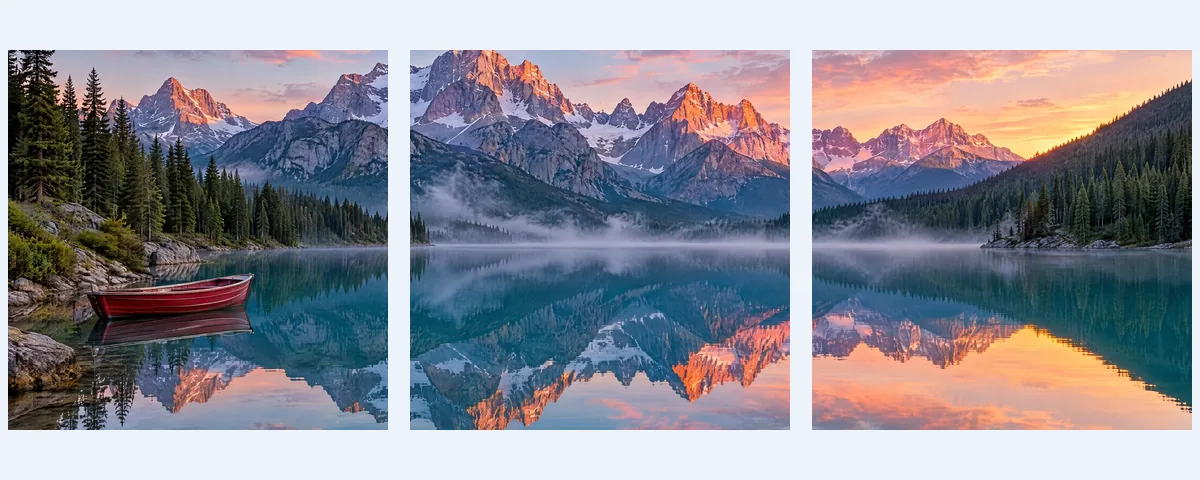
Der Modus „Karussell“ teilt ein breites Bild in 2 bis 20 Slides im Format 4:5, 1:1 oder 3:4, alle in derselben Form. Der Rahmen bleibt an diese Form gebunden: Zieh ihn dorthin, wo das Wichtige liegt, und jede Naht passt beim Wischen genau.
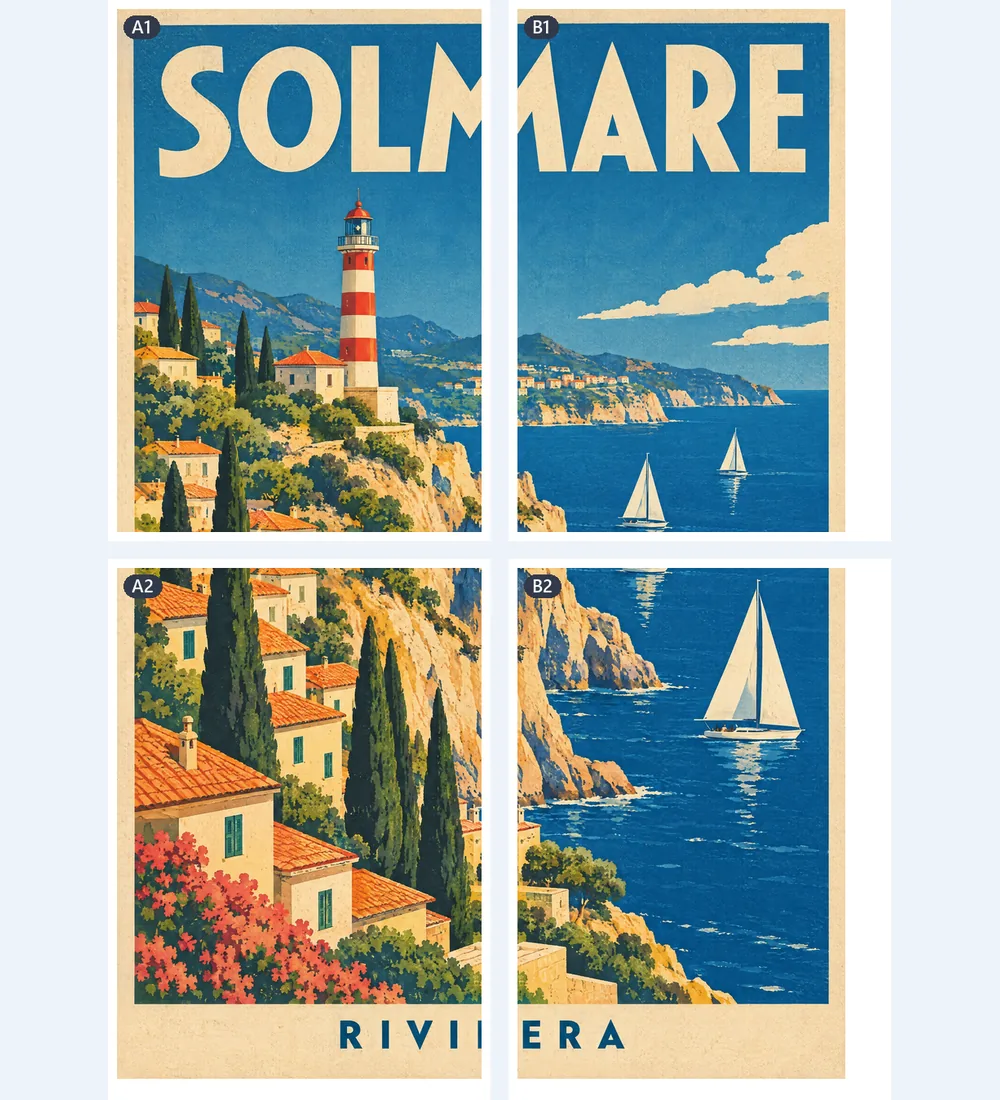
Um ein Bild auf mehrere Seiten drucken zu können, verteilt der Modus „Poster drucken“ es auf A4-, A3-, Letter-, Legal- oder Tabloid-Seiten in einem PDF, mit Rand, Überlappung, Schnittmarken und Seitenzahlen. Setz Rand und Überlappung auf 0 für randlose Seiten. Ein JPG kommt Byte für Byte ins PDF, so scharf wie deine Datei.
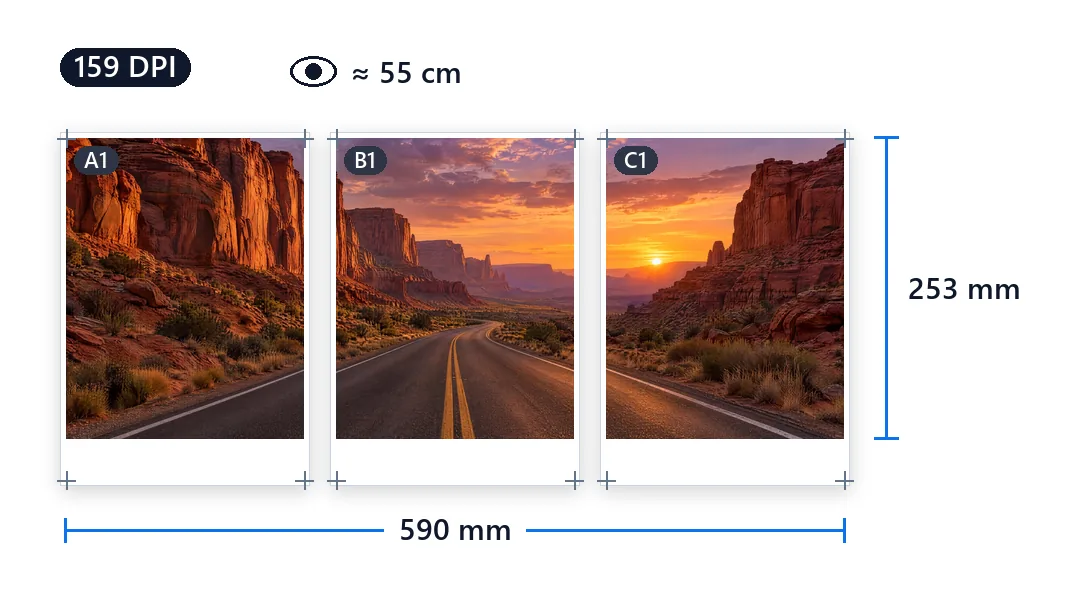
Seitenzahl, Endgröße in cm und Zoll und der DPI-Wert auf dem Bildschirm sind genau das, was das PDF druckt. Der Image Splitter zeigt außerdem, aus welcher Entfernung das Poster scharf wirkt, damit du die Größe sicher wählst.
Keine Anmeldung, kein Wasserzeichen, kein Nutzungslimit. Dein Bild wird auf deinem Gerät aufgeteilt und nie hochgeladen. Sobald die Seite geladen ist, funktioniert alles auch ohne Verbindung.
So gehst du für jeden Zweck vor, mit den Größen, die am besten funktionieren.
Für ein Raster fügst du das Bild hinzu, wählst „Raster“ und stellst „Zeilen“ und „Spalten“ ein, je 1 bis 20, oder tippst auf eine Vorlage wie 2 × 2, 3 × 3 oder 4 × 4. Die Vorschau zeichnet jede Schnittlinie ein und nummeriert jedes Teil. Für Streifen stellst du 1 Zeile und mehrere Spalten ein, dann entstehen senkrechte Streifen, oder 1 Spalte und mehrere Zeilen für waagerechte. Die Dateien sind nach Zeile und Spalte benannt, etwa photo-3x3-r1-c1.png, und stehen sortiert in der richtigen Reihenfolge.
Das Instagram-Profilraster zeigt jeden Beitrag als 3:4-Kachel mit 1080 × 1440 Pixeln. Für ein 3 × 3-Raster nimmst du ein Bild mit mindestens 3240 × 4320 Pixeln, wählst „Instagram-Raster“ und ziehst den Rahmen auf dein Motiv. Poste die Teile in der Reihenfolge der Nummern: Beitrag 01 ist die Kachel unten rechts, die Kachel oben links kommt zuletzt. Angepinnte Beiträge bleiben vorn im Profil. Löse sie also, solange du postest, oder ordne das Raster danach in Instagram neu an.
Ein nahtloses Karussell ist ein breites Bild, aufgeteilt in Slides, die beim Wischen ineinander übergehen. Wähle „Karussell“ und stelle 2 bis 20 Slides ein. Slides im Format 4:5 mit je 1080 × 1350 Pixeln füllen am meisten vom Bildschirm; drei davon brauchen ein Bild mit etwa 3240 × 1350 Pixeln. Zieh den Rahmen so, dass Gesichter und Schrift nicht auf einer Naht liegen, und poste die Slides der Reihe nach, Slide 01 zuerst. Instagram gibt jeder Slide die Form der ersten, deshalb haben hier alle Slides dasselbe Format.
Wähle „Poster drucken“, dann das „Papier“, und leg die Größe über die Anzahl der Seiten nebeneinander oder über die Breite fest; Seitenzahl, Endgröße und DPI passen sich bei jeder Änderung an. Ein „Rand“ von 5 mm und eine „Überlappung“ von 5 mm passen zu den meisten Druckern zu Hause. Druck das PDF mit „Tatsächliche Größe“ oder 100 % und prüf die 100-mm-Linie auf Seite 1 mit einem Lineal. Schneide an den Schnittmarken entlang, leg die Seiten nach ihren Nummern aus, A1 oben links, und kleb sie von hinten zusammen. 300 DPI wirken aus der Nähe scharf; 150 DPI reichen für ein Poster, das man aus 1 bis 1,5 Metern sieht.
Für zwei Hälften wählst du „Raster“ mit 1 Zeile und 2 Spalten für links und rechts, oder 2 Zeilen und 1 Spalte für oben und unten. Willst du ein Bild in gleich große Teile aufteilen, stellst du die gewünschte Anzahl ein: 2 × 2 ergibt vier Viertel, 1 × 3 oder 3 × 1 ergibt Drittel. Hälften und Viertel passen aufs Pixel genau; lässt sich eine Seite nicht glatt teilen, werden die übrigen Pixel verteilt, sodass sich kein Teil um mehr als eins unterscheidet.
Der Image Splitter läuft im Browser deines Smartphones, auf dem iPhone und auf Android, ohne App-Installation. Öffne diese Seite, tippe, um ein Foto auszuwählen, wähle einen Modus und tippe auf „In Fotos speichern“: Die Teile landen in Posting-Reihenfolge in deiner Mediathek, bereit zur Auswahl in Instagram. „ZIP herunterladen“ und einzelne Teile funktionieren ebenfalls in jedem Browser, auf dem Smartphone wie am Computer.
Vier alltägliche Aufgaben für einen kostenlosen Image Splitter.
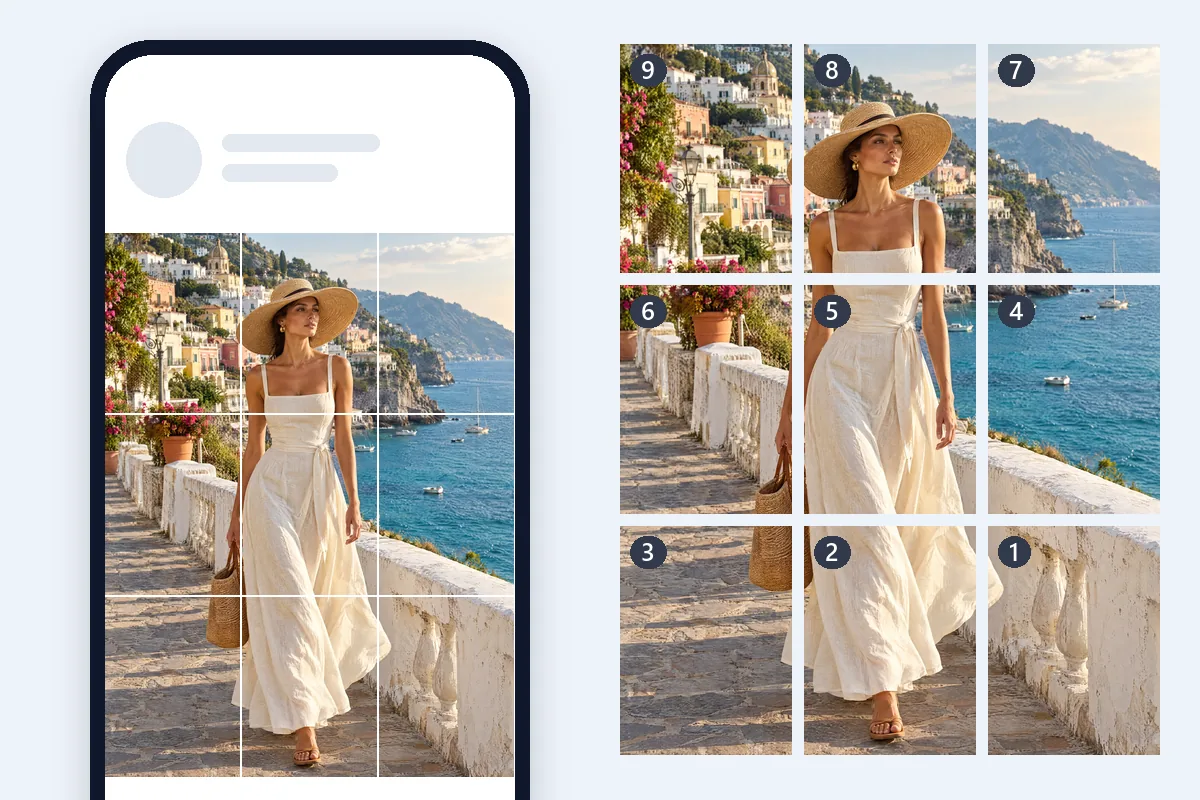
Ein Foto über 3, 6, 9 oder bis zu 15 Beiträge, damit das Profil wie ein einziges großes Bild wirkt.
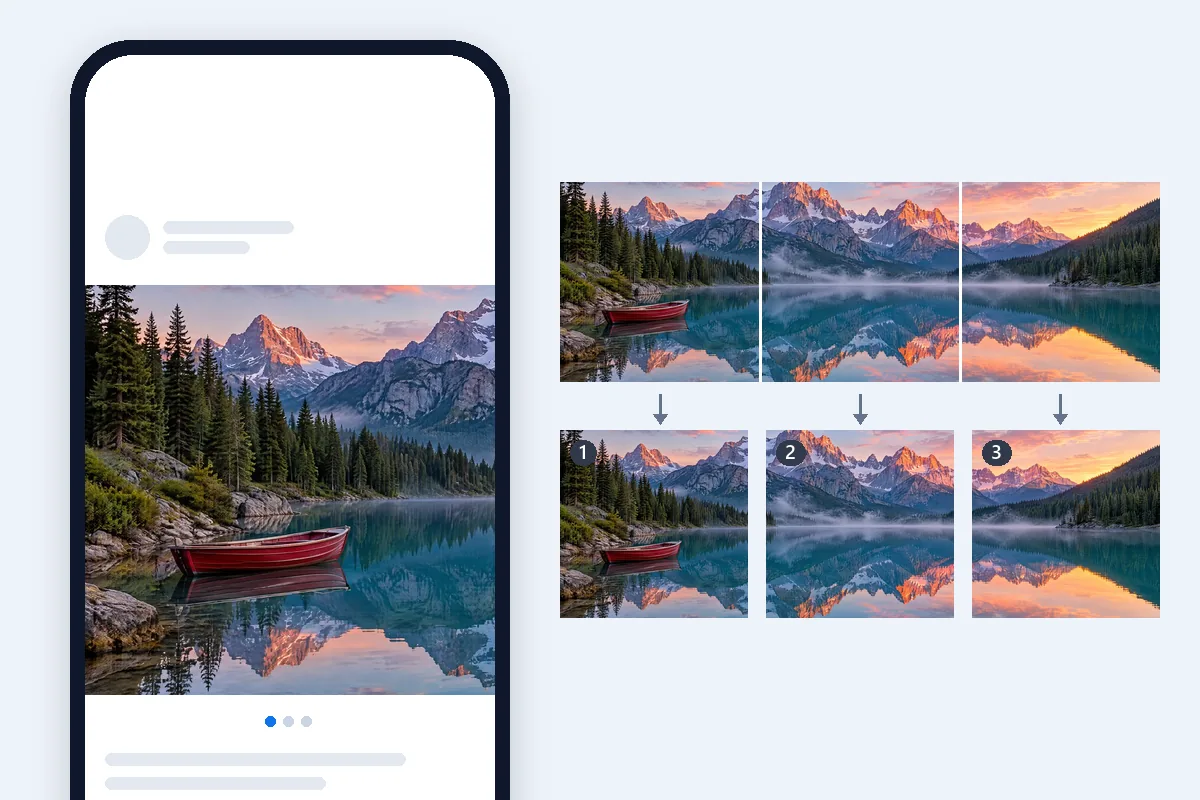
Reisepanoramen und breite Gruppenfotos, aufgeteilt in Slides, die beim Wischen ineinander übergehen.
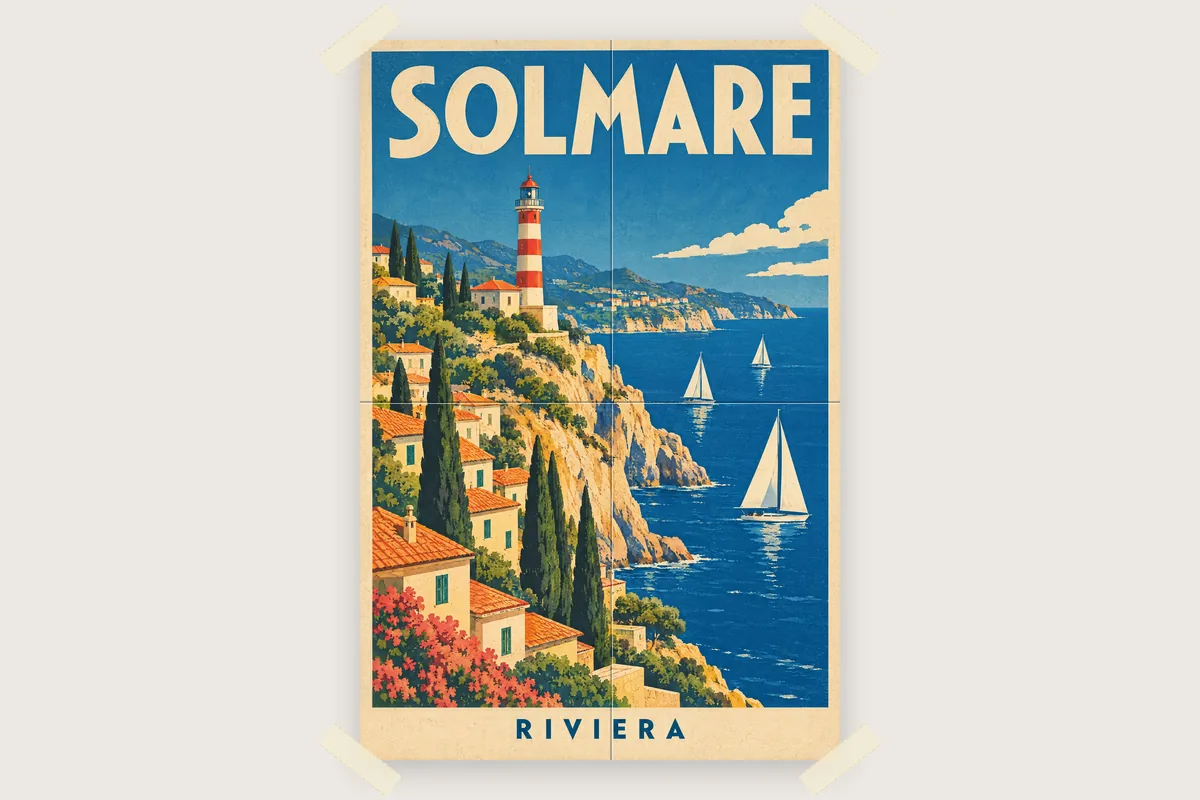
Karten, Stundenpläne und Veranstaltungsplakate groß gedruckt auf A4- oder Letter-Seiten, mit jedem Drucker zu Hause oder im Büro.
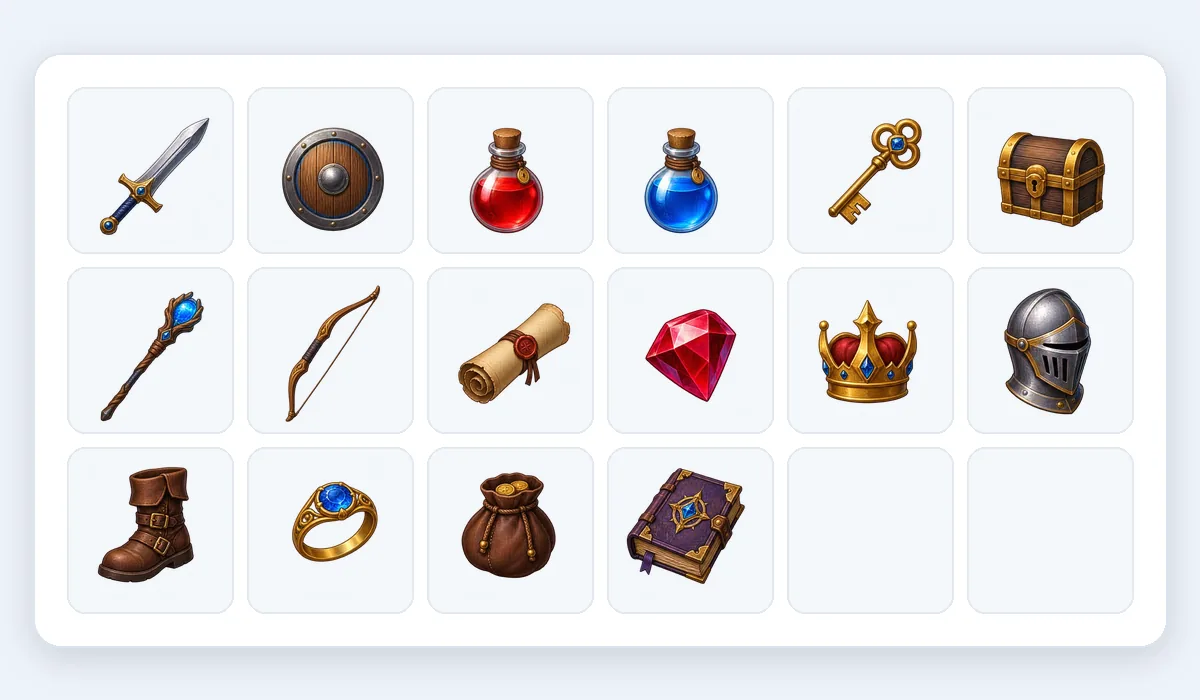
Spritesheets und Tilesets in einem regelmäßigen Raster, aufgeteilt in gleich große PNGs, mit Transparenz.
Preis, Raster, Instagram, Hälften und Viertel, Druck, Qualität, Smartphone und Ebenen.
Bild ablegen, „Raster“, „Instagram-Raster“, „Karussell“ oder „Poster drucken“ wählen und herunterladen. Ein kostenloser Image Splitter, ohne Upload.
Bild aufteilen