Was ist eine Farbseparation?
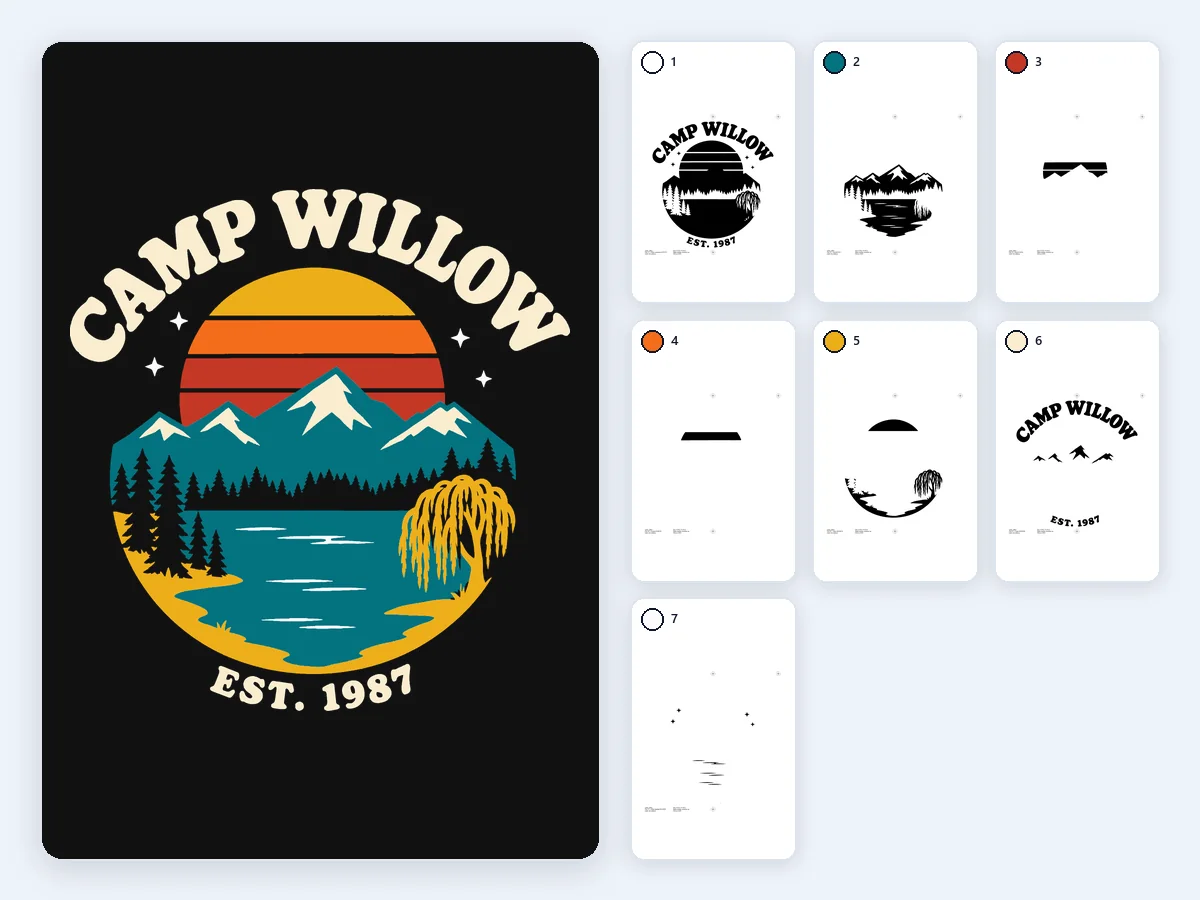
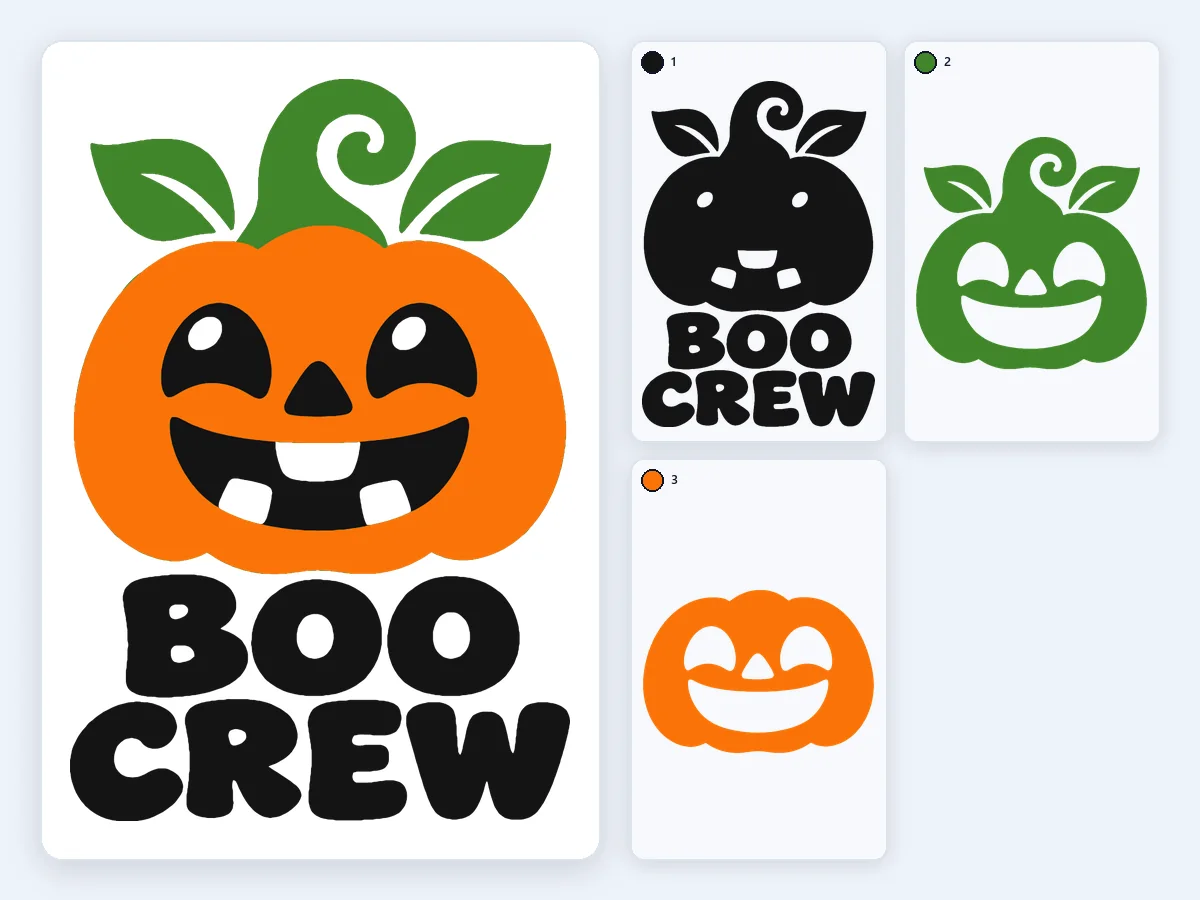
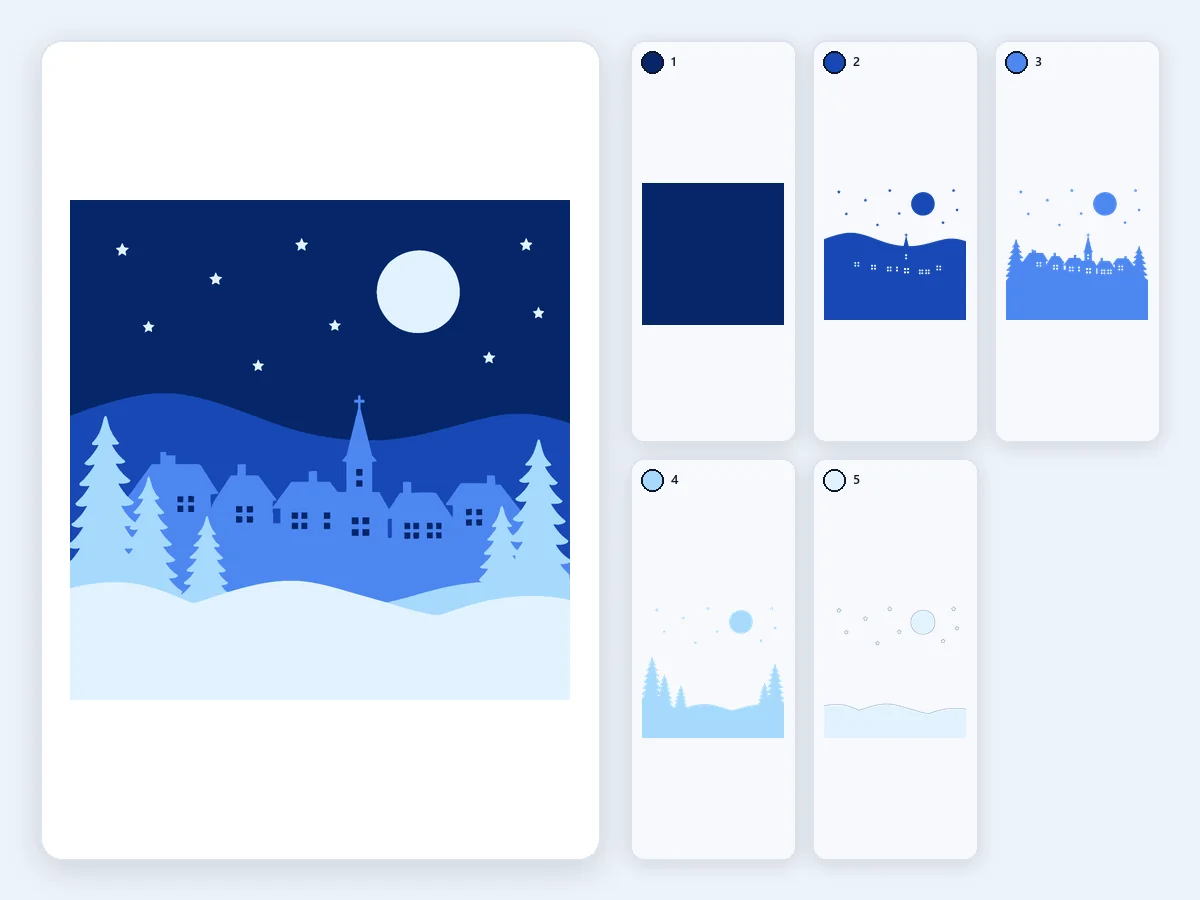
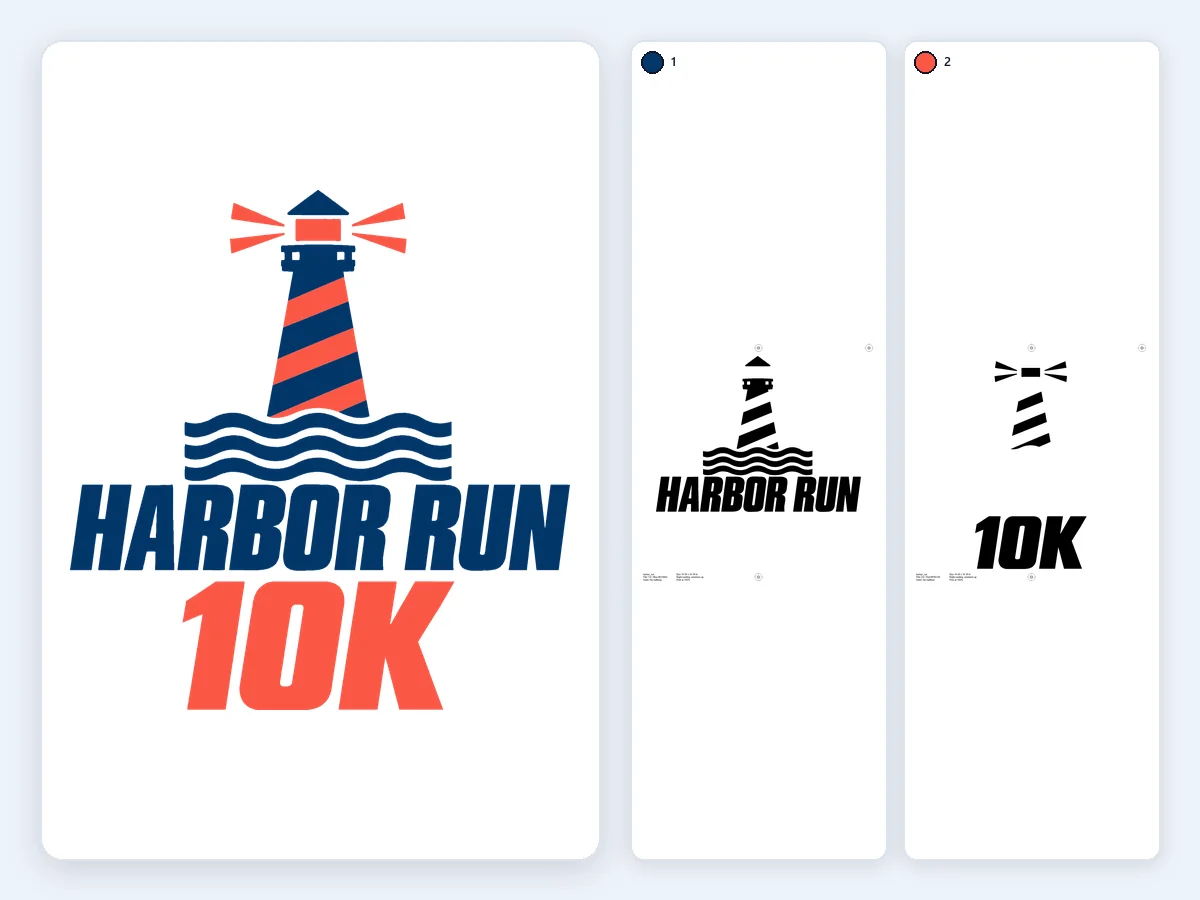
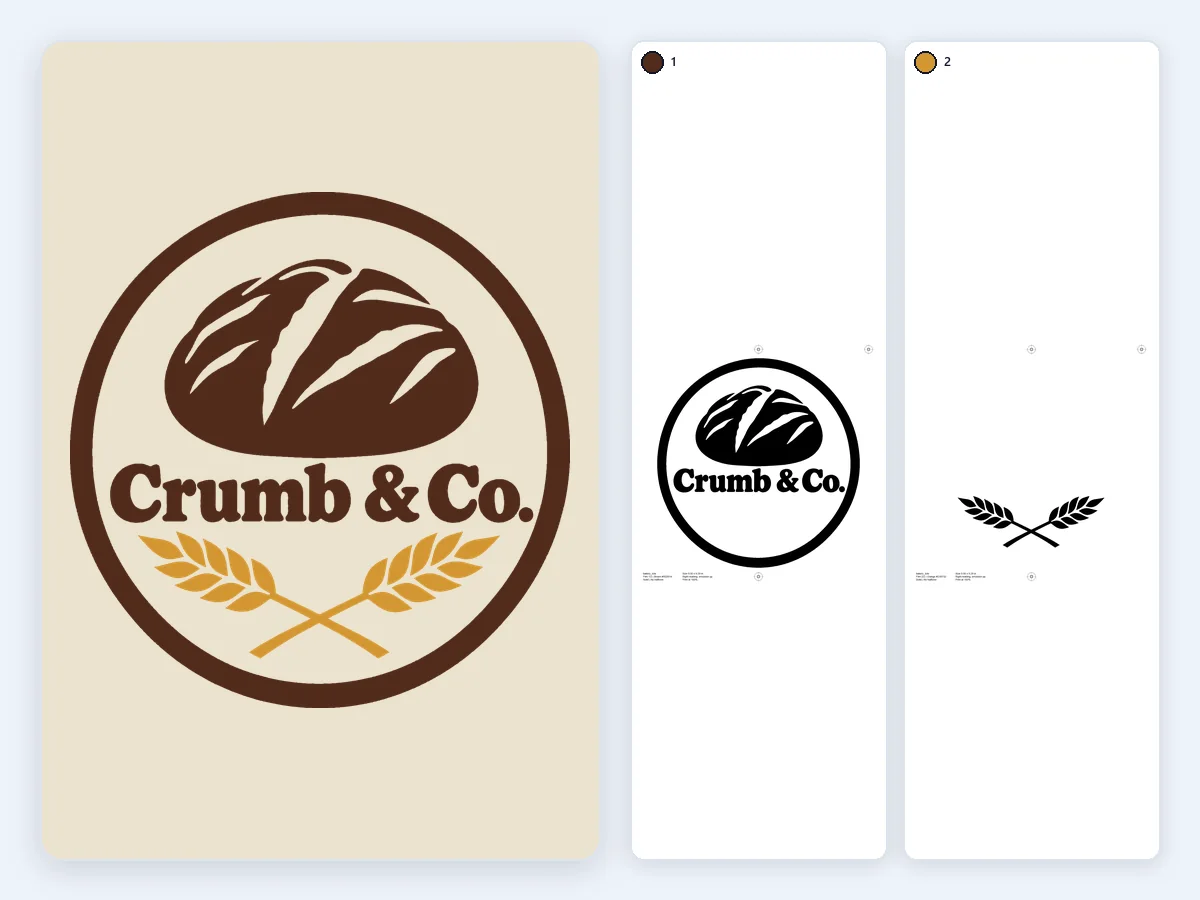
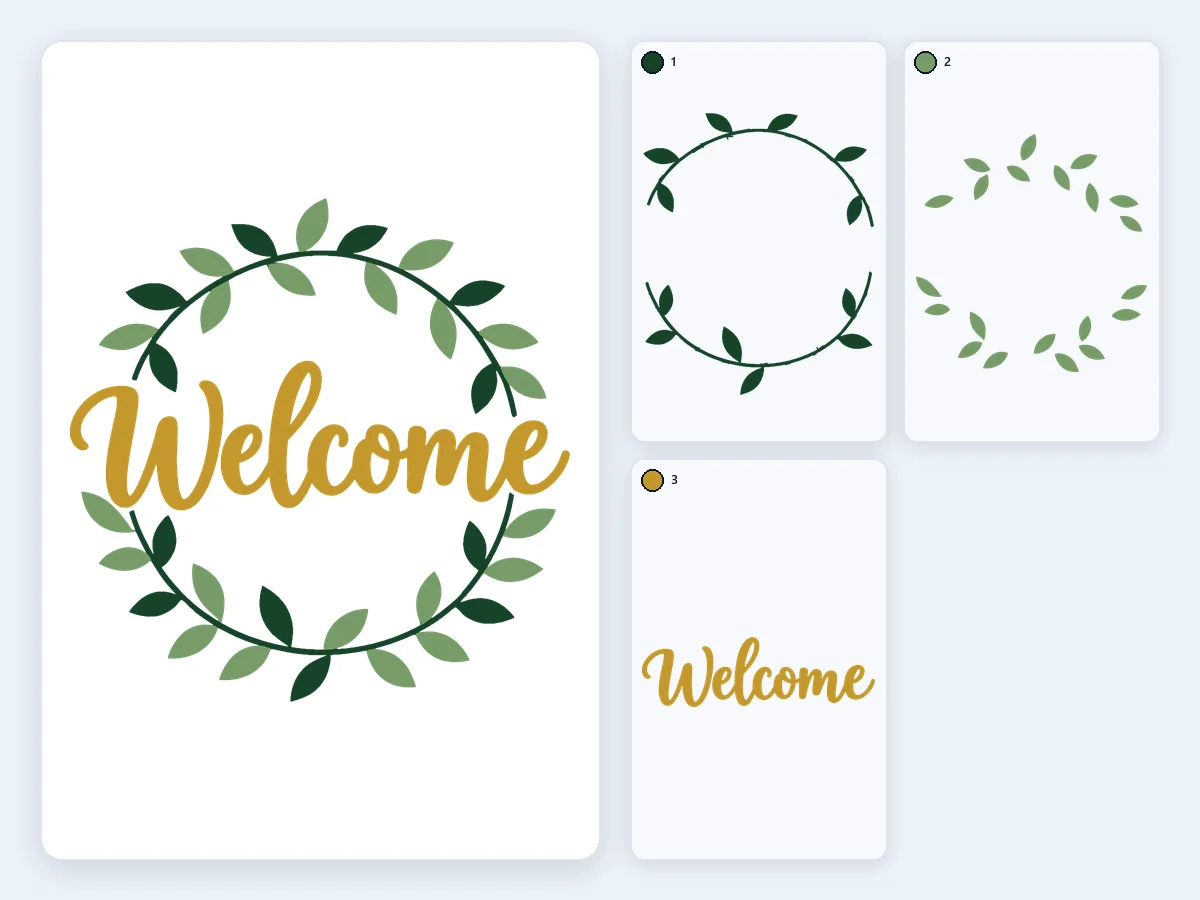
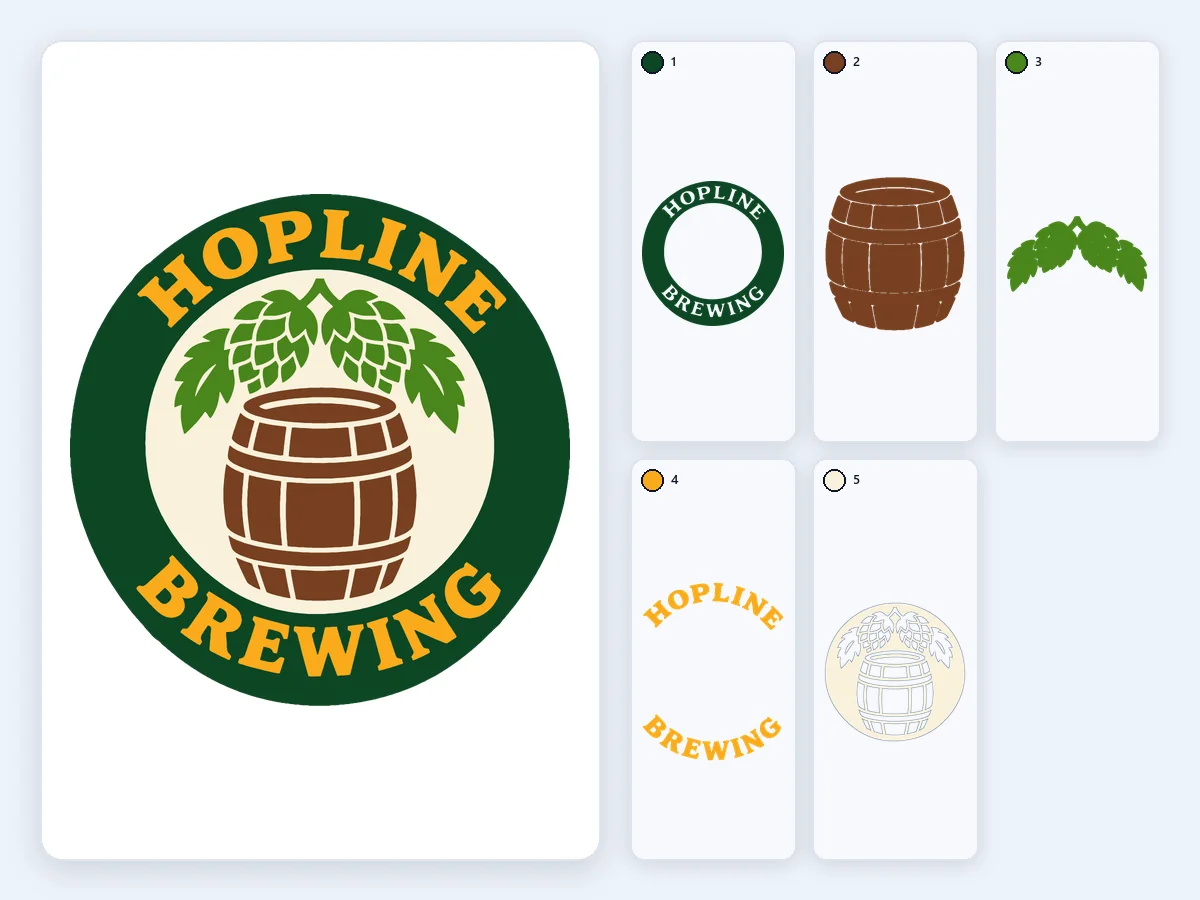
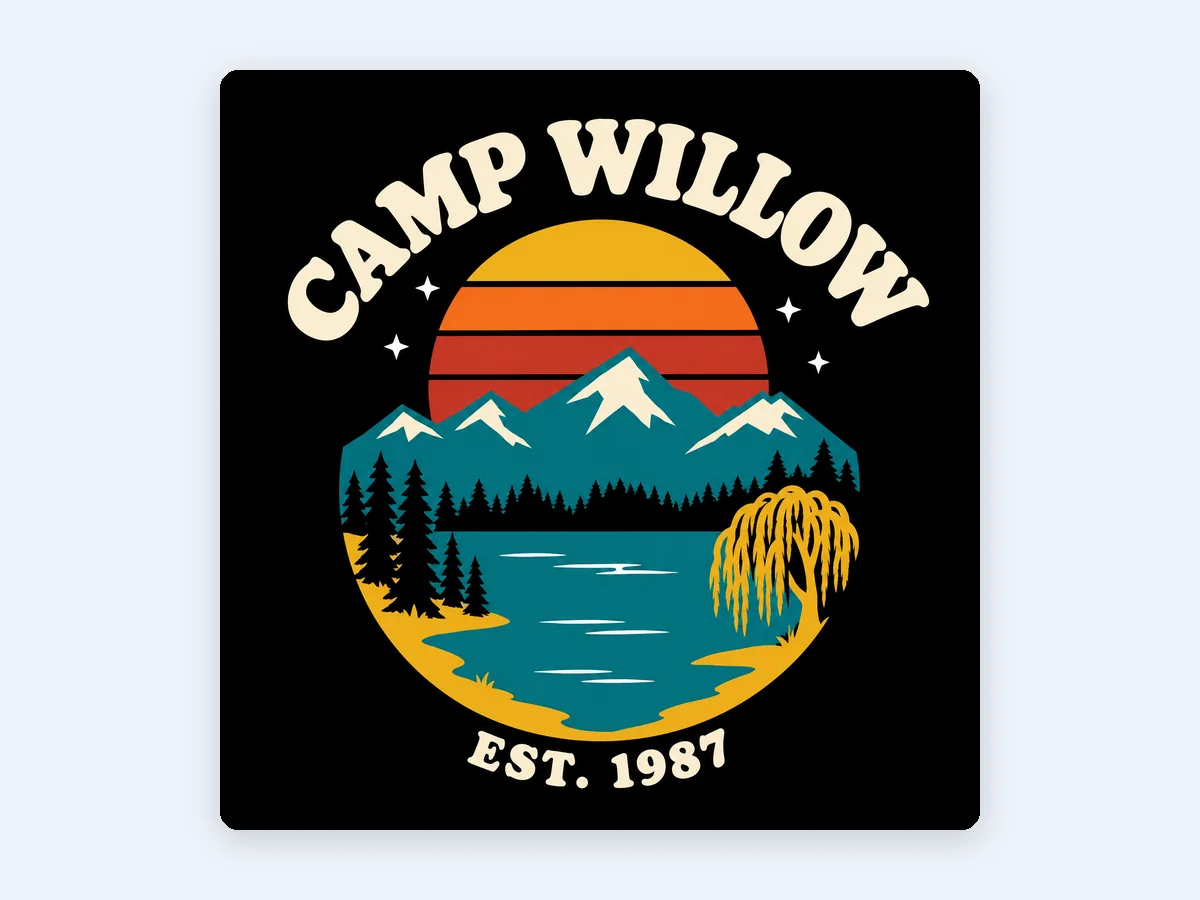
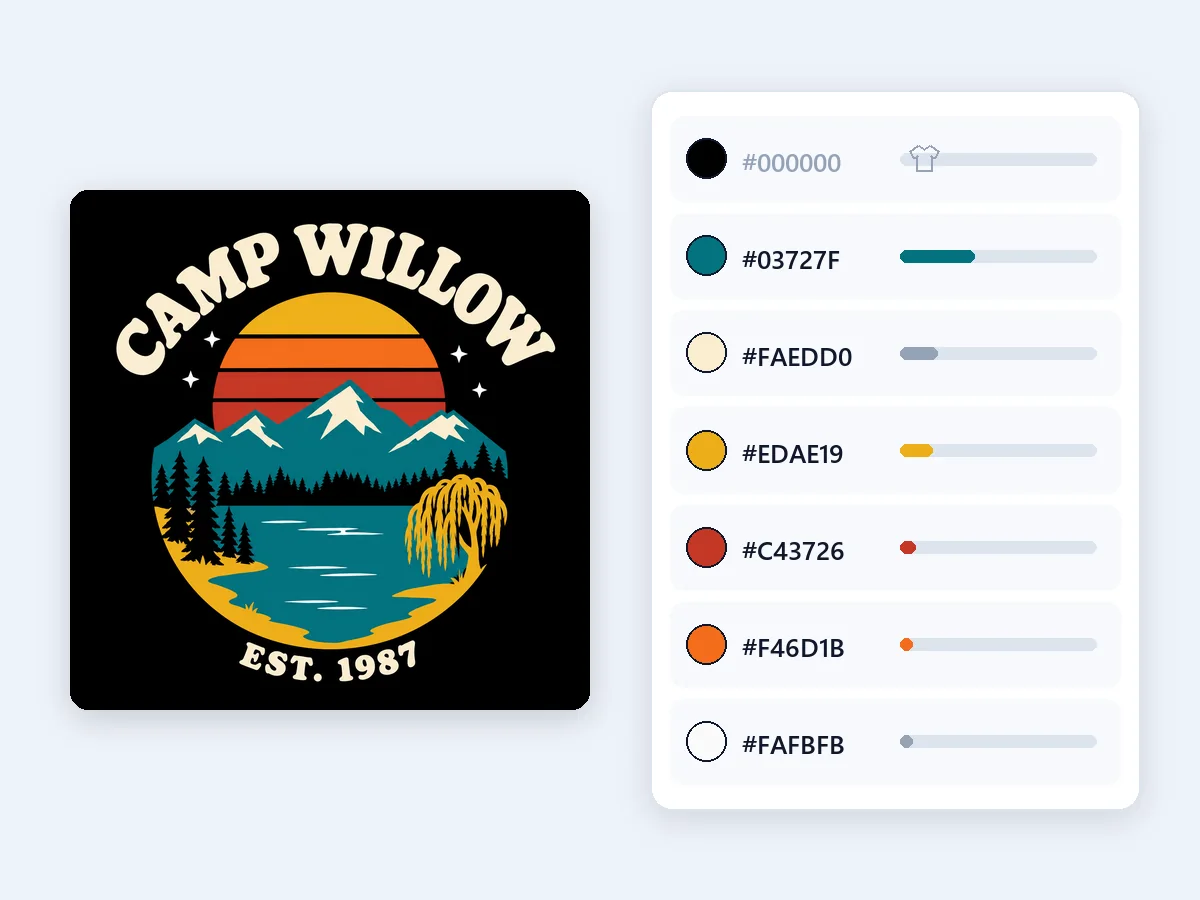
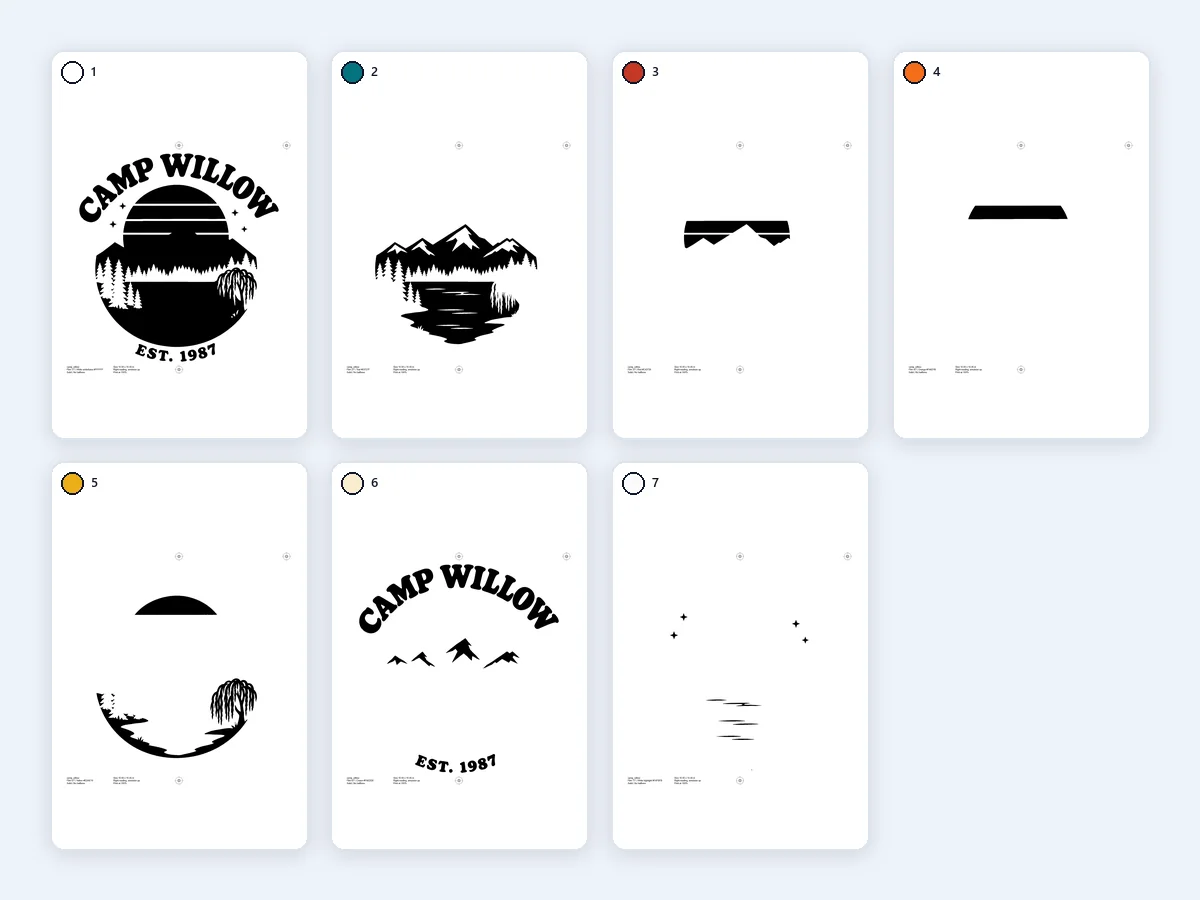
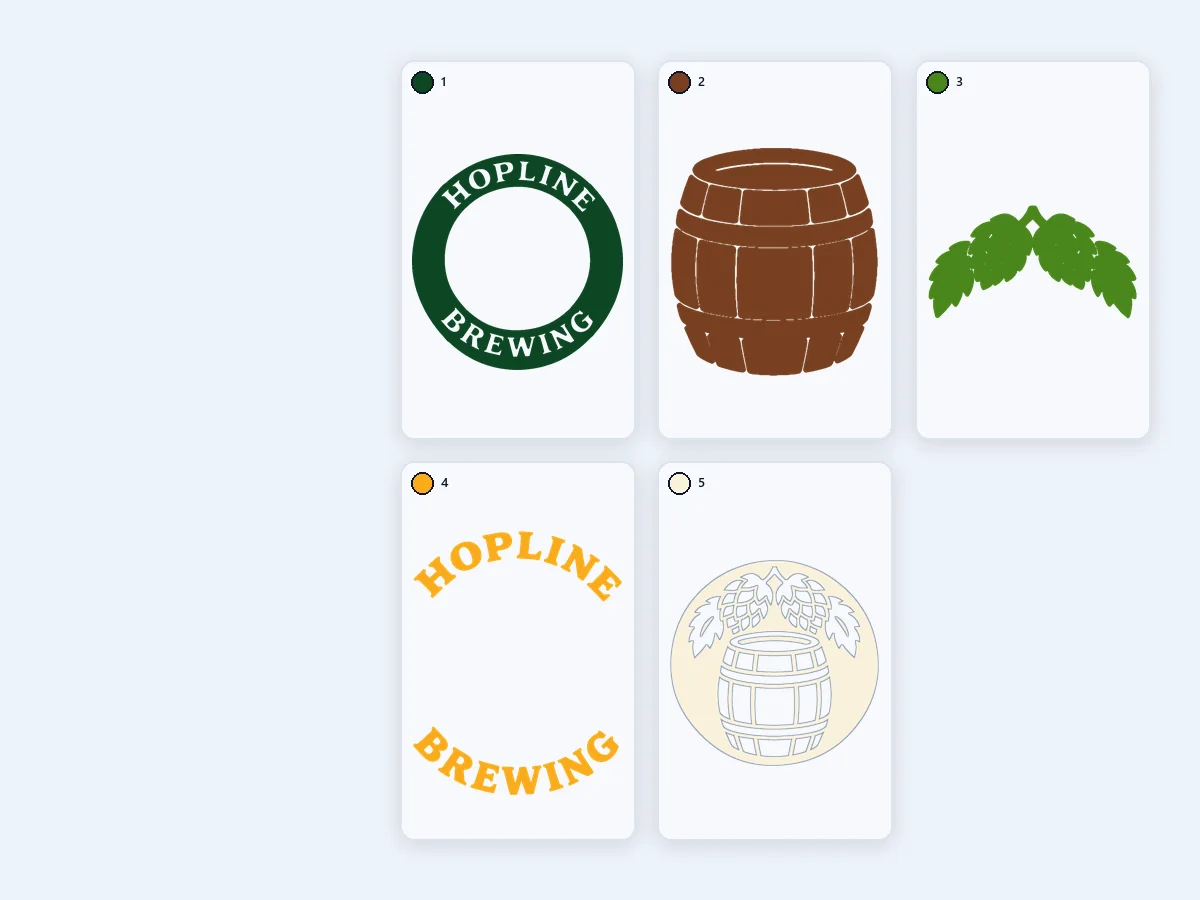
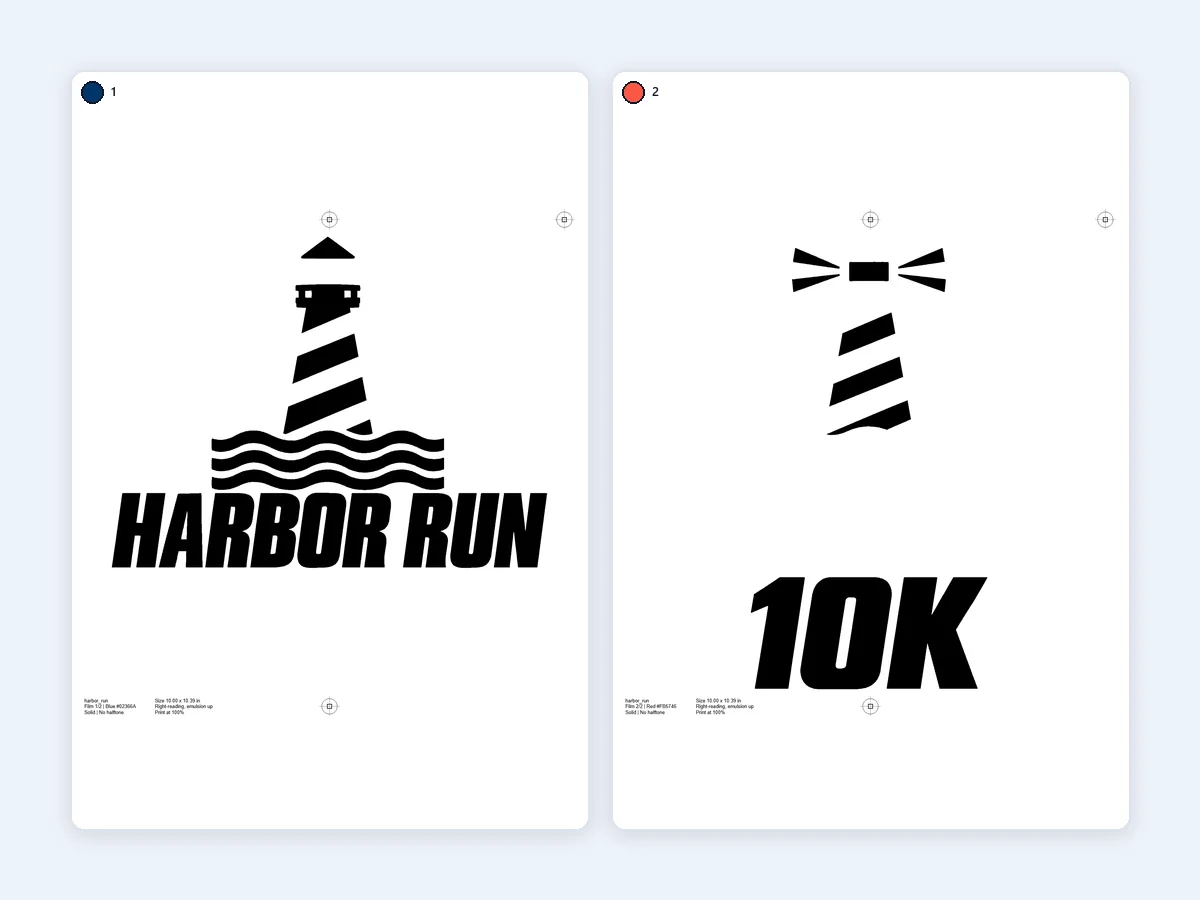
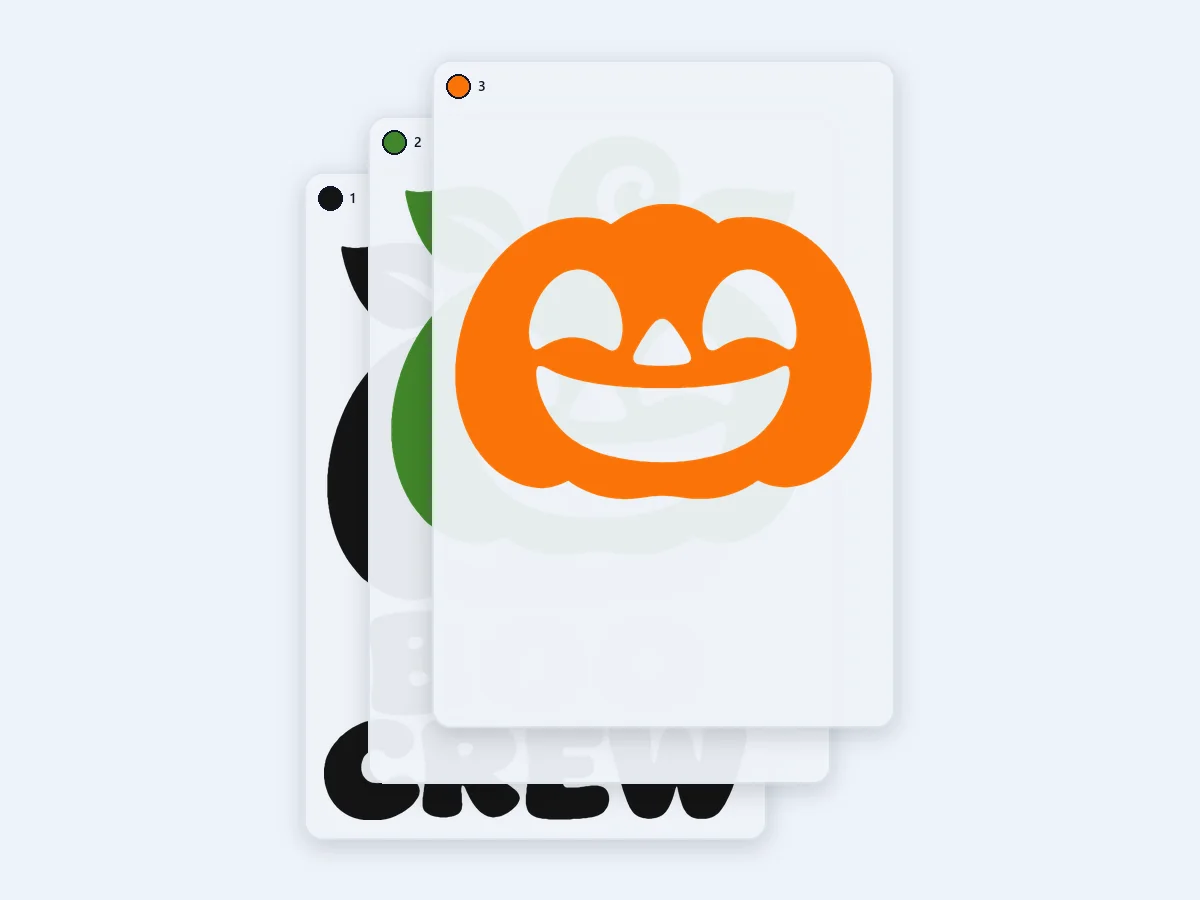
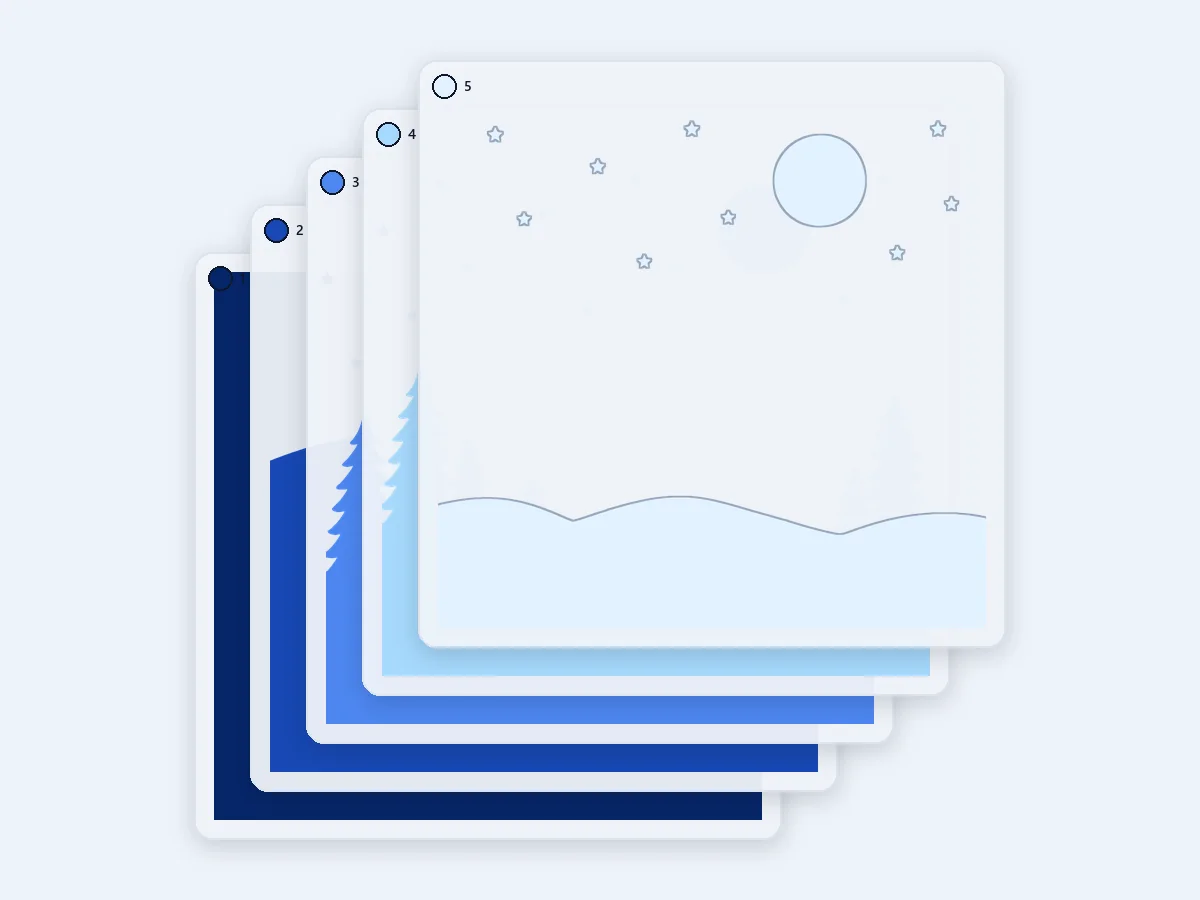
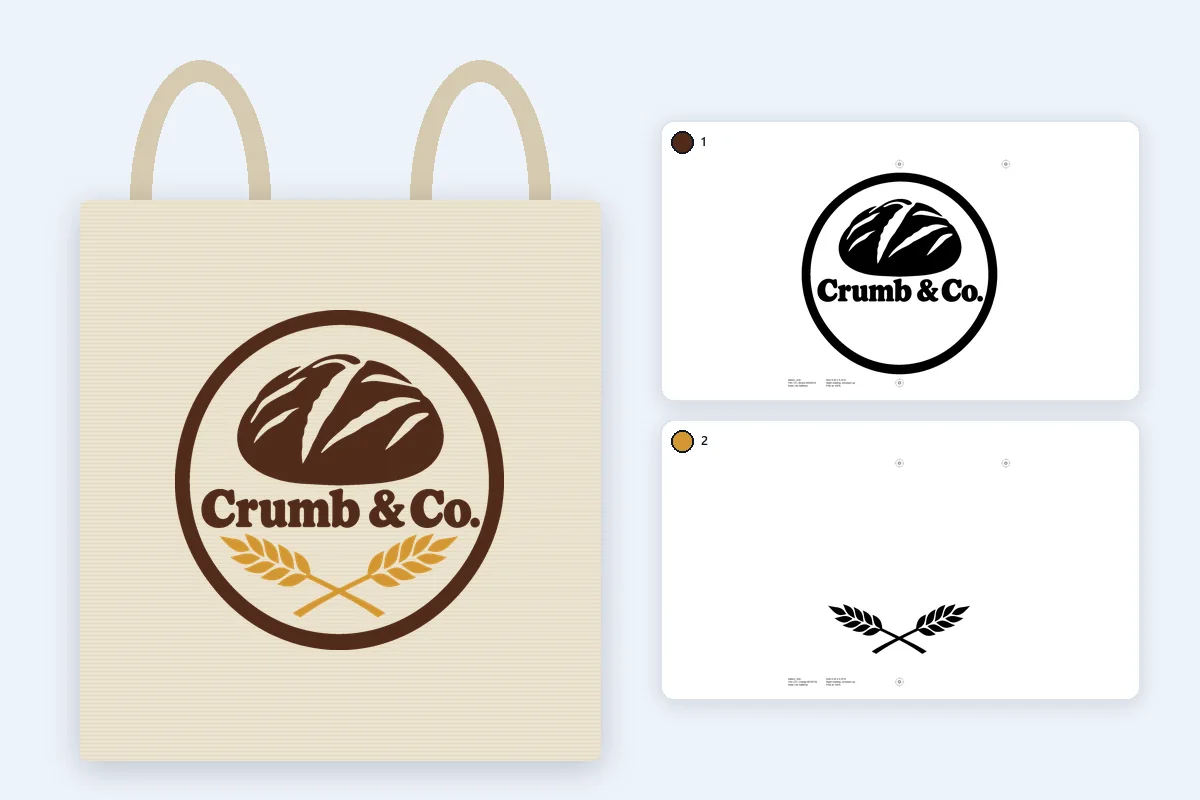
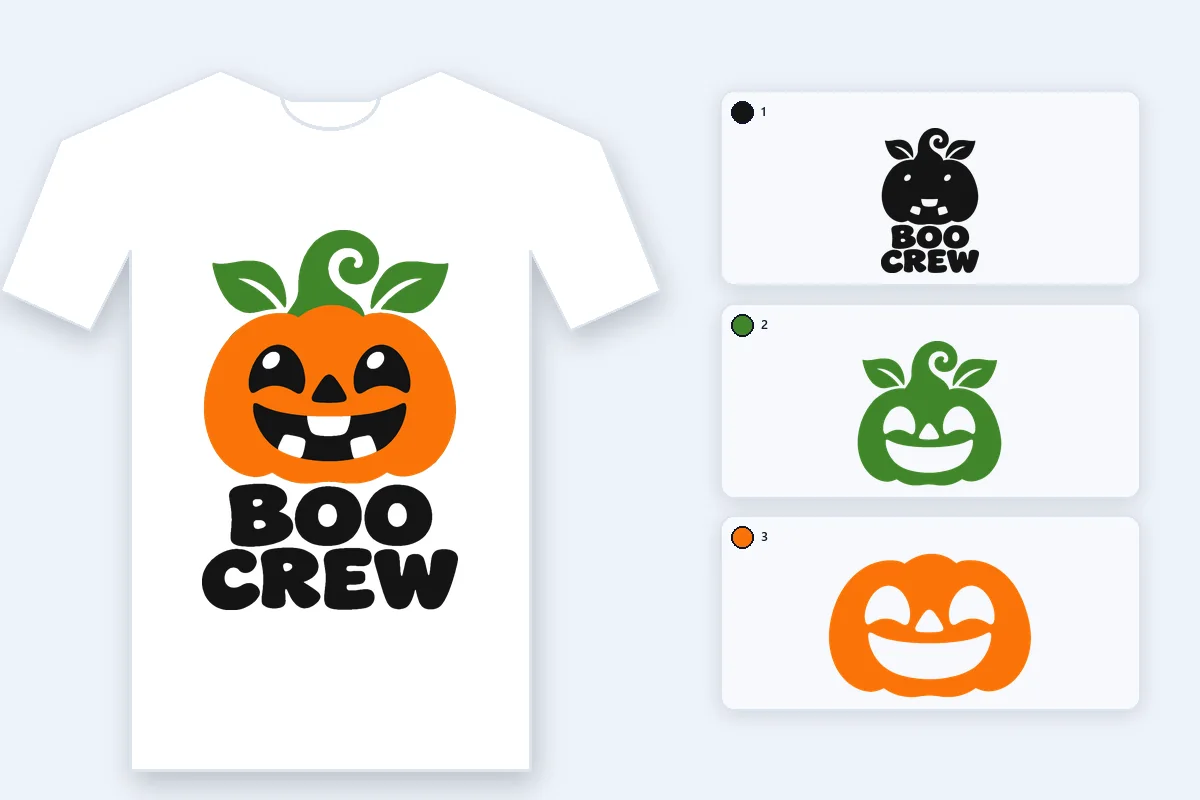
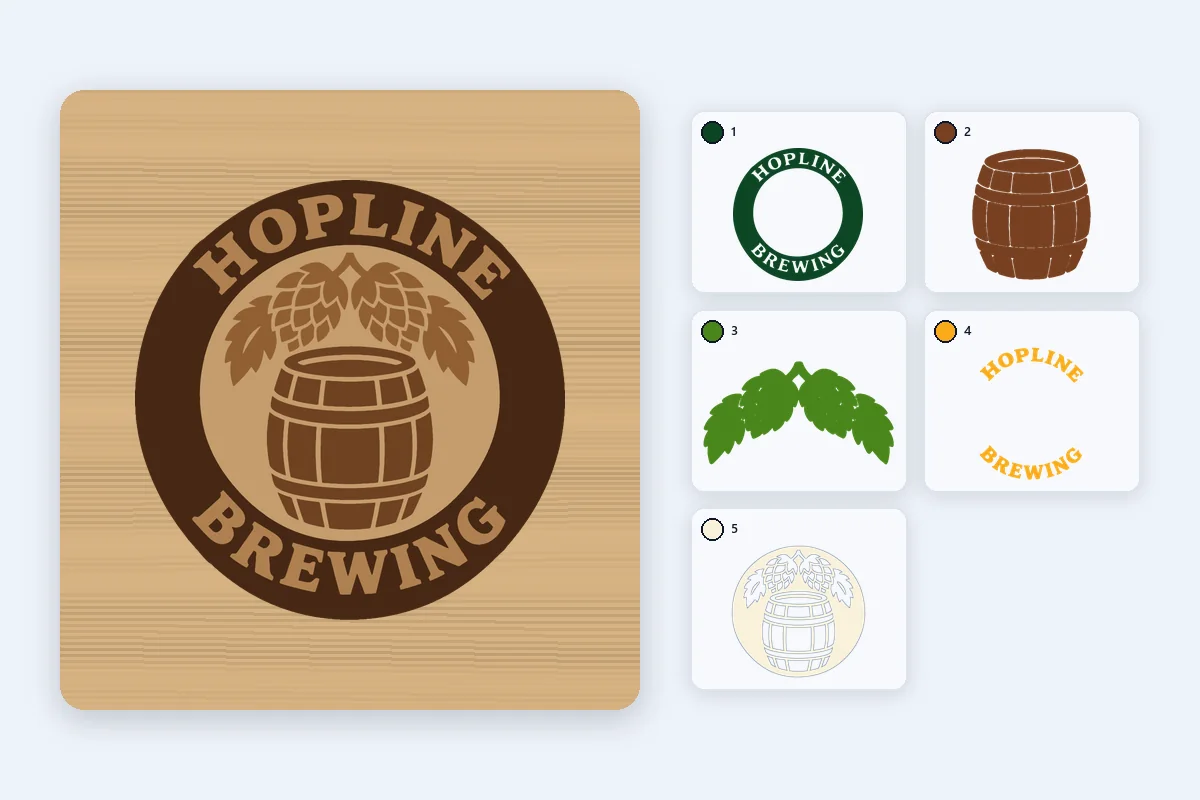
Eine Farbseparation zerlegt ein Motiv in eine Ebene pro Druckfarbe oder Material. Im Siebdruck wird jede Ebene zu einem Filmpositiv: tiefschwarz, wo die Farbe druckt, sonst transparent. Pro Film belichtest du ein Sieb und druckst die Farben nacheinander, ausgerichtet an Passermarken. Beim Schneideplotter wird jede Farbe zu einer Ebene, die du aus ihrer eigenen Folie, ihrem Karton oder Stoff schneidest und der Reihe nach stapelst. Diese Farbseparation macht beides aus demselben Bild, direkt in deinem Browser.
Schmuckfarbe, Raster und Simulated Process
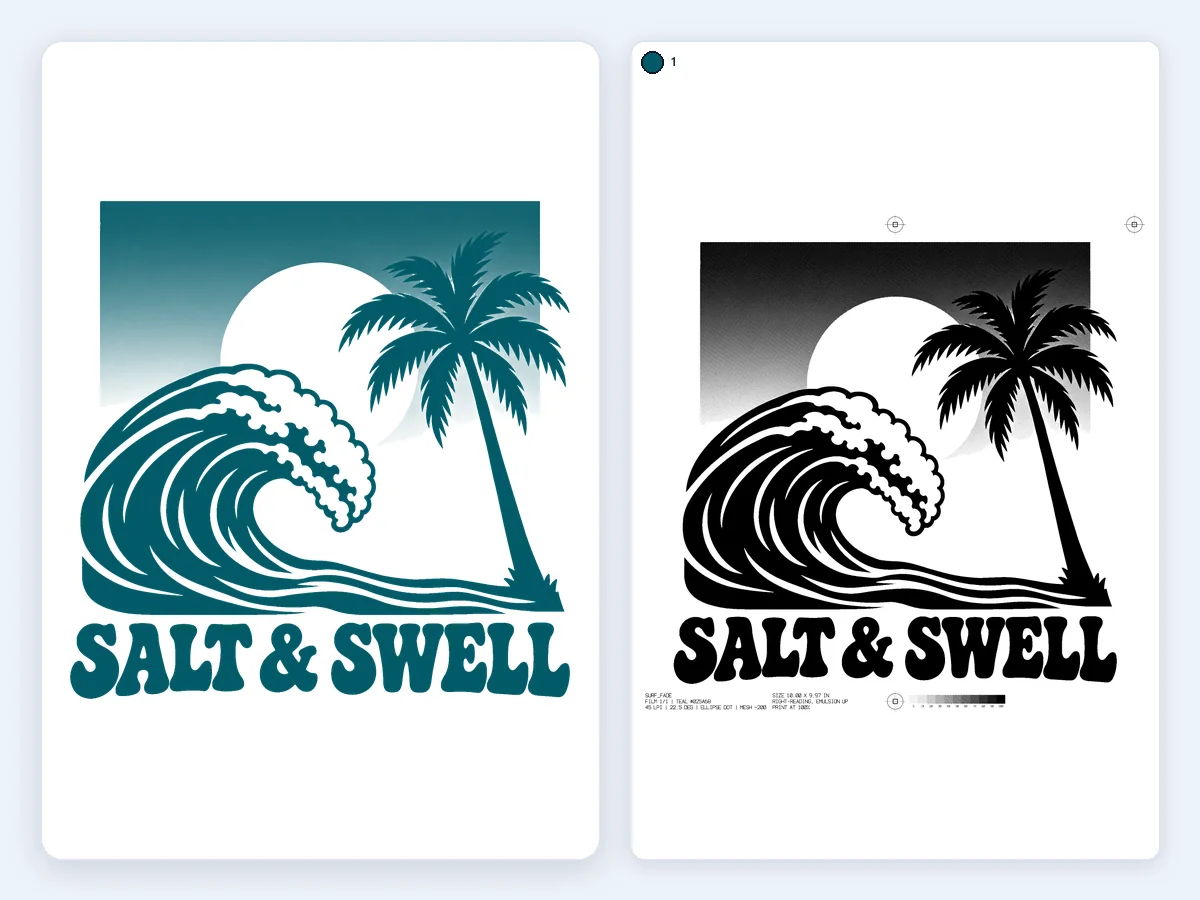
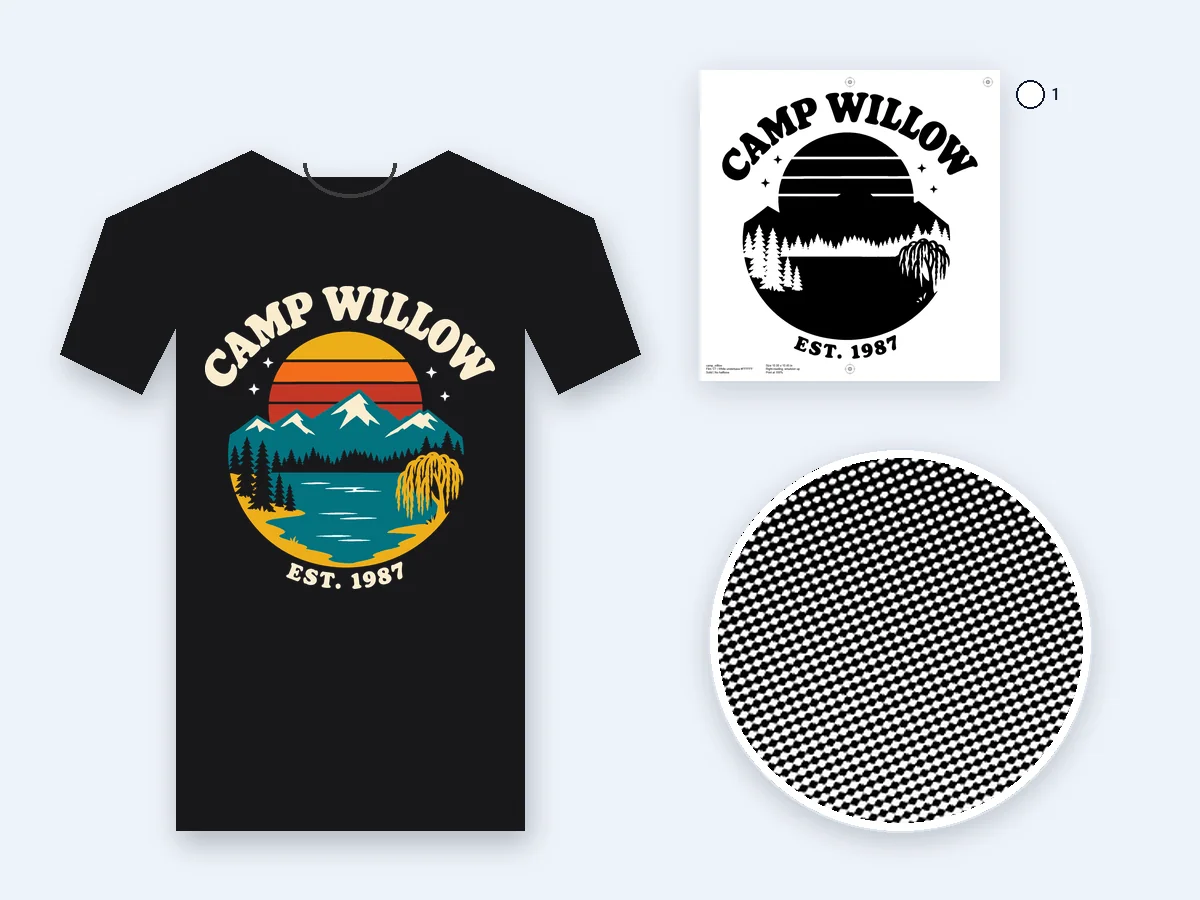
Bei Farbauszügen in Schmuckfarben druckt jede Fläche mit ihrer eigenen, fertig gemischten Farbe. Das passt zu Logos, Badges, Schriftzügen und Illustrationen, und genau das kann dieses Tool am besten. Wo eine Schmuckfarbe ausläuft oder einen Schatten trägt, wird der Verlauf als Raster gedruckt: kleine Punkte in hellen Bereichen, große Punkte, wo die Farbe voll deckt. Simulated Process und CMYK bauen Fotos aus vielen gerasterten Farben auf und sind ein eigenes Handwerk. Für einen klaren, leuchtenden Druck mit wenigen Sieben gestaltest du in Flächenfarben und lässt nur dort eine Farbe auslaufen, wo du einen Verlauf willst.
Siebdruckfilme zu Hause drucken
Druck jeden Siebdruckfilm auf wasserfesten Inkjet-Film, in 100 % oder „Tatsächliche Größe“, mit der dunkelsten Schwarzeinstellung deines Druckers; ein RIP oder ein reiner Schwarz-Tintensatz liefert das dichteste Schwarz. Halte den Film gegen das Licht: Die schwarzen Flächen sollten es ganz abdecken. Filme sind standardmäßig seitenrichtig und liegen mit der bedruckten Seite auf der Druckseite des Siebs, so wie es die meisten Belichtungen vorsehen. Schalte „Spiegeln“ ein, wenn deine Werkstatt andersherum belichtet. Film-PNGs tragen ihre dpi, standardmäßig 600, und drucken genau in der Größe auf der Beschriftung.
Passermarken im Siebdruck richtig nutzen
Passermarken sind kleine Ziele außerhalb des Motivs, auf jedem Film an genau derselben Stelle. Dieses Tool setzt drei auf jeden Film, oben mittig, unten mittig und oben rechts, damit ein umgedrehter Film sofort auffällt; auf Wunsch stehen sie in den vier Ecken. Druck die erste Farbe auf ein Probeblatt und richte jedes weitere Sieb so aus, dass seine Marken genau auf den gedruckten liegen, dann sitzt jede Farbe an ihrem Platz. Brauchst du nur die Marken für eigene Siebdruckvorlagen? Lade nur die Passermarken herunter, auf einer A4- oder US-Letter-Seite, als PDF, SVG oder PNG.
Weißunterdruck und Highlight-Weiß auf dunklen Textilien
Auf einem dunklen Shirt braucht Farbe ein weißes Fundament, damit sie leuchtet. Wähle die Textilfarbe, und das Tool baut den Unterdruck aus allen Farben außer Schwarz und dem Shirt selbst, um 0,5 pt eingezogen, damit an den Kanten kein Weiß hervorblitzt. Er wird zuerst gedruckt und zwischengetrocknet, die Farben folgen von dunkel nach hell, und ein Highlight-Weiß kommt zuletzt. Die Farbe des Shirts wird nie gedruckt: Sie scheint einfach durch. Den Einzug stellst du von 0 bis 2 pt ein, die Druckreihenfolge kannst du ändern.
SVG mit Ebenen in Cricut Design Space und Silhouette importieren
In Cricut Design Space wählst du „Upload“, nimmst das SVG und fügst es zur Arbeitsfläche hinzu: Jede Farbe kommt als eigene Ebene an, und die Datei trägt die Größe, die du hier festgelegt hast, in Zoll oder Millimetern. Cricut spiegelt Flexfolien-Motive auf dem Mattenbildschirm selbst, deshalb sind die Dateien nicht gespiegelt; schalte „Spiegeln“ nur für Plotter ein, die gespiegelte Dateien erwarten. Silhouette Studio ab der Designer Edition öffnet das SVG direkt. In der kostenlosen Basic Edition öffnest du stattdessen die DXF-Dateien, eine pro Farbe, in Stapelreihenfolge nummeriert und mit HEX-Wert benannt. Ein DXF kann in einem anderen Maßstab öffnen: Schalte hier die Passquadrate ein und prüf nach dem Import, ob sie 5 mm messen. Diese Farbseparation für den Siebdruck und den Plotter gibt es für reine Plotterprojekte auch als eigene Seite: Plotterdatei erstellen öffnet sie gleich mit der Voreinstellung Schneideplotter.
Flexfolie schichten: gestapelt oder im Knockout
Gestapelte Lagen legen jede Farbe als volles Stück unter die Farben darüber, damit nichts klafft, wenn die Folie in der Hitze schrumpft. Lagen im Knockout schneiden jede Farbe nur dort, wo sie sichtbar ist, so bleibt der Druck nur eine Folie dick und weich; 0,5 mm Überlappung unter der nächsten Lage verdecken kleine Verschiebungen. Bleib bei Flexfolie bei 3 oder 4 Lagen, presse die unteren Lagen kurz und die oberste die volle Zeit, und leg Glitzer- oder Hologrammfolie nach oben. Plotterfolie richtest du am besten mit Passquadraten aus: Heb jede Lage mit Übertragungsfolie ab und setz ihre Quadrate auf die darunter. Mehr Beispiele zum Schichten, vom Becher bis zum Cake Topper, mit denselben Farbauszügen findest du unter Plotterdatei erstellen.
Wie viele Farben und Siebe braucht ein Motiv?
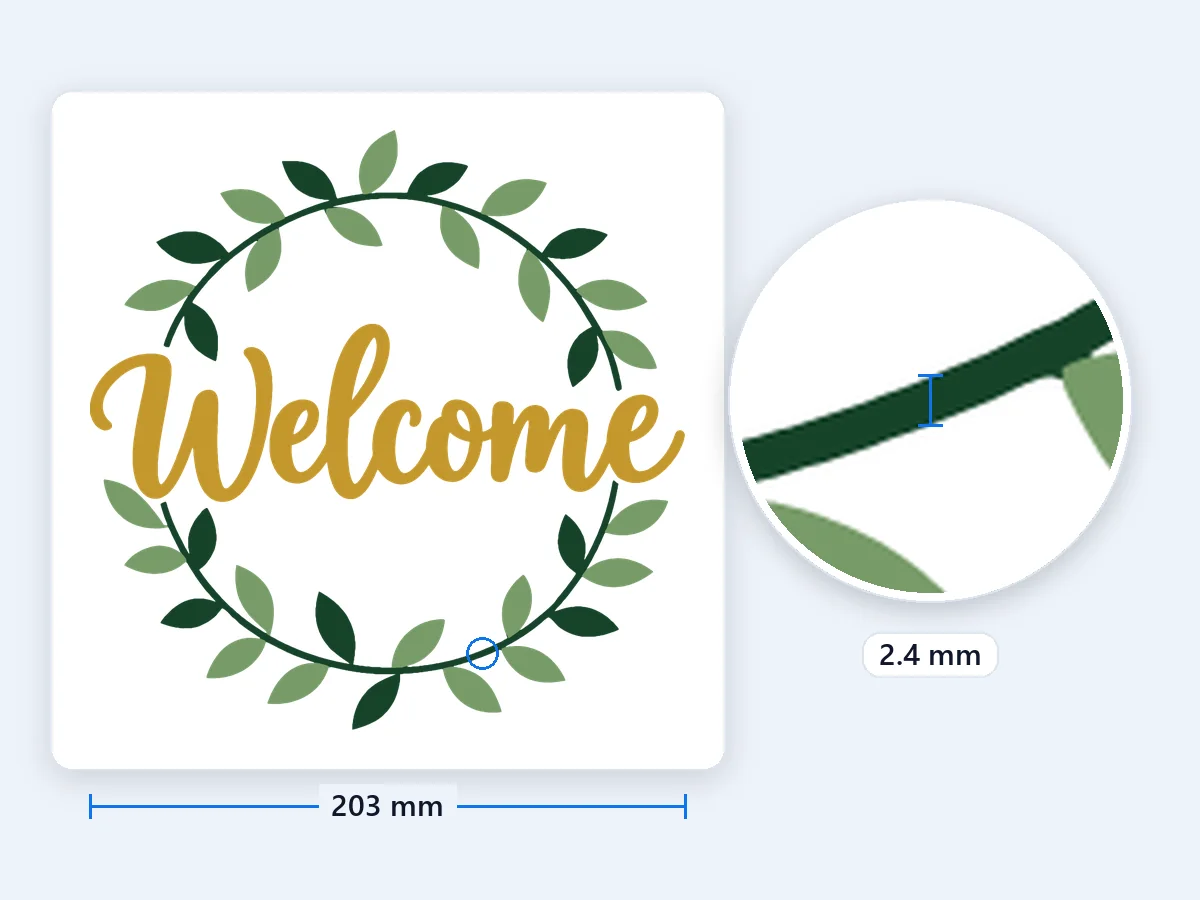
Jeder Farbauszug ist ein Film und ein Sieb, und auf dunklen Shirts kommt der Unterdruck dazu. Die meisten Druckkarussells haben 4 bis 8 Stationen, deshalb meldet das Tool ein Motiv mit mehr als 6 Sieben und lässt dich ähnliche Farben zusammenführen. Weniger Farben heißen auch schnelleres Einrichten und günstigere Drucke: Zwei oder drei kräftige Farben wirken oft besser als sieben. Schau dir vor dem Download die Hinweise der Farbseparation in Druckgröße an: Linien unter 0,3 mm und Lücken unter 1 mm setzen sich leicht zu oder brechen weg, und winzige Krümel sind mühsam zu entgittern. Jede Beschriftung empfiehlt ein Gewebe, etwa das 4,5-Fache der lpi des Rasters.