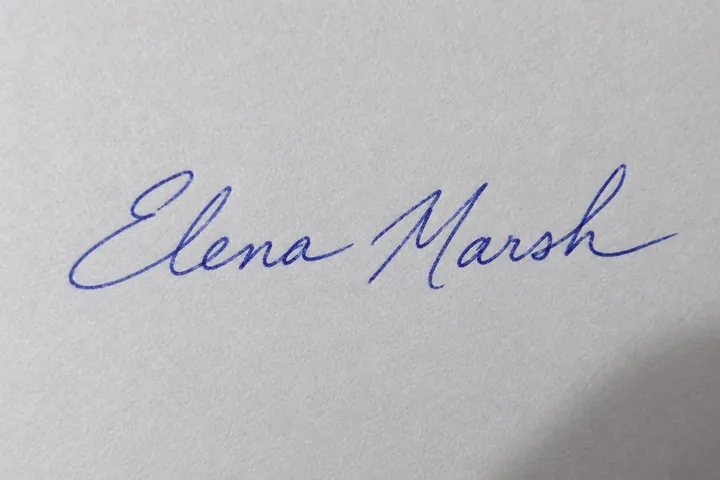
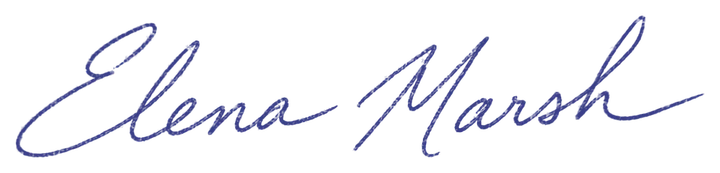
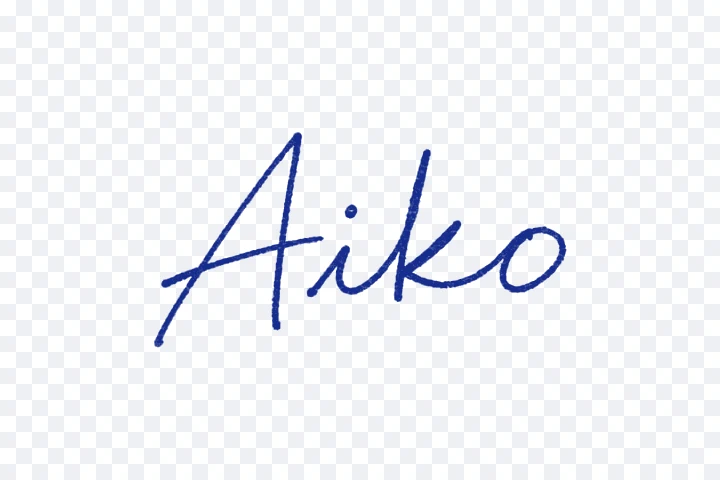
Blauer Kugelschreiber
Mit Kugelschreiber auf Druckerpapier unterschrieben, die blaue Tinte bleibt erhalten.
Fotografiere oder scanne deine handschriftliche Unterschrift und erhalte in Sekunden ein transparentes PNG: Papier, Linien und Schatten verschwinden, die Tinte bleibt glatt, in ihrer eigenen Farbe, in Schwarz oder Blau. So kannst du deine Unterschrift digitalisieren, kostenlos und privat in deinem Browser, und sie verlässt nie dein Gerät.
Foto oder Scan deiner Unterschrift hierher ziehen
JPG, PNG, WebP, BMP oder AVIF. Deine Unterschrift bleibt in deinem Browser.
Acht Unterschriften, eigens für diese Beispiele fotografiert und mit dem Tool dieser Seite freigestellt. Öffne eine, um jede Einstellung auszuprobieren.
Mit Kugelschreiber auf Druckerpapier unterschrieben, die blaue Tinte bleibt erhalten.
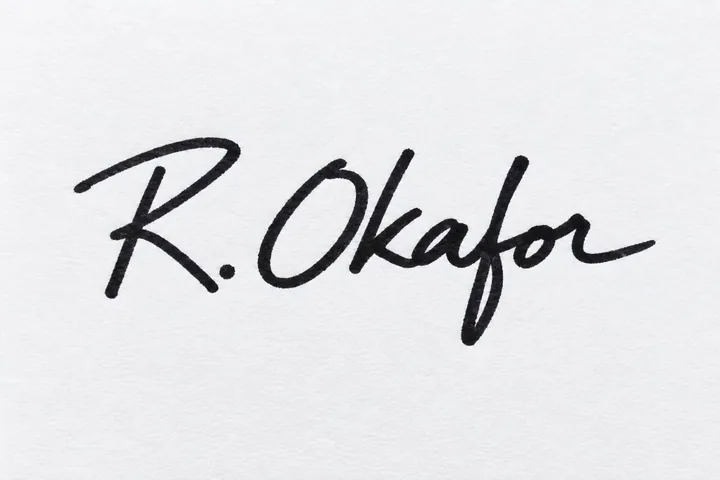
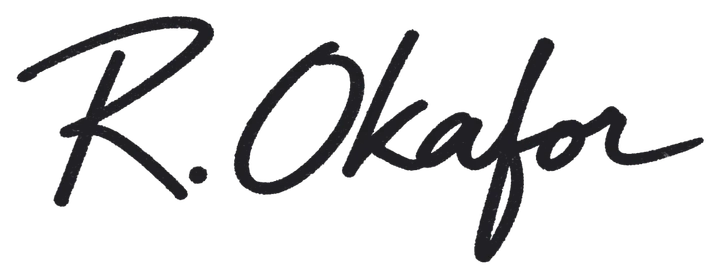
Eine kräftige Unterschrift mit Filzstift, jeder Strich bleibt satt und geschlossen.
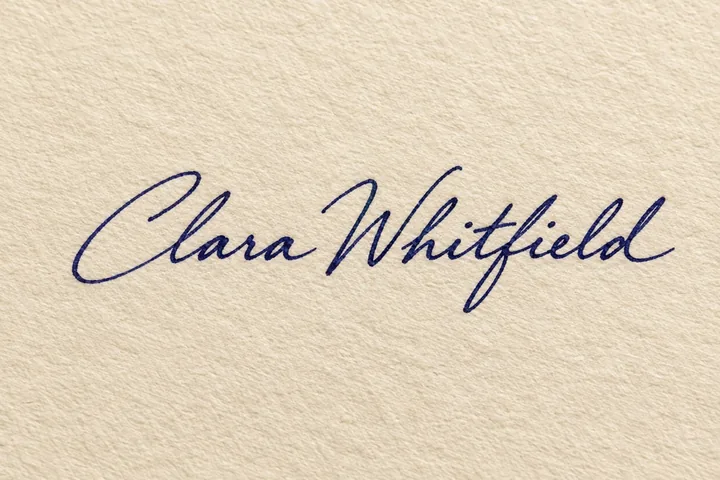
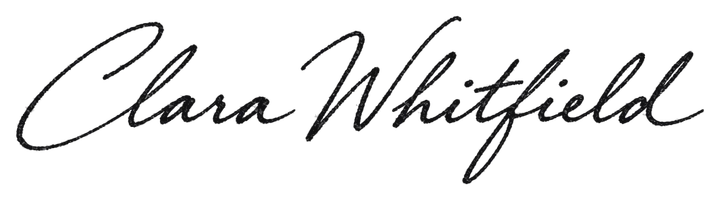
Dunkelblaue Tinte auf cremefarbenem, strukturiertem Papier: Feine und breite Striche bleiben, die Farbe wird reines Schwarz.
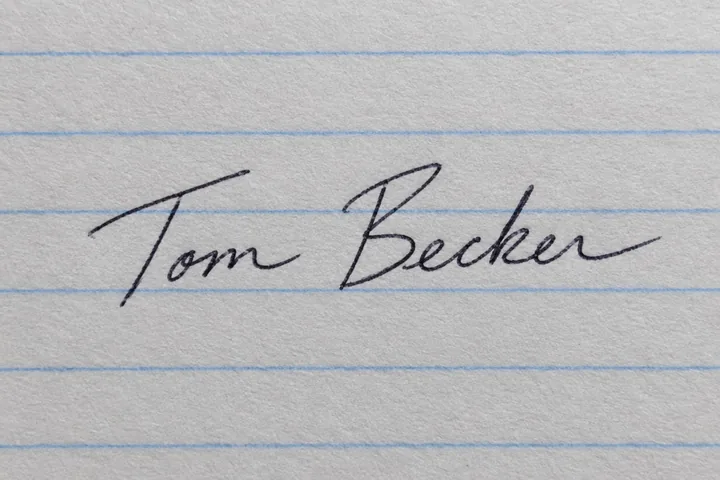
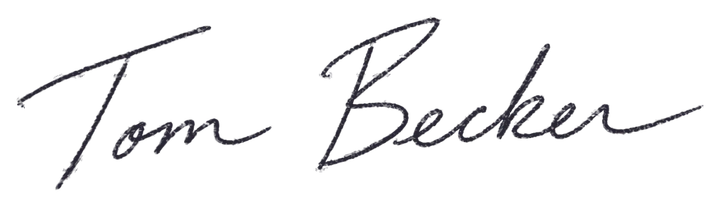
Die hellblauen Linien entfernt, die Unterschrift bleibt vollständig.
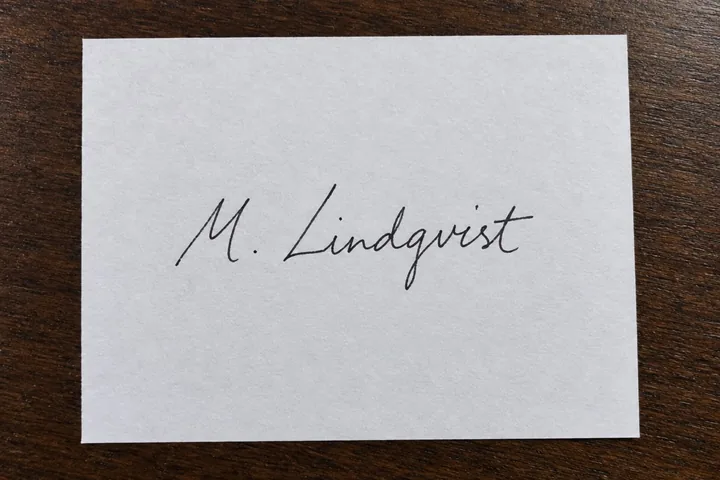
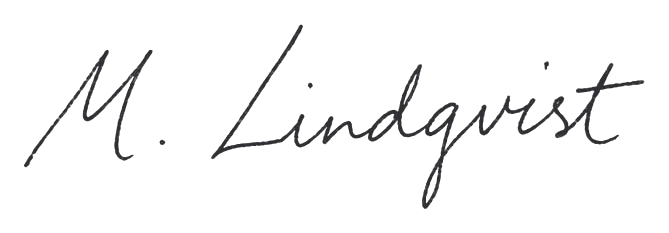
Der dunkle Holztisch rund ums Blatt fällt weg, nur die Tinte bleibt.
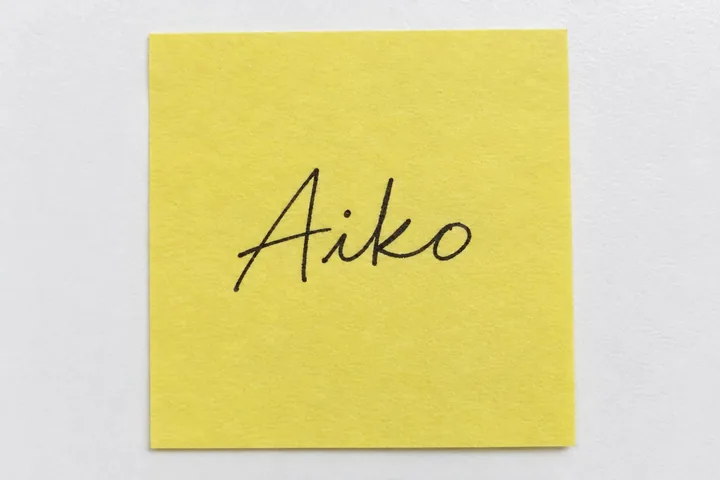
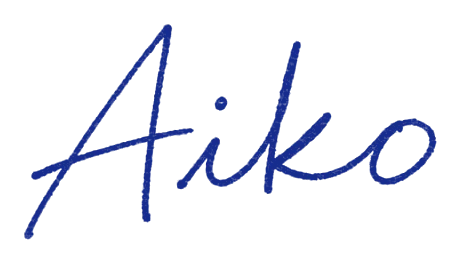
Der gelbe Zettel entfernt und die schwarze Tinte in Blau umgefärbt.
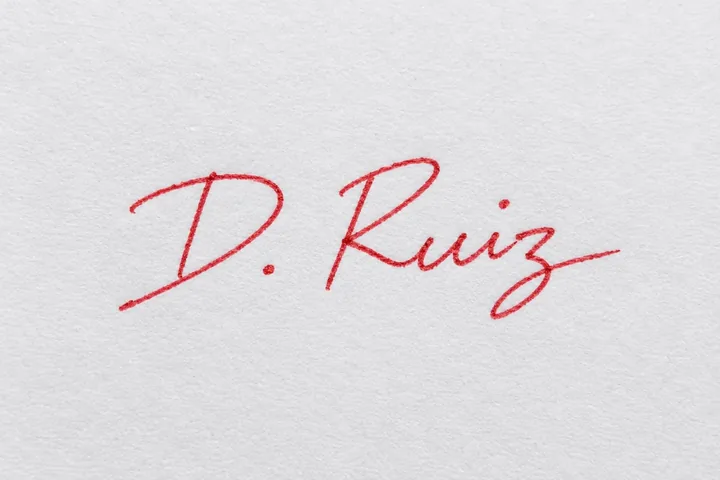

Eine schnelle Unterschrift mit rotem Kugelschreiber, in ihrer eigenen Farbe erhalten.
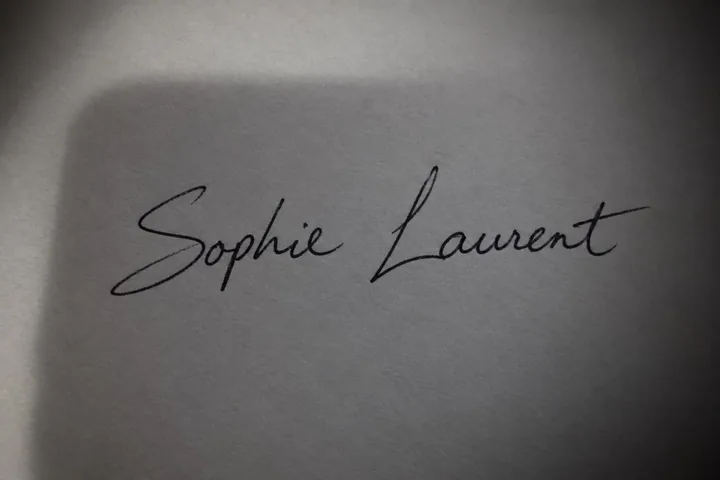
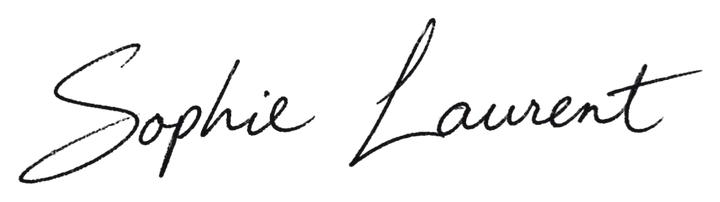
Der Schatten des Handys über dem halben Blatt entfernt, jeder Strich gleichmäßig.
Drei Schritte, und deine Unterschrift wird nie hochgeladen.
Unterschreib auf weißem Papier und mach ein Foto oder einen Scan davon. Zieh das Bild hierher, füge es ein oder wähl es aus; am Handy kannst du das Foto direkt hier aufnehmen.
Papier, Linien und Schatten werden sofort entfernt. Behalte die eigene Farbe der Tinte oder wähl Schwarz, Blau oder jede andere Farbe, und stell ein, wie schwach ein Strich sein darf, um noch erkannt zu werden.
Speichere deine Unterschrift transparent als PNG, auf die Tinte zugeschnitten, in voller Größe oder 1.200, 600 oder 300 Pixel breit, oder als SVG, das in jeder Größe scharf bleibt.
Sechs Stärken, vom schnellen Handyfoto bis zur Unterschrift auf liniertem Papier.
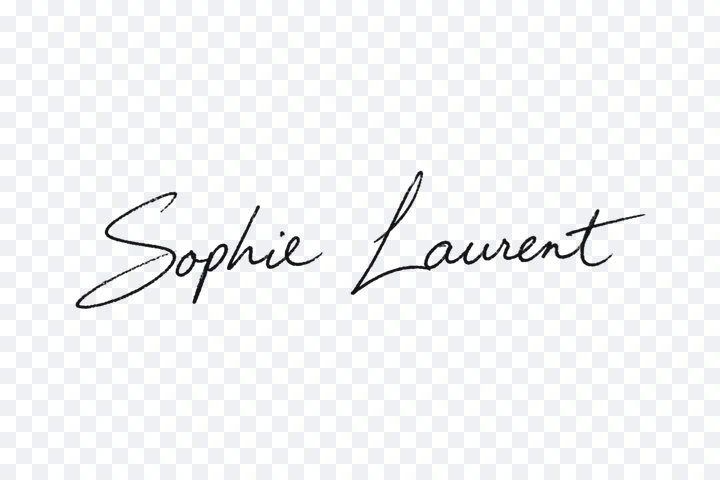 Foto
Papier, Licht und Schatten werden rund um jeden Strich erkannt und herausgerechnet. So kannst du auch mit einem schnellen Handyfoto deine Unterschrift freistellen.

Jedes Kantenpixel behält seinen eigenen Anteil Tinte. So bleiben Rundungen weich, und die Unterschrift wirkt auf jedem Dokument handgeschrieben, nie zackig.
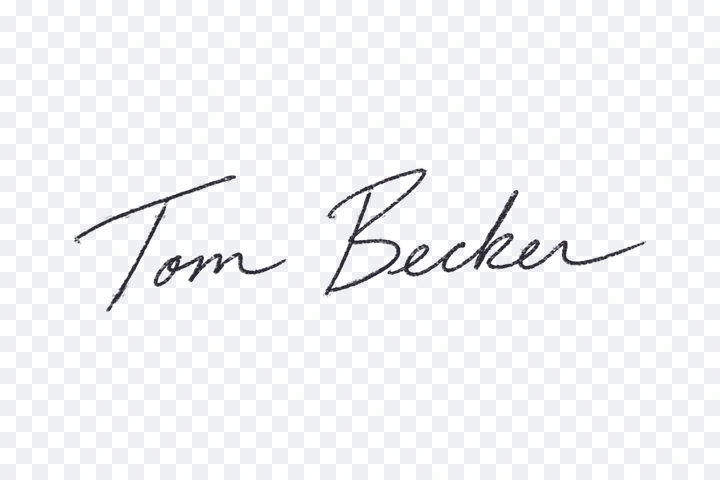 Foto
Linien, Papierstruktur und einzelne Pünktchen werden entfernt, der i-Punkt und jeder kleine Strich bleiben.
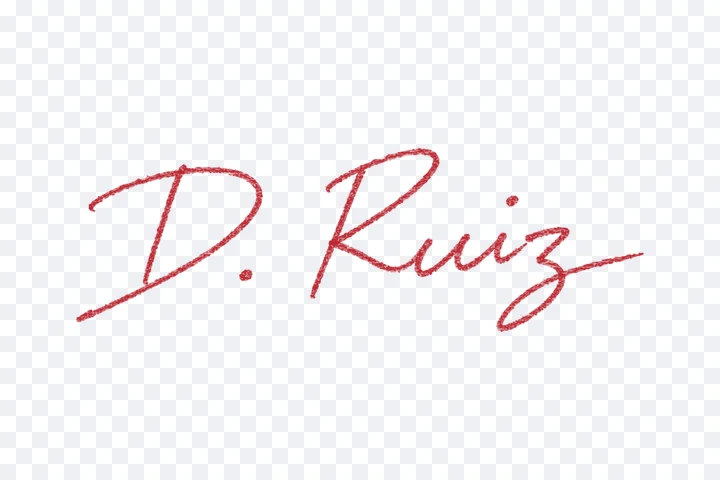
Behalte die eigene Farbe der Tinte oder färbe die ganze Unterschrift Schwarz, Blau oder in jeder anderen Farbe, gleichmäßig vom ersten bis zum letzten Strich.
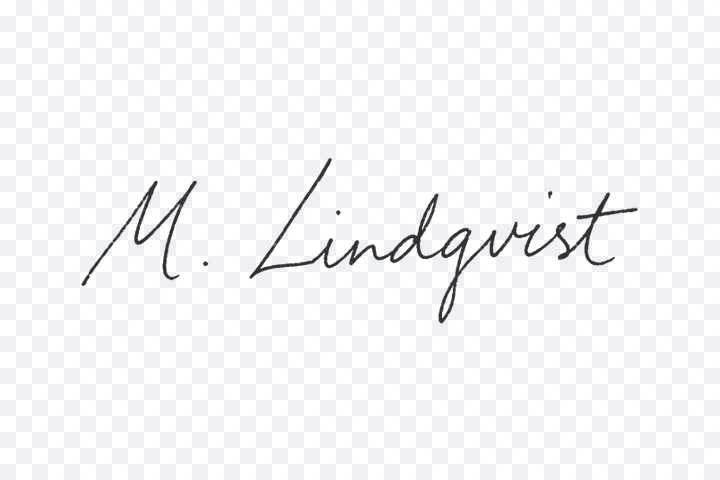 Foto
Schreibtisch, Blattkante oder Aufdruck rund ums Papier bleiben außen vor, und du bekommst die Unterschrift transparent, auf die Tinte zugeschnitten, mit dem Rand deiner Wahl.
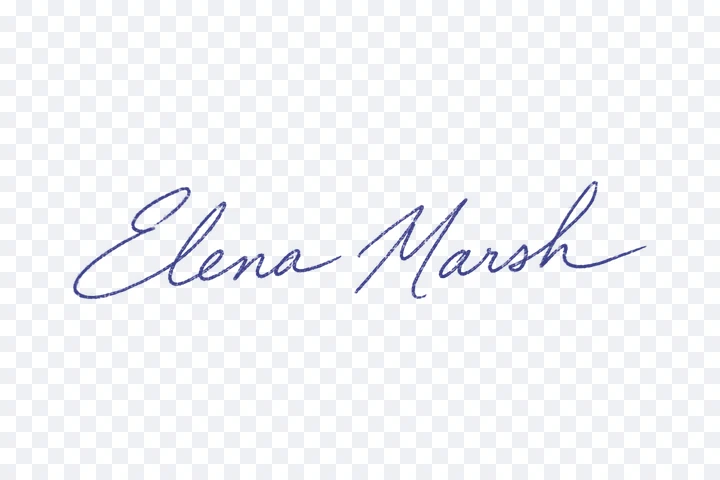
So kannst du deine Unterschrift digitalisieren, ganz in deinem Browser: Sie wird nie hochgeladen, und es gibt kein Konto und kein Wasserzeichen.
Fünf kurze Tipps für eine transparente Unterschrift, die echt wirkt.
Nimm einen dunklen Stift und weißes Papier. Filzstift oder Gelschreiber ergeben die kräftigsten Striche, ein feiner Kugelschreiber geht auch.
Fotografiere senkrecht von oben bei Tageslicht, sodass die Unterschrift den größten Teil des Bildes füllt. Ein weicher Schatten stört nicht: Er wird entfernt.
Erhöh die „Empfindlichkeit“, wenn schwache Striche fehlen; senk sie, wenn Papierstruktur oder Linien sichtbar sind. „Flecken entfernen“ nimmt winzige Punkte weg.
„Nur Unterschrift behalten“ entfernt Spuren abseits der Unterschrift, etwa einen Schreibtisch, eine Blattkante oder eine gedruckte Linie; der i-Punkt bleibt.
Füg das PNG in Word, Google Docs, einen PDF-Editor oder deine E-Mail-Signatur ein: Dort liegt die Unterschrift transparent über dem Dokument. Nimm das SVG, wenn sie in jeder Größe scharf bleiben muss.
Typische Gründe, warum Menschen ihre Unterschrift digitalisieren.
Einmal die Unterschrift einscannen, dann Rechnungen, Angebote und Verträge als PDF unterschreiben, ohne jede Seite zu drucken.

Die Unterschrift der Führungskraft in einer sauberen Farbe auf Briefe, Bescheinigungen und Vertragsangebote setzen.
Urkunden, Zeugnisse und Vorlagen für Auszeichnungen in einem Durchgang unterschreiben.
Eine handschriftliche Unterschrift unter E-Mails, Newsletter und Briefköpfe setzen.
Antworten zu transparenten Unterschriften, Tintenfarben, Dateien und Datenschutz.
Fotografiere oder scanne deine Unterschrift auf weißem Papier und öffne sie hier. Das Papier wird sofort entfernt; wähl die Tintenfarbe und lade die Unterschrift transparent als PNG herunter.
Ja. Es läuft komplett in deinem Browser, ohne Konto, ohne Wasserzeichen und mit Downloads in voller Größe.
Nein. Deine Unterschrift wird auf deinem Gerät verarbeitet und nie an einen Server gesendet, sie bleibt privat.
Öffne das Foto: Papier, Licht und Schatten werden rund um die Tinte entfernt. „Nur Unterschrift behalten“ entfernt zusätzlich einen Schreibtisch oder eine Blattkante rund ums Papier.
Ja. Wähl „Schwarz“ oder „Blau“, um jeden Strich gleichmäßig umzufärben, behalte die eigene Farbe der Tinte oder nimm eine beliebige Farbe.
Ja. Füg das PNG in Word oder Google Docs als Bild ein oder platziere es mit einem PDF-Editor; dank transparentem Hintergrund bleibt der Text darum herum sichtbar.
Ja. Lade das SVG herunter: eine Vektor-Unterschrift, die in jeder Größe scharf bleibt, in der Tintenfarbe deiner Wahl.
Öffne Fotos und Scans als JPG, PNG, WebP, BMP oder AVIF. Am Handy kannst du die Unterschrift auch direkt fotografieren.
Unterschrift einscannen oder fotografieren und in Sekunden ein sauberes transparentes PNG herunterladen, kostenlos und privat in deinem Browser.
Unterschrift öffnen