Marken-Emblem als JPG
Mit der Logo-Vorlage bei 6 Farben nachgezeichnet, um ein komprimiertes JPEG-Zeichen in klare, beliebig skalierbare Vektorflächen zu verwandeln.
Mit diesem Vektor-Studio kannst du kostenlos JPG in SVG umwandeln und das Ergebnis live im Vorher-Nachher-Vergleich prüfen. Zeichne gerasterte Logos, Tuscheskizzen und Illustrationen mit abgestimmten Vorlagen, 1-Klick-Entfernung weißer Hintergründe und einem interaktiven Paletten-Editor direkt privat auf deinem Gerät in bearbeitbare Vektorpfade nach.
Öffne eines der Beispielbilder direkt in diesem Werkzeug für JPG in SVG, um die Vorlagen für Logos, Strichzeichnungen und Poster zu testen, den Vergleichsregler zu ziehen und Vektorfarben live anzupassen.
Mit der Logo-Vorlage bei 6 Farben nachgezeichnet, um ein komprimiertes JPEG-Zeichen in klare, beliebig skalierbare Vektorflächen zu verwandeln.
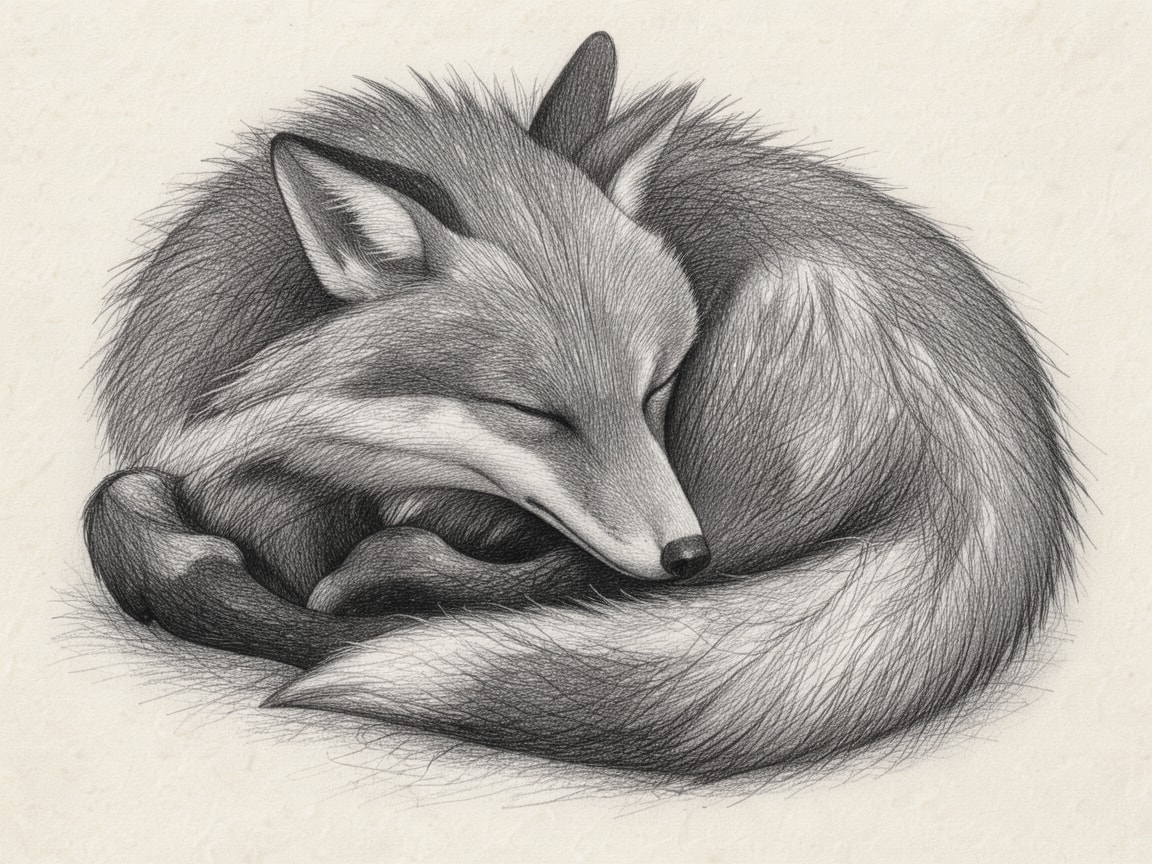
Nutzt die Strichzeichnungs-Vorlage mit einstellbarem Schwellenwert für scharfe einfarbige Linien, ideal für Aufkleber, Gravur und Druck.
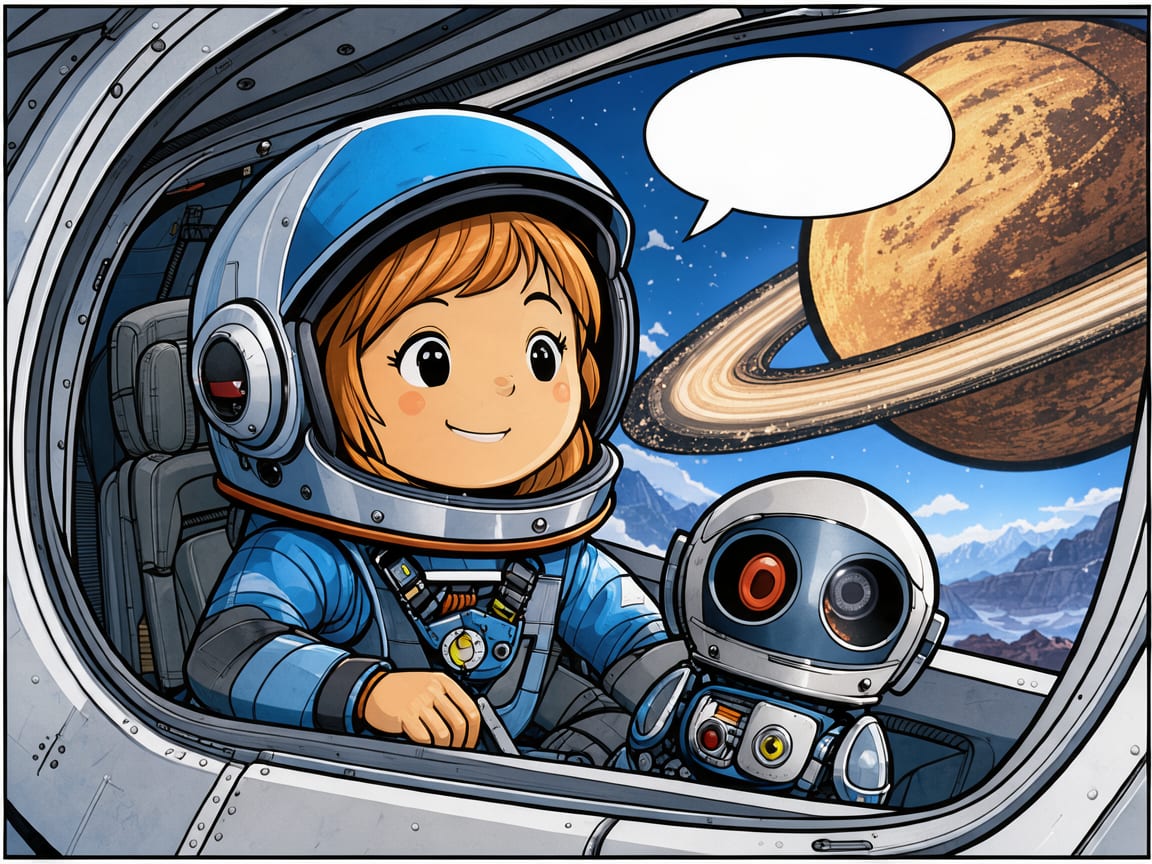
Wendet die Poster-Vorlage mit 12 Farben an, um eine farbenfrohe JPEG-Vorlage in sauber getrennte, leicht umfärbbare Vektorformen zu zerlegen.
Verwandle Rasterpixel ohne große Desktop-Programme direkt im Browser in gestochen scharfe Vektorpfade.
Zieh eine JPG-, JPEG-, PNG- oder WebP-Datei bis 40 MB in das Tracing-Feld oder lade eines der eingebauten Beispiele. Das Nachzeichnen startet sofort lokal in deinem Browser, ohne dein Bild an einen Server zu senden.
Wähle zwischen Logo und Illustration, Strichzeichnung, Foto-Poster oder Schneideplotter. Justiere Farben, Detailgrad, Kurvenglättung sowie die Option für weißen Hintergrund und klicke auf einzelne Farbfelder, um Ebenen umzufärben, ähnliche Töne zusammenzuführen oder Hintergrundflächen gezielt zu löschen.
Bewege den Vorher-Nachher-Regler über dein Motiv, prüfe die genaue Anzahl an Farben und Pfaden und klicke auf SVG herunterladen, SVG-Code kopieren oder PNG herunterladen.
Speziell abgestimmte Tracing-Regler, die typisches JPEG-Kompressionsrauschen zähmen und schlanke, saubere Vektorpfade ausgeben.
Eine einfarbige Skizze braucht eine ganz andere Vektorisierung als ein sechsfarbiges Emblem oder ein Vinyl-Aufkleber. Wähle Logo und Illustration für klare Vollflächen, Strichzeichnung samt Strichstärke-Regler für Tuschelinien, Foto-Poster für mehrfarbige Grafiken oder Schneideplotter für geschlossene Formen, bereit für Cricut und Schneidemaschinen.
Die JPEG-Kompression erzeugt rund um Kanten oft leichte Farbflecken, die einen einheitlichen Ton in zwei fast gleiche Nuancen aufspalten. In der Farbpalette klickst du jedes Farbfeld an, um eine Vektorebene umzufärben, ähnliche Schattierungen mit dem nächsten Nachbarn zu verschmelzen oder einen störenden Farbton komplett transparent herauszulöschen.
Gewöhnliche JPG-Dateien unterstützen keine Transparenz, sodass Logos und Stempel fast immer auf einer weißen Fläche sitzen. Sobald der Tracer einen weißen Rand erkennt, entfernst du diesen Hintergrund mit einem Klick in der Werkzeugleiste, damit deine Vektorgrafik nach dem Nachzeichnen sauber freigestellt über jedem Layout schwebt.
Beurteile jede Anpassung unmittelbar über einem Transparenz-Schachbrett mit dem verschiebbaren Vergleichsregler. Echtzeit-Kennzahlen zeigen dir sofort die Zahl der Farbebenen, die Pfadanzahl, die Dateigröße in KB und die Rechenzeit, damit dein SVG sowohl für Websites als auch für Plotter angenehm schlank bleibt.
Lade eine normgerechte .svg-Datei herunter, kopiere den reinen SVG-Markup-Code in die Zwischenablage oder speichere zusätzlich ein scharfes PNG. Mit einem Klick übergibst du Vollton-Motive an die Farbseparation, und bei besonders feinen Zeichnungen mit winziger Schrift kannst du das Bild optional an unseren KI-Vektorisierer weiterreichen.
Jedes lokale Tracing läuft direkt auf deinem Computer ohne Datei-Upload, ohne Konto und ohne Wasserzeichen. Kundenlogos, Plottervorlagen und interne Markenzeichen bleiben vom ersten Klick bis zum fertigen Download vollständig unter deiner Kontrolle direkt in deiner Browser-Sitzung.
Fünf erprobte Techniken für gestochen scharfe und schlanke Vektorgrafiken aus komprimierten Rasterbildern.
JPEG-Dateien speichern Übergänge und harte Kanten in 8x8-Pixel-Blöcken und hinterlassen dadurch feine Sprenkel rund um Buchstaben und Konturen. Wenn du ein flaches Logo oder Wappen als JPG vektorisieren willst, beginne mit der Logo-Vorlage und stelle genau so viele Farben ein, wie das Motiv wirklich besitzt, meist 2 bis 6 Töne. Weniger Farbebenen fassen Kompressionsrauschen automatisch zu ruhigen Vollflächen zusammen und halten die Dateigröße klein.
Gescannte Zeichnungen, handschriftliche Unterschriften und Stempelabdrucke bestehen selten aus reinem Schwarz auf reinem Weiß. Mit der Vorlage Strichzeichnung steht dir der Regler für die Strichstärke (20 bis 235) zur Verfügung: Er rechnet leicht getönte Papierstruktur sauber zu Weiß heraus und verdichtet feine Bleistift- oder Tuschelinien zu stabilen, zusammenhängenden SVG-Pfaden für Druck und Gravur.
Schneideplotter fahren jeden einzelnen Eckpunkt eines Pfades ab; zu viele zackige Knoten bremsen das Messer aus und reißen feine Folienkanten ein. Wähle deshalb die Vorlage Schneideplotter mit niedrigem oder mittlerem Detailgrad sowie ausgewogenen oder glatten Kurven, wenn du JPG in SVG umwandeln für Aufkleber, Textilfolie oder Laserschnitte möchtest. Für mehrschichtige Bastelprojekte findest du außerdem unseren spezialisierten Ablauf unter Plotterdatei erstellen.
Da jede JPEG-Datei deckend startet, entfernt das Aktivieren von weißem Hintergrund in der Leiste den äußeren Rahmen mit einem Klick, ganz ohne manuelle Knotenbearbeitung. Bleibt an einer Kante ein hellgrauer Schatten zurück, lösche die zugehörige Ebene einfach im Paletten-Bedienfeld oder führe sie mit der benachbarten Markenfarbe zusammen, bevor du deine SVG-Datei speicherst.
Das lokale Browser-Tracing spielt seine Stärken bei Logos, Icons, Schriftzügen, Cartoons, Silhouetten und flachen Illustrationen aus. Hast du bereits eine verlustfreie transparente Grafik vorliegen, nutze direkt PNG in SVG, um JPEG-Blockartefakte von vornherein zu vermeiden. Brauchst du statt Vektoren lieber freigestellte Rasterbilder oder Druckfilme nach Volltonfarben, wechsle nahtlos zu JPG in PNG oder Farbseparation.
Kreative, handwerkliche und technische Aufgaben, bei denen schnelles Umwandeln von JPEG in SVG sofort weiterhilft.
Erstelle saubere Schneidedateien für Vinyl-Aufkleber, Bügelfolie, Papierschablonen und Lasergravuren mit geschlossenen Pfaden und wenigen Knoten.
Rette niedrig aufgelöste Kundenlogos in frei skalierbare Vektoren für große Banner, Stickvorlagen, Verpackungsetiketten und Siebdruck-Motive.
Verwandle flache Abzeichen und UI-Illustrationen in schlanken Inline-SVG-Code, der auf Retina-Displays messerscharf bleibt und sich per CSS einfach umfärben lässt.
Scanne Tuschezeichnungen oder handgeschriebene Schriftzüge als JPG-Foto, zeichne sie im Strichzeichnungs-Modus nach und exportiere bearbeitbare Pfade zur Weiterbearbeitung.
Klare Antworten zu Tracing-Qualität, Transparenz, Schneideplottern und lokalem Datenschutz.
Zieh deine JPG- oder JPEG-Datei oben in das Studio, wähle eine passende Vorlage wie Logo, Strichzeichnung, Foto-Poster oder Schneideplotter, verfeinere Farben und Kurven und klicke auf SVG herunterladen. Alles läuft kostenlos im Browser.
Ja. Besitzt dein Bild einen weißen Hintergrund, aktiviere einfach die Option zum Entfernen des weißen Hintergrunds in der Werkzeugleiste oder lösche das weiße Farbfeld direkt im Paletten-Panel für ein transparentes SVG.
Ja. Mit der Vorlage Schneideplotter erzeugt der Konverter vereinfachte, geschlossene Vektorformen, die sauber nach Farbebenen gruppiert sind, sodass Schneidemesser glatte Linien ohne fransige Mikroschnitte ziehen.
Ja. JPG und JPEG sind technisch identische Formate mit unterschiedlicher Dateiendung. Du kannst hier beide Varianten zuverlässig sowie PNG, WebP, GIF, BMP und AVIF öffnen und sauber nachzeichnen.
Nein. Browser-Tracing, Palettenbearbeitung und SVG-Download laufen vollständig lokal auf deinem Gerät. Nichts verlässt deinen Browser, es sei denn du wählst für sehr komplexe Motive bewusst die optionale KI-Vektorisierung.
SVG beschreibt Bilder über mathematische Formen mit flachen Farbfüllungen statt über Millionen einzelner Kamerapixel. Logos, Skizzen, Icons und Cartoons gelingen messerscharf, während echte Fotos eine stilisierte Poster-Anmutung erhalten.
Ja. Im Paletten-Bereich siehst du jede erkannte Farbe als eigenes Feld. Klicke eine Farbe an, um einen neuen HEX-Farbton zu wählen, ähnliche Nuancen zusammenzuführen oder eine Fläche komplett transparent zu entfernen.
Probiere zuerst hohen Detailgrad und scharfe Kurven. Wenn starke JPEG-Kompression feine Buchstaben dennoch verwischt, kannst du das Motiv per Klick an unsere KI-Vektorisierung übergeben, die saubere Kurven neu aufbaut.
Lade dein JPG-Bild, prüfe gestochen scharfe Vektorpfade live, bearbeite deine Farbpalette und lade sauberen SVG-Code kostenlos im Browser auf ImageToPsd.AI herunter.
JPG-Bild auswählen