
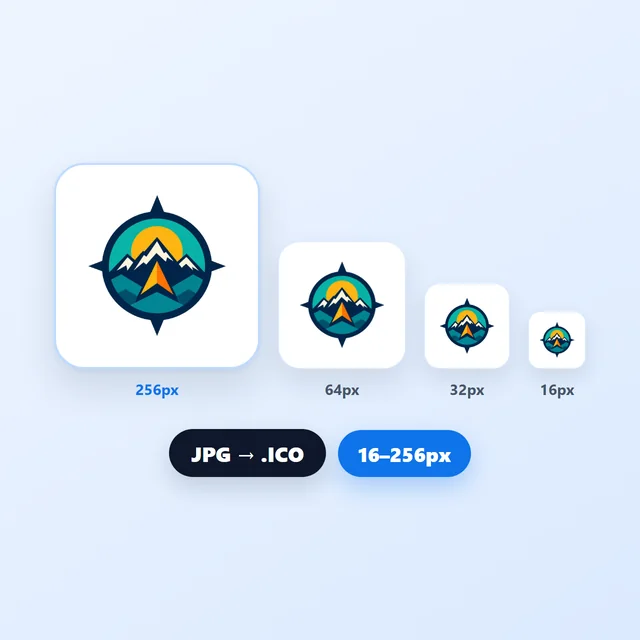
Abgerundetes Windows Desktop-App-Icon
Packt alle sieben Größen (16, 24, 32, 48, 64, 128 und 256 px) mit flächenfüllendem Quadrat und 20% abgerundeter Maske samt transparenten Außenecken.
Du möchtest JPG in ICO umwandeln, kostenlos und direkt im Browser ohne Upload? Verwandle jedes JPEG Foto oder Logo in ein echtes Multi-Size Windows Icon (16 bis 256 px) mit quadratischer, abgerundeter oder runder Maske samt Live-Tab-Vorschau.
PNG-Bild hier ablegen, um ein ICO-Icon zu erstellen
Erstellt echte Windows-ICO-Dateien mit mehreren Größen (16 bis 256 px) plus komplettes Favicon-Paket.
Läuft lokal in deinem Browser. Es wird nichts hochgeladen.
Oder ein Beispiel-Icon testen
Lade eines der Beispielbilder in dieses Studio für JPG in ICO, um quadratische, abgerundete und runde Zuschnitte in allen Windows Icon Größen von 16x16 bis 256x256 px zu vergleichen.
Packt alle sieben Größen (16, 24, 32, 48, 64, 128 und 256 px) mit flächenfüllendem Quadrat und 20% abgerundeter Maske samt transparenten Außenecken.

Schneidet ein Foto oder Logo mit kantengeglätteter Kreismaske und sauberer Transparenz aus, sodass es auf hellen wie dunklen Taskleisten perfekt schwebt.

Zentriert rechteckige Grafiken per Einpassen-Modus und sanftem Innenabstand in einem sauberen Quadrat, damit in kleinen Größen nichts abgeschnitten wird.
Verwandle jedes JPEG Foto, Porträt oder quadratische Logo direkt im Browser in eine scharfe Windows .ico Datei mit mehreren Auflösungen.
Ziehe ein JPG oder JPEG Bild (auch PNG, WebP, GIF, BMP oder AVIF bis 30 MB) in das Eingabefeld. Mit einer Vorlage ab 256x256 px bleiben alle verkleinerten Icon Größen gestochen scharf.
Wähle die Windows Vorlage (alle 7 Größen von 16 bis 256 px), Favicon (16, 32, 48 px) oder 256 px, oder aktiviere Größen einzeln. Kombiniere Quadrat, Abgerundet oder Kreis mit Einpassen oder Ausfüllen, 0% bis 25% Abstand sowie transparentem, weißem oder eigenem Hintergrund.
Prüfe dein Icon live in einer realistischen Browser-Tab-Vorschau und auf dem pixelgenauen Größenstreifen von 16x16 bis 256x256 px. Speichere deine Multi-Frame-Datei per .ICO-Download oder hole dir das komplette Favicon Kit ZIP samt PNGs und HTML Tags.
Speziell darauf ausgelegt, aus rechteckigen, undurchsichtigen JPEGs scharfe Desktop- und Web-Icons für jede Pixeldichte zu formen.
Eine JPEG Datei einfach in .ico umzubenennen funktioniert im Windows Explorer und im Browser nicht. Wenn du hier JPG in Icon umwandeln lässt, entsteht ein echtes Multi-Frame ICO mit beliebiger Kombination aus 16, 24, 32, 48, 64, 128 und 256 px, bestehend aus 32-Bit-RGBA-BMPs für klassische Slots und PNG-komprimierten 128 und 256 px Frames für scharfe HiDPI-Displays.
JPG Fotos speichern von Natur aus keine Transparenz, was auf Desktop-Verknüpfungen schnell kastenförmig wirkt. Mit einer weichen 20%-Rundung oder einer präzisen Kreismaske direkt im Studio erhält deine fertige .ico Datei echte transparente Außenecken.
Kamerafotos und breite Logos sind selten perfekte 1:1 Quadrate. Wähle Ausfüllen (Cover), um Porträts und Abzeichen symmetrisch bis an den Rand zu zoomen, oder Einpassen mit optionalem Innenabstand und weißem bzw. farbigem Hintergrund, damit breite Schriftzüge vollständig erhalten bleiben.
Einfaches Herunterskalieren eines 2000 px Fotos auf winzige 16x16 Pixel verwischt Linien und erzeugt dunkle Säume an abgerundeten Kanten. Unser exakter Area-Averaging-Resampler mit vormultipliziertem Alpha hält kleinste Taskleisten- und Tab-Icons klar und sauber ohne Farbsäume.

Sieh vor dem Export genau, wie dein Icon in der Praxis wirkt. Das Studio rendert eine realistische Browser-Tab-Ansicht direkt neben dem Originalgrößen-Streifen aller gewählten Auflösungen plus kopierfertigem HTML Code und optionalem Favicon Kit ZIP.
Unveröffentlichte Software-Icons, private Porträts und interne Firmensymbole bleiben strikt auf deinem Rechner. Jede Skalierung, Formmaske und das Schreiben der ICO Binärdatei laufen lokal im Arbeitsspeicher deines Browsers ohne externen Upload.
Fünf praktische Kniffe, mit denen aus flachen JPEG Fotos klare, gut erkennbare Windows und Web-Icons werden.
Windows stellt Icons je nach Ansicht in stark unterschiedlichen Größen dar: 16x16 in Detail-Listen des Explorers, 24x24 und 32x32 auf Taskleiste und Verknüpfungen, 48x48 auf dem Desktop sowie bis zu 256x256 in großen Ordneransichten und auf HiDPI-Bildschirmen. Packst du alle sieben Größen in eine Datei, wählt Windows für jeden Platz eine exakt berechnete Grafik statt ein einzelnes Bild grob zu verzerren. Genau deshalb lohnt sich beim JPG in ICO umwandeln immer der Multi-Frame-Container.
Weil JPEG keinen Alphakanal kennt, wirkt ein unverändertes Foto als quadratisches Icon auf bunten Windows Hintergründen oder dunklen Browserleisten oft klobig. Stellst du die Form auf Abgerundet (20% Eckenradius) oder Kreis, werden die vier Außenecken innerhalb der ICO Frames mit echter 32-Bit-Transparenz maskiert. Zusammen mit Ausfüllen füllen Porträts und Produktmotive die Form harmonisch aus.
Wenn du ein rechteckiges Firmenemblem oder einen breiten Schriftzug von JPEG in ICO konvertierst, schneidet randloses Zoomen schnell Buchstaben ab. Stelle die Bildanpassung auf Einpassen, damit die komplette Grafik proportional im Quadrat sitzt, und ergänze 4% bis 10% Innenabstand sowie Weiß oder eine passende Hex-Farbe. Möchtest du vorab überschüssige Ränder am JPG entfernen? Schneide das Motiv zuerst präzise mit Bild zuschneiden zu.
Unruhige Fotohintergründe und hauchdünne Schrift verschwinden im 16x16 Raster komplett. Kontrolliere deshalb im Vorschau-Streifen und im Live-Browser-Tab immer zuerst die kleinen Kacheln bei 16x16 und 32x32 px. Kontrastreiche zentrale Motive, kräftige Initialen und klare Farbtrennung bleiben selbst zwischen Dutzenden offenen Tabs gut erkennbar. Startest du mit einem freigestellten Logo statt einem Foto? Unsere Tools PNG in ICO und SVG in ICO erhalten native Transparenz und Vektorkanten.

Um deine fertige Datei nach dem JPG in Icon umwandeln unter Windows 10 oder 11 einzusetzen, klicke mit rechts auf einen Ordner, öffne Eigenschaften, wechsle zum Reiter Anpassen, klicke auf Anderes Symbol und wähle deine gespeicherte .ico Datei (lege sie in einem dauerhaften Ordner ab, damit Windows sie stets findet). Erstellst du stattdessen ein Website-Icon? Lade hier direkt das Favicon Kit ZIP herunter oder wechsle für Apple Touch, Android und HTML Tags zu unserem Favicon Maker.
Praktische Aufgaben rund um Desktop-Personalisierung, App-Paketierung und Websites mit schneller JPEG-zu-ICO-Umwandlung.
Verwandle Lieblingscover, Familienfotos oder Projektgrafiken in persönliche Windows Ordner- und Verknüpfungssymbole, die auf Desktop, Taskleiste und im Explorer gestochen scharf aussehen.
Nutze dieses Browser-Studio für JPG in ICO, um hochauflösende JPEG Emblem-Renderings in standardkonforme Multi-Size .ico Ressourcen für Windows Installer und Programme zu verpacken.
Konvertiere einen Marken-Avatar oder ein quadratisches Foto von JPEG in ICO, um binnen Sekunden eine scharfe favicon.ico mit 16, 32 und 48 px samt kopierfertigem HTML Code zu erhalten.
Erstelle abgerundete oder kreisförmige Intranet-Verknüpfungen, Web-App-Starter und interne Tool-Symbole direkt lokal im Browser ganz ohne externen Upload.
Klare Antworten zu Multi-Size Windows ICO Standards, abgerundeten Transparenzmasken, rechteckigen Fotos und lokaler Browser-Privatsphäre.
Ziehe dein JPG oder JPEG Bild in das Studio oben auf dieser Seite, wähle Windows (alle 7 Größen) oder Favicon (16, 32, 48 px), stelle Form, Einpassung oder Abstand anhand der Live-Vorschau ein und klicke auf .ICO herunterladen. Alles läuft kostenlos lokal ohne Anmeldung.
Ja. Obwohl JPG Dateien selbst keinen Alphakanal unterstützen, legt die Auswahl Abgerundet oder Kreis unter Icon-Form eine kantengeglättete Alphamaske um dein Foto und schreibt echte 32-Bit-Transparenz in die Außenecken der fertigen .ico Datei.
Du kannst beliebige Größen aus 16, 24, 32, 48, 64, 128 und 256 px in einen .ico Container packen. Die Windows Vorlage aktiviert alle sieben Auflösungen für volle Desktop-Abdeckung, Favicon wählt 16, 32 und 48 px und 256 px exportiert eine einzelne hochauflösende Kachel.
Mit Ausfüllen (Cover) wird dein Foto symmetrisch zentriert zugeschnitten, sodass es Quadrat, Rundung oder Kreis lückenlos ausfüllt. Mit Einpassen bleibt das gesamte rechteckige Motiv ohne Zuschnitt im Quadrat, auf Wunsch ergänzt um Innenabstand und eine einfarbige Hintergrundfläche.
Nein. Jeder Dekodierschritt, das vormultiplizierte Resampling, die Formmaske und das Schreiben der Windows ICO Binärdatei laufen vollständig im lokalen Arbeitsspeicher deines Browser-Tabs. Private Fotos, Porträts und neue Logos bleiben von Anfang bis Ende auf deinem eigenen Computer.
Windows verlangt ein echtes ICO Verzeichnis mit 32-Bit-RGBA-Bitmap-Frames (16 bis 64 px) und PNG-codierten hochauflösenden Frames (128 und 256 px). Wer nur die Endung von .jpg auf .ico ändert, hinterlässt rohe JPEG Daten, die Windows nicht als Systemsymbole lesen kann.
Ja. Neben dem einzelnen .ico Export bündelt das Favicon Kit ZIP ein vollständiges Web-Paket mit favicon.ico, 16x16 und 32x32 PNG Icons, 180x180 Apple Touch Icon, 192x192 und 512x512 Android Icons, site.webmanifest sowie fertiger head-tags.html.
Ein sauberes JPG mit mindestens 256x256 px (oder 512x512 px, wenn du auch das komplette Website-Favicon-Kit brauchst) liefert unserem Area-Averaging-Resampler genügend Bilddaten, um alle kleineren Größen bis hinunter zu 16x16 px gestochen scharf abzuleiten.
Ziehe dein JPG oder JPEG Bild hinein, prüfe alle Windows Icon Größen von 16 bis 256 px live und speichere deine Multi-Size .ico Datei privat im Browser.
JPG Bild wählen