
Mehrfarbiges Markenzeichen (Logo-Vorlage)
Zeichnet ein flaches geometrisches Emblem mit sechs klaren Volltonfarben und präzisen Ecken nach, sodass jede Kante vom kleinen Favicon bis zum Messebanner scharf bleibt.
Du möchtest kostenlos eine Vektorgrafik erstellen, direkt im Browser und ganz ohne Server-Upload? Wandle PNG, JPG, WebP oder GIF Vorlagen lokal in bearbeitbare SVG und druckfertige EPS Pfade um, inklusive Vorlagen, Kurvenglättung und interaktiver Farbpalette.
Lade eine der Beispielgrafiken in diesen Vektor-Arbeitsbereich, um Logo-, Strichzeichnung- und Fotoposter-Vorlagen zu vergleichen, Bézierkurven live zu prüfen und Farbebenen anzupassen.
Zeichnet ein flaches geometrisches Emblem mit sechs klaren Volltonfarben und präzisen Ecken nach, sodass jede Kante vom kleinen Favicon bis zum Messebanner scharf bleibt.
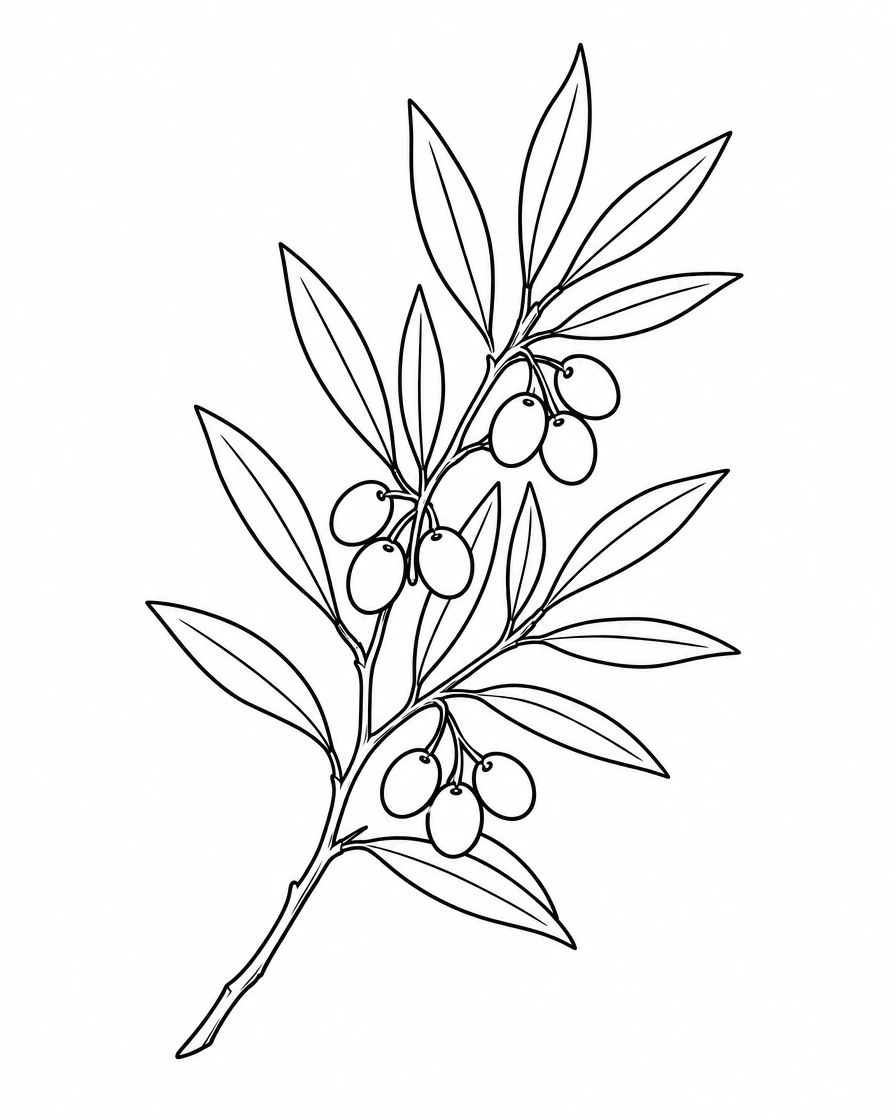
Erfasst handgezeichnete Stiftstriche mit binärem Schwellenwert und automatischer Papierentfernung als glatte schwarze Vektorpfade für Gravur und Druck.

Nutzt mehrstufige Farbgruppierung, um eine strukturierte Illustration beim Nachzeichnen in klare, umfärbbare Vektorflächen mit aufgeräumter Knotenanzahl zu verwandeln.
Verwandle Pixelgrafiken direkt auf deinem Gerät in mathematisch skalierbare Pfade, ohne schwere Desktop-Grafikprogramme zu installieren.
Ziehe eine PNG, JPG, JPEG, WebP, GIF, BMP oder AVIF Datei (bis 40 MB) auf die Arbeitsfläche oder klicke auf ein Beispiel. Das lokale Nachzeichnen startet sofort im Browser-Tab ohne Übertragung an fremde Server.
Wähle Logo und Illustration, Strichzeichnung, Fotoposter oder Schneideplotter und justiere Farben, Details, Kurven sowie weißen Hintergrund entfernen. Klicke auf ein Farbfeld, um eine Ebene umzufärben, ähnliche Töne zusammenzuführen oder Hintergründe zu löschen.
Ziehe den Live-Vergleichsregler über das Transparenzraster, prüfe Ecken, Pfadanzahl und Dateigröße in Kilobyte und speichere sauberen SVG Code, druckfertiges EPS oder ein scharfes transparentes PNG.
Entwickelt rund um präzise Spline-Kurven und Aussparungsgeometrie, damit du eine saubere, leichte Vektorgrafik erstellen kannst, die in Web-, Plotter- und Drucksoftware sofort überzeugt.
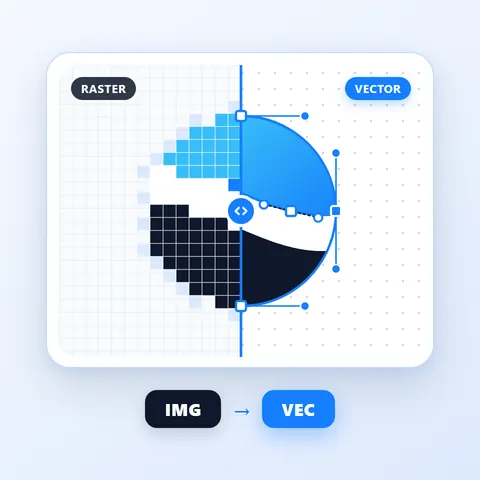
Flache Logos, Tuschezeichnungen, stilisierte Fotos und Vinyl-Aufkleber brauchen jeweils eigene Kurventoleranzen. Wechsle beim Grafik vektorisieren flexibel zwischen Logo und Illustration, Strichzeichnung mit Tinten-Schwellenwert, Fotoposter für klare Farbflächen oder Schneideplotter für reduzierte geschlossene Konturen.

Statt deckende Polygone übereinanderzustapeln, erzeugt unser Werkzeug beim Bild in Vektor umwandeln bündige Aussparungsformen. Transparente PNG Bereiche bleiben offen, Buchstaben-Innenräume wie im O bleiben sauber ausgestanzt und das Löschen eines Farbfelds hinterlässt echte Transparenz.
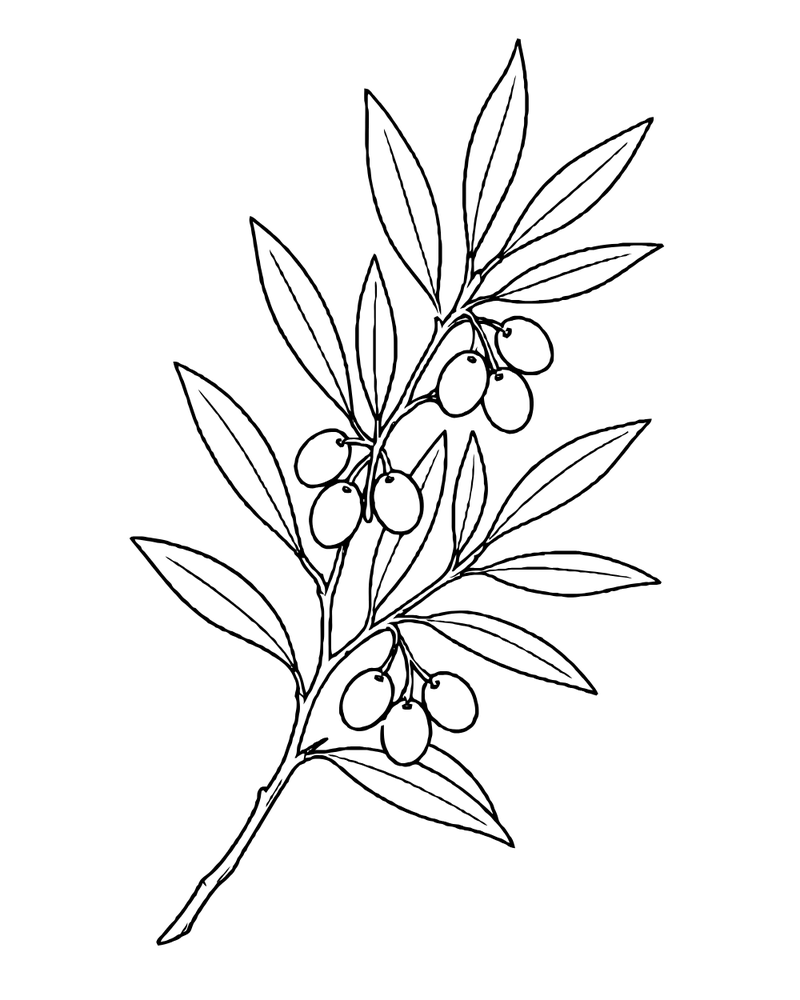
Kantenglättung in Pixelbildern erzeugt oft unruhige Übergangspixel, die einen Farbton in mehrere Nuancen aufspalten. Nach dem Nachzeichnen klickst du auf ein beliebiges Farbfeld, gibst deinen exakten Marken-HEX-Code ein, fasst doppelte Töne zusammen oder blendest Papierfarben aus.

Treppeneffekte ruinieren vergrößerte Grafiken, wenn Kurven nicht sauber angepasst werden. Wähle scharfe Kurven für exakte 90-Grad-Ecken in Schriftzügen, ausgewogen für alltägliche Logos oder weich für reduzierte Ankerpunkte bei Illustrationen und Plotter-Motiven.
Web-Teams brauchen sauberen SVG Code mit gruppierten Farben, während Druckereien und Werbetechniker oft PostScript EPS Dateien mit exakter Bounding Box fordern. Exportiere beide Formate aus derselben Vektorisierung, kopiere SVG direkt oder speichere ein scharfes transparentes PNG.
Kundenlogos, unveröffentlichte Verpackungsdesigns und persönliche Skizzen verlassen deinen Rechner nie. Jede Farbquantisierung, Pfadberechnung und Datei-Ausgabe läuft lokal im Tab-Speicher, ganz ohne entfernte Dateispeicherung.
Fünf praxisnahe Tipps aus Druckvorstufe und Vektorgeometrie für glattere Bézierkurven, kleinere Dateien und verlässliche Ergebnisse beim Bild in Vektor umwandeln.
Rasterformate wie PNG, JPG und WebP speichern Farben in einem starren Pixelraster. Ziehst du eine 400-Pixel-Grafik auf ein Ladenbanner auf, werden einzelne Quadrate als gezackte Stufen sichtbar. Sobald du ein Bild in Vektor umwandeln lässt, übersetzt der Algorithmus Farbgrenzen in kubische Bézierkurven mit Ankerpunkten und Richtungsgriffen. Weil jede Kante beim Anzeigen neu berechnet wird, bleibt deine Vektorgrafik vom 16-Pixel-App-Icon bis zur Plakatwand gestochen scharf.
Die Qualität der Vorlage beeinflusst das Ergebnis stärker als jeder Regler. Starte beim Grafik vektorisieren möglichst mit einem verlustfreien PNG statt eines stark komprimierten Screenshots, denn JPG-Artefakte an Kanten erzeugen kleine Störflächen und unnötige Pfade. Kleine Icons unter 512 Pixeln werden automatisch hochskaliert, damit feine Linien erhalten bleiben, während hoher Kontrast zwischen Tusche und Papier im Strichzeichnung-Modus für sofort saubere Konturen sorgt.
Sechzehn Farben bei einem dreifarbigen Abzeichen führen zu unnötigen Mikroformen entlang geglätteter Ränder. Beginne für Embleme, Stempel und UI-Icons mit zwei bis sechs Farben und führe Randtöne in der Palette zusammen. Wenn du ein farbiges Motiv oder ein stilisiertes Porträt als Foto vektorisieren möchtest, bewahren acht bis zwölf Farben Tiefe und Lichtflächen, während das SVG in Illustrator, Figma, Inkscape oder CorelDRAW flüssig bearbeitbar bleibt.
Einfache Konverter legen oft undurchsichtige Hintergrundrechtecke unter Vordergrundpfade, was bei Schneideplottern zu Doppelschnitten und auf dunklen Webseiten zu weißen Rändern führt. Unser Vektorisierer erzeugt nicht überlappende Aussparungsformen mit sauber getrennten Farbgruppen. Aktiviere weißen Hintergrund entfernen, sobald ein JPG oder Scan auf weißem Papier liegt, damit Außenränder und Buchstaben-Innenräume ohne manuelle Masken frei bleiben.
Wähle SVG für scharfe Web-Icons, Figma-Komponenten oder den Import in Schneideplotter. Wähle EPS, wenn Druckereien, Siebdrucker oder klassische Layout-Programme echte PostScript-Kurven verlangen. Geht es gezielt um ein Firmenlogo? Öffne Logo vektorisieren mit optimierten Logo-Standards. Für besonders schlanken Web-Code optimiere das Ergebnis im SVG Optimizer, oder wechsle direkt zu SVG in EPS und PNG in SVG.
Alltägliche Design-, Druck- und Produktionsabläufe, die von schneller lokaler Vektorisierung profitieren.
Verwandle ältere Kundenlogos, gescannte Abzeichen und Pixel-UI-Elemente beim Nachzeichnen in saubere bearbeitbare Dateien für Illustrator, Figma, Affinity Designer oder Inkscape.
Nutze dieses lokale Bild zu Vektor Studio, um Vorlagen als skalierbare SVG und EPS Dateien für Großformatbanner, Fahrzeugbeschriftungen, Siebdruck und Verpackungen aufzubereiten.
Mache aus Zeichnungen, Silhouetten und flachen Cliparts saubere geschlossene Schnittpfade mit geringer Knotenanzahl für Cricut, Silhouette und Lasersoftware.
Wandle Tuscheskizzen und flache Illustrationen in kompakten Inline-SVG-Code um, der auf Retina-Displays gestochen scharf bleibt und sich per CSS flexibel stylen lässt.
Klare Antworten zu unterstützten Bildformaten, Foto vektorisieren, SVG und EPS Kompatibilität sowie Datenschutz im Browser.
Ziehe dein PNG, JPG, WebP, GIF, BMP oder AVIF Bild oben in den Arbeitsbereich, wähle eine Vorlage, passe Farbanzahl und Kurvenglättung an und lade dein fertiges SVG oder EPS herunter. Alles läuft kostenlos direkt im Browser.
Du kannst Bilder im Format PNG, JPG, JPEG, WebP, GIF, BMP oder AVIF bis 40 MB pro Datei verarbeiten. Sowohl transparente PNG oder WebP Grafiken als auch deckende JPG Fotos werden lokal im Browser dekodiert.
Ja. Wähle die Vorlage Fotoposter und stelle zwischen 8 und 16 Farben ein, um weiche Farbverläufe in klare, flache Vektorebenen zu übersetzen. Da Vektordateien Formen statt Pixeltexturen beschreiben, erhalten Porträts und Szenen einen klaren Poster-Look.
Jeder Export enthält echte mathematische Bézierpfade, sauber nach Farbebenen gruppiert. Weder SVG noch EPS betten dein ursprüngliches Pixelbild ein, sodass du einzelne Formen frei auswählen, umfärben und beliebig skalieren kannst.
Nein. Die komplette Umwandlung, Farbquantisierung, Palettenbearbeitung sowie der SVG und EPS Export laufen ausschließlich lokal im Arbeitsspeicher deines Browsers. Deine Dateien bleiben sicher auf deinem Gerät.
Lasse in der Werkzeugleiste die Option zum Entfernen weißer Hintergründe aktiv, um weiße Ränder automatisch auszublenden, oder klicke in der Farbpalette auf das weiße Farbfeld und lösche diese Ebene für saubere Transparenz.
Ja. Die SVG Dateien nutzen Standard-viewBox-Koordinaten und gruppierte Farbpfade für Illustrator, Figma, Inkscape, Affinity Designer, Cricut Design Space und Silhouette Studio. Die EPS Dateien nutzen Standard-PostScript-Kurven für Druckereien.
Stelle Details auf Hoch und Kurven auf Scharf, oder nutze für Schwarz-Weiß-Zeichnungen die Vorlage Strichzeichnung samt Schwellenwert-Regler. Ein kontrastreiches PNG liefert außerdem spürbar schärfere Konturen als ein unscharfes JPG.
Lege ein PNG, JPG oder WebP Bild ab, prüfe saubere Bézierpfade live, optimiere deine Palette und speichere dein Bild in Vektor umwandeln Ergebnis als SVG oder EPS.
Bild auswählen