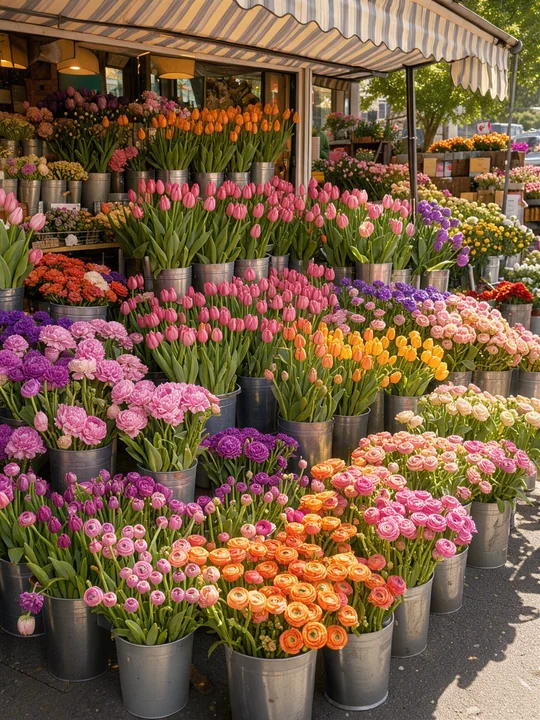
Handyfoto, aufrecht gedreht
864 × 1.152 px · JPG 425 KB → PNG 2,0 MB
Anhand der Ausrichtungsangabe der Kamera aufrecht gedreht, Farben in sRGB umgerechnet.
In Sekunden JPG in PNG umwandeln: Zieh deine Fotos und Bilder hierher und erhalte exakte PNG-Kopien, einen ganzen Stapel auf einmal; ein Klick macht einen einfarbigen Hintergrund transparent. Alles läuft auf deinem Gerät, daher wird nichts hochgeladen.
Keine JPG-Datei zur Hand?
Auf deinem Gerät umgewandelt: Nichts wird hochgeladen, und sobald die Seite geladen ist, funktioniert es auch offline.
Acht JPG-Dateien, eigens für diese Beispiele gemacht und mit dem Konverter dieser Seite von JPG in PNG umgewandelt. Öffne eine, um das Ergebnis und jede Einstellung zu sehen.
864 × 1.152 px · JPG 425 KB → PNG 2,0 MB
Anhand der Ausrichtungsangabe der Kamera aufrecht gedreht, Farben in sRGB umgerechnet.
256 × 256 px · JPG 49 KB → PNG 40 KB
Ein kleines, gestochen scharfes PNG für Websites und Folien.
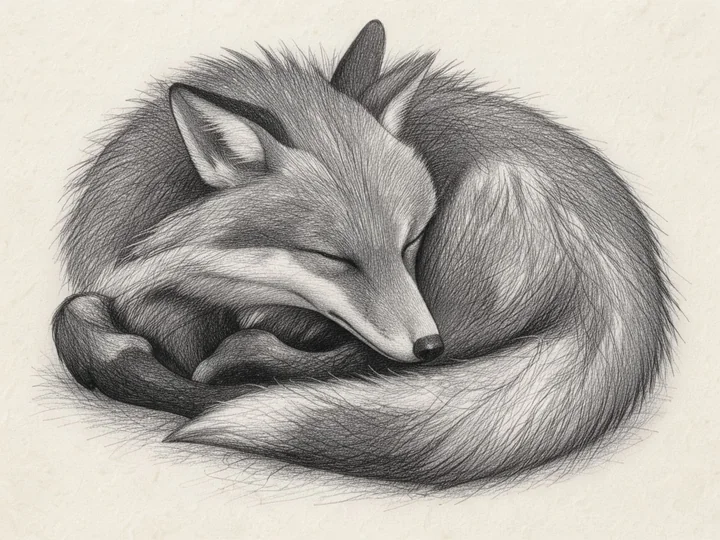
1.152 × 864 px · JPG 259 KB → PNG 1,1 MB
Jedes Pixel exakt erhalten, bereit zum Drucken und Bearbeiten.
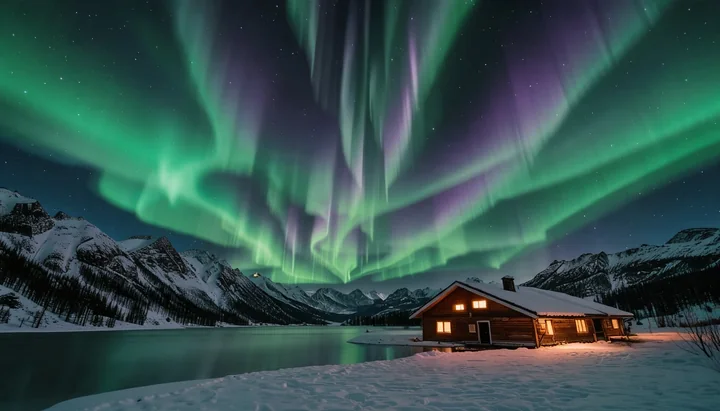
1.344 × 768 px · JPG 111 KB → PNG 938 KB
Eine PNG-Masterkopie, die bei jeder Bearbeitung exakt bleibt.

1.024 × 1.024 px · JPG 55 KB → PNG 347 KB
Als PNG gespeichert; „Transparent machen“ entfernt den weißen Kasten darum.

512 × 512 px · JPG 134 KB → PNG 321 KB
Mit 50 % gespeichert, für ein Profil oder ein Dokument.
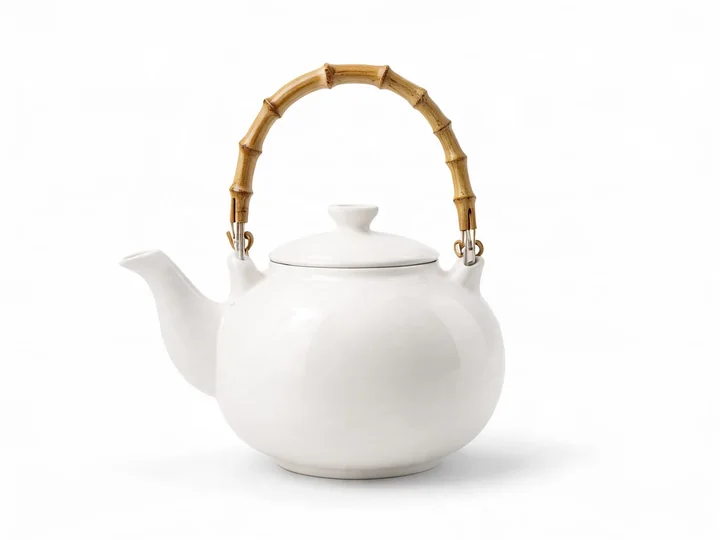
1.152 × 864 px · JPG 31 KB → PNG 174 KB
Ein Klick auf „Transparent machen“ entfernt das Weiß, für ein Angebot im Onlineshop.

1.152 × 864 px · JPG 213 KB → PNG 1,5 MB
Eine exakte PNG-Kopie zum Beschriften in jedem Designprogramm.
864 × 1.152 px · JPG 425 KB → PNG 2,0 MB
Anhand der Ausrichtungsangabe der Kamera aufrecht gedreht, Farben in sRGB umgerechnet.
1.152 × 864 px · JPG 259 KB → PNG 1,1 MB
Jedes Pixel exakt erhalten, bereit zum Drucken und Bearbeiten.
1.024 × 1.024 px · JPG 55 KB → PNG 347 KB
Als PNG gespeichert; „Transparent machen“ entfernt den weißen Kasten darum.
256 × 256 px · JPG 49 KB → PNG 40 KB
Ein kleines, gestochen scharfes PNG für Websites und Folien.
1.344 × 768 px · JPG 111 KB → PNG 938 KB
Eine PNG-Masterkopie, die bei jeder Bearbeitung exakt bleibt.
512 × 512 px · JPG 134 KB → PNG 321 KB
Mit 50 % gespeichert, für ein Profil oder ein Dokument.
1.152 × 864 px · JPG 31 KB → PNG 174 KB
Ein Klick auf „Transparent machen“ entfernt das Weiß, für ein Angebot im Onlineshop.
1.152 × 864 px · JPG 213 KB → PNG 1,5 MB
Eine exakte PNG-Kopie zum Beschriften in jedem Designprogramm.
Drei Schritte, und deine Bilder verlassen nie dein Gerät.
Zieh bis zu 100 JPG- oder JPEG-Bilder hierher, füge sie ein oder wähle sie aus, direkt vom Handy, von der Kamera oder aus dem Download-Ordner. Jedes wird umgewandelt, sobald es ankommt.
Behalte die Originalgröße oder speichere mit 75, 50 oder 25 %. Du willst einen transparenten Hintergrund? Klick in einer Zeile auf „Transparent machen“.
Speichere jedes PNG einzeln oder alle in einem ZIP, benannt nach den ursprünglichen JPG-Dateien.
Sechs Stärken, vom einzelnen Logo bis zum Ordner voller Handyfotos.
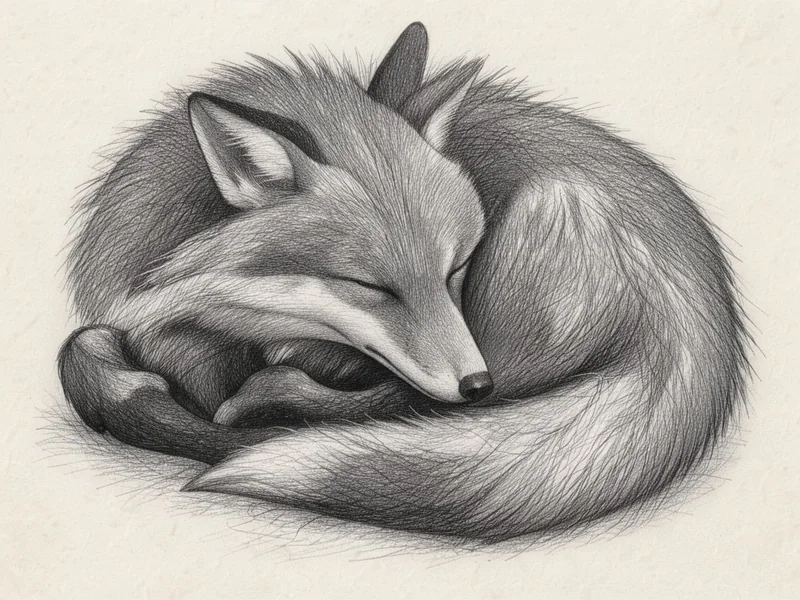
Jedes PNG behält jedes Pixel genau so, wie das JPG es zeigt, und bleibt bei jedem Bearbeiten und Speichern so. Damit ist es die richtige Masterkopie für Design, Druck und Archiv.

Ein Logo oder Produkt auf einfarbigem Hintergrund? Klick in seiner Zeile auf „Transparent machen“, und „Bild transparent machen“ öffnet sich mit derselben Datei, um den Hintergrund zu entfernen, kostenlos und in deinem Browser.
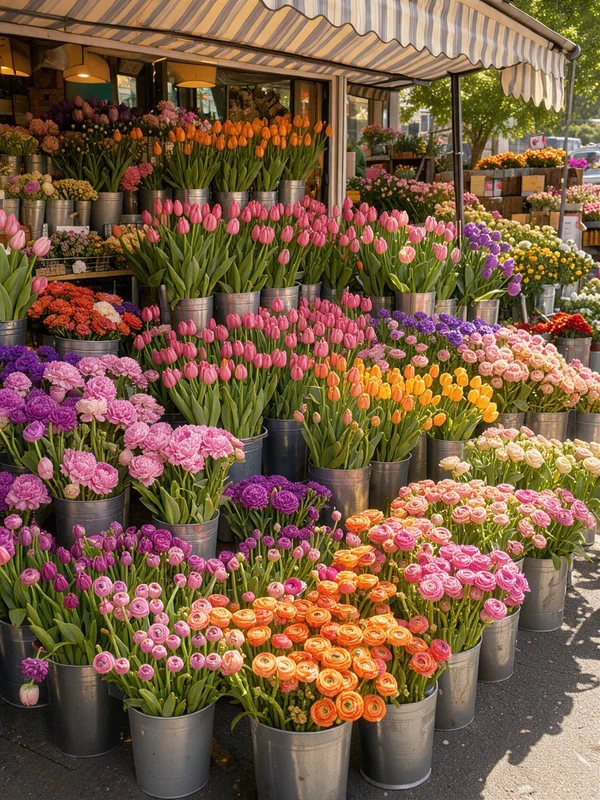
Fotos werden anhand der Ausrichtungsangabe der Kamera aufrecht gedreht, und Handyfotos mit erweitertem Farbraum werden in sRGB umgerechnet, damit das PNG auf jedem Bildschirm und in jeder App gleich aussieht.

PNG öffnet sich sauber in Photoshop, Figma, Illustrator und Präsentationsprogrammen, und Schrift und Linien bleiben scharf, wenn du Text oder Ebenen darüberlegst.
Speichere mit 75, 50 oder 25 % für Icons, Thumbnails und Profilfotos. Die hochwertige Skalierung des Browsers hält die Kanten glatt und die Dateien klein.
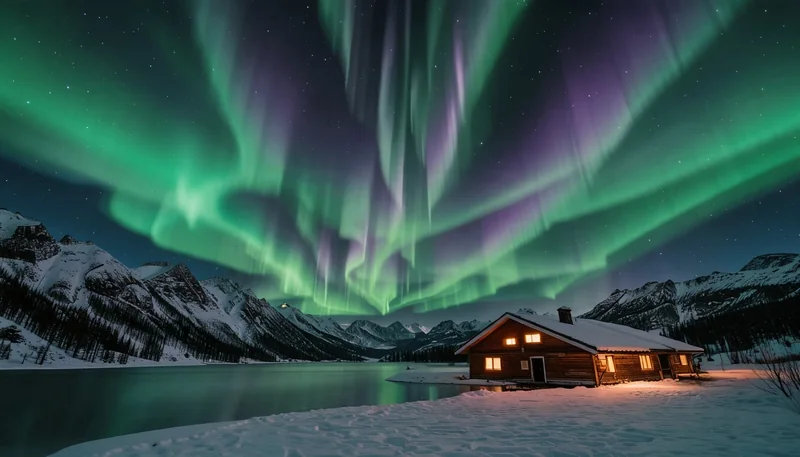
Der Konverter läuft komplett in deinem Browser: kein Upload, kein Konto, kein Wasserzeichen, und er funktioniert auch ohne Verbindung.
Fünf kurze Tipps für PNG-Dateien, die genau das tun, was du brauchst.
PNG speichert jedes Pixel exakt. Wandle um, wenn du ein Bild mehrmals bearbeitest, druckst, Text oder Ebenen hinzufügst oder ein Format brauchst, das Designprogramme und viele Upload-Formulare verlangen.
Ein JPG ist nie durchsichtig, daher behält sein PNG den Hintergrund, den es hatte. Bei einem einfarbigen Hintergrund klickst du auf „Transparent machen“; bei einem unruhigen Foto stellt „Hintergrund entfernen“ das Motiv mit KI frei.
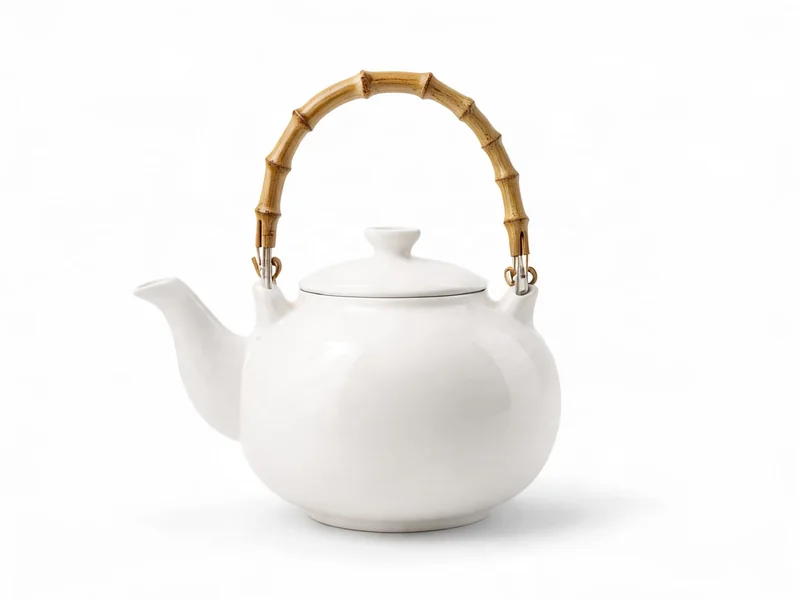
Handys speichern viele Fotos seitlich, zusammen mit einer Angabe, wie sie zu drehen sind. Der Konverter liest diese Angabe, daher kommt jedes PNG richtig herum heraus.
Ein PNG enthält jedes Pixel, daher wird aus einem großen Foto eine große Datei. Speichere mit 75 oder 50 %, wenn das Bild nur eine Folie, eine Seite oder ein Profil füllen soll.
JPG und JPEG sind dasselbe Format mit zwei Endungen, daher werden .jpeg-Dateien genau wie .jpg-Dateien umgewandelt, zusammen in einem Stapel.
Typische Gründe, JPG in PNG umzuwandeln.
Mach aus Logos, die als JPG kamen, PNG-Dateien, die bereit für Transparenz sind.
Halte Scans und Comic-Panels bei jeder Bearbeitung exakt.
Erstelle scharfe PNG-Icons und -Bilder in der Größe, die die Seite braucht.

Schick Fotos an Formulare und Dokumente, die PNG verlangen.
Antworten zum Umwandeln, zur Transparenz und zum Datenschutz.
Zieh deine JPG-Dateien auf den Konverter oben auf dieser Seite. Jede wird sofort zum PNG; lade sie einzeln oder alle zusammen als ZIP herunter.
Ja. Er läuft komplett in deinem Browser, braucht kein Konto, setzt kein Wasserzeichen und speichert jedes PNG in voller Größe.
Nein. Jede Datei wird auf deinem Gerät umgewandelt; nichts geht an einen Server, und sobald die Seite geladen ist, funktioniert alles auch offline.
Das PNG behält den Hintergrund des JPG. Klick in seiner Zeile auf „Transparent machen“, um einen einfarbigen Hintergrund in „Bild transparent machen“ zu entfernen, kostenlos in deinem Browser; für unruhige Fotos nimm „Hintergrund entfernen“.
PNG speichert jedes Pixel exakt, ohne Kompressionsverlust, und genau das macht es richtig zum Bearbeiten und Drucken. Damit Dateien klein bleiben, speichere mit 75, 50 oder 25 %.
Ja. Füge bis zu 100 JPG- oder JPEG-Dateien hinzu; sie werden nacheinander umgewandelt, und ein Klick lädt alle PNGs als ZIP herunter.
Das PNG behält das Bild genau so, wie das JPG es zeigt, und verhindert jeden weiteren Verlust, wenn du bearbeitest und erneut speicherst. Um ein kleines oder unscharfes Bild scharf zu machen, nimm „Bildqualität verbessern“.
Ja. JPG und JPEG sind zwei Namen für dasselbe Format, daher werden JPEG-Dateien genauso umgewandelt; füge beide Arten in einem Stapel hinzu.
Zieh deine JPG-Dateien hierher und lade in Sekunden exakte PNG-Dateien herunter, kostenlos und privat in deinem Browser.
JPG-Dateien auswählen