 GIF
 PNG
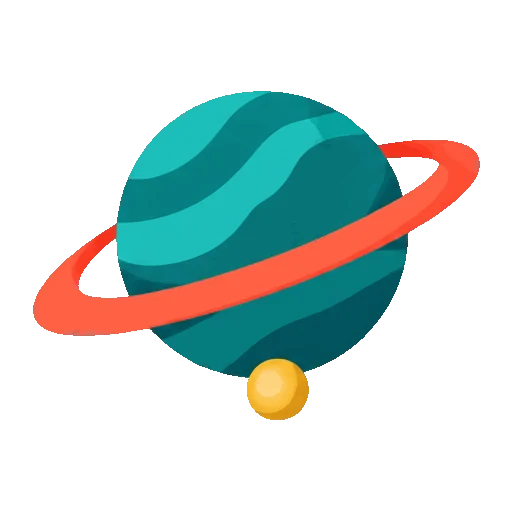
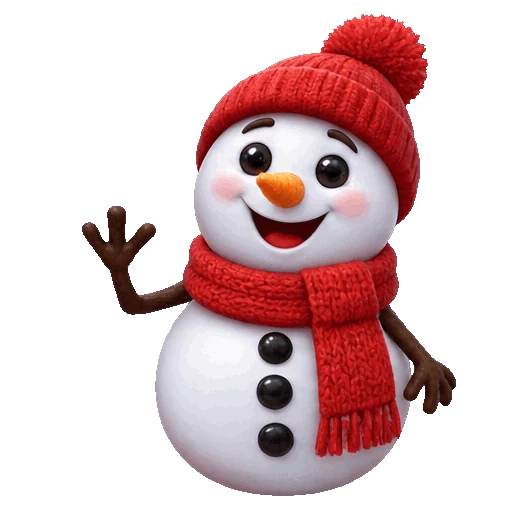
Winkender Schneemann-Sticker
512 × 512 px · GIF 451 KB → PNG 139 KB
Das erste Bild als ein transparentes PNG, bereit für eine Karte oder einen Chat.
Zieh ein GIF hinein und erhalte ein scharfes PNG eines beliebigen Bildes, oder jedes Bild als nummerierte PNG-Dateien in einem ZIP. Dieser Konverter für GIF in PNG behält transparente Hintergründe, harte Pixelkanten und Flächenfarben exakt bei, und er läuft in deinem Browser, nichts wird hochgeladen.
GIF hierher ziehen
Animiertes GIF, WebP oder PNG oder ein kurzer MP4- oder WebM-Clip. Alles bleibt in deinem Browser.
Acht GIFs für diese Beispiele, jedes von diesem Konverter für GIF in PNG auf dieser Seite in PNG umgewandelt. Öffne eins, um seine Bilder zu sehen und dieselben PNG-Dateien zu speichern.
GIFPNG512 × 512 px · GIF 451 KB → PNG 139 KB
Das erste Bild als ein transparentes PNG, bereit für eine Karte oder einen Chat.
 GIF
512 × 512 px · GIF 153 KB → ZIP 389 KB
Alle acht Bilder einer Logo-Animation als transparente PNG-Dateien in einem ZIP.
 GIF
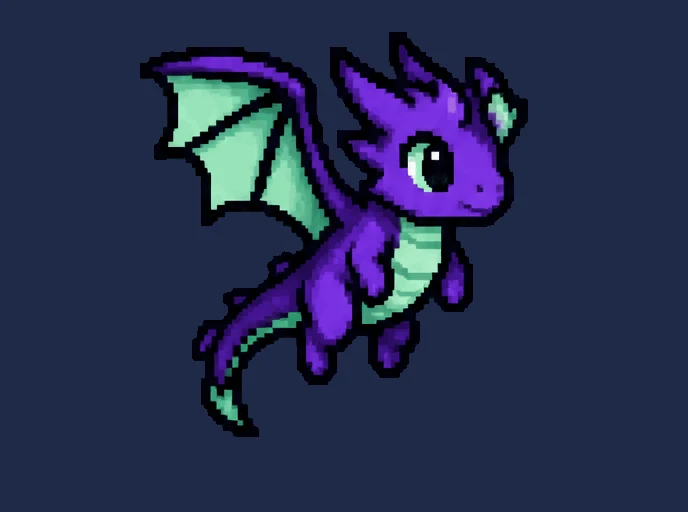
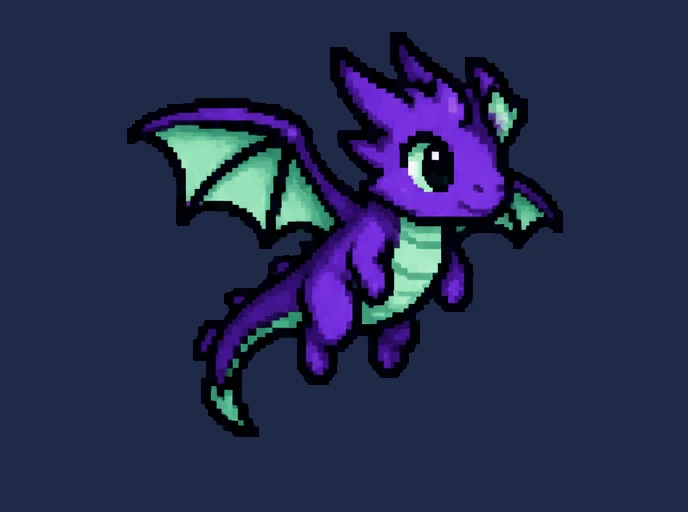
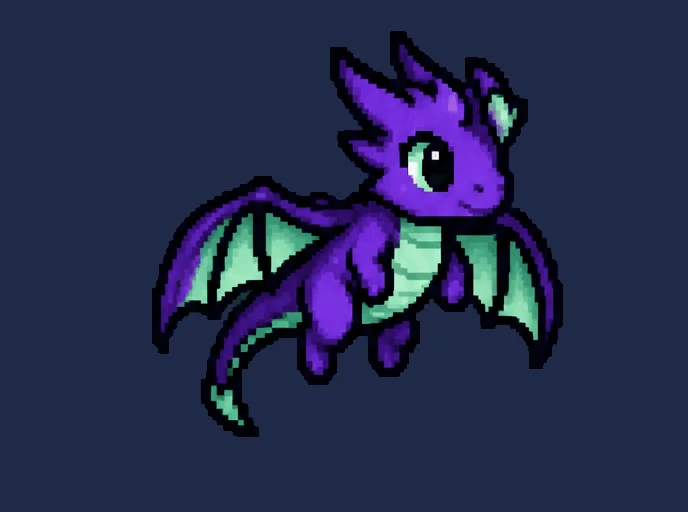
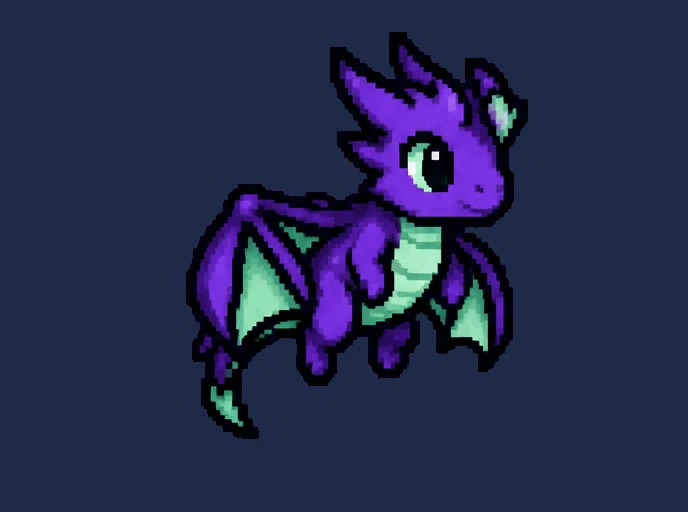
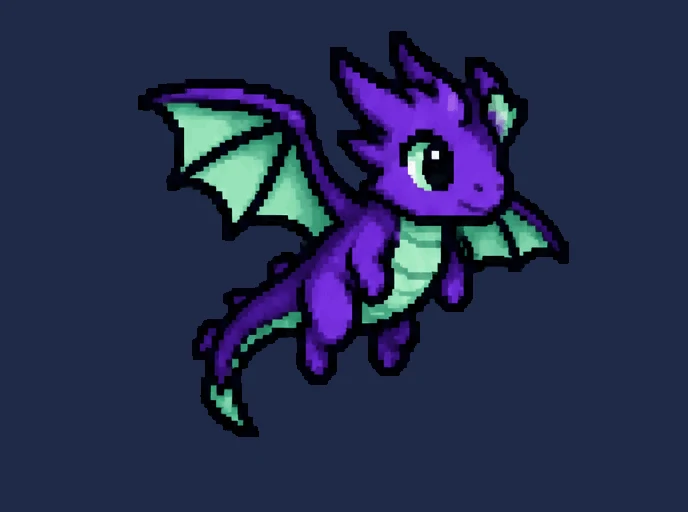
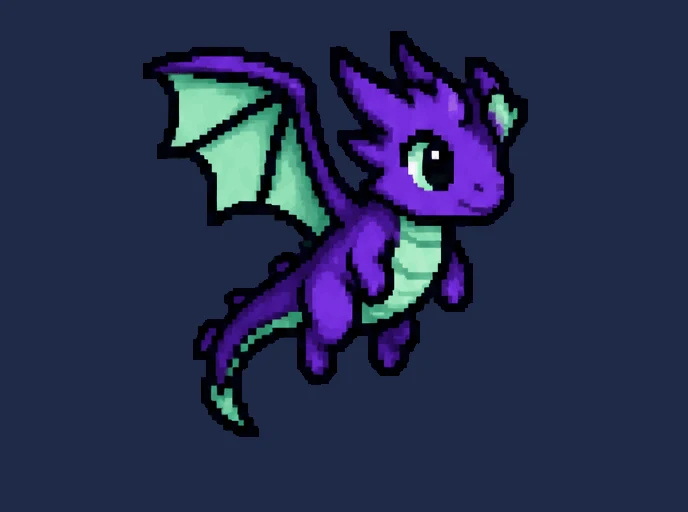
688 × 512 px · GIF 339 KB → ZIP 770 KB
Harte Pixel exakt erhalten, jedes Bild mit Nachtblau gefüllt für ein Spielbanner.
 GIF
256 × 256 px · GIF 279 KB → ZIP 324 KB
Acht Bilder auf halber Größe: kleine transparente PNGs für Emojis und Sticker.
 GIF
 PNG
512 × 688 px · GIF 421 KB → PNG 138 KB
Bild 4, mitten im Sprung, als ein transparentes PNG gespeichert.
 GIF
512 × 688 px · GIF 276 KB → ZIP 348 KB
Jedes zweite Bild von sechzehn: acht PNG-Dateien für den Startbildschirm einer App.
 GIF
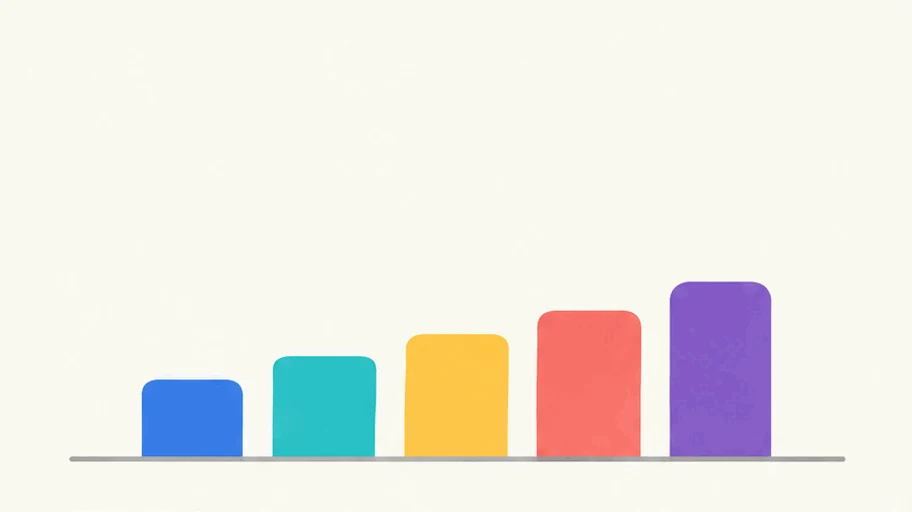
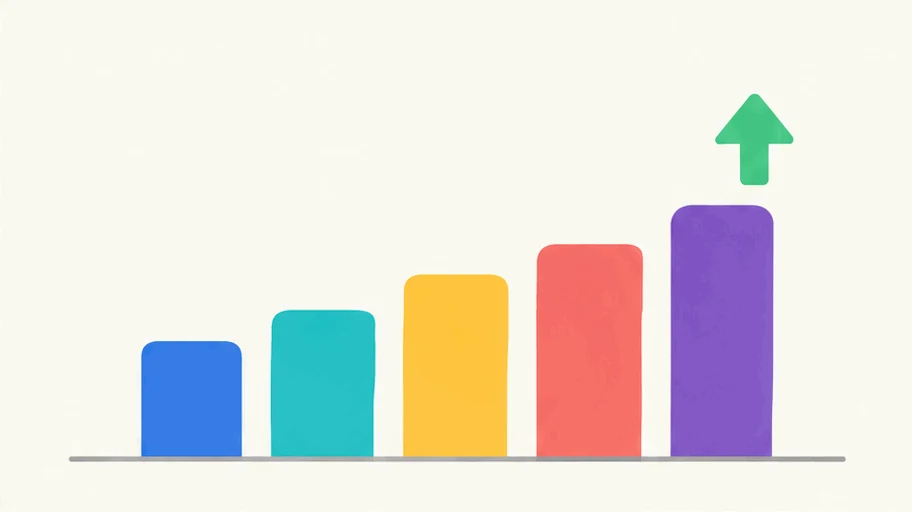
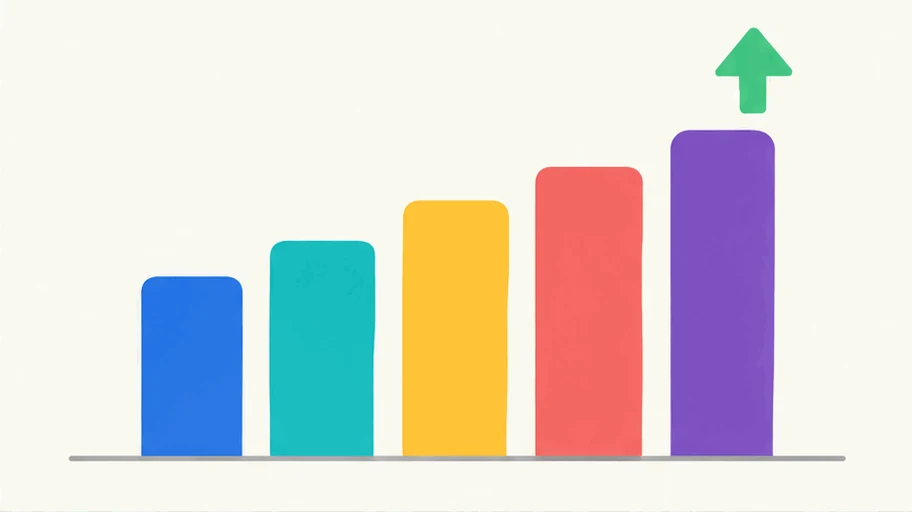
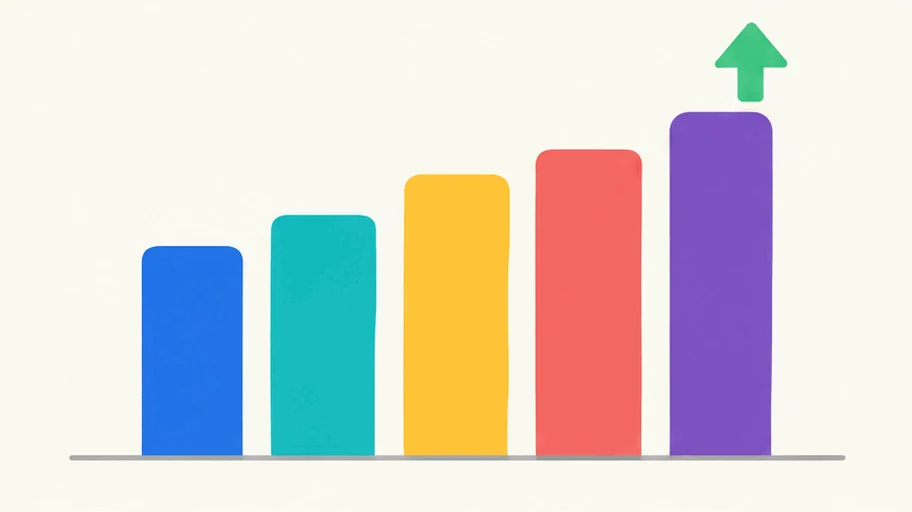
912 × 512 px · GIF 377 KB → ZIP 829 KB
Jedes Bild eines animierten Diagramms als scharfes PNG für Folien und Berichte.
 GIF
 PNG
480 × 480 px · GIF 54 KB → PNG 149 KB
Ein stehendes GIF wird zu einem PNG mit erhaltenem transparentem Hintergrund.
Drei Schritte, und dein GIF verlässt dein Gerät nie.
Zieh ein GIF hinein, füge eins ein oder wähle eins, animiert oder stehend. Animierte WebP- und PNG-Dateien sowie kurze MP4- oder WebM-Clips öffnen ebenfalls.
Das GIF öffnet auf seinem ersten Bild. Gehe zu dem Bild, das du willst, oder behalte jedes Bild, einen Bereich oder jedes n-te Bild für deine PNG-Dateien.
Speichere das angezeigte Bild als PNG, oder lade jedes gewählte Bild als PNG-Dateien in einem ZIP herunter, nummeriert wie im GIF.
Sechs Dinge, die er gut kann, von einem Sticker-Bild bis zu jedem Bild eines Logos.
 GIF
Jedes transparente Pixel des GIFs bleibt im PNG transparent, sodass Sticker, Logos und Icons auf jedem Hintergrund ohne weißen Kasten sitzen.

Viele GIFs speichern nur die Pixel, die sich zwischen den Bildern ändern. Jedes Bild wird so aufgebaut, wie es ein Betrachter zeigt, sodass jedes PNG ein vollständiges Bild ist.
 GIF
Das GIF öffnet pausiert auf Bild 1. Gehe mit den Tasten, dem Regler oder den Pfeiltasten weiter und speichere das angezeigte Bild, oder markiere beliebige Bilder, die du als PNG willst.
Speichere jedes Bild, einen Bereich oder jedes n-te Bild als PNG-Dateien in einem ZIP, nummeriert wie im GIF, mit einer optionalen Zeitdatei zum Wiederaufbau der Animation.

Verkleinere Bilder für Emojis und Vorschaubilder, oder vergrößere Pixel-Art 2× oder 4× mit harten, klaren Kanten. Die PNG-Größe wird vor dem Download angezeigt.

Dieser Konverter läuft komplett in deinem Browser: kein Upload, kein Konto, kein Wasserzeichen, und er funktioniert offline, sobald die Seite geladen ist.
Fünf kurze Tipps für saubere PNG-Dateien aus jedem GIF.
Für ein Standbild aus einem animierten GIF geh durch die Bilder und wähle das, in dem das Motiv am besten zu erkennen ist. Ein GIF beginnt oft mit einem ruhigen Bild, sieh dir also ein paar an, bevor du das PNG speicherst.
PNG behält die transparenten Bereiche des GIFs. Wenn das PNG an einen Ort mit dunklem oder unruhigem Hintergrund geht, schalte Transparente Bereiche füllen ein und wähle die Farbe, die dahinter kommt.
Nutze 50 % oder 25 % für Emojis, Chat-Sticker und Vorschaubilder, 100 % für die eigene Größe des GIFs und 200 % oder 400 % für Pixel-Art, die auf großen Bildschirmen scharf bleiben soll.
Um eine Animation zu überarbeiten, lade jedes Bild als PNG-Dateien herunter und schalte die Zeitdatei ein, damit die Zeit jedes Bildes erhalten bleibt. Um die Bilder auf einem Blatt zu legen, öffne dasselbe GIF in GIF zu Sprite-Sheet.
PNG ist verlustfrei, jedes PNG behält also jedes Pixel und jede Farbe des Bildes, und PNG-Dateien öffnen in jedem Browser, jeder Design-App und jedem Dokumenteneditor. Für Fotos, die klein bleiben sollen, nutze GIF zu JPG.
Häufige Gründe, ein GIF in PNG umzuwandeln.
Mach aus einem Sticker- oder Logo-GIF ein transparentes PNG für ein Layout, ein Mockup oder eine Druckdatei.
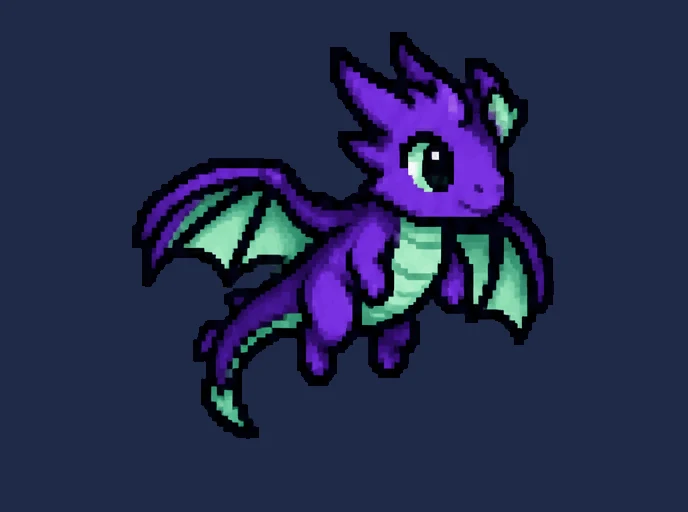
Speichere Sprite- und Effekt-Animationen als nummerierte PNG-Bilder für eine Engine oder ein Sprite-Sheet.

Mach ein stehendes PNG aus einem Reaktions-GIF für ein Profilbild, ein Sticker-Paket oder ein Vorschaubild.
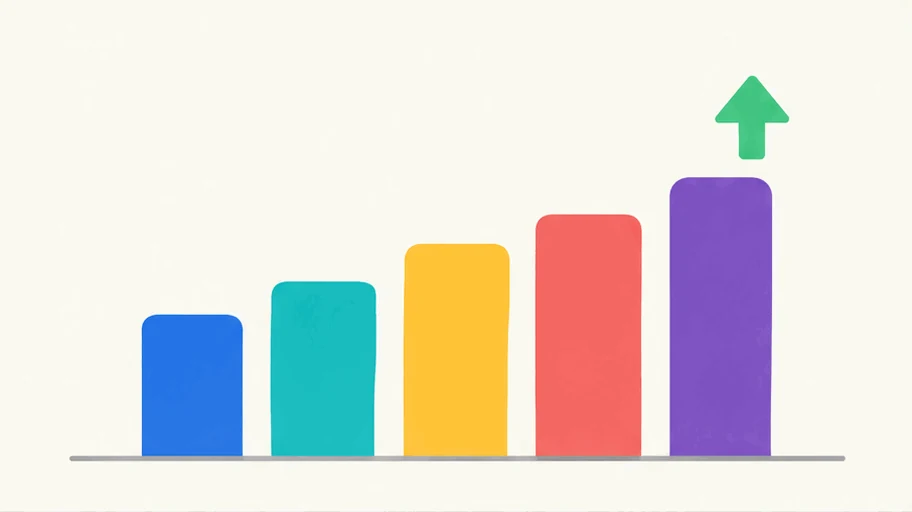
Setze ein klares Bild eines animierten Diagramms in Folien, Dokumente und Unterricht.
Antworten zu Bildern, Transparenz, Dateigrößen und Privatsphäre.
Öffne das GIF, wähle das angezeigte Bild oder markiere die Bilder, die du willst, und speichere dann ein PNG oder lade jedes gewählte Bild als PNG-Dateien in einem ZIP herunter.
Ja. Er läuft komplett in deinem Browser, braucht kein Konto und setzt kein Wasserzeichen.
Ja. Transparente Pixel im GIF bleiben im PNG transparent. Du kannst sie auch vor dem Speichern mit einer beliebigen Farbe füllen.
Ja. Lass alle Bilder markiert und lade sie als nummerierte PNG-Dateien in einem ZIP herunter, oder behalte einen Bereich oder jedes n-te Bild.
Ja. Gehe zu dem Bild, das du willst, und wähle Dieses Bild speichern, oder wähle ein einzelnes Bild und lade es als ein PNG herunter.
Nein. Dein GIF wird auf deinem Gerät gelesen und in PNG umgewandelt; nichts wird an einen Server gesendet.
Ja. Ein GIF mit einem Bild öffnet als einzelnes Bild und lädt als ein PNG mit demselben Namen herunter.
Ja. PNG ist verlustfrei, jedes Pixel und jede Farbe des Bildes bleiben also erhalten; bei 100 % entspricht das PNG dem GIF Pixel für Pixel.
Öffne ein GIF und erhalte in Sekunden transparente PNG-Dateien, kostenlos und in deinem Browser.
GIF öffnen