
Transparentes Firmenlogo (PNG)
Zeichnet ein scharfes transparentes Markenlogo ohne Hintergrundkasten als saubere PostScript Kurven für Schilder und Werbeartikel nach.
Du willst kostenlos PNG in EPS umwandeln, lokal direkt im Browser und ganz ohne Server-Upload? Vektorisiere transparente PNG Logos, Textilgrafiken und Strichembleme direkt in echte PostScript Vektorkurven für Druckereien und Schneideplotter.
Lade eine Beispielgrafik für PNG in EPS direkt in das Studio, um Live-Kurvenvektorisierung, präzise Transparenz-Aussparungen und druckfertigen PostScript Export vor deinen eigenen Dateien zu prüfen.
Zeichnet ein scharfes transparentes Markenlogo ohne Hintergrundkasten als saubere PostScript Kurven für Schilder und Werbeartikel nach.

Verwandelt eine flächige PNG Shirt-Illustration in gruppierte Volltonpfade mit CMYK Druckfarben für den Siebdruck.
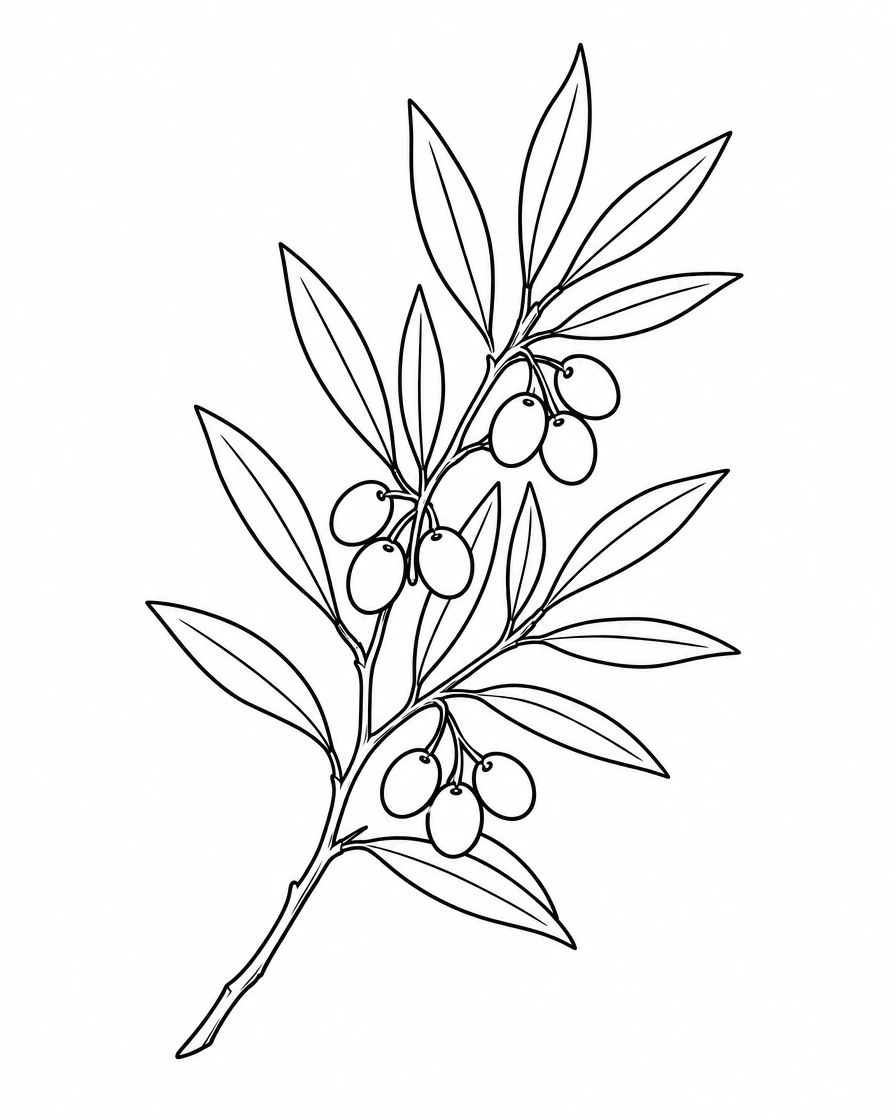
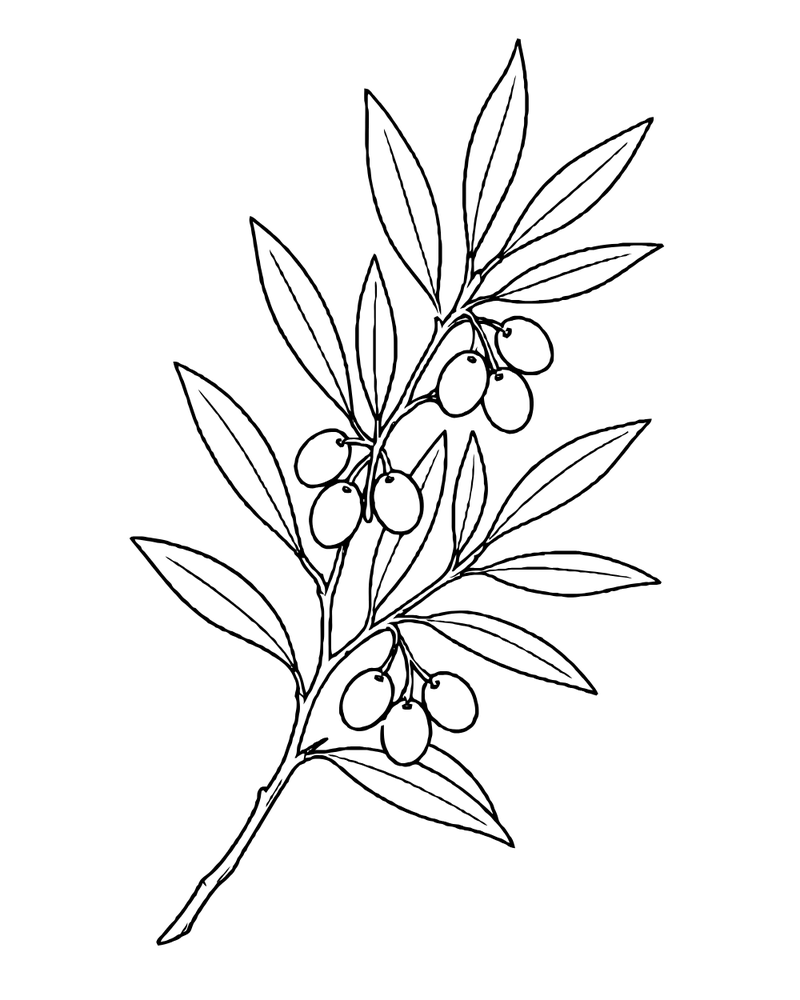
Nutzt die Strichzeichnung-Vorlage, um klare schwarze Konturen und geschlossene Innenräume als bearbeitbare EPS Vektorgeometrie festzuhalten.
Gelange in einem einzigen lokalen Browser-Ablauf direkt von transparenten PNG Pixeln zu echten PostScript Vektorkurven.
Ziehe eine transparente oder deckende PNG Datei (bis 40 MB) auf die Arbeitsfläche oder klicke auf eines der Druckbeispiele. Der Alpha-Kanal wird ohne Upload-Wartezeit sofort lokal im Browser gelesen.
Wähle Logo und Illustration, Strichzeichnung, Fotoposter oder Schneideplotter, stelle die Anzahl der Volltonfarben ein und verfeinere Details sowie Kurven. Bearbeite Farbfelder in der Palette und wähle CMYK oder RGB für den PostScript Export.
Ziehe den Live-Vergleichsregler über das Transparenzraster, kontrolliere Ecken, Pfadanzahl und Bounding-Box-Maße und lade deine echte PostScript `.eps` Datei oder das passende `.svg` herunter.
Verbindet präzises Browser-Vektorisieren mit einem echten PostScript Encoder, sodass aus Pixelgrafiken in einem Schritt druckfertige Kurven entstehen.
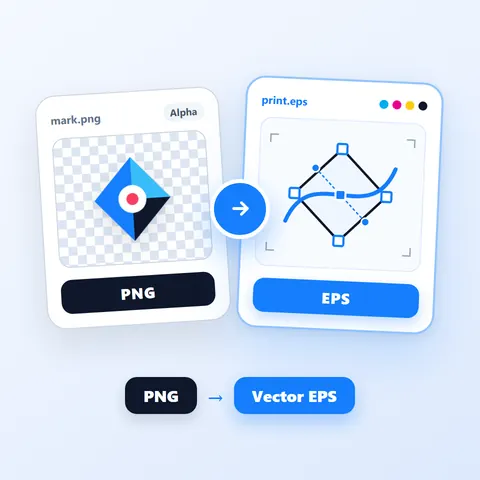
Einfache Tools betten deine PNG Pixel lediglich in einen EPS Container ein, was auf Bannern unscharf bleibt und bei Plottern durchfällt. Wenn du hier PNG in EPS konvertieren lässt, entstehen vor dem PostScript Schreiben echte kubische Bézierkurven.

Transparente PNG Logos und Textilmotive besitzen Alpha-Kanäle, die auf dunklen Shirts oder farbigen Verpackungen offen bleiben müssen. Der Aussparungs-Modus zeichnet nur sichtbare Formen nach, sodass Außenränder und Buchstaben-Innenräume im EPS frei bleiben.

Professionelle Druckereien brauchen planbare Farbauszüge statt roher Web-RGB-Werte. Schalte beim PostScript Export direkt auf CMYK für native `setcmykcolor` Befehle oder bleibe bei RGB für digitale Großformat-RIPs.
Weiche PNG Kanten erzeugen oft ungewollte Zwischentöne, die beim Siebdruck zusätzliche Siebe verursachen. Über die Farbpalette stellst du die exakte Farbanzahl ein, gibst Marken-HEX-Codes ein, vereinst ähnliche Töne oder entfernst einen weißen Hintergrund.
Wähle Logo und Illustration für scharfe Firmenabzeichen, Strichzeichnung mit anpassbarem Schwellenwert für Stempel, Fotoposter für mehrfarbige Merch-Motive oder Schneideplotter für ruhige geschlossene Konturen.
Kundenmotive, Markenlogos und vertrauliche Verpackungsgrafiken verlassen dein Gerät nicht. Sowohl die Vektorisierung als auch der PostScript Export laufen komplett lokal im Browser-Tab.
Fünf wichtige Druckvorstufen-Prüfungen, damit deine aus PNG erzeugten PostScript Vektoren im Datencheck sofort bestehen.
Druckereien verlangen EPS Dateien, weil sie stufenlos skalierbare Vektorpfade für große Schilder, Siebdruckfilme, Stickmuster und Vinylschnitte brauchen. Viele schnelle Online-Konverter mogeln, indem sie Original-PNG-Pixel in eine PostScript Hülle verpacken, wodurch beim Vergrößern erneut Treppen entstehen und Plotter abbrechen. Echtes PNG in EPS umwandeln übersetzt jede Form zuerst in mathematische Bézierkurven und liefert sauber bearbeitbare Geometrie für jeden Datencheck.
Anders als PNG unterstützt PostScript Level 2 EPS keine halbtransparenten Schlagschatten oder weichen Außenleuchten. Hart begrenzte transparente PNGs werden im Aussparungs-Modus automatisch messerscharf umgesetzt, weil transparente Pixel komplett entfallen. Hat dein PNG einen deckenden weißen Hintergrund statt echter Alpha-Transparenz, aktiviere weißen Hintergrund entfernen, damit das Motiv auf jeder Textilfarbe frei steht.
Jede zusätzliche Farbe bedeutet im Siebdruck ein weiteres Sieb und beim Flexdruck eine weitere Folienlage zum Entgittern. Stelle beim PNG in EPS konvertieren von Textilgrafiken oder Badges die Farbanzahl genau auf deine geplante Tintenanzahl (meist 2 bis 6 Farben) ein und verschmelze schwache Kantentöne in der Palette. Brauchst du anschließend getrennte Farbfilme mit Passermarken, nutze direkt Farbseparation.
Webgrafiken liegen im leuchtenden sRGB vor, während physische Farbe auf Baumwolle, Karton oder Folie im CMYK Farbraum arbeitet. Im CMYK Modus schreibt dieser Vektor-Encoder standardisierte PostScript `setcmykcolor` Befehle samt exakter `%%BoundingBox` in die Datei. Öffne dein fertiges `.eps` vor einer Großauflage kurz in Illustrator, CorelDRAW, Inkscape oder Affinity Designer, um das endgültige Druckmaß in Millimetern oder Zoll zu bestätigen.
Nutze diesen direkten Weg immer dann, wenn du mit einem PNG startest und der Dienstleister ausdrücklich eine `.eps` Datei verlangt. Hast du bereits ein sauberes SVG und brauchst nur PostScript Verpackung, konvertiere es ohne erneutes Nachzeichnen unter SVG in EPS. Brauchst du dagegen Web-SVG oder willst gezielt ein Firmenlogo retten, wechsle zu PNG in SVG oder Logo vektorisieren.
Typische Produktionsabläufe, bei denen echte PostScript Kurven aus transparenten PNGs kostspielige Druckverzögerungen verhindern.
Verwandle transparente PNG Shirt-Motive und Brustlogos in saubere Vollton-EPS-Pfade für Belichtungsfilme und Transferfolie.
Mache aus Kunden-PNG-Logos skalierbare PostScript Geometrie für Fahrzeugbeschriftungen, Ladenbanner, Lasergravuren und Verpackungen.
Erfülle Portal-Anforderungen nach einer EPS Datei im Handumdrehen, indem du dein vorhandenes Marken-PNG im Browser als PNG in EPS umwandeln lässt.
Beschleunige die Vektorrettung alter PNG Stempel, Icons und Illustrationen mit Live-Palettenbereinigung und sofortigem CMYK PostScript Export.
Klare Antworten zu echtem Vektorisieren, PNG Transparenz, CMYK Druckmodus, Software-Kompatibilität und lokalem Datenschutz.
Ziehe dein PNG Bild oben in den Arbeitsbereich, wähle eine Vorlage wie Logo oder Strichzeichnung, stelle Farbanzahl und Kurven ein, wähle CMYK oder RGB und klicke auf EPS herunterladen. Alles läuft kostenlos im Browser.
Es erstellt echte mathematische Vektorpfade. Dein PNG wird zuerst in glatte kubische Bézierkurven vektorisiert und dann als echter PostScript Code gespeichert, sodass das EPS für jede Druckgröße verlustfrei skaliert.
Ja. Der Aussparungs-Modus lässt transparente Alpha-Flächen automatisch weg, sodass kein weißes Hintergrundrechteck hinter Logo, Shirt-Grafik oder Buchstaben-Innenräumen liegt.
Ja. Aktiviere vor dem Download den CMYK Modus, um native PostScript `setcmykcolor` Werte für Offsetdruck, Siebdruck und Verpackungen zu erzeugen, oder nutze RGB für digitale RIPs.
Nein. Vektorisierung, Farbquantisierung, Palettenbearbeitung und PostScript EPS Erstellung laufen vollständig lokal im Arbeitsspeicher deines Browsers. Deine Entwürfe verlassen dein Gerät nicht.
Ja. Die Dateien nutzen standardkonforme `%!PS-Adobe-3.0 EPSF-3.0` Header, exakte Bounding Boxes und saubere Bézierpfade, die sich in Adobe Illustrator, CorelDRAW, Affinity Designer, Inkscape und Werbetechnik-RIPs frei bearbeiten lassen.
Ja. Neben PNG öffnet das lokale Tool auch JPG, JPEG, WebP, GIF, BMP und AVIF Dateien bis 40 MB und wandelt sie wahlweise mit automatischer Weißentfernung in scharfe PostScript EPS Vektoren um.
Echtes Vektorisieren übersetzt kontinuierliche Pixelverläufe in klare flache Bézierflächen. Logos, Textilgrafiken, Stempel und flache Illustrationen werden gestochen scharf, während Kamerafotos einen stilisierten Poster-Charakter annehmen.
Lege dein transparentes PNG Logo oder Textilmotiv ab, prüfe scharfe Vektorpfade live, wähle CMYK oder RGB und lade echtes PostScript EPS kostenlos im Browser herunter.
PNG Datei auswählen