
Dreiseitiges Reisealbum auf A4
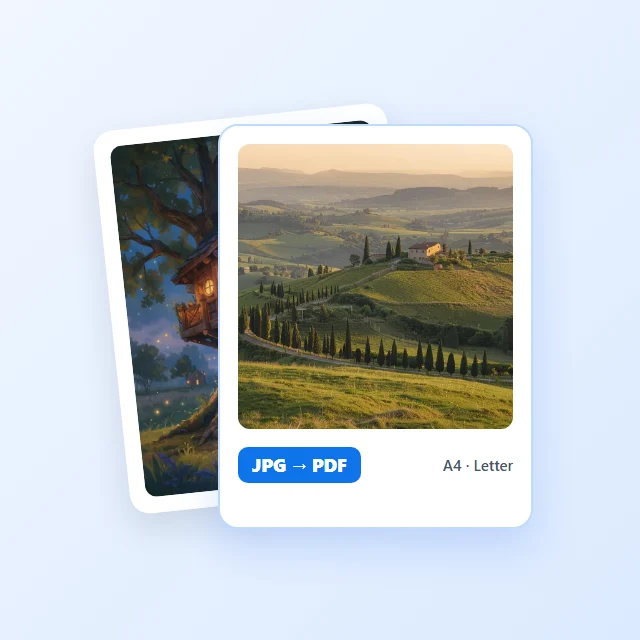
Platziert drei Reisefotos im Quer- und Hochformat auf A4-Blättern mit automatischer Ausrichtung, schmalen Rändern und kompakten JPEG-Datenströmen.
Wandle kostenlos online deine Fotos von JPEG in PDF um, direkt in deinem Browser ohne Server-Upload. Ziehe bis zu 60 Bilder hinein, sortiere oder drehe Seiten, wähle A4 oder Letter und speichere ein sauberes PDF.
PNG-Bilder hier ablegen, um ein PDF zu erstellen
Füge bis zu 60 PNG-, JPG- oder WebP-Bilder hinzu. Seiten lokal sortieren, drehen und Ränder einstellen.
Läuft lokal in deinem Browser. Dateien verlassen dein Gerät nie.
Oder ein Beispielset testen
Öffne ein Beispielset direkt in diesem JPG to PDF Konverter, um Seitenfolge, Ränder, Ausrichtung und kompakte Fotoausgabe zu prüfen, bevor du eigene Dateien ablegst.
Platziert drei Reisefotos im Quer- und Hochformat auf A4-Blättern mit automatischer Ausrichtung, schmalen Rändern und kompakten JPEG-Datenströmen.
Zentriert einen fotografierten Kassenbeleg im Hochformat auf US Letter mit klassischen Standardrändern für Buchhaltungsportale und sauberen Druck.

Packt zwei Produktfotos ohne Rand auf Seiten in Originalgröße, sodass jede Ansicht auf dem Bildschirm exakt dem natürlichen Seitenverhältnis entspricht.
Mach aus einem einzelnen Kameraschnappschuss oder einem ganzen Ordner voller Scans direkt auf deinem Gerät ein ordentliches Dokument.
Ziehe bis zu 60 Bilder (je bis 40 MB) in das Eingabefeld oder klicke auf Bilder auswählen. Du kannst JPG- und JPEG-Dateien direkt mit PNG, WebP, GIF, BMP oder AVIF im selben Durchgang mischen, ohne sie vorab umzuwandeln.
Sortiere Karten per Nach-oben- und Nach-unten-Taste und drehe schiefe Scans in 90-Grad-Schritten im Uhrzeigersinn. Wähle A4, US Letter oder Originalgröße, entscheide dich für Automatisch, Hochformat oder Querformat, lege die Ränder fest und wechsle zwischen Kompakt und Verlustfrei.
Klicke auf PDF herunterladen, um ein standardkonformes ISO-32000-1-PDF direkt im Arbeitsspeicher deines Browsers zu erzeugen. Einzelne Fotos behalten ihren Dateinamen, während Bildserien als ein zusammenhängendes Dokument ohne Wasserzeichen gespeichert werden.
Gemacht für saubere Drucklayouts, verlässliche Dateigrößen und volle Dokumenten-Privatsphäre vom einzelnen Beleg bis zum sechzigseitigen Portfolio.
Schluss mit Dutzenden einzelnen Fotoanhängen über mehrere E-Mails verteilt. Füge beim JPG in PDF umwandeln bis zu 60 Bilder mit je bis zu 40 MB in einem Durchgang zusammen und behalte Seitenanzahl sowie Gesamtgröße vor dem Export live im Blick.
Aufnahmen aus der Smartphone-Galerie liegen selten in richtiger Reihenfolge vor, und fotografierte Unterlagen stehen oft quer. Mit Ein-Klick-Tasten ordnest du alle Seiten exakt an, entfernst doppelte Bilder und drehst gekippte Karten direkt im Vorschauraster um 90 Grad.

Formatiere Seiten für internationales A4-Papier (210 mal 297 mm) oder nordamerikanisches US Letter (8,5 mal 11 Zoll), wenn dein Dokument sauber im Büro gedruckt werden soll. Wähle Originalgröße, sobald jedes Blatt exakt den natürlichen Maßen deiner Fotos ohne weiße Ränder entsprechen soll.
In einem Ordner treffen oft hohe Rechnungen auf breite Baustellenfotos. Mit automatischer Ausrichtung prüft das Werkzeug jedes Bild nach deinen manuellen 90-Grad-Drehungen und schaltet einzelne A4- oder Letter-Seiten gezielt zwischen Hoch- und Querformat um, damit nichts verkleinert quer gedruckt wird.

Standardmäßig nutzt die Oberfläche den Kompaktmodus und bettet scharfe JPEG-Datenströme hoher Qualität ein, damit mehrseitige Pakete für strenge Portallimits und E-Mail-Postfächer leicht bleiben. Für gestochen scharfe Bildschirmfotos oder transparente PNG-Grafiken wechselst du einfach auf Verlustfrei.
Steuerbelege, Ausweiskopien, unterschriebene Verträge und vertrauliche Objektfotos bleiben strikt auf deinem eigenen Rechner. Jeder Dekodierschritt, jede Layoutberechnung und die PDF-Erstellung laufen lokal im Browser-Tab, damit sensible Dateien privat bleiben.
Fünf praxisnahe Tipps für schärfere Ausdrucke, leichtere E-Mail-Anhänge und aufgeräumte mehrseitige Fotodokumente.
Überlege vor dem Schritt von JPG in PDF, ob Empfänger die Seiten ausdrucken oder am Bildschirm durchblättern. Formelle Anträge, Reisekostenabrechnungen und Schulunterlagen gehören auf genormte A4- oder US-Letter-Blätter, damit Bürodrucker keine Ränder abschneiden. Digitale Lookbooks, Folienmitschnitte und lange Kassenbons wirken auf Originalseiten ohne Rand ruhiger und bewahren jedes Pixel im natürlichen Seitenverhältnis ohne überschüssigen Weißraum.
Die meisten Tintenstrahl- und Laserdrucker lassen an jeder Papierkante einen nicht bedruckbaren Rand von 4 bis 6 mm frei. Schmale (18 pt) oder normale Ränder (36 pt, ein halber Zoll) halten Summen, Unterschriften und Seitenzahlen sicher im druckbaren Bereich und lassen Platz zum Lochen oder Heften. Nutze randlose Einstellungen gezielt für Bildschirm-Portfolios, bei denen randabfallende Fotos am besten wirken.
Moderne Smartphone-Kameras nehmen Fotos mit 12 bis 48 Megapixeln auf, wodurch ein dreißigseitiges Dokument schnell strenge 5-MB- oder 10-MB-Uploadgrenzen bei Behörden- oder Bewerbungsportalen überschreitet. Der Kompaktmodus hält Fotos leicht bei sauberer Detailzeichnung. Sind deine Kameraoriginale dennoch sehr groß, verkleinere sie zuerst mit unserem Tool JPG komprimieren und füge die schlanken Dateien danach hier zu einem schnellen Dokument zusammen.
Unterlagen im Alltag liegen selten in einem einheitlichen Format vor: Oft mischen sich drei Handy-JPGs mit einem PNG-Beleg und einem WebP-Screenshot. Lege bei der Umwandlung alle Dateien gemeinsam ab, richte verdrehte Scans per 90-Grad-Drehung auf und belasse die Ausrichtung auf Automatisch. Besteht dein Paket vorwiegend aus transparenten Grafiken oder UI-Ansichten, startet unser Studio PNG in PDF direkt mit verlustfreier Alpha-Erhaltung.

Zwei oder vier kleine Quittungen auf einer einzigen Seite sparen Papier und beschleunigen die Abrechnungsprüfung. Ordne mehrere Aufnahmen zunächst über Bilder zusammenfügen in einem sauberen Raster oder nebeneinander an und erstelle daraus hier dein druckfertiges Blatt. Arbeitest du statt mit flachen Fotos mit geschichteten Entwürfen, exportiere direkt aus deinen Quelldateien über PSD in PDF.
Alltägliche Abläufe, bei denen das Bündeln von Fotos in einem geordneten PDF Zeit spart und unübersichtliche Dateianhänge vermeidet.
Bündle fotografierte Reisebelege, unterschriebene Einstellungsformulare und Ausweisprüfungen in einer sauberen A4- oder US-Letter-Datei, während die lokale Verarbeitung vertrauliche Daten schützt.
Nutze diesen JPG to PDF Konverter, um Lookbooks, Kontaktbögen und Moodboards auf randlosen Originalseiten oder klaren A4-Mappen zusammenzustellen, die Kunden auf jedem Gerät prüfen können.
Verwandle fotografierte Aufgabenblätter, Tafelbilder und handgeschriebene Labornotizen in eine geordnete Abgabedatei, die Online-Portale ohne Formatfehler annehmen.
Fasse Objektbegehungen, Inspektionsfotos und Zustandsberichte direkt im Browser zu einem übersichtlichen Dokument zusammen, mit korrekt gedrehten Seiten bereit fürs Archiv.
Klare Antworten zu mehrseitigem Zusammenfügen, Seitenformaten, Kompressionsqualität, Datenschutz und unterstützten Bildformaten.
Ziehe deine JPG- oder JPEG-Fotos oben in den Arbeitsbereich, ordne die Seitenfolge oder drehe quer liegende Aufnahmen, wähle Papierformat sowie Ränder und klicke auf PDF herunterladen. Alles läuft kostenlos im Browser ohne Anmeldung und ohne Wasserzeichen.
Du kannst bis zu 60 Bilder pro Durchgang mit jeweils bis zu 40 MB hinzufügen. Über die Auf- und Ab-Pfeile auf jeder Karte legst du die exakte Lesereihenfolge fest, bevor du ein einziges mehrseitiges PDF speicherst.
Nein. Der PDF-Generator läuft vollständig im lokalen Arbeitsspeicher deines Browsers. Deine Fotos, Belege und persönlichen Scans verlassen deinen Computer oder dein Smartphone nie und lassen sich nach dem Laden sogar offline verarbeiten.
Im Kompaktmodus werden deckende Fotos mit hochwertiger JPEG-Kompression eingebettet, sodass feine Farbtöne und lesbarer Text klar bleiben, ohne die Datei aufzublähen. Für pixelgenaue Diagramme oder scharfe Benutzeroberflächen wähle vor dem Export einfach den Modus Verlustfrei.
A4 (210 mal 297 mm) und US Letter (8,5 mal 11 Zoll) passen jedes Foto zentriert und mit deinem gewählten Rand auf genormtes Druckpapier ein. Originalgröße passt jede einzelne PDF-Seite exakt an Maße und Seitenverhältnis des jeweiligen Bildes an.
Ja. Neben JPG und JPEG liest der Arbeitsbereich auch PNG-, WebP-, GIF-, BMP- und AVIF-Dateien, sodass du gemischte Bildformate ohne vorherige Einzelkonvertierung in ein einheitliches PDF bringen kannst.
Klicke auf der jeweiligen Vorschaukarte auf die 90-Grad-Drehtaste, bis das Motiv aufrecht steht. Bei automatischer Ausrichtung wechselt das Seitenlayout von selbst zwischen Hoch- und Querformat passend zum gedrehten Bild.
Ja. Da das Werkzeug direkt im modernen Webbrowser läuft, kannst du Fotos auf iOS, Android, macOS, Windows, Linux oder ChromeOS ohne App-Installation oder Desktop-Programm verarbeiten.
Lege bis zu 60 Fotos ab, wähle Seitenformat sowie Ränder und speichere privat im Browser dein sauberes mehrseitiges PDF.
JPG-Bilder auswählen