
Ausgabenbeleg auf US Letter Hochformat
Zentriert einen fotografierten Kassenbeleg auf einem standardmäßigen US Letter Blatt mit klassischen Standardrändern für Buchhaltungssysteme und sauberen Bürodruck.
Wandle kostenlos und direkt im Browser HEIC in PDF um, komplett ohne Server-Upload. Dekodiere bis zu 60 iPhone HEIC oder HEIF Fotos lokal, sortiere oder drehe Seiten, wähle A4 oder Letter Ränder und speichere ein sauberes Dokument.
PNG-Bilder hier ablegen, um ein PDF zu erstellen
Füge bis zu 60 PNG-, JPG- oder WebP-Bilder hinzu. Seiten lokal sortieren, drehen und Ränder einstellen.
Läuft lokal in deinem Browser. Dateien verlassen dein Gerät nie.
Oder ein Beispielset testen
Öffne eines der Beispielsets in diesem Studio für HEIC in PDF, um Seitenreihenfolge, Papierformate, Ränder und kompakten Dokumentaufbau zu testen, bevor du eigene Smartphone-Fotos ablegst.
Zentriert einen fotografierten Kassenbeleg auf einem standardmäßigen US Letter Blatt mit klassischen Standardrändern für Buchhaltungssysteme und sauberen Bürodruck.

Ordnet gemischte Hoch- und Querformat-Reisefotos auf A4 Seiten mit automatischer Ausrichtung, schmalen Rändern und kompakten Bildströmen an.

Verpackt fotografierte Vorlesungsfolien ohne Rand auf PDF Seiten in Originalgröße, sodass jede Folie exakt ihrem natürlichen Bildschirmformat entspricht.
Mach aus einem einzelnen iPhone Foto oder einem ganzen Ordner voller Unterlagen direkt auf deinem Gerät ein ordentliches, druckfertiges PDF.
Ziehe bis zu 60 Bilder (je bis 40 MB) in das Eingabefeld oder klicke auf Bilder auswählen. Du kannst .heic, .heif und .hif Aufnahmen im selben PDF Stapel direkt mit klassischen JPG, PNG, WebP, GIF, BMP oder AVIF Dateien mischen.
Bringe Seiten mit Nach oben und Nach unten in die exakte Lesereihenfolge und drehe gekippte Scans in 90-Grad-Schritten im Uhrzeigersinn. Wähle A4, US Letter oder Originalgröße, entscheide dich für Automatisch, Hochformat oder Querformat, stelle den Rand ein und wechsle zwischen Kompakt und Verlustfrei.
Klicke auf PDF herunterladen, um ein standardkonformes ISO-32000-1-Dokument vollständig im Arbeitsspeicher deines Browsers zu erzeugen. Einzelne Fotos behalten ihren Dateinamen, während Serien als ein einheitliches Dokument ohne Wasserzeichen gespeichert werden.
Gemacht für saubere Druckränder, verlässliche Anhangsgrößen und volle lokale Privatsphäre vom einzelnen Beleg bis zum sechzigseitigen Fotopaket.
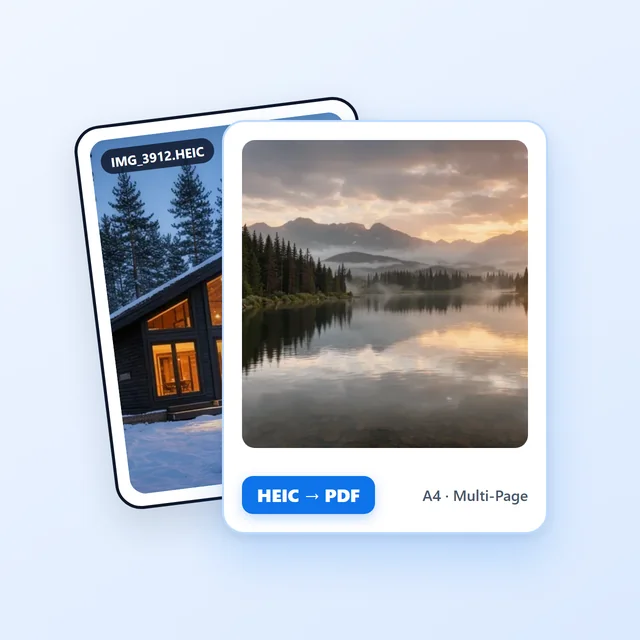
Spare dir den Umweg, Apple Fotos erst in JPEGs umzuwandeln und danach einen zweiten PDF Merger zu suchen. Unser integrierter WebAssembly Decoder liest echte .heic, .heif und .hif Ströme direkt im Tab, um HEIC in PDF konvertieren und zusammenführen in einem Schritt zu erledigen.
Ob mehrseitiger Vertrag oder Begehungsprotokoll: Hier kannst du bis zu 60 Dateien (je bis 40 MB) in einem Durchgang von HEIC zu PDF verbinden. Live-Seitenzähler, nummerierte Karten sowie Nach-oben- und Nach-unten-Tasten halten jede Seite in der richtigen Folge.
Wähle internationales A4 (210 mal 297 mm) oder nordamerikanisches US Letter (8,5 mal 11 Zoll), wenn dein Dokument sauber auf Standardpapier gedruckt werden soll. Schalte auf Originalgröße, sobald jedes Blatt exakt das natürliche Seitenverhältnis des jeweiligen Fotos übernehmen soll.
Smartphone-Ordner mischen häufig vertikale Dokumentenscans mit waagerechten Standortfotos oder gedrehten Aufnahmen. Drehe schiefe Karten in 90-Grad-Schritten und lasse die Ausrichtung auf Automatisch, damit jede A4 oder Letter Seite selbstständig zwischen Hoch- und Querformat wechselt.

Der Kompaktmodus bettet scharfe, hochwertige Fotoströme ein, damit mehrseitige Pakete leicht genug für strenge E-Mail- und Portallimits bleiben. Wähle Verlustfrei, sobald dein Stapel transparente PNG Diagramme, technische Grafiken oder scharfe Screenshots enthält.

Steuerbelege, unterschriebene Mietverträge, Arztrechnungen und Ausweiskopien verlangen echten Datenschutz. Jeder HEIC Dekodierschritt, jede Layoutberechnung und die PDF Byte-Erstellung laufen lokal im Browser-Tab, damit persönliche Dateien dein Gerät nie verlassen.
Fünf praktische Tipps, um mobile HEIC Aufnahmen in gestochen scharfe, leichte und druckfertige PDF Dokumente zu verwandeln.
Überlege vor dem Umwandeln von HEIC in PDF, ob der Empfänger das Paket druckt oder digital liest. Spesenabrechnungen, Schulabgaben, Mietbewerbungen und unterschriebene Formulare gehören auf genormtes A4 oder US Letter, damit Bürodrucker keine Ecken abschneiden. Fotoportfolios, Sichtprüfungen und lange Kassenbons wirken auf Originalseiten ohne Rand am saubersten, weil jedes Bild bildschirmfüllend ohne weiße Balken erscheint.
Fast jeder Heim-Tintenstrahler und Bürolaser lässt an allen vier Blattkanten 4 bis 6 mm unbedruckbaren Rand. Mit den Einstellungen Schmal (18 pt) oder Standard (36 pt, ein halber Zoll) bleiben fotografierte Daten, Beträge und handschriftliche Notizen sicher im druckbaren Bereich und lassen Platz zum Heften oder Lochen. Nutze randlose Einstellungen gezielt für reine Bildschirmpräsentationen.
Ein einziges 12 MP oder 48 MP iPhone Foto enthält Millionen Pixel, sodass zwanzig gebündelte Seiten schnell strenge 10 MB Upload-Grenzen von Bewerbungs- oder Visaportalen sprengen. Die Kompakt-Codierung in diesem Studio hält fotografierten Text scharf und die Datei angenehm leicht. Willst du einzelne Bilder vorab stärker verkleinern, wandle und skaliere sie zuerst auf 75% oder 50% in HEIC in JPG und ziehe die leichteren Dateien danach hier hinein.
Echte Unterlagen liegen selten in einem einzigen Dateiformat vor: Vielleicht fotografierst du drei Papierseiten am iPhone als HEIC, speicherst eine digitale Bestätigung als PNG und ergänzt einen Rechnungs-Screenshot als WebP. Hier kannst du HEIC in PDF konvertieren und gleichzeitig JPG, PNG, WebP, GIF, BMP und AVIF in derselben Liste sortieren und drehen. Arbeitest du ausschließlich mit normalen Kamera-JPEGs? Dann nutze direkt unser Studio JPG in PDF.

Wenn du zehn kleine Taxi- oder Kaffeequittungen abrechnest, spart das Zusammenlegen von zwei oder vier Belegen auf ein Blatt Papier und beschleunigt die Prüfung. Ordne solche Fotos zuerst mit Bilder zusammenfügen als sauberes Raster an und lade die fertigen Sammelblätter anschließend hier auf A4 oder US Letter. Arbeitest du statt mit Smartphone-Fotos vor allem mit transparenten Grafiken? Dann wechsle zu PNG in PDF.
Praktische Alltagsszenarien, in denen das Bündeln von iPhone Kamerafotos in einem geordneten PDF viel Handarbeit spart.
Erstelle aus jedem iPhone Foto in PDF geordnete Pakete für Reisebelege, Onboarding-Unterlagen und Ausgabennachweise auf A4 oder US Letter, während sensible Belege strikt auf deinem Gerät bleiben.
Bündle fotografierte Hausarbeiten, Laborbücher und Tafelbilder in einem fortlaufend nummerierten Dokument, das Lernplattformen sofort akzeptieren.
Nutze dieses lokale Dokumenten-Tool für HEIC zu PDF, um Begehungsfotos, Wartungsprotokolle und Baustellenberichte chronologisch in einer versandfertigen Datei zu bündeln.
Wandle Ausweiskopien, Arztdokumente, Garantiescheine und Visa-Nachweise in Sekunden von HEIC in PDF um, ohne Server-Upload und ohne Wasserzeichen.
Klare Antworten zu iPhone HEIF Decoding, mehrseitigem Zusammenfügen, Papierformaten, Dateigröße und Browser-Privatsphäre.
Ziehe deine iPhone .heic oder .heif Fotos in den Bereich oben auf dieser Seite, ordne die Seiten oder drehe Queraufnahmen, wähle A4, US Letter oder Original mit dem gewünschten Rand und klicke auf PDF herunterladen. Alles läuft kostenlos lokal im Browser ohne Anmeldung.
Du kannst pro PDF bis zu 60 Bilder hinzufügen, jeweils bis zu 40 MB pro Datei. Mit den nummerierten Vorschaukarten und den Tasten Nach oben und Nach unten prüfst du die exakte Reihenfolge, bevor eine gemeinsame Datei entsteht.
Nein. Sowohl der WebAssembly HEIF Decoder als auch der ISO-32000-1 PDF Builder laufen vollständig im lokalen Arbeitsspeicher deines Browsers. Fotografierte Belege, Verträge und private Familienfotos bleiben von Anfang bis Ende auf deinem eigenen Computer oder Smartphone.
Ja. Neben .heic, .heif und .hif Aufnahmen nimmt dieser Arbeitsbereich auch JPG, JPEG, PNG, WebP, GIF, BMP und AVIF in derselben Warteschlange an, sodass du gemischte Dokumentpakete in einem Schritt erstellst.
Öffne diese Seite unter Windows in Chrome, Edge oder Firefox und ziehe deine kopierten .heic Dateien direkt ins Fenster. Da das HEIF Decoding per WebAssembly im Browser läuft, können Windows Nutzer HEIC in PDF konvertieren ohne zusätzliche Codec-Pakete oder Desktop-Software.
A4 (210 mal 297 mm) und US Letter (8,5 mal 11 Zoll) skalieren und zentrieren jedes Foto mit deinem gewählten Rand auf genormtem Druckpapier. Originalgröße passt jede einzelne PDF Seite exakt an die natürlichen Maße und Proportionen des jeweiligen Fotos an.
Klicke auf jeder schiefen Vorschaukarte auf die 90-Grad-Drehtaste im Uhrzeigersinn, bis die Seite aufrecht steht. Ist die Ausrichtung auf Automatisch eingestellt, wählt das Layout für jedes Blatt selbstständig Hoch- oder Querformat passend zur gedrehten Aufnahme.
Wähle Kompakt für normale Kamerafotos, fotografierte Unterlagen und mehrseitige Alben, damit das fertige Dokument scharf und gleichzeitig leicht für enge E-Mail-Grenzen bleibt. Nutze Verlustfrei, wenn dein Paket transparente PNG Grafiken, Diagramme oder feine Screenshots enthält.
Ziehe bis zu 60 iPhone HEIC oder HEIF Fotos hinein, lege Seitenfolge, Papierformat und Ränder fest und speichere ein sauberes PDF privat im Browser.
HEIC Fotos wählen