Windows-Desktop-Icon mit sieben Größen
Verpackt alle sieben Standardgrößen (16, 24, 32, 48, 64, 128 und 256 px) mit abgerundeter Maske und 4 % Innenabstand für scharfe Taskleisten- und Explorer-Ansichten.
Mit diesem Werkzeug kannst du kostenlos PNG in ICO umwandeln, direkt in deinem Browser und mit gestochen scharfen Ergebnissen in jeder Auflösung. Erstelle mehrstufige Windows-App-Icons von 16 bis 256 px dank vormultiplizierter Alpha-Skalierung ohne graue Ränder, prüfe dein Symbol live im Browser-Tab und exportiere ein komplettes Favicon-ZIP-Paket samt fertigen HTML-Tags.
PNG-Bild hier ablegen, um ein ICO-Icon zu erstellen
Erstellt echte Windows-ICO-Dateien mit mehreren Größen (16 bis 256 px) plus komplettes Favicon-Paket.
Läuft lokal in deinem Browser. Es wird nichts hochgeladen.
Oder ein Beispiel-Icon testen
Lade eines der Beispiel-Icons direkt in diesen ICO Konverter, um quadratische, abgerundete und kreisförmige Zuschnitte in jeder Auflösung von 16x16 bis 256x256 px unmittelbar zu vergleichen.
Verpackt alle sieben Standardgrößen (16, 24, 32, 48, 64, 128 und 256 px) mit abgerundeter Maske und 4 % Innenabstand für scharfe Taskleisten- und Explorer-Ansichten.

Kombiniert 16, 32 und 48 px in einer schlanken quadratischen favicon.ico für glasklare Browser-Tabs und Lesezeichenleisten.
Nutzt eine sauber geglättete Kreismaske mit 6 % Innenabstand und klarer Transparenz über alle Desktop- und hochauflösenden Icon-Plätze hinweg.
Erzeuge gestochen scharfe Windows-Symbole und vollständige Website-Favicon-Pakete ohne Installation zusätzlicher Programme.
Zieh ein transparentes PNG (oder JPG, WebP, GIF, BMP oder AVIF bis 30 MB) in den Arbeitsbereich. Eine quadratische Vorlage mit mindestens 256x256 px liefert die klarsten Details für alle kleineren Größen, wenn du PNG zu ICO verarbeitest.
Wähle die Vorlage Windows (alle 7 Größen), Favicon (16, 32, 48 px) oder Einzelgröße 256 px oder aktiviere einzelne Pixelwerte frei nach Bedarf. Passe anschließend die Form (Quadratisch, Abgerundet oder Kreis), die Einpassung (Einpassen oder Quadrat füllen), den Innenabstand von 0 bis 25 % sowie einen transparenten oder farbigen Hintergrund an.
Kontrolliere dein Symbol in der echten Browser-Tab-Vorschau und der pixelgenauen Größenleiste. Klicke dann auf .ICO herunterladen für deine mehrstufige Datei oder auf Favicon-Paket (ZIP), um alle Website-PNGs, das Webmanifest und kopierbare HTML-Head-Tags in einem Archiv zu sichern.
Optimiert für glasklare Mini-Icons, normgerechte Windows-ICO-Header und die vollständige Einbindung auf modernen Websites.
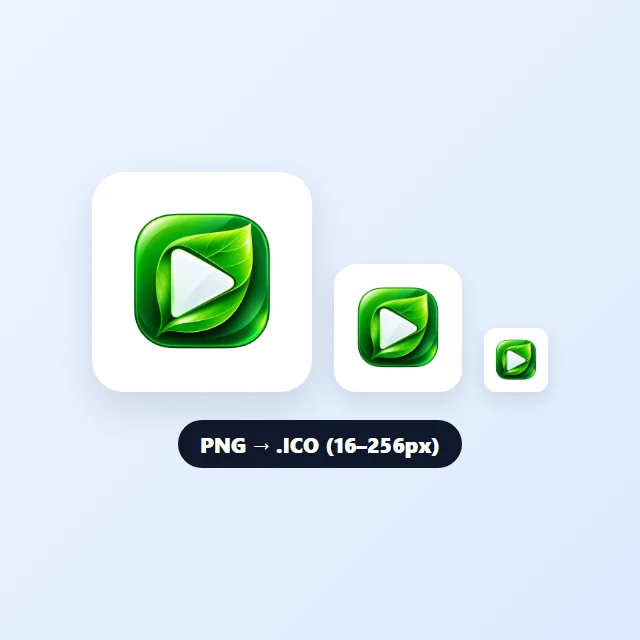
Ein richtiges Windows-Symbol ist weit mehr als ein umbenanntes PNG. Unsere Browser-Engine speichert die Größen 16, 24, 32, 48 und 64 px als 32-Bit-RGBA-BMP-Bitmaps mit eigener Alphamaske für maximale Windows-Kompatibilität, während 128 und 256 px platzsparend als verlustfreie PNG-Einträge für scharfe 4K-Monitore eingebettet werden.
Standardmäßige Canvas-Skalierung mischt farbige Kanten oft mit unsichtbaren schwarzen Pixeln im transparenten Bereich, wodurch bei 16x16-Favicons schmutzige graue Säume entstehen. Unser eigener Resampler rechnet exakt im vormultiplizierten Alpharaum, sodass dünne Linien und sanfte Schatten beim Verkleinern in jeder Größe leuchtend klar bleiben.
Verwandle einfache Logos mit einem Klick in moderne App-Kacheln. Wähle Quadratisch, Abgerundet mit 20 % Eckenradius oder Kreis mit weicher Kantenglättung, kombiniere Einpassen oder Quadrat füllen mit dem Innenabstand-Regler von 0 bis 25 % und ergänze bei Bedarf Weiß oder eine eigene Hintergrundfarbe.
Symbole, die bei 512 px stark wirken, verschwimmen bei 16 px oft unerwartet. Bevor du herunterlädst, siehst du dein Ergebnis sofort in einer realistischen Browser-Tab-Leiste sowie jede gewählte Auflösung eins zu eins auf einem Transparenz-Schachbrett, damit du zu knappe Abstände oder schwachen Kontrast direkt korrigieren kannst.

Du brauchst direkt das volle Paket für den Website-Start? Neben dem einfachen Umwandeln von PNG zu ICO erzeugt dieses Tool ein einsatzbereites ZIP mit favicon.ico (16, 32 und 48 px), favicon-16x16.png, favicon-32x32.png, apple-touch-icon.png (180x180), icon-192.png, icon-512.png, site.webmanifest und head-tags.html sowie einer Schaltfläche zum direkten Kopieren des HTML-Codes.

Unveröffentlichte App-Symbole, interne Firmenzeichen und Kundenlogos bleiben ausschließlich auf deinem Computer. Jede Verkleinerung, jede Formmaske, der binäre ICO-Header und das komplette ZIP-Archiv entstehen lokal per JavaScript im Browser, ganz ohne Server-Upload, Anmeldung oder Wasserzeichen.
Fünf bewährte Grundregeln für scharfe Windows-Desktop-Symbole und zeitgemäße Website-Favicons auf jedem Display.
Windows greift je nach Ansicht und Skalierungsfaktor auf unterschiedliche Auflösungen im Container zurück: 16x16 erscheint in Titelleisten und Detailansichten, 24x24 und 32x32 bedienen die Taskleiste sowie 150-%-Skalierung, 48x48 deckt Desktop-Verknüpfungen ab, 64x64 füllt mittlere Kacheln, und 128x128 sowie 256x256 versorgen große Explorer-Ansichten und 4K-Bildschirme. Wenn du PNG in ICO umwandeln möchtest, bündelt die Vorlage Windows alle sieben Stufen in einer kompakten Datei.
Auf nur 16 Pixeln Breite verschwinden dünne Slogans und feine Rahmen sofort im Pixelraster. Wenn du für einen Website-Tab PNG in ICO konvertieren möchtest, starte am besten mit einer prägnanten Bildmarke oder einem Monogramm statt eines breiten Schriftzugs. Halte den Innenabstand zwischen 0 % und 6 %, damit das Zeichen den Tab sauber ausfüllt, und prüfe den Kontrast sowohl auf hellen als auch auf dunklen Browser-Leisten.
Vollständig durchsichtige Pixel in PNG-Dateien speichern im Hintergrund häufig die Farbwerte (0, 0, 0) für Schwarz bei null Prozent Deckkraft. Einfache Verkleinerungsfilter mitteln dieses unsichtbare Schwarz in benachbarte helle Kanten hinein und hinterlassen trübe graue Säume auf weißen Tabs oder Taskleisten. Durch das Vormultiplizieren der Farbwerte mit dem Alphakanal vor der Flächenmittelung bleiben Kanten bis zum letzten Pixel sauber und farbgetreu.
Desktop-Browser lesen weiterhin die klassische favicon.ico, während mobile Startbildschirme und installierbare Web-Apps gezielt eigene PNG-Dateien erwarten: 180x180 für das Apple Touch Icon sowie 192x192 und 512x512 in der Datei site.webmanifest. Der ZIP-Download liefert dir alle benötigten Grafiken samt fertigen HTML-Head-Tags in einem einzigen sauberen Paket.

Liegt dein Markenlogo bereits als saubere Vektorgrafik vor, erzielst du mit SVG in ICO eine direkte mathematische Ausgabe für jede Zielgröße. Entwirfst du dagegen ein völlig neues App-Zeichen von Grund auf, skizziere erste Entwürfe schnell im KI Icon Generator und nutze anschließend diesen ICO Konverter, um dein bevorzugtes PNG in alle Desktop- und Browsergrößen zu verpacken.
Praktische Anwendungsfälle, in denen Entwickler, Designer und Windows-Nutzer täglich PNG in ICO umwandeln.
Erstelle in wenigen Sekunden eine gestochen scharfe favicon.ico, Apple-Touch-PNGs, Android-Web-App-Icons und kopierfertige HTML-Head-Tags für jeden Projektstart.
Verpacke alle sieben Windows-Icon-Größen von 16 bis 256 px in einer standardkonformen .ico-Datei für Installer, ausführbare Programme und angeheftete Taskleisten-Symbole.
Verwandle eigene PNG-Grafiken oder Projektzeichen in gestochen scharfe Ordner-Icons und Desktop-Verknüpfungen, die auch auf hochauflösenden Monitoren klar bleiben.
Prüfe die Lesbarkeit eines Logos bei 16x16 und 32x32 direkt in der Browser-Tab-Vorschau und vergleiche abgerundete Masken, Abstände und Hintergrundfarben vor der Übergabe.
Antworten rund um mehrstufige ICO-Dateien, Transparenz, Favicon-Pakete und lokale Verarbeitung.
Zieh dein PNG-Bild einfach oben in das Studio, wähle Windows oder Favicon als Vorlage, passe Form oder Innenabstand nach Wunsch an und klicke auf .ICO herunterladen. Weder Konto noch Zusatzsoftware sind nötig.
Du kannst jede beliebige Auswahl aus 16, 24, 32, 48, 64, 128 und 256 px in einer Datei kombinieren. Die Vorlage Windows bündelt alle sieben Größen, während Favicon gezielt 16, 32 und 48 px packt.
Ja. Durchsichtige Flächen bleiben in jeder einzelnen Größe mit vollem 32-Bit-Alphakanal und vormultiplizierter Verkleinerung sauber erhalten, ganz ohne dunkle Ränder. Auf Wunsch kannst du auch Weiß oder eine eigene Farbe als Hintergrund setzen.
Das ZIP-Archiv enthält favicon.ico (16, 32 und 48 px), favicon-16x16.png, favicon-32x32.png, apple-touch-icon.png (180x180), icon-192.png, icon-512.png, site.webmanifest sowie eine fertige head-tags.html zum direkten Einfügen.
Kleinere Größen als 32-Bit-RGBA-BMP zu hinterlegen sichert volle Kompatibilität selbst mit älteren Windows-Komponenten, während PNG-komprimierte 128- und 256-px-Bilder dem modernen Windows-Standard entsprechen und die Dateigröße schlank halten.
Im Modus Einpassen wird dein komplettes Motiv ohne Beschnitt sauber innerhalb des quadratischen Rahmens zentriert. Im Modus Quadrat füllen zoomt das Bild gleichmäßig hinein, bis die quadratische, abgerundete oder runde Form randlos ausgefüllt ist.
Nein. Wenn du hier PNG in ICO konvertieren lässt, entstehen jede Größe, jede Maske, die fertige binäre ICO-Datei und das Favicon-ZIP vollständig lokal in deinem Browser, sodass deine Grafiken dein Gerät nie verlassen.
Ja. Neben PNG öffnet dieser ICO Konverter ebenso JPG, WebP, GIF, BMP und AVIF bis 30 MB und maskiert sie direkt in saubere quadratische, abgerundete oder kreisförmige Symbole.
Lade dein PNG-Symbol, prüfe alle Größen von 16 bis 256 px live in der Vorschau und speichere deine ICO-Datei oder das komplette Favicon-Paket kostenlos im Browser auf ImageToPsd.AI.
PNG-Bild auswählen