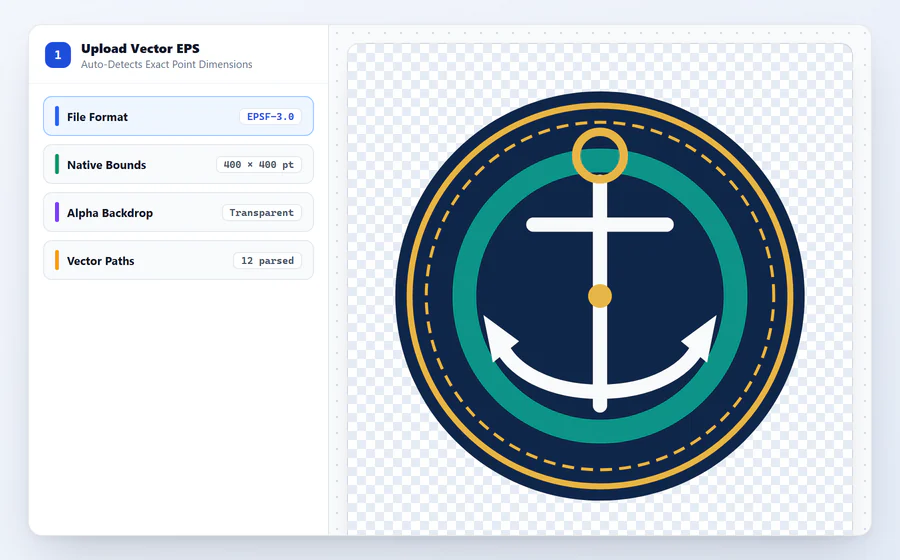
Transparentes Markenlogo-Lockup
Veranschaulicht sauberes EPS in PNG transparent mit glatter Kantenglättung ohne weißen Rand um geschwungene Buchstaben.
Rastere PostScript-Grafiken in exakter Bildschirm- oder Druckauflösung direkt im Browser ohne Upload. Mit diesem lokalen Werkzeug kannst du EPS in PNG umwandeln samt echter Alphatransparenz, wählbaren 72 bis 600 DPI, Wunschpixeln und verlustfreier PNG-Ausgabe.
.EPS-Dateien ablegen für scharfe Hi-DPI PNGs
Parst PostScript Level 2/3 Kurven, Füllungen, CMYK-Farben und binäre DOS-EPS-Header lokal, nichts verlässt dein Gerät.
Läuft lokal in deinem Browser. Nichts wird hochgeladen.
Oder sofort mit einer integrierten EPS-Vorlage testen
Lade ein PostScript-Beispiel in diesen Rasterer, um DPI-Schärfe, Alphatransparenz und Hintergrundoptionen vor deinen eigenen Grafiken zu vergleichen.
Veranschaulicht sauberes EPS in PNG transparent mit glatter Kantenglättung ohne weißen Rand um geschwungene Buchstaben.

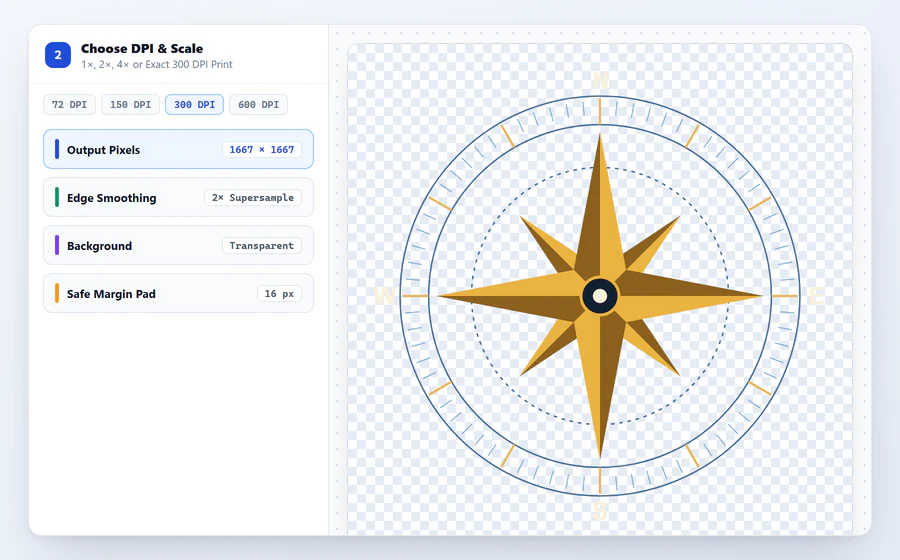
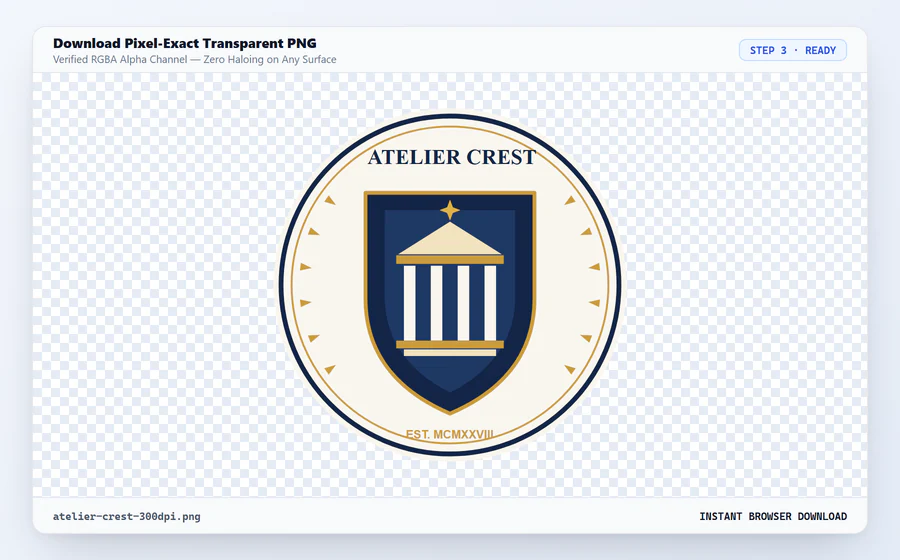
Demonstriert 300-DPI-Rendering mit klaren Außenkonturen, kräftigen Füllungen und sauberer Alphamaske für Print-on-Demand.

Zeigt hochauflösenden 600-DPI-Export für scharfe Textildruck-Vorlagen und Produkt-Mockups direkt aus dem Vektor.
Rastere PostScript-Vektorgrafiken lokal in Sekunden zu scharfen transparenten oder farbig hinterlegten PNG-Bildern.
Zieh ein Encapsulated-PostScript-Logo, Abzeichen oder eine Druckillustration in den Arbeitsbereich. Der Browser dekodiert Vektorgeometrie und BoundingBox lokal ohne Upload.
Wähle 72 DPI für schnelle Webvorschauen, 150 DPI für Folien oder 300 und 600 DPI für Druck-Mockups. Behalte den Alphakanal für transparente Logos oder setze Weiß beziehungsweise eine Markenfarbe.
Prüfe die Live-Vorschau in Originalgröße, kontrolliere die glatten Kanten über dem Schachbrett und speichere dein verlustfreies PNG direkt auf der Festplatte.
Rendert direkt aus mathematischen PostScript-Kurven in deiner Zielgröße, damit exportierte PNGs niemals weich oder hochskaliert wirken.
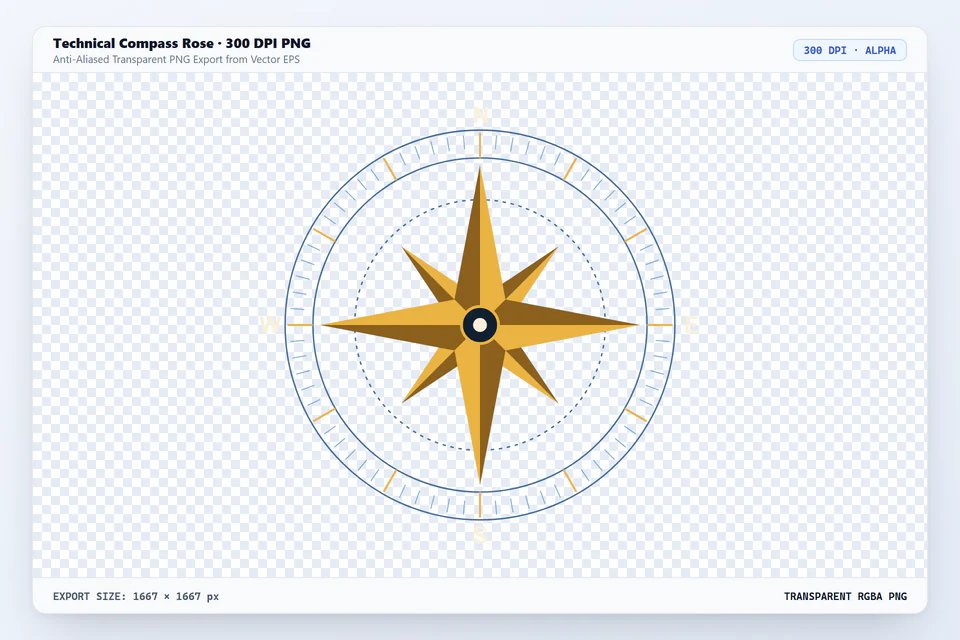
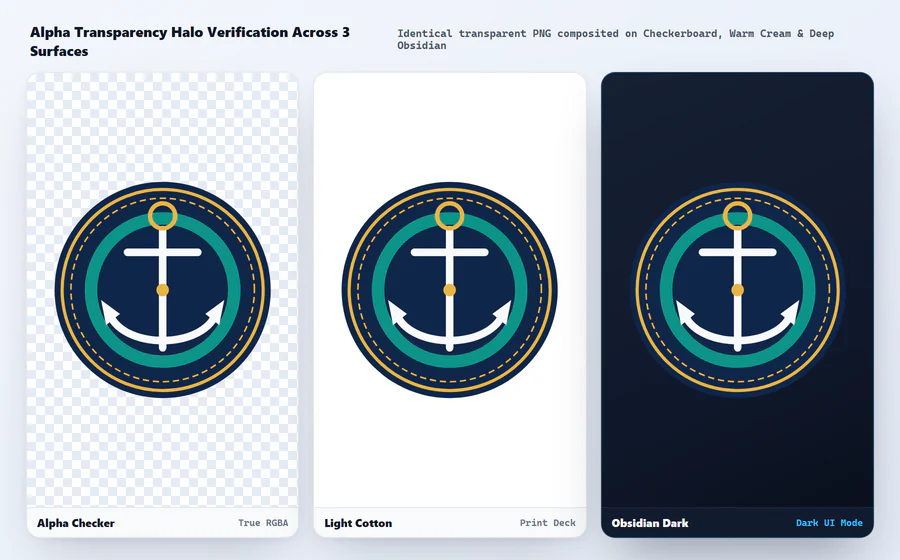
Zeichnet Vektorfüllungen auf eine transparente RGBA-Fläche, sodass Logos, Icons und Sticker auf hellen wie dunklen Flächen ohne weißen Saum sitzen.
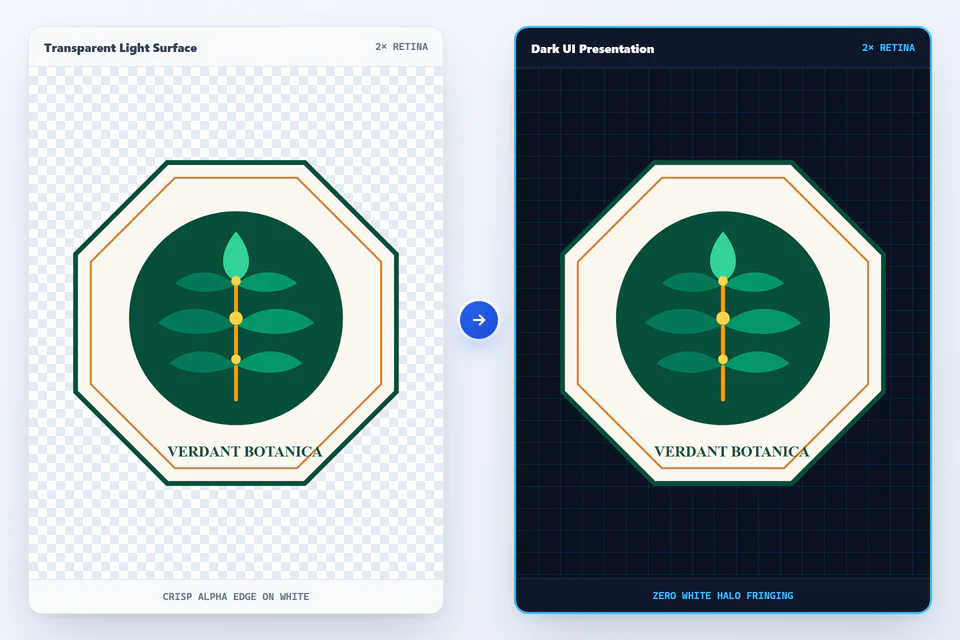
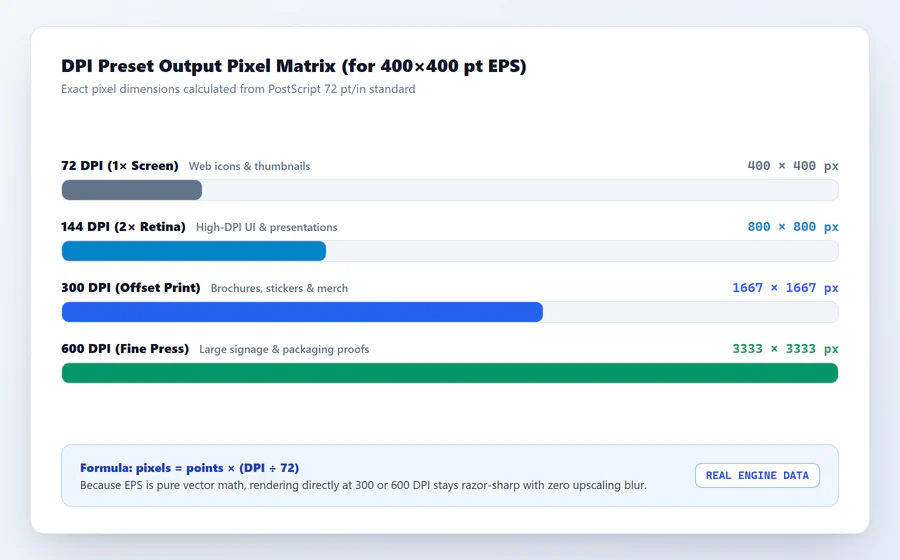
Rechnet PostScript-Punkt (72 pro Zoll) exakt in Druck-Pixelmaße um oder nutzt deine eigenen Breiten- und Höhenvorgaben mit festem Seitenverhältnis.
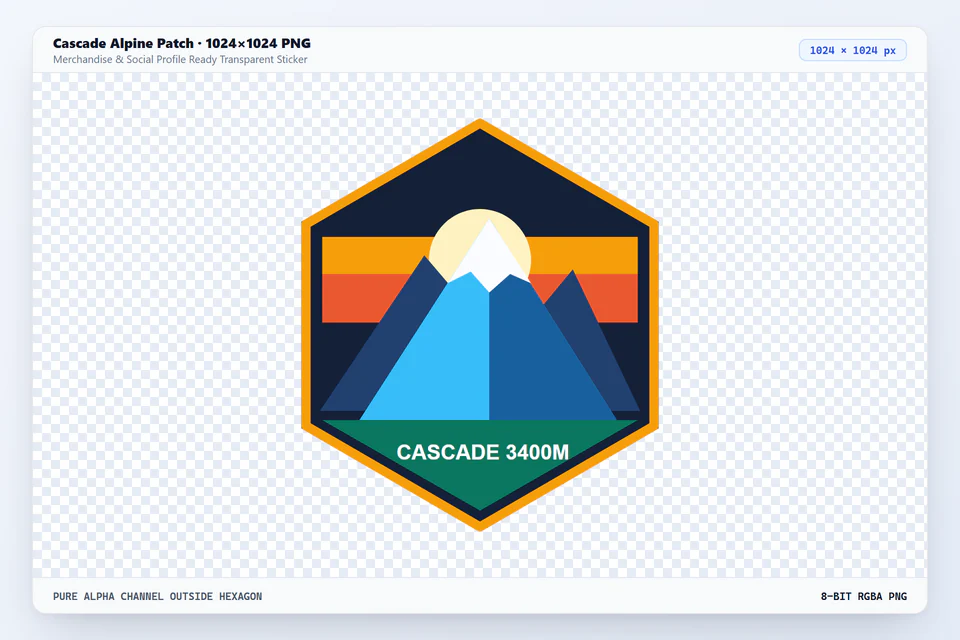
Wechsle mühelos zwischen transparenter Ausgabe, klarem Weiß für Dokumente oder einer eigenen Hex-Farbe zur Prüfung weißer Logos.
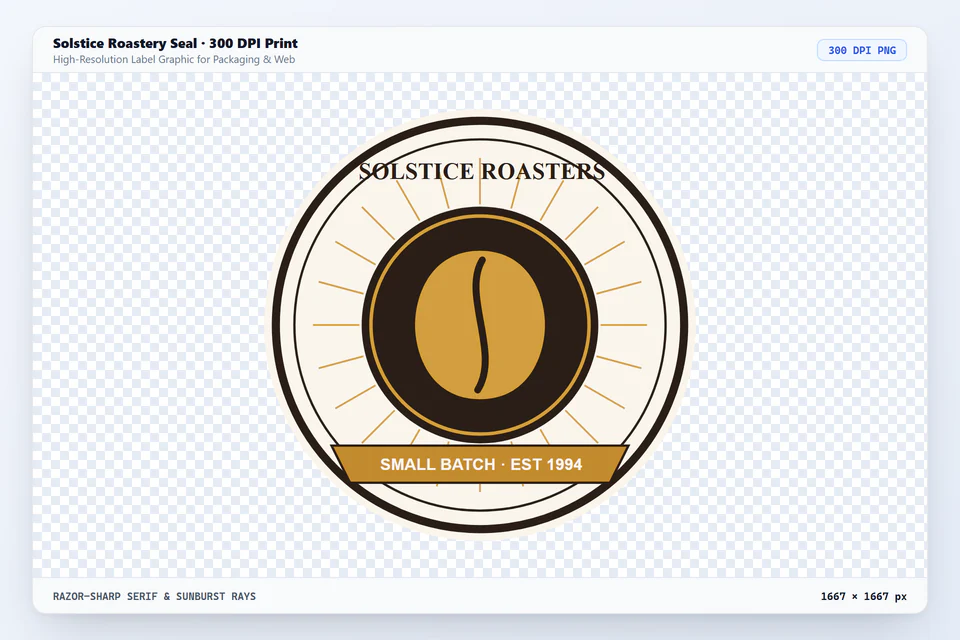
Ignoriert grobe DOS-Vorschaubilder sobald echte PostScript-Pfade vorliegen, sodass jedes gerasterte PNG bis Postergröße scharf bleibt.
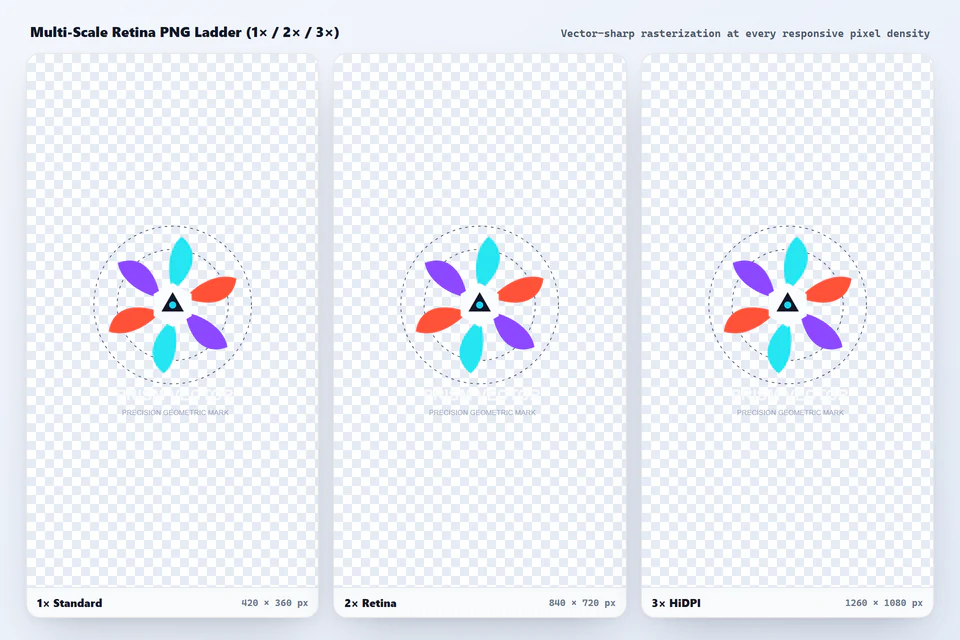
Übersetzt CMYK-Druckbefehle in ausgewogene sRGB-Pixel, damit Markenfarben auf Websites, in Social Posts und auf Folien lebendig bleiben.
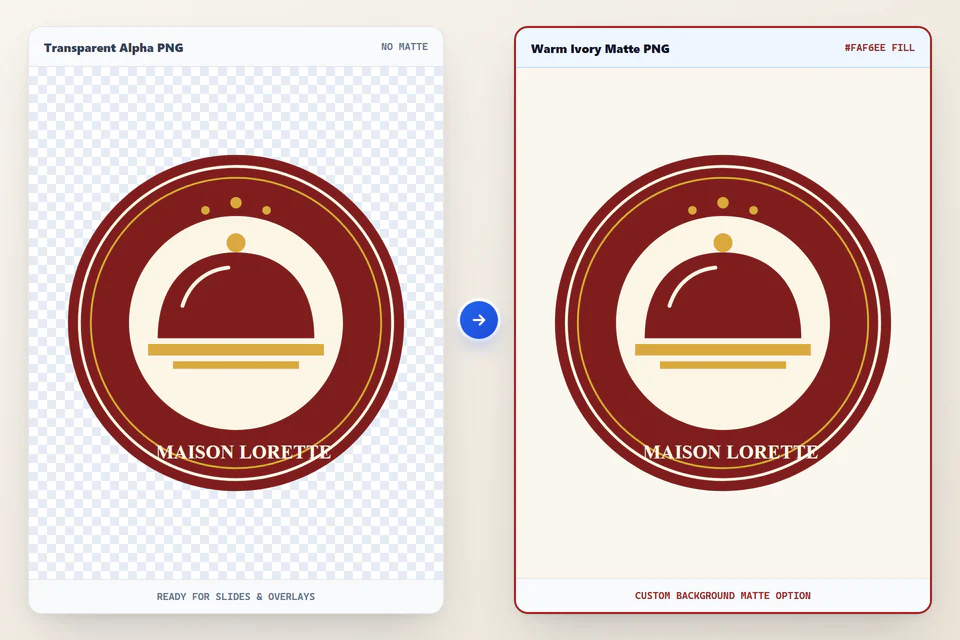
Führe jede Umwandlung direkt im Browser mit diesem EPS to PNG Konverter aus, ohne Warteschlange, ohne Upload-Wartezeit und komplett privat.
Wähle die passende DPI-Stufe, erhalte saubere transparente Kanten und vermeide typische Rasterfehler beim Export aus PostScript.
Weil EPS Maße in Punkt bei 72 Punkt pro Zoll ablegt, legt die Ziel-DPI direkt die endgültige Pixelgröße fest. 72 DPI passt für kompakte Vorschaubilder, während 150 DPI Retina-Schärfe für Folien und Newsletter bringt. Wenn du EPS in PNG umwandeln willst für Sticker, Textildruck-Portale oder Produkt-Mockups, rendern 300 oder 600 DPI jede feine Linie gestochen scharf direkt aus dem Vektor.
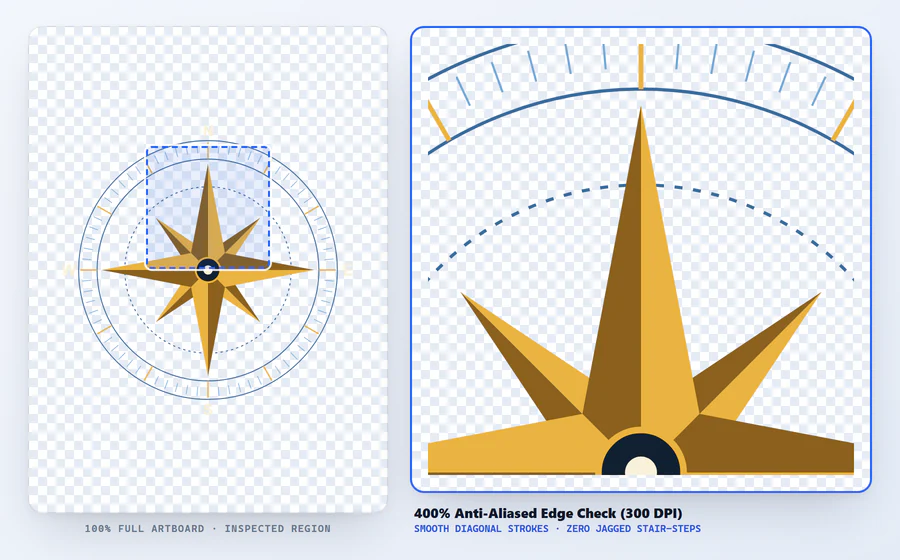
Der größte Vorteil von PNG gegenüber JPG ist volle 8-Bit-Alphatransparenz. Ein transparenter Export lässt dich Markenlogos sauber über Fotos, farbige Banner, Videobauchbinden oder dunkle Oberflächen legen, ganz ohne weißen Kasten. Prüfe die Grafik immer auf dem Schachbrett-Hintergrund, um ein eventuell eingebettetes weißes Rechteck rechtzeitig zu erkennen.
Ein Screenshot der EPS-Vorschau oder ein 72-DPI-Export, der später vergrößert wird, erzeugt Treppenstufen und weiche Kanten. Direktes Rastern aus der PostScript-Geometrie in der finalen Pixelbreite löst dieses Problem. Da der Browser glatte Bézierkurven in Zielauflösung auswertet, erhalten Kreise und Diagonalen präzises Subpixel-Antialiasing.
PNG ist ein RGB- und Graustufenformat für Bildschirme, Browser und Digitaldruck-Workflows mit sRGB-Daten. Ältere Druck-EPS-Vorlagen enthalten dagegen oft CMYK-Werte für Offsetplatten. Eine abgestimmte CMYK-zu-sRGB-Umrechnung hält Farbton und Helligkeit ausgewogen für Social-Profile und Shop-Vorschauen.
Wähle PNG immer dann, wenn universelle Raster-Kompatibilität gefragt ist, etwa für E-Mail-Signaturen, Social-Banner, Folien, Chats oder Print-on-Demand-Uploads. Brauchst du weiterhin editierbare Vektoren, prüfe Pfade im EPS-Viewer, exportiere Web-XML mit EPS in SVG, erstelle Druckseiten via EPS in PDF oder rastere bestehende SVGs mit SVG in PNG.
Geschätzt von Marketingteams, Onlinehändlern, Video-Editoren und Druckteams, die PostScript-Vorlagen in scharfe PNGs verwandeln.

Mach aus Agentur-EPS-Markenlogos scharfe transparente PNG-Overlays für Kampagnen, Folien, E-Mail-Header und Partnerseiten.

Nutze den Browser-Rasterer bei 300 oder 600 DPI für gestochen scharfe transparente Grafiken auf Textilien, Stickern und Shop-Artikeln.

Wandle technische EPS-Diagramme und Firmenabzeichen in Retina-PNGs um, die sauber in Wikis, Folien und Office-Dokumenten sitzen.

Exportiere per EPS in PNG transparent Wasserzeichen, Sponsorenlogos und Eck-Grafiken direkt für HD-Videotimelines.
Hilfreiche Antworten zu transparenten Hintergründen, DPI-Stufen, Pixelmaßen, Bildschärfe und lokalem Datenschutz.
Ja. Transparenter Alpha-Export ist standardmäßig aktiv, solange die EPS-Quelle kein deckendes Hintergrundrechteck zeichnet.
Wähle 72 DPI für einfache Bildschirmvorschauen, 150 DPI für scharfe Präsentationen und Retina-Webgrafiken oder 300 bis 600 DPI für Sticker, Textilien und Druck-Mockups.
Ja. Gib exakte Pixelwerte für Breite oder Höhe mit Seitenverhältnis-Sperre an, damit das gerasterte PNG zu festen Banner- oder Shopmaßen passt.
Dieser lokale Rasterer rendert direkt aus den mathematischen PostScript-Kurven in deiner Zielauflösung, statt eine kleine eingebettete Miniatur hochzuskalieren.
Ja. Stelle den Hintergrund vor dem Download einfach von transparent auf Weiß oder eine beliebige Hex-Farbe um.
Ja. CMYK- und Graustufenbefehle aus PostScript werden harmonisch in ausgewogene sRGB-Farben für Web und digitale PNG-Ausgabe umgerechnet.
Nein. Parsing, Canvas-Rendering und PNG-Codierung laufen zu 100 % lokal in deinem Browser-Tab, sodass Markenlogos privat bleiben.
Ja. Du kannst PostScript-Vektoren bis 600 DPI und mit voller Transparenz komplett kostenlos im Browser ohne Registrierung als PNG laden.
Zieh eine EPS-Grafik hinein, um sie bis 600 DPI lokal als scharfes transparentes oder farbig hinterlegtes PNG kostenlos im Browser zu rastern.
Jetzt EPS in PNG umwandeln