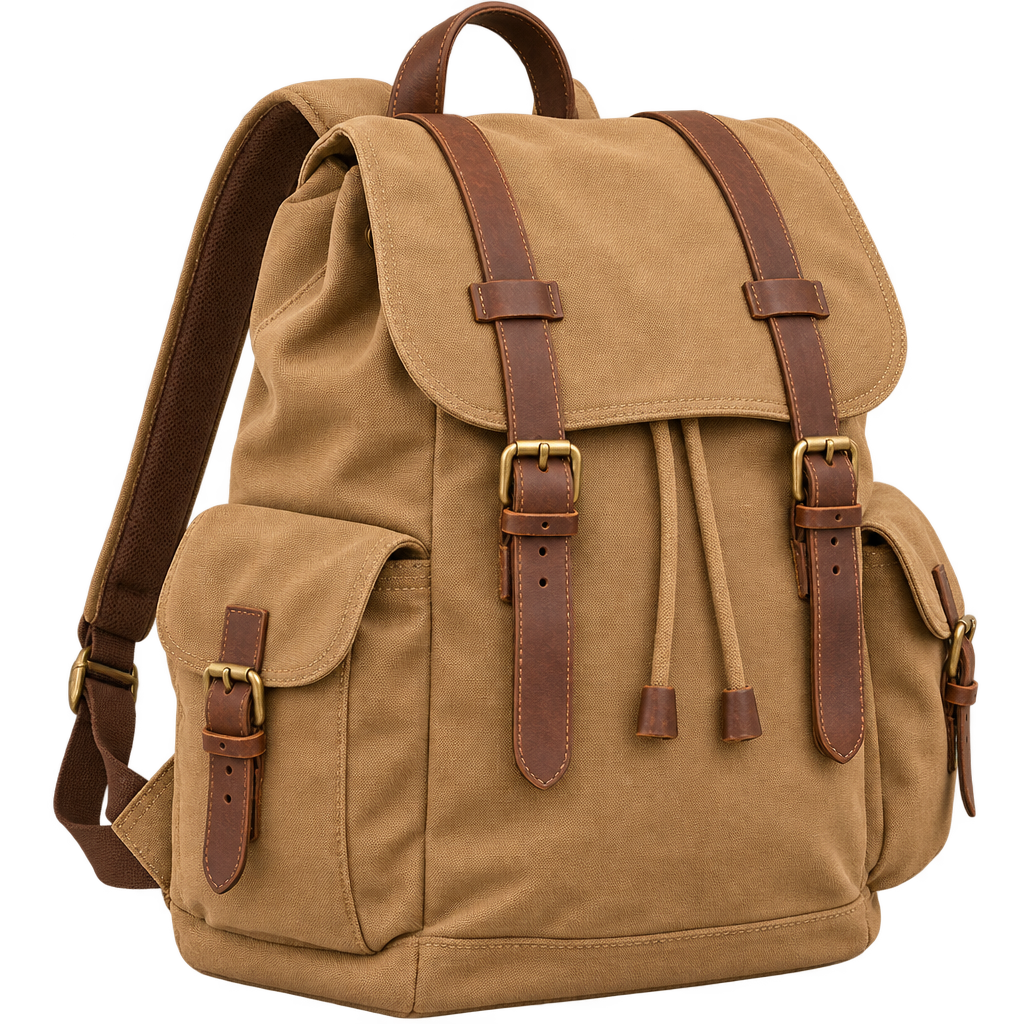
Dreiseitiges Produktblatt im Format A4
Verbindet eine Produktaufnahme, eine breite Doppelseite und ein 3D-Rendering zu einem sauberen A4-Dokument mit automatischer Ausrichtung und schmalen Rändern.
Mit diesem Werkzeug kannst du kostenlos PNG in PDF umwandeln, direkt in deinem Browser und ohne eine einzige Datei hochzuladen. Zieh bis zu 60 PNG-, JPG- oder WebP-Bilder hinein, ordne und drehe einzelne Seiten, wähle A4, Letter oder Originalgröße mit sauberen Rändern und lade dein fertiges mehrseitiges PDF in wenigen Sekunden herunter.
PNG-Bilder hier ablegen, um ein PDF zu erstellen
Füge bis zu 60 PNG-, JPG- oder WebP-Bilder hinzu. Seiten lokal sortieren, drehen und Ränder einstellen.
Läuft lokal in deinem Browser. Dateien verlassen dein Gerät nie.
Oder ein Beispielset testen
Lade eines der folgenden Beispielsets direkt in diesen PNG to PDF Konverter, um Seitenreihenfolge, Ränder, Ausrichtung und verlustfreie Transparenz in Aktion zu prüfen, bevor du deine eigenen Bilder auswählst.
Verbindet eine Produktaufnahme, eine breite Doppelseite und ein 3D-Rendering zu einem sauberen A4-Dokument mit automatischer Ausrichtung und schmalen Rändern.

Setzt eine transparente PNG-Grafik ohne Ränder auf eine Seite in Originalgröße und bewahrt den feinen Alphakanal verlustfrei per SMask.
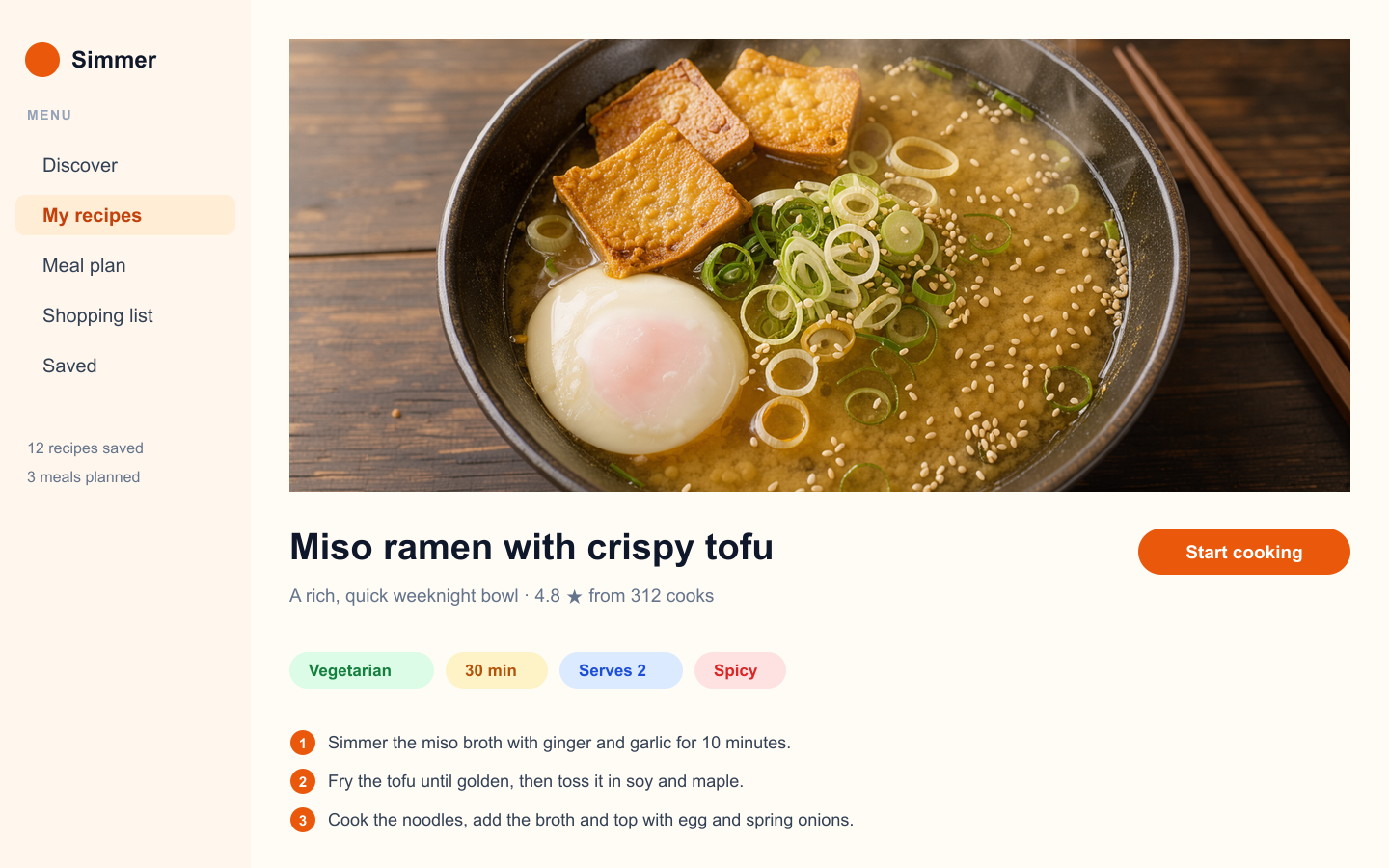
Packt einen Oberflächen-Screenshot und einen visuellen Anhang auf US-Letter-Seiten mit Standardrändern für sauberen Ausdruck und Kundenabstimmung.
Verwandle eine einzelne Grafik oder einen ganzen Ordner voller Screenshots direkt auf deinem Gerät in ein übersichtliches Dokument.
Zieh bis zu 60 Dateien (jeweils bis zu 40 MB) einfach in den Arbeitsbereich oder klicke auf PNG-Dateien auswählen. Du kannst PNG, JPG, WebP, GIF, BMP und AVIF frei miteinander in einem einzigen mehrseitigen Dokument mischen.
Verschiebe einzelne Seiten nach vorne oder hinten, um die exakte Reihenfolge festzulegen, und drehe quer liegende Scans in 90-Grad-Schritten aufrecht. Wähle A4, US Letter oder Originalgröße, automatische Ausrichtung, Hochformat oder Querformat, passende Seitenränder sowie den Modus Verlustfreies PNG oder Kompaktes JPG.
Klicke auf PDF herunterladen, um ein normgerechtes PDF nach ISO 32000-1 lokal in deinem Browser zu erzeugen. Einzelne Bilder behalten beim Speichern ihren ursprünglichen Dateinamen, während mehrere Seiten sauber als ein einziges Dokument gesichert werden.
Entwickelt für gestochen scharfe Schrift, unverfälschte Transparenz und verlässlichen Druck, vom einzelnen Screenshot bis zur Präsentation mit sechzig Seiten.
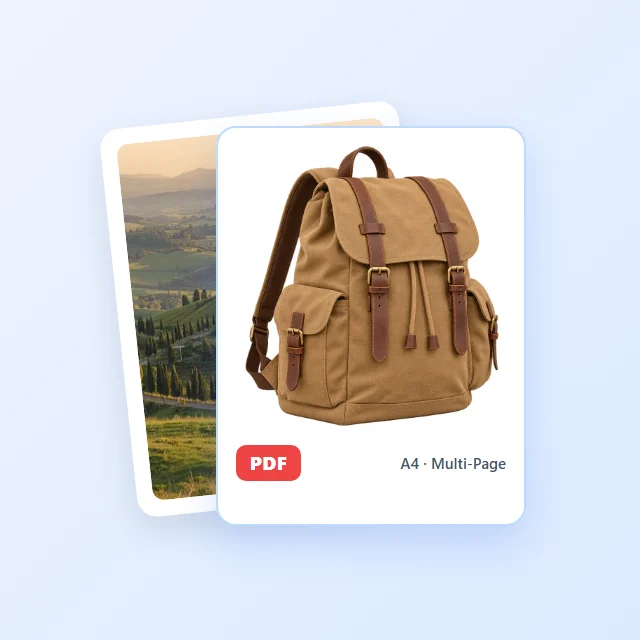
Schluss mit dutzenden losen E-Mail-Anhängen. Du kannst hier in einem einzigen Durchgang bis zu 60 Bilder mit je maximal 40 MB von PNG in PDF umwandeln. Die Live-Anzeige zeigt dir sofort die genaue Seitenanzahl und die gesamte Datenmenge, bevor das Dokument in voller Auflösung erstellt wird.

Abgefotografierte Unterlagen und exportierte Folien landen selten in der gewünschten Abfolge im Ordner. Mit einem Klick auf Nach vorne oder Nach hinten ordnest du jede Vorschaukachel exakt an, entfernst überflüssige Blätter und drehst seitliche Aufnahmen direkt im Raster um 90 Grad.

Nutze das internationale Format A4 (210 mal 297 mm) oder US Letter (8,5 mal 11 Zoll) für den sauberen Büro- und Heimdruck, wobei die automatische Ausrichtung jedes Blatt passend im Hochformat oder Querformat anlegt. Wähle Original, wenn jede Seite exakt das Seitenverhältnis des jeweiligen Bildes ohne leere Ränder abbilden soll.

Im verlustfreien Modus bettet der Browser-Konverter scharfe Flate-komprimierte RGB-Pixel zusammen mit einem nativen PDF-Soft-Mask-Alphakanal ein. So bleiben transparente Sticker, Logos und feine UI-Schrift gestochen scharf statt auf einen festen Hintergrund flachgerechnet zu werden. Für deckende Fotos mit kleinerer Dateigröße wechselst du einfach in den kompakten JPG-Modus.

Wähle Keiner für randlose digitale Ansichten, Schmal (18 pt) für moderne Portfolios oder Standard (36 pt) für klassische Druckränder mit genug Platz für Ordnerheftung und Druckereinzug. Jedes Bild wird mathematisch exakt auf dem gewählten Blattformat zentriert.
Verträge, Ausweiskopien, Rechnungen und vertrauliche Entwürfe berühren niemals einen fremden Server. Unsere reine Browser-Engine dekodiert jedes Bild direkt im Arbeitsspeicher deines Geräts, berechnet das komplette Seitenlayout und erstellt die fertige PDF-Datei ohne Datenübertragung.
Fünf praxisnahe Tipps für saubere Drucklayouts, angenehme Dateigrößen und makellose Bilddetails bei jedem Export.
Überlege zuerst, ob die Empfänger das Dokument ausdrucken oder ausschließlich am Bildschirm ansehen. Für den Papierdruck und offizielle Einreichungen sorgen A4 (Standard in Europa und den meisten Ländern) und US Letter für ein einheitliches Blattmaß, sodass kein Drucker das Layout ungünstig verkleinern muss. Für digitale Design-Reviews, lange Screenshots oder Comics eignet sich hingegen die Originalgröße ohne Rand, damit jede Grafik in ihren echten Proportionen ohne weiße Balken erscheint.
Gemischte Bildstapel enthalten oft hochformatige Belege neben breiten Präsentationsfolien. Bleibt die Ausrichtung auf Automatisch, prüft das Werkzeug jedes Bild nach deinen manuellen Drehungen und schaltet einzelne A4- oder Letter-Seiten gezielt zwischen Hochformat und Querformat um. Sperre Hochformat oder Querformat nur dann, wenn ein Upload-Portal oder der doppelseitige Druck eine einheitliche Blattlage verlangt.
Wähle Verlustfreies PNG, sobald deine Dateien feine Benutzeroberflächen, Diagramme, Strichzeichnungen oder transparente Hintergründe mit echtem PDF-SMask-Alpha enthalten. Entscheide dich für Kompaktes JPG bei deckenden Fotos und 3D-Renderings, wenn ein besonders schlanker E-Mail-Anhang im Vordergrund steht. Selbst im kompakten Modus behalten transparente PNG-Seiten ihren verlustfreien Alphakanal automatisch bei. Wenn du vorab einzelne Rasterbilder verkleinern möchtest, hilft dir unser Werkzeug PNG in JPG.
Übliche Büro- und Laserdrucker können Farbe nicht bis an die äußerste Papierkante drucken und schneiden rundherum etwa 4 bis 6 mm ab. Wenn du beim Schritt PNG in PDF konvertieren schmale oder Standardränder aktivierst, bleiben Bildunterschriften, Rahmen und Tabellen sicher innerhalb des bedruckbaren Bereichs. Randlose Seiten ohne Seitenrand reservierst du am besten für reine Bildschirm-Lookbooks und digitale Vorschauen.

Liegt deine Vorlage noch als mehrschichtige Designdatei oder skalierbare Vektorgrafik vor, kannst du sie direkt mit PSD in PDF oder SVG in PDF umwandeln. Möchtest du zunächst zwei oder mehr Screenshots nebeneinander auf demselben Blatt anordnen, fügst du sie mit Bilder zusammenfügen auf einer gemeinsamen Fläche zusammen und lädst das fertige Blatt anschließend hier hoch, um PNG in PDF umwandeln in einem Schritt abzuschließen.
Typische Arbeitsabläufe aus Büro, Studium und Design, bei denen das Zusammenführen in ein Dokument viel Zeit spart.
Fasse fotografierte Quittungen, unterschriebene Formulare und Kontoauszugs-Screenshots zu einer ordentlichen Spesenabrechnung zusammen, während die lokale Verarbeitung sensible Belege sicher auf deinem Gerät belässt.
Stelle transparente Sticker-Entwürfe, Moodboards und hochauflösende Renderings als stimmige Kundenabnahmen zusammen, mit sauberen Rändern und gestochen scharfen verlustfreien Details.
Verbinde Tafelbilder, gescannte Arbeitsblätter und Diagramme aus dem Labor zu einer einzigen A4- oder Letter-Abgabe, die jedes Lernportal ohne Formatfehler annimmt.
Ordne UI-Abläufe, Fehler-Screenshots und visuelle Qualitätssicherung in einer klaren Folge an, ganz ohne unscharfe Kompressionsartefakte rund um kleine Programmtexte.
Klare Antworten zu mehrseitigen Dokumenten, Transparenz, Datenschutz und unterstützten Bildformaten.
Zieh deine PNG-Dateien einfach oben auf der Seite in den Arbeitsbereich, lege Seitenreihenfolge, Seitengröße, Ausrichtung und Ränder fest und klicke auf PDF herunterladen. Alles läuft kostenlos im Browser ohne Registrierung und ohne Wasserzeichen.
Ja. Du kannst bis zu 60 Bilder mit jeweils bis zu 40 MB gleichzeitig hinzufügen und über die Pfeiltasten auf jeder Vorschaubild-Karte die exakte Seitenfolge festlegen, bevor du die gesammelte PDF-Datei speicherst.
Nein. Jedes Dokument wird lokal im Arbeitsspeicher deines Browsers zusammengesetzt. Deine Dateien verlassen dein Gerät zu keinem Zeitpunkt, und nach dem Laden der Seite funktioniert das Tool sogar offline.
Ja. Im Modus Verlustfreies PNG und automatisch bei transparenten Vorlagen im kompakten Modus schreibt die Engine einen echten PDF-SMask-Alphakanal neben den RGB-Bilddaten, sodass Transparenz sauber erhalten bleibt.
A4 (210 mal 297 mm) und US Letter (8,5 mal 11 Zoll) skalieren und zentrieren jedes Bild sauber mit dem gewählten Rand auf standardisiertem Druckpapier. Original passt jede einzelne PDF-Seite exakt an die Proportionen des jeweiligen Bildes an.
Nutze den verlustfreien Modus für Screenshots, Benutzeroberflächen, Diagramme und transparente PNG-Grafiken, bei denen scharfe Kanten wichtig sind. Wähle den kompakten Modus für große deckende Fotos, wenn das Dokument per E-Mail besonders klein bleiben soll.
Ja. Neben PNG verarbeitet der Browser-Konverter auch JPG, WebP, GIF, BMP und AVIF. So kannst du gemischte Bildformate ohne vorherige Einzelumwandlung direkt zu einem einheitlichen mehrseitigen Dokument verbinden.
Ja. Klicke einfach auf die Schaltfläche zum Drehen um 90 Grad auf der jeweiligen Seitenkachel, bis das Bild richtig steht. Bei aktiver automatischer Ausrichtung passt sich das Seitenlayout sofort mit an.
Lade bis zu 60 Bilder direkt im Browser, stelle Seitengröße und Ränder ein und speichere dein gestochen scharfes PDF privat und kostenlos auf ImageToPsd.AI.
PNG-Bilder auswählen