
iPhone Porträt mit 92% JPEG Qualität
Dekodiert ein detailreiches Kameraporträt in ein ausgewogenes, überall lesbares JPG mit natürlichen Hauttönen, scharfen Augendetails und handlicher Dateigröße.
Du möchtest HEIC in JPG umwandeln, kostenlos und direkt im Browser ohne Server-Upload? Dekodiere bis zu 50 iPhone HEIC oder HEIF Fotos lokal, stelle JPEG Qualität und Skalierung ein und speichere einzelne Dateien oder ein ZIP Archiv.
iPhone-HEIC- oder HEIF-Fotos hier ablegen
Bis zu 30 HEIC-Dateien stapelweise direkt im Browser in PNG, JPG oder WebP umwandeln.
100 % lokale Dekodierung im Browser. Fotos verlassen dein Gerät nie.
Lade eines der Beispielfotos in dieses Studio für HEIC in JPG, um JPEG Qualität, Auflösungsskalierung und ZIP Stapel-Export zu prüfen, bevor du eigene Kameraaufnahmen ablegst.
Dekodiert ein detailreiches Kameraporträt in ein ausgewogenes, überall lesbares JPG mit natürlichen Hauttönen, scharfen Augendetails und handlicher Dateigröße.

Verwandelt eine Landschaftsaufnahme in ein kompaktes JPEG für Windows Bildanzeigen, E-Mails, Messenger und Fotodruck-Terminals.

Wandelt ein helles Smartphone-Produktfoto in ein schlankes JPG um, wahlweise mit 75% oder 50% Verkleinerung für schnelle Katalog- und Shop-Uploads.
Verwandle Apple HEIC und klassische HEIF Kameradateien direkt auf deinem Computer oder Smartphone in universelle JPEG Bilder, ganz ohne System-Codecs.
Ziehe bis zu 50 Fotos (je bis zu 50 MB) in das Eingabefeld oder klicke auf Dateien auswählen, um Bilder von iPhone, iPad oder Digitalkamera zu laden. Die Endungen .heic, .heif und .hif werden automatisch über ihren ISO Container Header erkannt.
Lasse JPG für maximale Kompatibilität aktiviert und stelle den Qualitätsregler zwischen 60% und 100% ein (Standard ist ausgewogene 92%). Behalte 100% für volle Originalmaße, wechsle auf 75% oder 50% für leichtere Anhänge oder schalte ohne erneutes Dekodieren auf PNG oder WebP um.
Prüfe jedes dekodierte Vorschaubild samt exakter Pixelgröße und Dateigewicht. Klicke bei einer einzelnen Fotokarte auf Herunterladen oder speichere den gesamten Stapel per ZIP-Schaltfläche in einem ordentlichen Archiv.
Entwickelt rund um lokales WebAssembly HEIF Decoding, damit jede iPhone Fotomediathek unter Windows, macOS und Linux schnell, privat und sauber konvertiert wird.
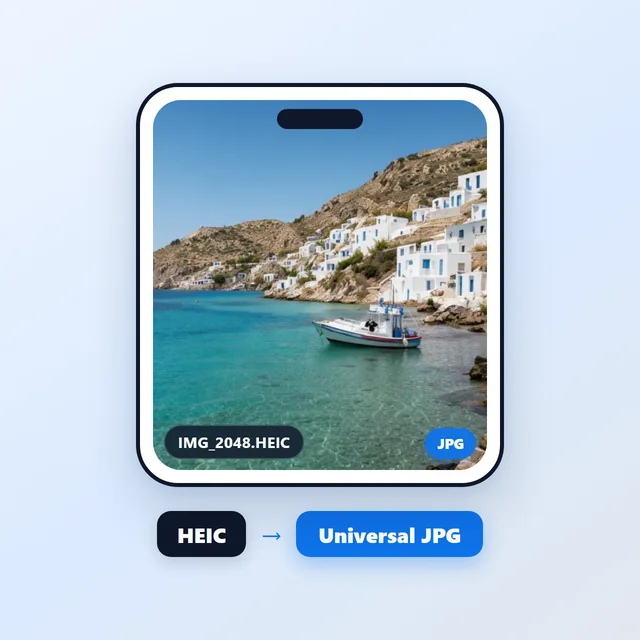
Der Windows Explorer, ältere Office-Programme und strenge Web-Formulare lehnen Apples High Efficiency Image Container oft ab. Unser integrierter WebAssembly Decoder öffnet echte HEIC, HEIF und HIF Bitströme direkt im Browser-Tab, ohne dass du Desktop-Codecs suchen musst.
Ein Urlaubsordner oder eine Objektbegehung vom iPhone besteht selten aus nur einem Bild. Lege bis zu 50 Fotos gleichzeitig (je bis 50 MB) in die Warteschlange, wandle sie lokal von HEIC zu JPG um und speichere alle Ergebnisse zusammen in einer sauberen ZIP Datei.
Jedes Ziel stellt andere Anforderungen an die Dateigröße. Bleibe bei 92% Qualität für scharfe Fotos und Abzüge, gehe für feine Farbverläufe auf 96% oder 100% hoch oder reduziere auf 76% bis 84%, wenn enge E-Mail- oder Portallimits gelten.
Moderne 12 MP und 48 MP Smartphone-Sensoren erzeugen riesige Pixelmaße, die selbst nach dem Umwandeln von HEIC in JPEG noch schwer bleiben. Lasse die Skalierung für Archivqualität auf 100% oder nutze 75% bzw. 50% hochwertiges Resampling, um Auflösung und Kilobyte in einem Schritt zu reduzieren.

Da jedes Foto während deiner Sitzung dekodiert im Arbeitsspeicher bleibt, kodiert ein Klick von JPG auf verlustfreies PNG oder modernes WebP deine gesamte Liste in Sekunden neu, ohne Quelldateien erneut einzulesen. Transparente Bereiche werden für JPEG sauber auf Weiß gelegt.

Kamerarollen enthalten Familienporträts, Reisefotos, Hausdokumente und Arbeitsbelege, die nichts auf fremden Servern verloren haben. Jeder Dekodiervorgang, jede Skalierung und jeder JPEG Datenstrom läuft privat direkt in deinem Browser-Tab auf deiner eigenen Hardware.
Fünf bewährte Tipps für scharfe JPEG Exporte, kleinere Uploads und reibungslose Fotoweitergabe über alle Systeme hinweg.
Apple nutzt HEIC auf Basis des HEIF Containerstandards und HEVC Codierung, damit moderne iPhones hochauflösende Fotos bei etwa halber Dateigröße klassischer JPEG Dateien und gleichzeitig großem Farbumfang speichern. Innerhalb der Apple Welt klappt das nahtlos, doch Windows PCs, ältere CMS Uploads, Behördenportale und Fotodrucker verlangen häufig klassische .jpg Dateien. Ein schneller Durchgang von HEIC in JPEG stellt sofort universelle Kompatibilität her.
100% JPEG Qualität bringt gegenüber 92% kaum sichtbare Schärfe, kann die Dateigröße aber leicht verdoppeln oder verdreifachen. Für Porträts, Landschaften und Familienarchive erhalten 90% bis 94% glatte Himmelsverläufe und feine Haarstrukturen ohne unnötige Megabytes. Für Online-Inserate, E-Mail-Anhänge oder Web-Formulare senken 80% bis 86% das Dateigewicht deutlich, während Motive knackig bleiben.
Viele Bewerbungsportale, Versicherungsformulare und Marktplatz-Dashboards lehnen Anhänge über 2 MB oder 5 MB ab. Wenn ein 48 MP iPhone Foto bei 85% Qualität noch zu groß ist, wähle direkt in der Werkzeugleiste 75% oder 50% Skalierung, um die Gesamtfläche vor dem Speichern zu verkleinern. Brauchst du danach ein genaues Kilobyte-Ziel? Öffne die fertigen Fotos in JPG komprimieren oder skaliere pixelgenau mit Bild verkleinern.
Fünfzig Urlaubs- oder Eventbilder nach der Konvertierung manuell umzubenennen kostet viel Zeit. Wenn du hier iPhone HEIC in JPG im Stapel umwandelst, behält jede fertige Datei ihren originalen Kameranamen (aus IMG_2048.heic wird also IMG_2048.jpg). Haben zwei Bilder aus verschiedenen Ordnern denselben Namen, hängt der lokale ZIP Packer automatisch eine saubere Ziffer an, damit beim Entpacken nichts überschrieben wird.
JPEG ist die beste Alltagswahl für Fotos, Druckabzüge und klassische Upload-Felder. Wenn du Kanten retuschieren, scharfen fotografierten Text sichern oder eine weitere verlustbehaftete Kompression vermeiden möchtest, wechsle für verlustfreie Bitmaps zu HEIC in PNG. Möchtest du Belege oder Protokollfotos zu einem gemeinsamen Dokument bündeln? Füge sie direkt mit HEIC in PDF zusammen oder wandle fertige Fotos mit JPG in WebP in leichte Webgrafiken um.
Typische Desktop-, Büro- und Kreativsituationen, in denen das Umwandeln von iPhone Fotos in universelle JPG Dateien Reibung beseitigt.
Öffne per Kabel, E-Mail oder Cloud übertragene iPhone und iPad Fotos direkt auf Windows oder Linux Rechnern, ohne nach zusätzlichen System-Codecs oder Desktop-Programmen zu suchen.
Wandle ganze Stapel von Produktansichten und Objektfotos von iPhone HEIC in JPG um, damit Marktplatz-Dashboards, Exposé-Portale und Katalogformulare jedes Bild annehmen.
Konvertiere fotografierte Quittungen, Ausweiskopien und Schadensnachweise in klassische JPEG Dateien, die Behörden-, Bank- und Personalportale ohne Server-Upload problemlos verarbeiten.
Nutze dieses lokale Stapel-Tool für HEIC zu JPG, um Urlaubsalben, Fotodruck-Bestellungen und gemeinsame Familienordner vorzubereiten, die auf Smart-TVs, Bilderrahmen und älteren Laptops zuverlässig laufen.
Klare Antworten zu iPhone Fotounterstützung, JPEG Qualitätseinstellungen, Stapel-ZIP-Limits, Metadaten und lokaler Browser-Privatsphäre.
Ziehe deine .heic oder .heif Fotos in den Arbeitsbereich oben auf dieser Seite, lasse JPG ausgewählt, passe bei Bedarf Qualitätsregler oder Skalierung an und klicke auf Herunterladen bei einzelnen Bildern oder auf das ZIP Archiv für den ganzen Stapel. Alles läuft kostenlos im Browser ohne Anmeldung.
Ja. Neben den Dateiendungen .heic, .heif und .hif prüft der integrierte Decoder den ISO Base Media ftyp Header jeder Datei. Dadurch werden iPhone Aufnahmen, iPad Exporte und HEIF Fotos moderner Systemkameras sauber in universelle JPEG Bilder dekodiert.
Nein. Der WebAssembly HEIF Decoder und der Browser Canvas JPEG Encoder laufen vollständig im lokalen Arbeitsspeicher deines Tabs. Deine privaten Fotos bleiben von der Auswahl bis zum Export strikt auf deinem Computer oder Smartphone und berühren keinen externen Server.
Du kannst bis zu 50 Dateien gleichzeitig verarbeiten, mit bis zu 50 MB pro Foto. Sobald zwei oder mehr Bilder fertig sind, bündelt die ZIP-Export-Schaltfläche den gesamten Stapel in einem übersichtlichen Archiv unter Beibehaltung aller Originalnamen.
Mit den standardmäßigen 92% Qualität und 100% Originalgröße bewahren exportierte JPEG Fotos natürliche Schärfe und saubere Farbübergänge praktisch ohne sichtbare Kompressionsspuren. Für maximale Detailtreue erhöhe den Regler auf 96% oder 100% oder wähle verlustfreies PNG.
HEIC nutzt modernere, videobasierte Kompression und verpackt Fotodetails enger als klassisches JPEG bei vergleichbarer Bildqualität. Da JPG überall funktioniert, wiegt ein hochwertiges 92% JPG oft etwas mehr als die HEIC Quelle, lässt sich aber mit 82% Qualität oder 75% Skalierung rasch verkleinern.
Ja. Weil das Decoding über unsere eigenständige WebAssembly Bibliothek direkt in Chrome, Edge, Firefox oder Safari läuft, können Windows und Linux Nutzer sofort ganze Stapel von HEIC in JPEG umwandeln, ohne Zusatzprogramme, Erweiterungen oder Codec-Pakete zu installieren.
Ja. Sobald deine HEIC Dateien im Speicher dekodiert sind, kodiert ein Klick auf PNG oder WebP in der Formatleiste alle geladenen Karten binnen Sekunden neu, ohne die Originaldateien nochmals zu dekodieren. So vergleichst du Pixelgröße und Dateigewicht direkt vor dem Speichern.
Ziehe bis zu 50 iPhone HEIC oder HEIF Fotos hinein, passe JPEG Qualität und Skalierung an und speichere saubere JPG Dateien oder ein ZIP privat im Browser.
HEIC Dateien wählen