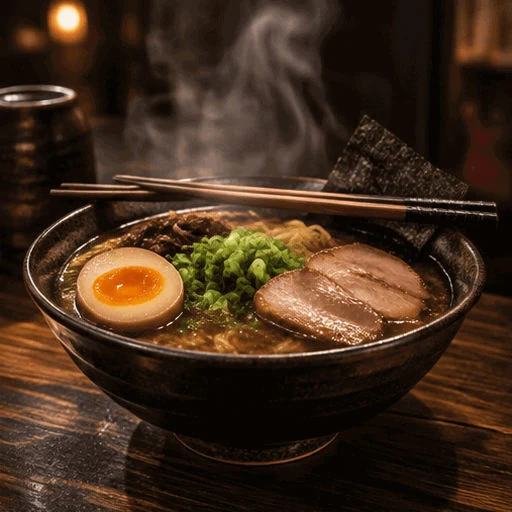
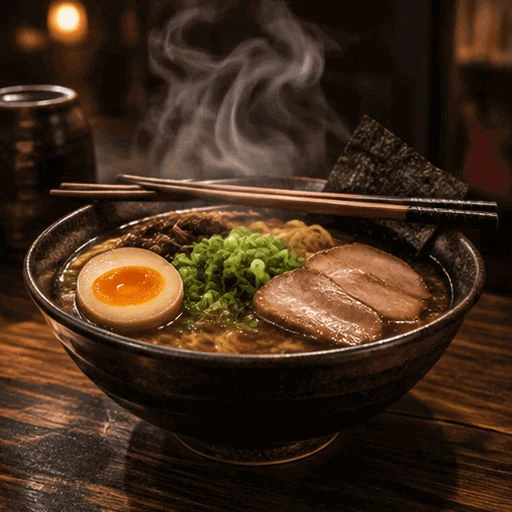
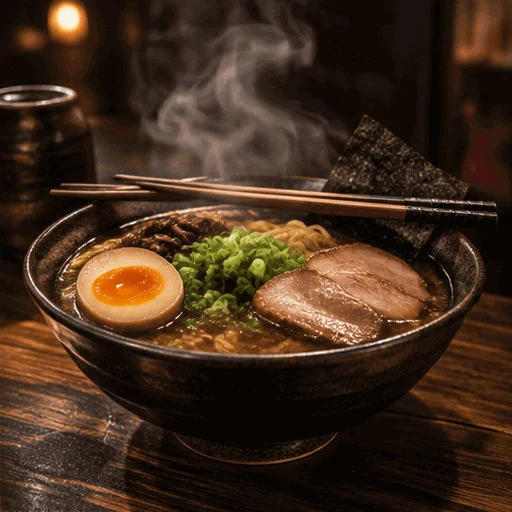
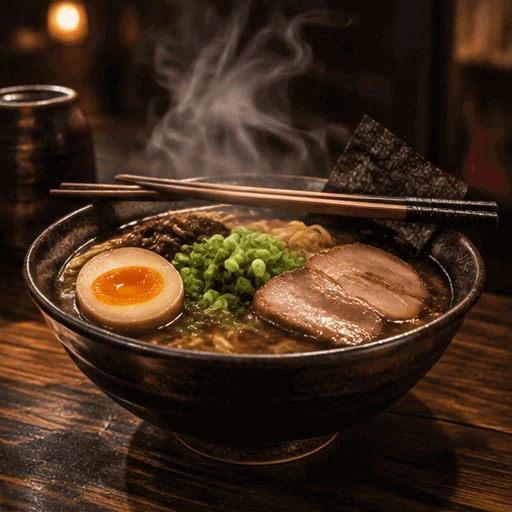
 GIF
 JPG
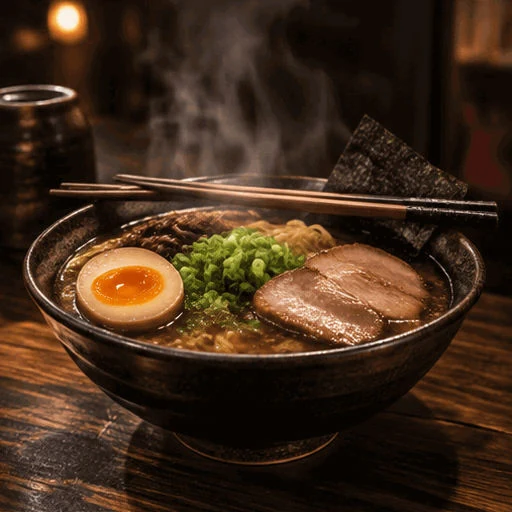
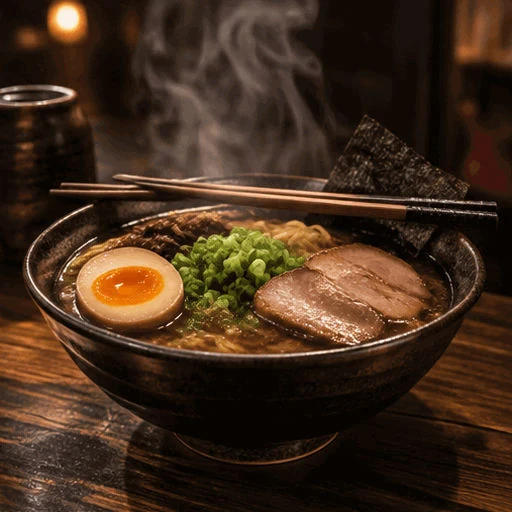
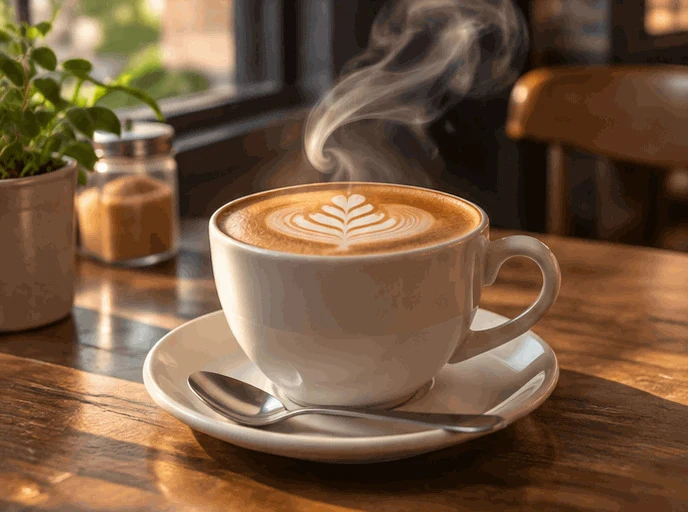
Latte mit aufsteigendem Dampf
688 × 512 px · GIF 998 KB → JPG 109 KB
Bild 6 mit dem höchsten Dampfwirbel als ein JPG für ein Blog-Cover.
Zieh ein GIF hinein und speichere ein beliebiges Bild als scharfes JPG für ein Cover, einen Druck oder eine E-Mail, oder jedes Bild als JPG-Dateien in einem ZIP. Dieser Konverter für GIF in JPG hält Farben scharf, setzt transparente Bereiche auf die Farbe, die du wählst, und läuft in deinem Browser, nichts wird hochgeladen.
GIF hierher ziehen
Animiertes GIF, WebP oder PNG oder ein kurzer MP4- oder WebM-Clip. Alles bleibt in deinem Browser.
Acht GIFs für diese Beispiele, jedes von diesem Konverter für GIF in JPG auf dieser Seite in JPG umgewandelt. Öffne eins, um seine Bilder zu sehen und dieselben JPG-Dateien zu speichern.
GIFJPG688 × 512 px · GIF 998 KB → JPG 109 KB
Bild 6 mit dem höchsten Dampfwirbel als ein JPG für ein Blog-Cover.
 GIF
 JPG
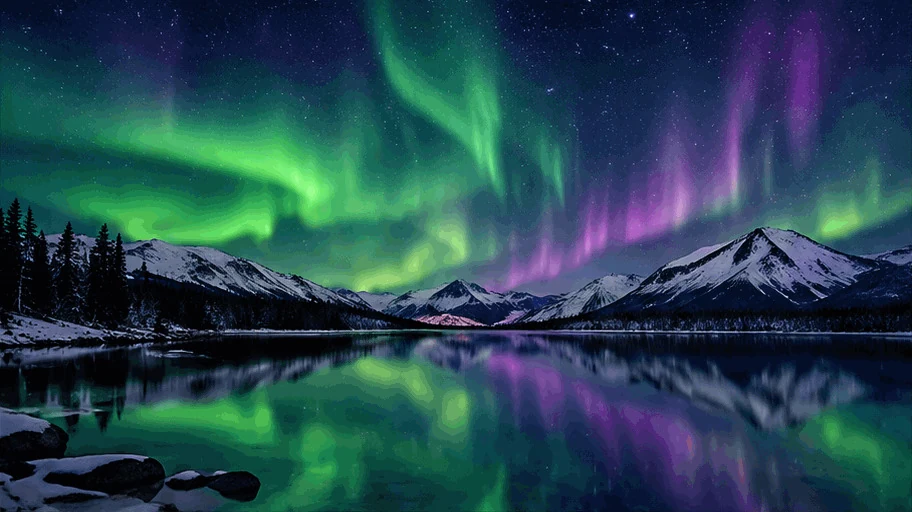
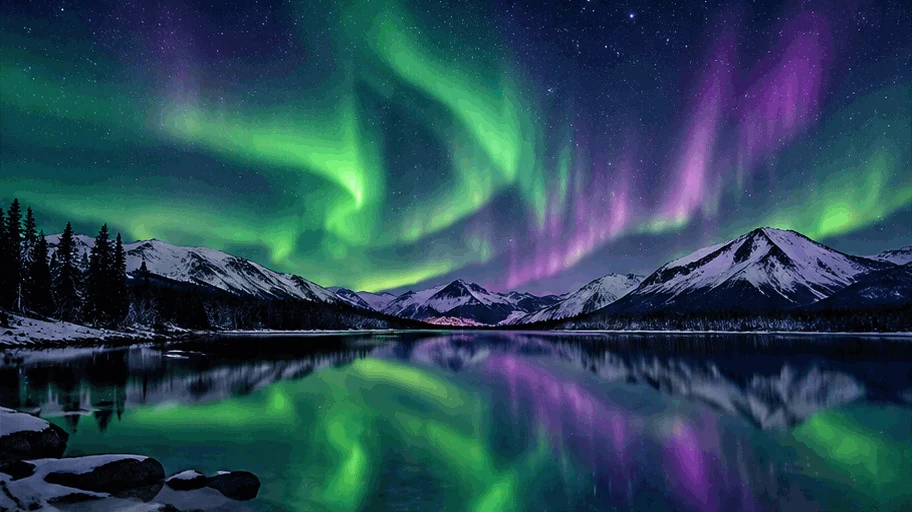
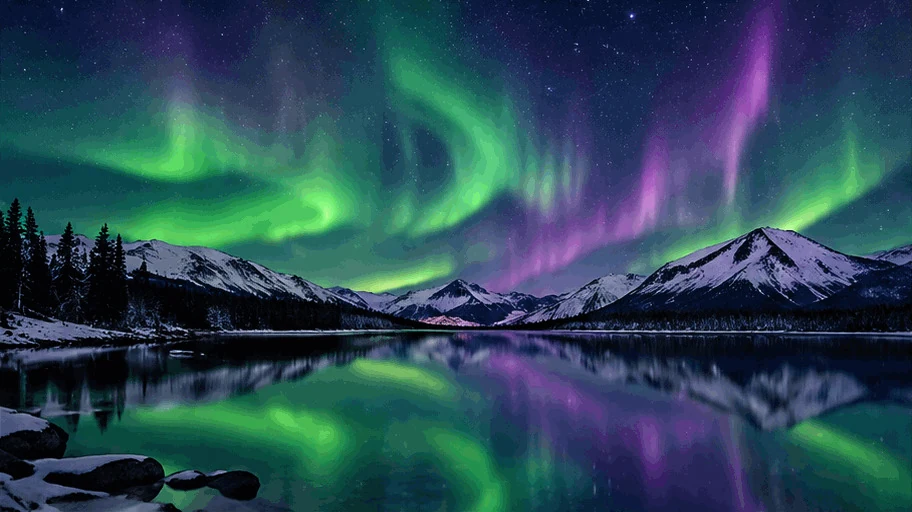
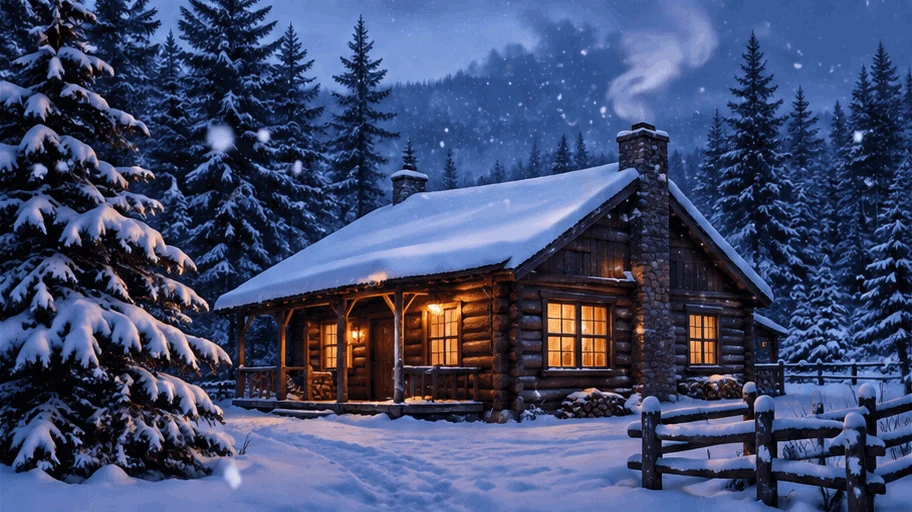
912 × 512 px · GIF 2,1 MB → JPG 319 KB
Ein breites Bild in Qualität 95 für einen Druck oder ein Header-Bild.
 GIF
 JPG
512 × 912 px · GIF 1,9 MB → JPG 141 KB
Das letzte Bild, ein Lächeln in die Kamera, als Story-Cover-JPG.
 GIF
 JPG
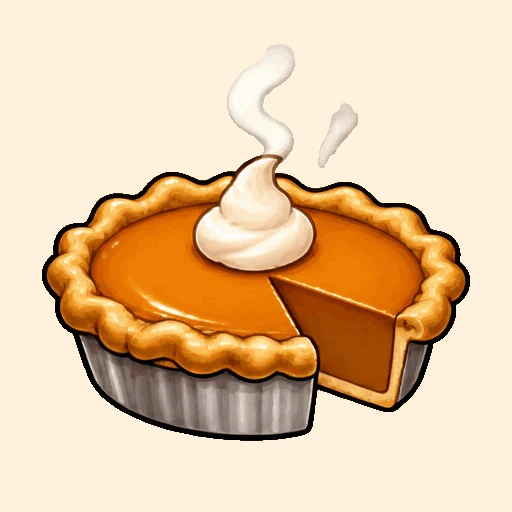
512 × 512 px · GIF 425 KB → JPG 52 KB
Ein transparentes GIF auf warmem Creme, als ein JPG gespeichert.
 GIF
512 × 512 px · GIF 876 KB → ZIP 437 KB
Alle acht Bilder in Qualität 80: leichte JPG-Dateien für E-Mail.
 GIF
912 × 512 px · GIF 1,4 MB → ZIP 682 KB
Jedes zweite Bild: vier breite JPG-Dateien für eine Diashow.
 GIF
512 × 688 px · GIF 387 KB → ZIP 395 KB
Jedes Bild eines transparenten GIFs auf Markenblau als JPG.
 GIF
512 × 688 px · GIF 2,7 MB → ZIP 490 KB
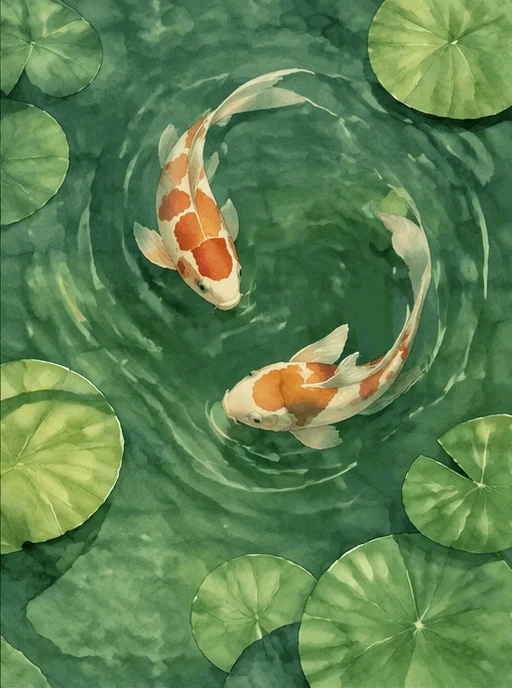
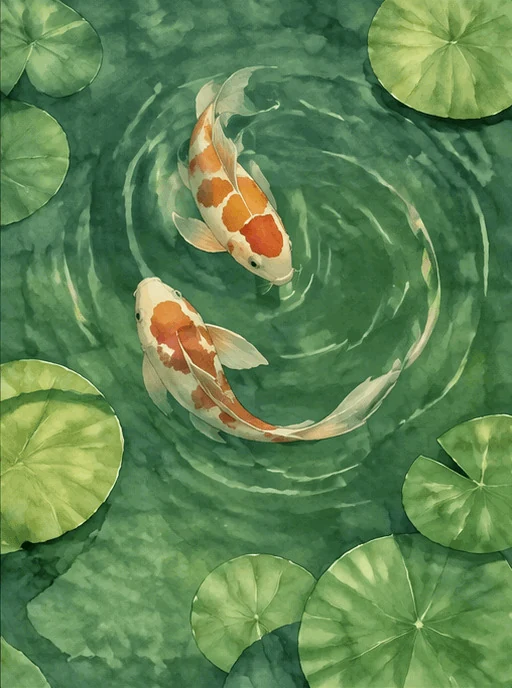
Jedes vierte Bild von sechzehn: vier JPG-Drucke der Kois.
Drei Schritte, und dein GIF bleibt auf deinem Gerät.
Zieh ein GIF hinein, füge eins ein oder wähle eins, animiert oder stehend. Animierte WebP- und PNG-Dateien sowie kurze MP4- oder WebM-Clips öffnen ebenfalls.
Das GIF öffnet auf seinem ersten Bild. Gehe zu dem Bild, das du willst, und stelle dann die JPG-Qualität und die Farbe hinter transparenten Bereichen ein.
Speichere das angezeigte Bild als JPG, oder lade jedes gewählte Bild als JPG-Dateien in einem ZIP herunter, nummeriert wie im GIF.
Sechs Dinge, die er gut kann, von einem Cover-Bild bis zu jedem Bild eines Clips.
Normale JPG-Dateien weichen rote und blaue Kanten auf. Dieser Konverter behält die volle Farbdetailtreue (4:4:4) in jeder Qualität, sodass Konturen, Text und kräftige Farben klar bleiben.
GIFDas GIF öffnet pausiert auf Bild 1. Gehe mit den Tasten, dem Regler oder den Pfeiltasten weiter und speichere das angezeigte Bild: der beste Moment für ein Cover oder einen Druck.
GIFTransparente Bereiche des GIFs werden mit der Farbe gefüllt, die du wählst: Weiß für Dokumente und Angebote, eine Markenfarbe für Social Posts, damit jedes JPG fertig aussieht.
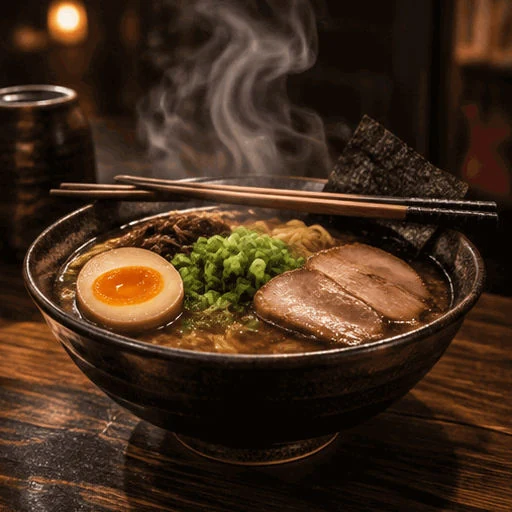
Stelle die JPG-Qualität passend zur Aufgabe ein: 80 für leichte E-Mail-Anhänge, 92 als Standard, 95 bis 100 für Drucke. Jedes Bild wird mit derselben Einstellung gespeichert.
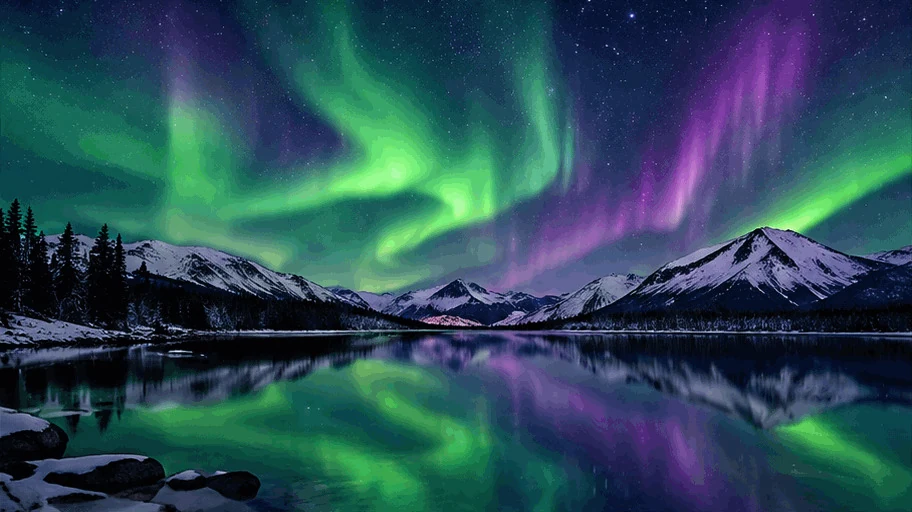
Speichere jedes Bild, einen Bereich oder jedes n-te Bild als JPG-Dateien in einem ZIP, nummeriert wie im GIF, in 25 % bis 400 % der GIF-Größe.
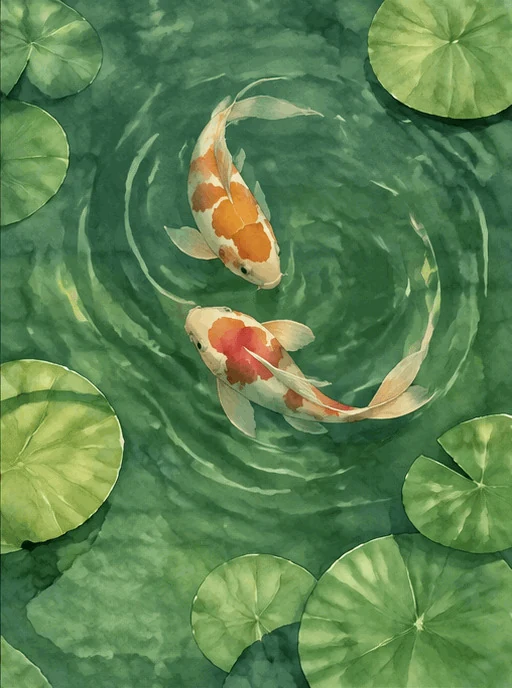
Dieser Konverter läuft komplett in deinem Browser: kein Upload, kein Konto, kein Wasserzeichen, und er funktioniert offline, sobald die Seite geladen ist.
Fünf kurze Tipps für saubere JPG-Dateien aus jedem GIF.
Für ein Vorschaubild oder ein Cover geh durch die Bilder und wähle den Moment, der auf einen Blick lesbar ist: ein Gesicht zur Kamera, Dampf am höchsten, die Aktion am Höhepunkt.
Sticker und Logos haben oft transparente Bereiche, und ein JPG füllt sie mit der Farbe, die du wählst. Weiß passt zu Dokumenten und Angeboten; die Farbe der Seite oder des Posts, in den das JPG kommt, lässt die Ränder verschmelzen.
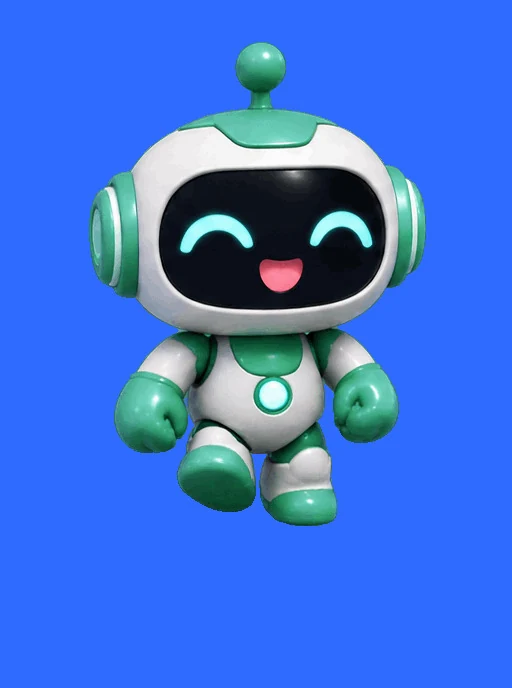
Qualität 80 hält E-Mail-Anhänge und Chat-Bilder leicht, 92 passt fürs Web, und 95 oder mehr behält feine Details, wenn du ein Bild druckst.
Speichere mit 100 % für die eigene Größe des GIFs, 50 % für kleine Vorschauen oder 200 % für ein größeres Bild. Für Sticker, die transparent bleiben sollen, nutze GIF zu PNG.
JPG ist das Fotoformat, das jedes Handy, jede E-Mail-App, jeder Drucker und jede Website annimmt, und ein fotografisches Bild als JPG ist weit kleiner als das GIF, aus dem es kommt. Für mehr Bild-Tools öffne dasselbe GIF im GIF-Splitter.
Häufige Gründe, ein GIF in JPG umzuwandeln.
Nimm das beste Bild eines GIFs als JPG-Cover, Vorschaubild oder Header-Bild.
Speichere ein Bild als hochwertiges JPG zum Drucken, Rahmen oder Einfügen in ein Fotobuch.
Häng ein leichtes JPG an E-Mails, Formulare und Dokumente, die ein JPG-Bild verlangen.
Poste ein stehendes JPG eines animierten Produkt- oder Maskottchen-GIFs, wo ein Foto erwartet wird.
Antworten zu Bildern, Qualität, Transparenz und Privatsphäre.
Öffne das GIF, wähle das angezeigte Bild oder markiere die Bilder, die du willst, und speichere dann ein JPG oder lade jedes gewählte Bild als JPG-Dateien in einem ZIP herunter.
Ja. Er läuft komplett in deinem Browser, braucht kein Konto und setzt kein Wasserzeichen.
Ja. JPG und JPEG sind zwei Namen für dasselbe Format, und die gespeicherten Dateien öffnen überall, wo ein JPEG angenommen wird.
Sie werden mit der Hintergrundfarbe gefüllt, die du wählst, standardmäßig Weiß, sodass das JPG keine Lücken hat.
Das angezeigte. Das GIF öffnet auf Bild 1; gehe vor dem Speichern zu einem anderen Bild, oder markiere mehrere und lade alle herunter.
Nein. Dein GIF wird auf deinem Gerät gelesen und in JPG umgewandelt; nichts wird an einen Server gesendet.
92 ist der Standard und passt für die meisten Zwecke. Wähle 80 für kleine E-Mail-Dateien und 95 oder mehr für den Druck.
Ja. Lass alle Bilder markiert und lade sie als nummerierte JPG-Dateien in einem ZIP herunter, oder behalte einen Bereich oder jedes n-te Bild.
Öffne ein GIF und erhalte in Sekunden scharfe JPG-Dateien, kostenlos und in deinem Browser.
GIF öffnen