
広い余白アートボードに入ったロゴ
中央に配置されたロゴタイプの大きな透明余白を取り除き、ナビゲーションバーやヘッダーでずれなく配置できるように整えます。
アップロード不要、ブラウザー内だけで劣化なくSVGトリミングできる無料ツールです。ワンクリックの自動カットでSVG余白削除を行い、ドラッグで正確なviewBox切り抜きをしたうえでSVGや透過PNGとして保存できます。
SVGをドロップしてトリミング・余白削除
描画範囲に合わせて余白を自動カット、またはドラッグで正確なベクタートリミングができます。
SVGファイルを選択下のベクターサンプルを開くと、ご自身のファイルを入れる前にワンクリック余白カット、対話式フレーム操作、正確なviewBox数値表示を体験できます。
中央に配置されたロゴタイプの大きな透明余白を取り除き、ナビゲーションバーやヘッダーでずれなく配置できるように整えます。

描画される図形ぴったりにviewBoxを合わせ、サイドバーでアイコンの位置がズレて見える原因となる偏った余白を解消します。

ドラッグハンドルと正確なX・Y・W・H座標を使い、横長イラストの中から1つのエンブレムだけを切り出します。
デスクトップソフトを入れずに、不要なアートボード余白のカットや大きなベクターの一部分抽出をローカルで行えます。
SVG・SVGZファイルをワークスペースへドラッグするか、「SVGファイルを選択」をクリックします。ブラウザーがベクター全体を即座に表示し、元のviewBox寸法を読み取ります。
「余白を自動削除」をクリックすると1ステップで可視パスぴったりのSVG余白削除が完了します。手動でSVGクロップする場合は枠をドラッグし、比率やX・Y・W・H数値、必要に応じた余白を調整します。
更新された出力範囲を確認したら、きれいなベクターの「SVGをダウンロード」、HTML・CSSへ即貼り付けできる「SVGをコピー」、透過ビットマップの「PNGをダウンロード」から選んで保存します。
ブラウザー実測のベクタージオメトリ解析により、切り抜き後のSVGも鮮明・軽量でレイアウトずれのない状態に整えます。
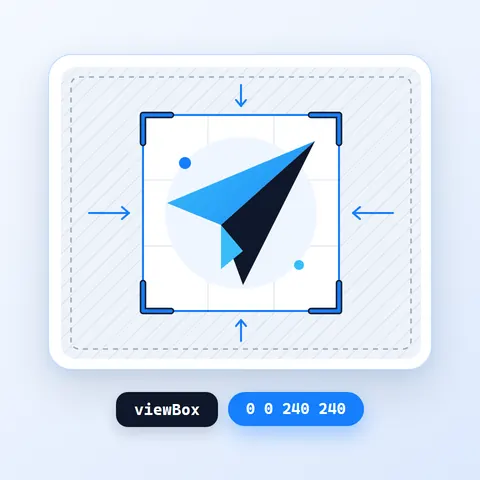
Illustrator、Figma、スライドアプリから書き出したSVGには、小さな図形の周りに広大な空白アートボードが残りやすいものです。「余白を自動削除」は`getBBox()`で正確な描画範囲を計測し、一発でSVG余白削除を実行します。
情報量の多いイラストから特定のアイコンやエンブレムだけを取り出したいときは、ライブプレビュー上で枠ハンドルをドラッグするだけ。「自由」や定型比率を選んで正方形アバターや横長バナー用に切り抜けます。
ドラッグで素早く当たりを付けたあと、厳密なデザイングリッドに合わせたいときは数値入力が活躍します。切り抜き原点(X・Y)と幅・高さ(W・H)を直接微調整し、狙い通りに枠を追い込めます。
パスの外周ぴったりにそろえるのは配置に便利ですが、太い線や丸い線端にはわずかな逃げ余白があると安心です。自動余白カットとカスタム余白を組み合わせれば、太線が新しい境界で欠けるのを防げます。
画像をピクセル化して切り抜くのではなく、ベクターのviewBox・width・heightだけを正確に更新します。劣化ゼロの切り抜き.svg保存、インラインコードコピー、切り抜き範囲に合わせた透過PNG出力に対応しています。

クライアントのブランドマーク、CAD図面、社外秘のUI素材がサーバーへ送られることはありません。境界ボックスの計測、切り抜き計算、書き出しまですべてタブ内メモリで完結します。
線や影を切り落とさず、配置ずれをなくす正確なviewBox切り抜きのための5つの実務テクニックです。
1920×1080やA4のアートボード中央に200pxのロゴを描き、そのままページ全体をSVG書き出ししてしまうケースは珍しくありません。そのファイルをWebヘッダーやメール署名へ置くと、見えない余白が周囲のボタンを押し出してロゴが極端に小さく見えます。SVG余白削除を行えば可視パスすべての正確な幾何学境界を再計算し、ファイルの外枠を実際の図形にぴったり一致させられます。
写真などのラスター画像をトリミングするとピクセル自体が破棄されますが、SVGトリミングは表示窓となる座標範囲を更新する処理です。viewBox座標(min-x、min-y、width、height)と出力寸法をそろえて書き換えることで、ベジェ曲線やグラデーションを一切劣化させずに指定範囲だけを表示できます。作業中いつでも「元のviewBoxに戻す」で再調整可能です。
SVG仕様上、`getBBox()`はパスの中心線を計測するため、太い枠線や鋭いマイター角で外側にはみ出す半分の線幅までは含まれません。4pxの太線が境界ぎりぎりにある状態で密着カットすると、外側の縁がわずかに削れて見える場合があります。自動のSVG余白削除のあとに2から6単位ほどの余白を足しておくと、太線・丸端・フィルター効果も余裕を持って収まります。
ブランドキットやアイコングリッドでは、複数のバッジが1枚の横長SVGに並んでいることがあります。デスクトップソフトでグループ解除して別ファイル化する代わりに、必要な1点へドラッグ枠を合わせて「1:1」や「自由」比率を選び、X・Y・W・Hを微調整するだけ。数秒で独立したアバターやヘッダーロゴへ切り抜けます。
不要な余白を取り除いたら、SVGサイズ変更で正確なピクセルやミリ寸法へ調整し、SVG圧縮・最適化で残ったエディターコメントを削り、SVGビューアで埋め込みフォントや座標を確認できます。クラフトカッター用の多層データを作る場合は、余白カット直後にCricut用SVGでカットレイヤーを整えるとスムーズです。
タイトなベクター枠に整えることで表示崩れや無駄な余白を解消できる、Web・ブランド・クラフト制作の現場です。
クライアント支給のヘッダー・フッターロゴから偏った余白をSVG余白削除し、CSSのFlexboxやGridでピクセル単位に美しくそろえられます。
Figmaやコードリポジトリへ登録する前に、A4やスライドサイズの大きな余白が付いた書き出しアイコンを手早くSVGクロップできます。
横長のメインビジュアルから象徴的なエンブレムだけを取り出し、きれいな切り抜きSVGや透過PNGとして記事に活用できます。
カットソフトへ取り込む前にSVG余白削除を済ませておくことで、マット配置と実寸が実際のカットパスと正確に一致します。
自動余白削除、viewBox切り抜き、太線の見切れ対策、PNG書き出し、ローカル処理の安全性についてお答えします。
SVG・SVGZファイルをドロップして「余白を自動削除」をクリックするだけです。`getBBox()`を使って可視ベクター要素の最小境界ボックスを計測し、即座にviewBoxを更新します。すでに余白が最小限の場合もすぐ通知されます。
いいえ。SVGとして保存する限り、すべての曲線・線・グラデーションは100%ベクターのまま保たれます。viewBoxと寸法だけを更新して表示範囲を絞るため、パスがピクセル化することはありません。
はい。ライブプレビュー上の四隅や辺のハンドルをドラッグして範囲を決められるほか、「自由」や定型比率の選択、X・Y・W・Hの数値入力で正確なSVGクロップが行えます。
ブラウザーが計算するパスの境界ボックスは図形の中心線を基準とするため、外側へ広がる線幅の半分が含まれないためです。ツールバーの「余白」を数単位足すだけで、太い線や丸い線端もきれいに収まります。
はい。「元のviewBoxに戻す」をクリックすれば、ファイルを読み込み直さずにいつでも元のSVG座標空間全体へ即座にリセットできます。
はい。切り抜き枠が決まったら、無劣化パスの「SVGをダウンロード」、コード貼付用の「SVGをコピー」に加え、「PNGをダウンロード」でトリミング後のviewBoxに一致する透過PNGを書き出せます。
いいえ。境界計測、viewBoxのインタラクティブ切り抜き、SVG生成、PNG描画はすべてブラウザーのタブ内メモリだけで実行されます。ファイルが端末から外に出ることはありません。
見えない余白が付いていたり大きな図の一部だけを切り出したりしたい場合は、まずこの切り抜きツールで枠をぴったり整えるのがおすすめです。そのあとサイズ変更へ進めば、正確なピクセルや印刷実寸を指定できます。
SVG・SVGZファイルをドロップしてワンクリックでSVG余白削除、正確なviewBox調整を行い、きれいなSVGやPNGを無料でローカル保存しましょう。
SVG余白削除を始める