



PNGとPSDの違い
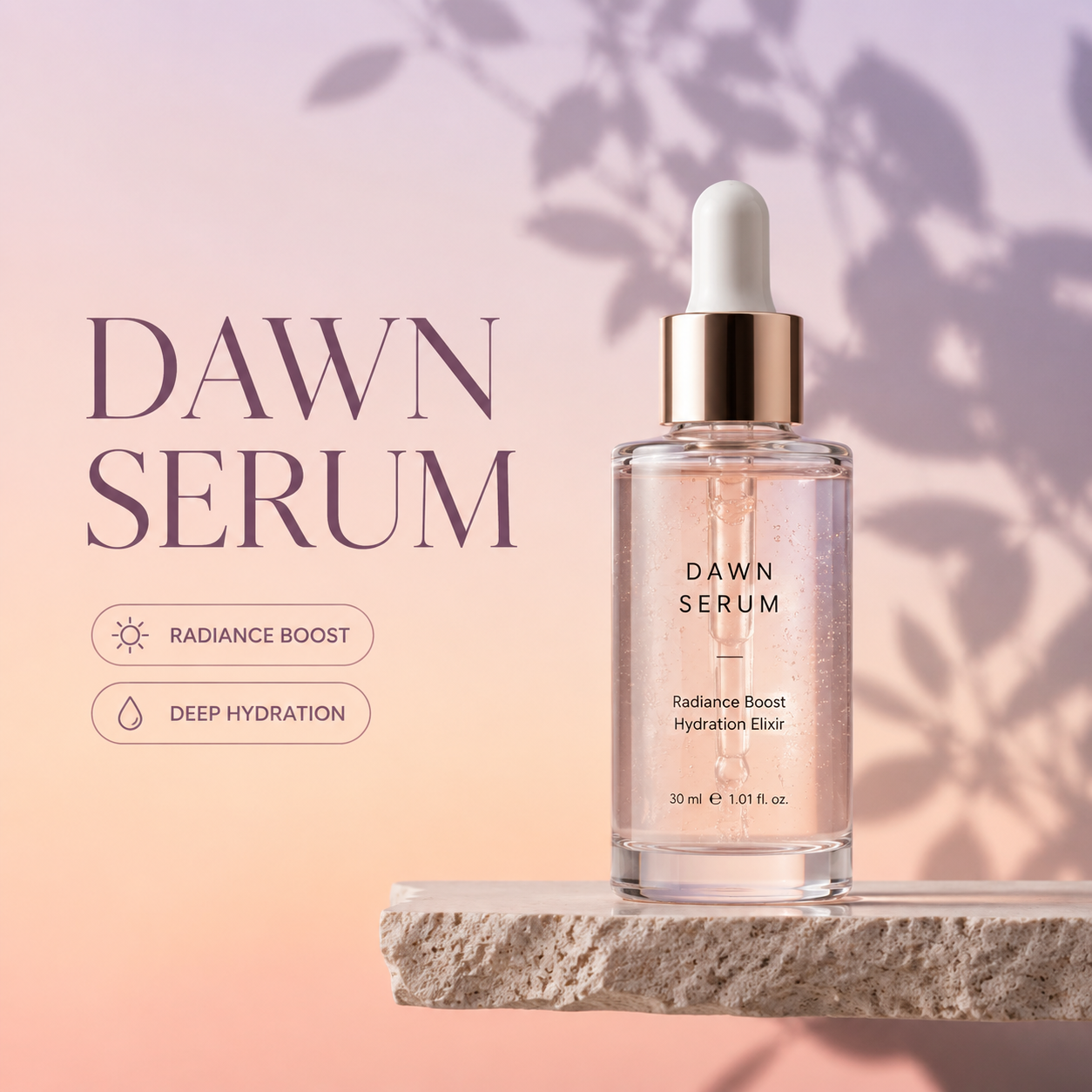
PNGは1枚に統合された画像で、透過を持たせることもできます。PSDは、多数のレイヤー、マスク、テキストを保持できるPhotoshopドキュメントです。PNGをPSDに変換すると、画像が1つのレイヤーに収まった正規のPhotoshopファイルが得られます。必要なときはいつでも、AIでレイヤー分けする画像のPSD変換で別々のレイヤーに分割できます。
ブラウザー上でPNGをPSDに変換できます。JPG、WebP、GIF、BMP、AVIFにも対応しています。最大50枚の画像をドロップすれば、透過を保ったPhotoshopファイルが完成します。1枚ずつでも、ZIPでまとめてでもダウンロードできます。
はい、PNGはPSDにできます。このコンバーターは、各画像を1レイヤーのPhotoshopドキュメントにまとめます。アップロードは一切なく、アカウントも不要です。
PNGをPSDに変換すると、画像が1つのレイヤーに収まったPhotoshopファイルになります。背景、オブジェクト、テキストを分けたいときは、AIが分割します。無料のコンバーターは一瞬で終わり、ファイルは端末に残ったままです。AIによるレイヤー分けは当社のサーバーで処理し、クレジットを使います。
同じPNGやJPGをアップロードすると、AIが背景、オブジェクト、テキストを見つけ出します。それぞれを名前付きの別レイヤー(最大16枚)に配置し、隠れていた部分も補完します。Basicに切り替えれば、レイヤー数を2〜8枚の範囲で自分で指定できます。デフォルトのProは約2分で、一律20クレジットです。Basicは約45秒で、6クレジットからです。
例を試す
JPG、WebP、スクリーンショットも、PNGをPSDに変換するのと同じ手順で変換できます。
PNG、JPG、WebP、GIF、BMP、AVIFファイルをドロップまたは選択するか、スクリーンショットを貼り付けます。一度に最大50枚まで追加できます。
各ファイルに保存されたDPIを維持するか、印刷用に72、150、300 DPIを設定します。ピクセルはまったく変わらず、DPIはドキュメントを印刷するときのサイズを決めます。
1枚あたり1〜2秒で変換できます。ファイルごとにPSDをダウンロードするか、まとめてZIPでダウンロードしてください。
クライアントの案件を自分の端末から出さずに、すばやくPhotoshopファイルを用意したいデザイナーのために作りました。
PNGやJPGファイルを最大50枚まで一度に変換し、すべてのPSDを1つのZIPにまとめます。

PNGの透過部分はそのまま透明レイヤーになります。ファイルを開いた瞬間から、ほかのアートワークに重ねて使えます。
各レイヤーにはファイル名が付くので、大きなデザインに配置しても何がどれかすぐにわかります。フォルダーの中身をまるごと1つのPhotoshopドキュメントに入れれば、レイヤーパネルがそのフォルダーと同じように並びます。
元の解像度を維持するか、72、150、300 DPIを設定できます。印刷レイアウトを正しいサイズで仕上げられます。
画像は端末上で変換され、アップロードは一切ありません。ページの読み込み後はオフラインでも動作するので、NDA付きのクライアント案件や未発表の製品写真にも最適です。
WebP、GIF、BMP、AVIFもPSDに変換でき、EXIFの回転情報も反映されます。
変換したPSDで何ができるかを解説します。印刷会社やデザイナーに、求められたとおりのファイルを渡す方法も紹介します。
PNGは1枚に統合された画像で、透過を持たせることもできます。PSDは、多数のレイヤー、マスク、テキストを保持できるPhotoshopドキュメントです。PNGをPSDに変換すると、画像が1つのレイヤーに収まった正規のPhotoshopファイルが得られます。必要なときはいつでも、AIでレイヤー分けする画像のPSD変換で別々のレイヤーに分割できます。
JPGをPSDに変換しても、すべてのピクセルはそのまま保たれます。それ以降は、JPGのように保存のたびに生じるわずかな劣化なしに、PSDとして保存できます。スマートフォンやカメラの写真も同じように変換できます。EXIFの回転情報が反映されるので、縦向きの写真も正しい向きのままです。最もシャープに仕上げるには、手元にある一番大きなJPGから始めましょう。
印刷会社から編集可能なロゴを求められた場合、たいていはベクターファイル(AI、SVG、PDF)のことを指します。PNGをSVGに変換なら、画像からトレースして作成できます。PNGから作ったPSDは、Photoshopのレイアウトにロゴを配置するのに最適です。シンボルと文字を分けたいときは、AIレイヤー分けで分離できます。
印刷用には300 DPIに設定すると、インチ単位のドキュメントサイズが正しくなります。ポスターやチラシなら、仕上がりサイズで300 DPIにしておけば安心です。画面用のファイルは72 DPIにすると軽く保てます。PSDはRGBなので、印刷会社から求められたらPhotoshopでCMYKに切り替えてください(「イメージ」→「モード」→「CMYKカラー」)。
Photoshop、Affinity Photo、GIMP、Kritaのいずれでも開けます。Photoshopでは、画像がファイル名の付いた通常レイヤーとして読み込まれ、そのまま別のドキュメントにドラッグできます。ほかのエディターでも、同じようにレイヤーパネルに表示されます。
レイヤー、Photoshop、料金、プライバシー、ファイルサイズについての回答です。