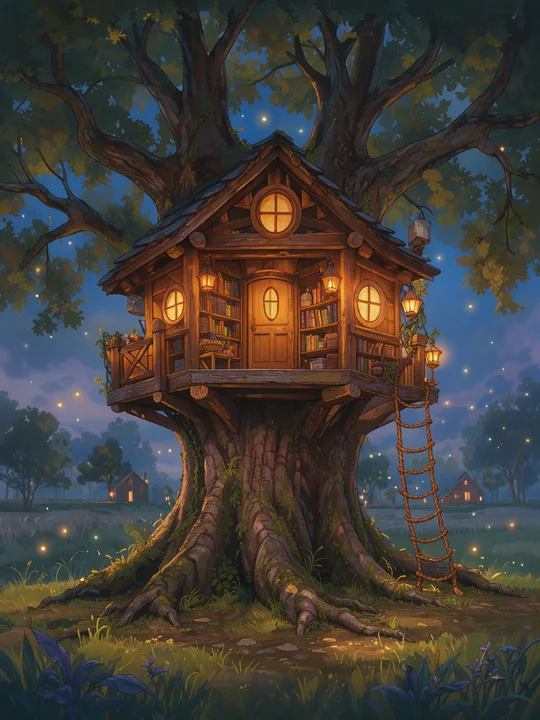
最小ファイルで保存したイラスト
864 × 1,152px · PNG 2.3 MB → JPG 170 KB
チャットや手軽な共有向けに画質70で保存。
ファイルをドロップして画質を選ぶだけで、数秒でPNGをJPGに変換できます。どこでも開けて、そのままアップロードにも使える軽いJPGファイルを、まとめて一括で保存。処理はすべてお使いの端末上で行われるので、アップロードは一切ありません。
手元にPNGファイルがない場合は
変換はお使いのデバイス上で行われます。アップロードは一切なく、ページの読み込み後はオフラインでも使えます。
この例のために用意した8つのPNGファイルを、このページのツールでそれぞれずっと軽いJPGに変換しました。開くと、変換結果とすべての設定を確認できます。
864 × 1,152px · PNG 2.3 MB → JPG 170 KB
チャットや手軽な共有向けに画質70で保存。

512 × 512px · PNG 2.6 MB → JPG 100 KB
サイズ制限のあるアップロードフォーム向けに50%で保存。
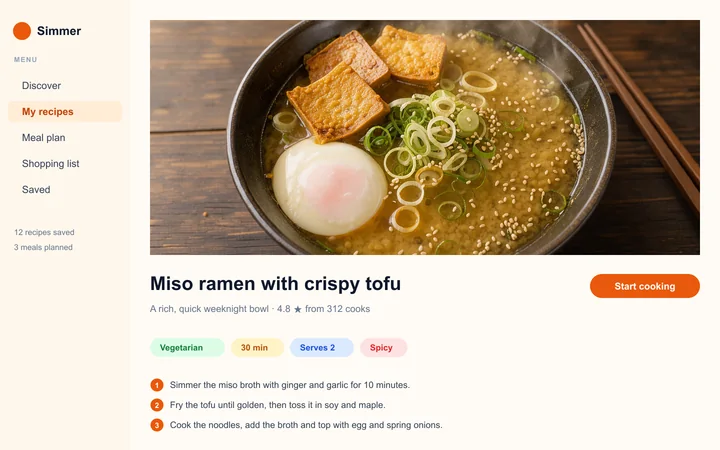
1,440 × 900px · PNG 1.4 MB → JPG 264 KB
写真も色付きの小さな文字もくっきりしたまま、サイズは数分の1に。
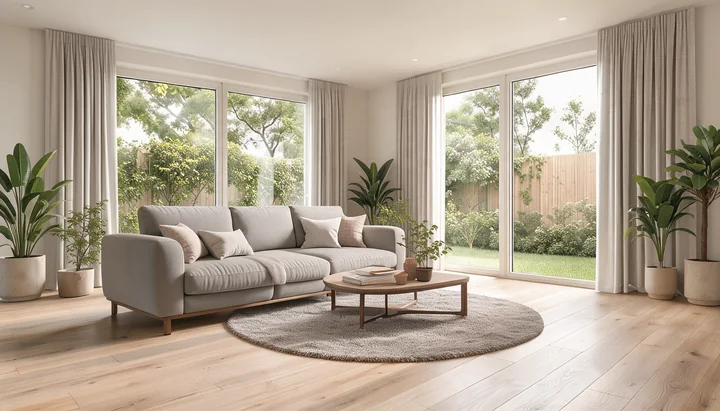
1,344 × 768px · PNG 2.3 MB → JPG 330 KB
大きなレンダリング画像も、数秒でメールに添付できるサイズに。
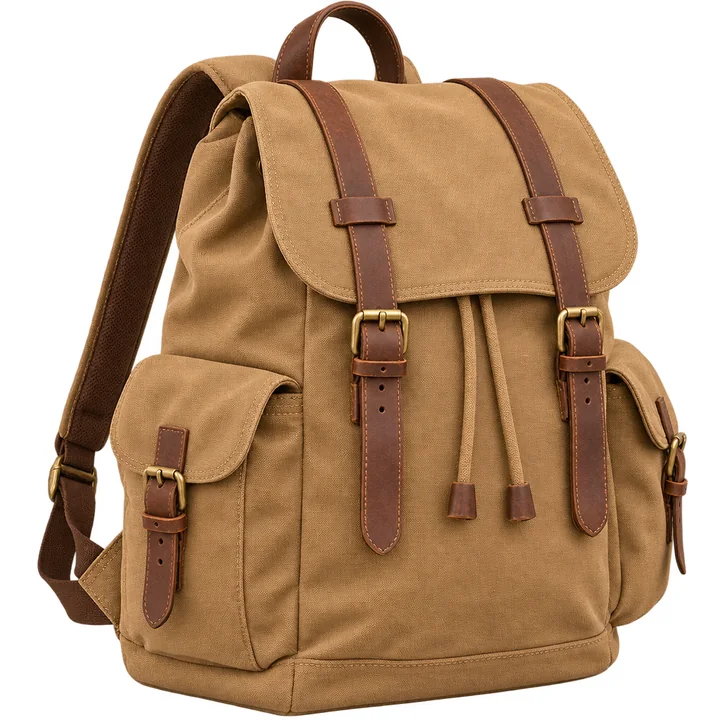
1,024 × 1,024px · PNG 2.4 MB → JPG 326 KB
ネットショップの出品向けに、透明部分をきれいな白で塗りつぶしました。

1,024 × 1,024px · PNG 1.4 MB → JPG 169 KB
透明部分を白ではなく、やわらかな黄色で塗りつぶしました。
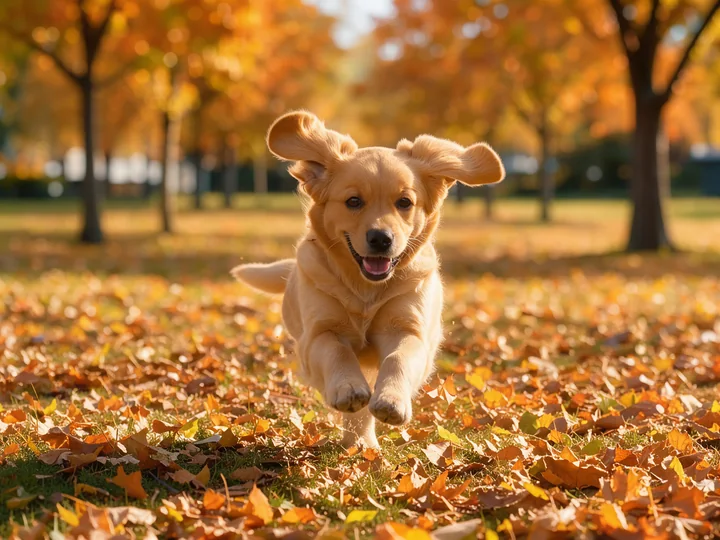
1,152 × 864px · PNG 2.7 MB → JPG 519 KB
プリントやフォトブック向けに画質95で保存。
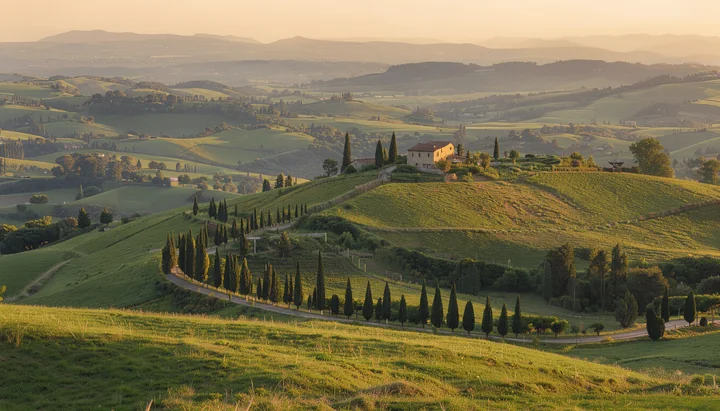
1,344 × 768px · PNG 2.7 MB → JPG 399 KB
写真編集ソフトから書き出した重い16ビットPNGを、画質90の軽いJPGに。
864 × 1,152px · PNG 2.3 MB → JPG 170 KB
チャットや手軽な共有向けに画質70で保存。
1,440 × 900px · PNG 1.4 MB → JPG 264 KB
写真も色付きの小さな文字もくっきりしたまま、サイズは数分の1に。
1,344 × 768px · PNG 2.3 MB → JPG 330 KB
大きなレンダリング画像も、数秒でメールに添付できるサイズに。
1,024 × 1,024px · PNG 2.4 MB → JPG 326 KB
ネットショップの出品向けに、透明部分をきれいな白で塗りつぶしました。
512 × 512px · PNG 2.6 MB → JPG 100 KB
サイズ制限のあるアップロードフォーム向けに50%で保存。
1,024 × 1,024px · PNG 1.4 MB → JPG 169 KB
透明部分を白ではなく、やわらかな黄色で塗りつぶしました。
1,152 × 864px · PNG 2.7 MB → JPG 519 KB
プリントやフォトブック向けに画質95で保存。
1,344 × 768px · PNG 2.7 MB → JPG 399 KB
写真編集ソフトから書き出した重い16ビットPNGを、画質90の軽いJPGに。
3ステップでPNGをJPGに変換。画像が端末の外に出ることはありません。
PNG画像やスクリーンショット、書き出したファイルを最大100枚までドロップ、貼り付け、または選択。追加したそばから1枚ずつ変換していきます。
「最高画質」から「最小ファイル」まで画質を選び、透明部分を塗る色を決めます。サイズは原寸のまま、または75・50・25%で保存できます。
JPGを1つずつ、またはまとめて1つのZIPで保存。ファイル名は元のPNGファイルの名前を引き継ぎます。
スクリーンショット1枚から商品写真のフォルダーまで。このPNG変換ツールが得意な6つのことです。
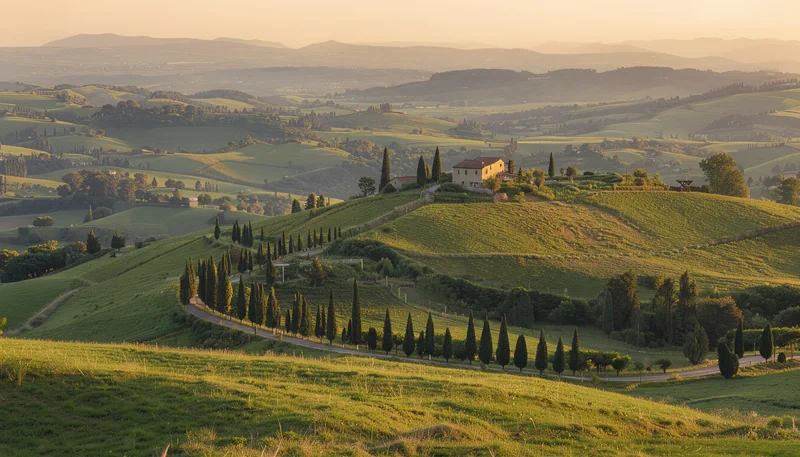
写真、3Dレンダリング、スクリーンショットをPNGで保存すると重くなりがちです。JPGにすれば10分の1ほどになることも多く、各行に変換前と変換後のサイズを表示します。
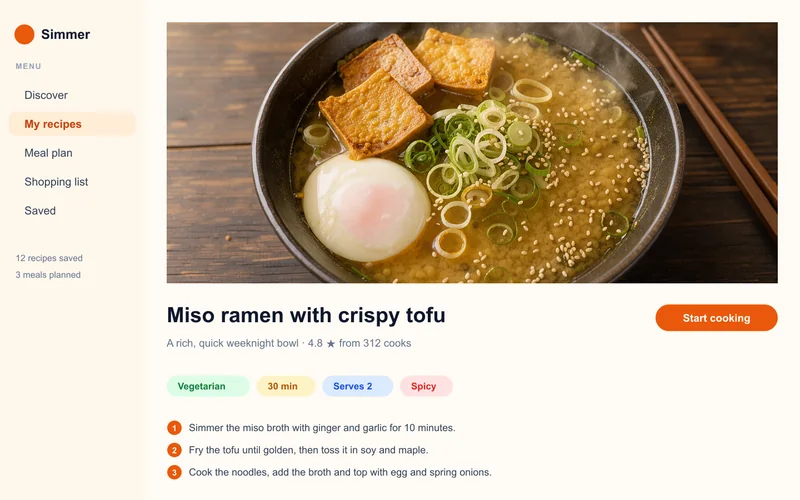
独自のエンコーダーが、どの画質でも色の情報をフルに保持(4:4:4)。スクリーンショットの赤・青・緑の小さな文字も、「最小ファイル」でもくっきりしたままです。
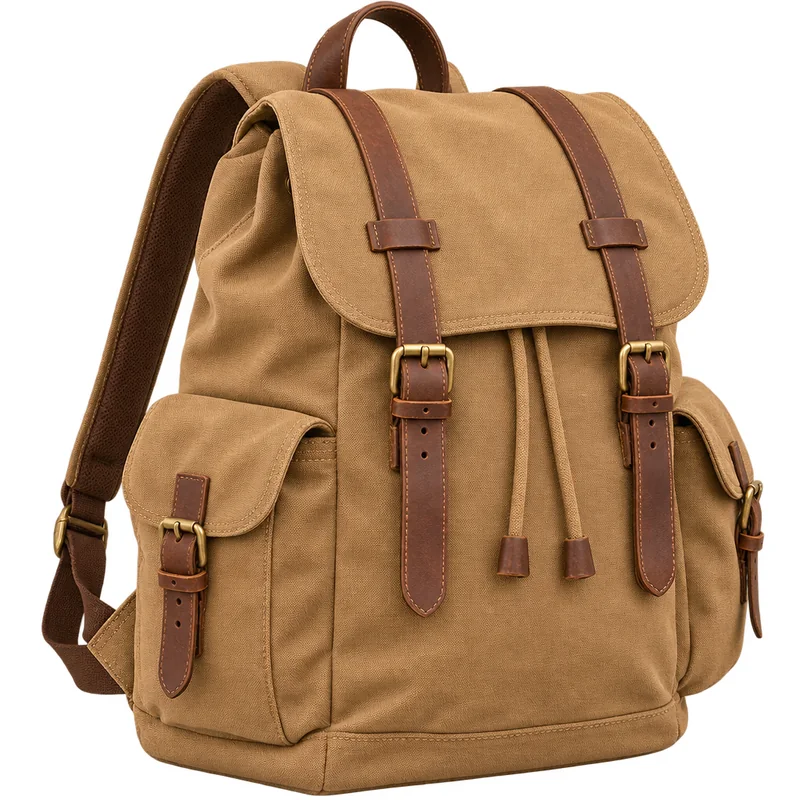
JPGは透過を持たない形式なので、透明部分は初期設定で、ネットショップで求められることの多い白に塗りつぶします。ロゴやステッカーには、黒やブランドカラーも選べます。
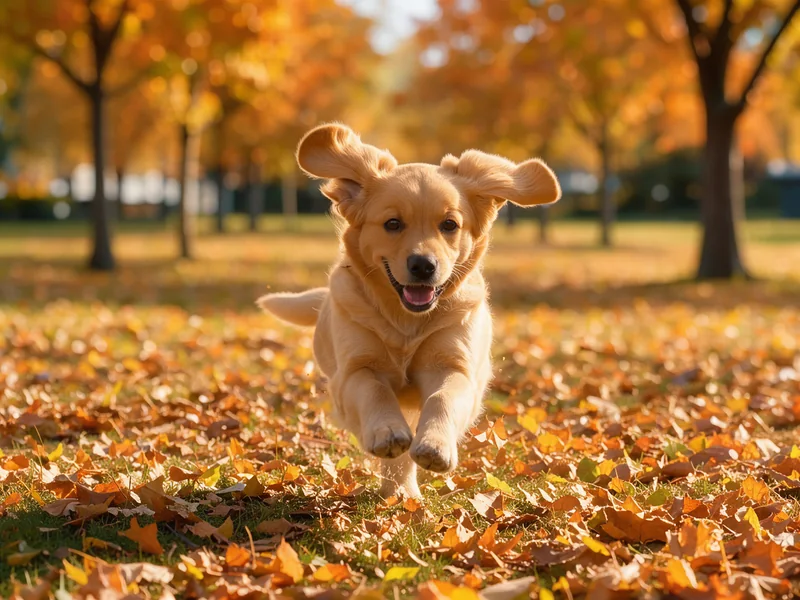
印刷には最高画質、普段使いには高画質、メールやフォームには標準画質か最小ファイルを。16ビットPNGの書き出しも、どの設定でもきれいに変換できます。

PNGファイルを最大100個追加すると、必要ならリサイズしながら順番に変換されます。設定を変えるとリスト全体を変換し直し、ワンクリックですべてのJPGをZIPにまとめて保存できます。
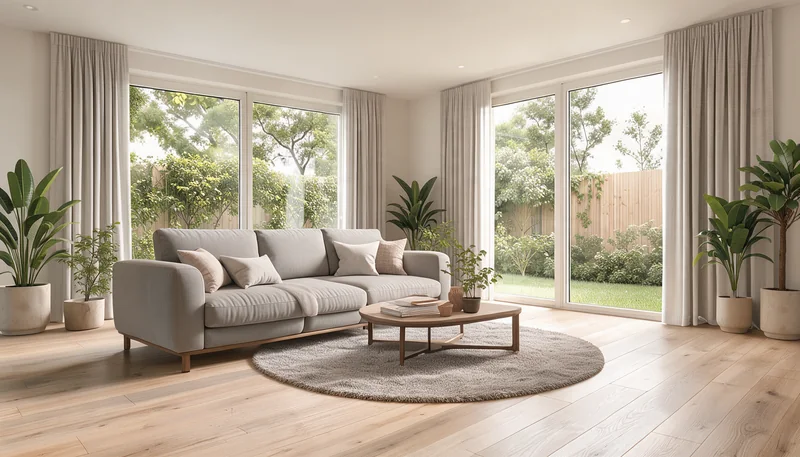
このPNG→JPG変換ツールは、すべてブラウザー内で動作します。アップロードも登録もウォーターマークもなく、ネット接続がなくても使えます。
見た目がきれいで、サイズも小さなJPGを作るための5つのヒントです。
PNGはすべてのピクセルをそのまま残すため、写真やスクリーンショットはファイルが大きくなります。アップロードフォームやメール、ネットショップ、多くのアプリではJPGが好まれるので、変換すれば軽くてどこでも開けるファイルになります。
ほとんどの写真やスクリーンショットには「高画質(90)」が最適です。印刷には「最高画質(95)」を、フォームやメールにサイズ制限があるときは「標準画質」か「最小ファイル」を選びましょう。
JPGの背景は必ず色で塗られるので、画像を置く場所の色を選びましょう。ネットショップや文書なら白、Webサイトやスライドならブランドカラーがおすすめです。

大きなPNGをプロフィール写真やメール、サムネイルに使うだけなら、75・50・25%で保存しましょう。ブラウザーの高品質なリサイズで、輪郭はなめらかなままです。
さまざまな背景に置くロゴは、PNGのまま残すか、ワンクリックでリスト全体をPNGに切り替えましょう。フォームやメール、ネットショップに使う画像は、すべてJPGがおすすめです。
JPGが必要になる、よくある場面です。
商品の切り抜き画像を、モールで使える白背景のJPGファイルにできます。
スクリーンショットを軽いファイルにして、資料やタスク管理ツール、ブログ記事で共有できます。
JPGのみでサイズ制限もあるフォームに、写真やスキャン画像を送れます。
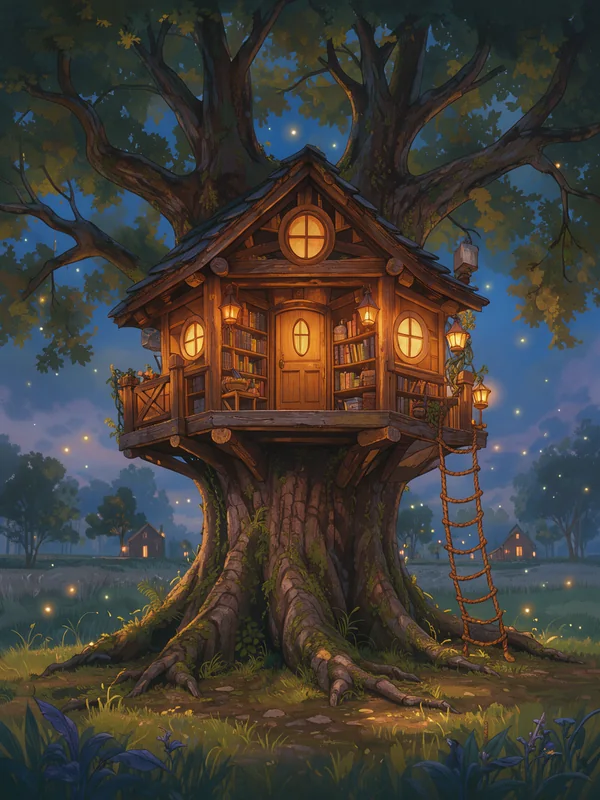
3Dレンダリングやイラストを軽いJPGファイルにして、クライアントや印刷所に送れます。
PNGをJPGに変換する方法、画質、プライバシーについての回答です。
このページ上部の変換ツールにPNGファイルをドロップしてください。それぞれがすぐにJPGになり、1つずつ、またはまとめてZIPでダウンロードできます。
はい。PNGをJPGに変換する処理はすべてブラウザー内で行われ、登録不要でウォーターマークも付かず、すべてのJPGを原寸で保存できます。
いいえ。すべてのファイルはお使いの端末上で変換され、サーバーには何も送信されません。ページの読み込み後はオフラインでも使えます。
写真や3Dレンダリング、画像を含むスクリーンショットは、「高画質(90)」でもPNGの10分の1ほどになることがよくあります。各行に変換前と変換後のサイズが表示されるので、設定を試しながら確認できます。
JPGには透過がないため、白、または黒や好きな色で塗りつぶします。画像を置く場所の色を選んでください。
はい。PNGファイルを最大100個追加すると順番に変換され、ワンクリックですべてのJPGをZIPでダウンロードできます。
ほとんどの場合は「高画質(90)」で十分です。印刷には「最高画質(95)」を、メールやフォーム向けにファイルを小さくしたいときは「標準画質(80)」や「最小ファイル(70)」を選んでください。
はい。JPGとJPEGは同じ形式の2つの呼び名です。PNGをJPEGにしてもJPGにしても、まったく同じファイルになり、違うのは拡張子だけです。