

AIレイヤーで画像をPSDに変換
画像をアップロードすると、標準のProが最大16枚のレイヤーを検出して名前を付けます。Basicに切り替えれば2〜8枚を自分で指定できます。PSD変換のたびに短い説明文でAIを誘導でき、1レイヤーを選ぶとブラウザー上で単一レイヤーのPSDを無料で作成できます。
例
- すべての物を別レイヤーに
- 隠れた背景も補完
- Photoshopで開ける
- PNGレイヤーをZIPで
PSD変換1回で得られるもの
実際の変換結果にもとづく数値です。始める前に、待ち時間、レイヤー数、ファイル形式を確認できます。
約2分 標準のProでアップロードからレイヤー分けしたPSDまで(Basicは約45秒)
標準のProでアップロードからレイヤー分けしたPSDまで(Basicは約45秒)
最大16 Proが自動で検出する名前付きレイヤー数(Basicは2〜8枚を指定)
Proが自動で検出する名前付きレイヤー数(Basicは2〜8枚を指定)
PSD + ZIP レイヤー分けしたPSDまたは透過PNGレイヤーをダウンロード
レイヤー分けしたPSDまたは透過PNGレイヤーをダウンロード
画像をPSDに変換したレイヤー例
画像をPSDに変換した実例6点。元画像と、メインの被写体から細かなアクセントまで分けられたレイヤーを並べて紹介します。
 元画像
元画像被写体をきれいに分離
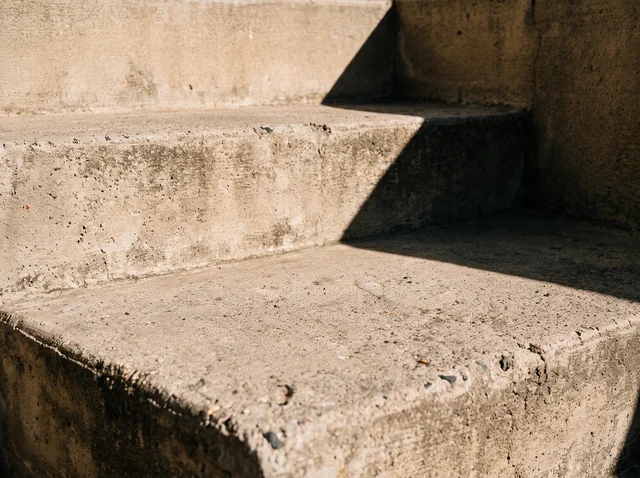
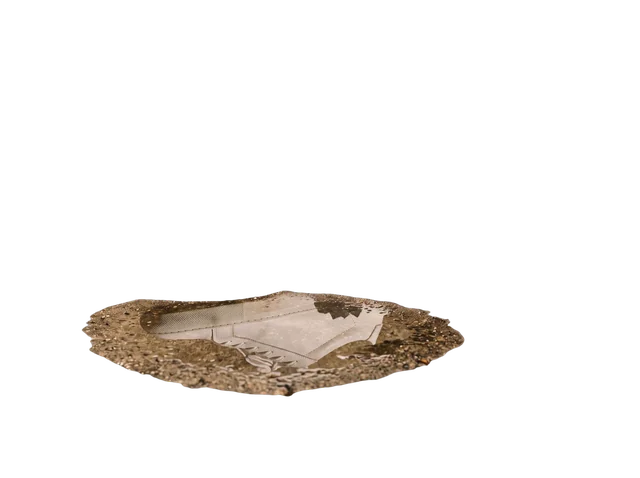
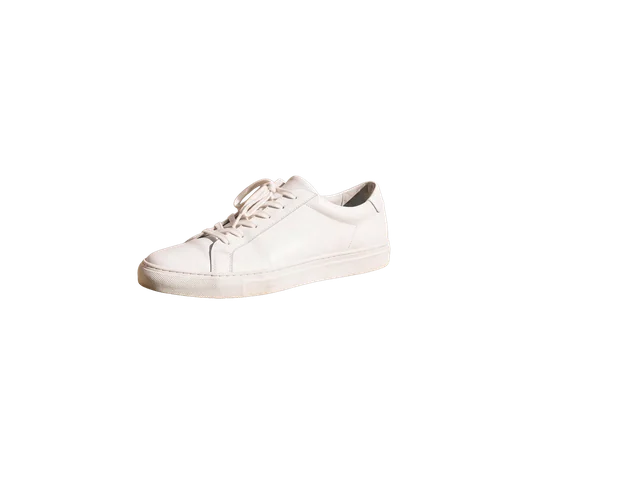
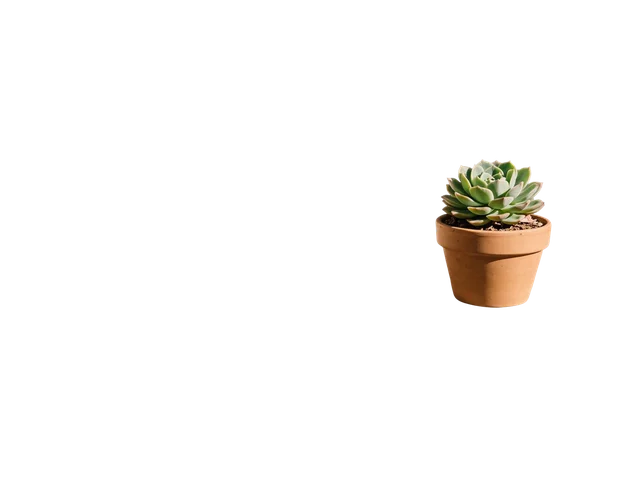
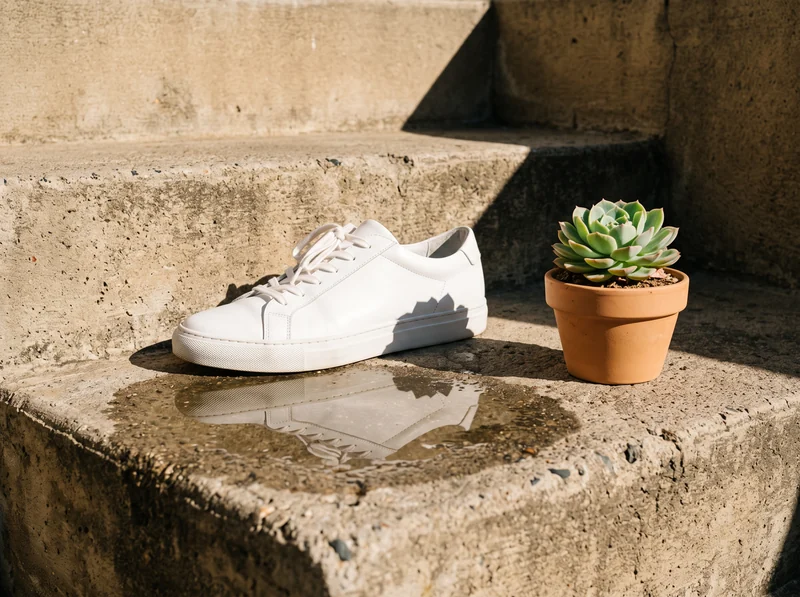
スニーカー、映り込みのある水たまり、多肉植物の鉢がそれぞれ名前付きの別レイヤーになり、その後ろのコンクリートの階段も描き足されました。元のPSDが残っていなくても、撮り直しなしで主役の商品をレタッチ、リサイズ、再利用できます。
 元画像
元画像文字を独立したレイヤーに
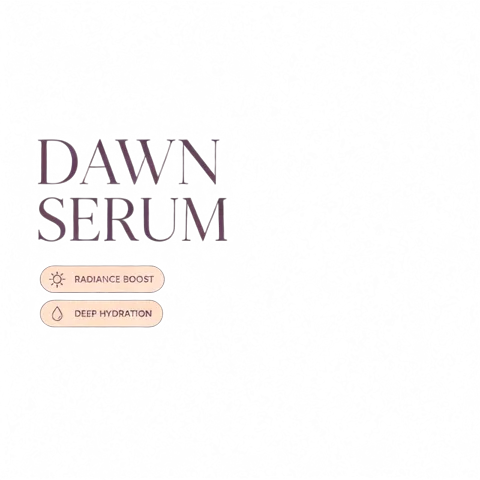
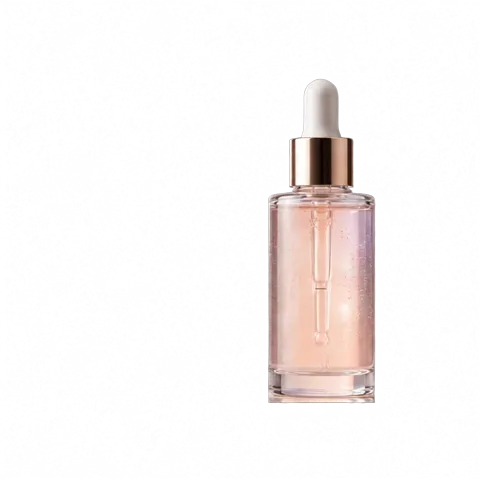
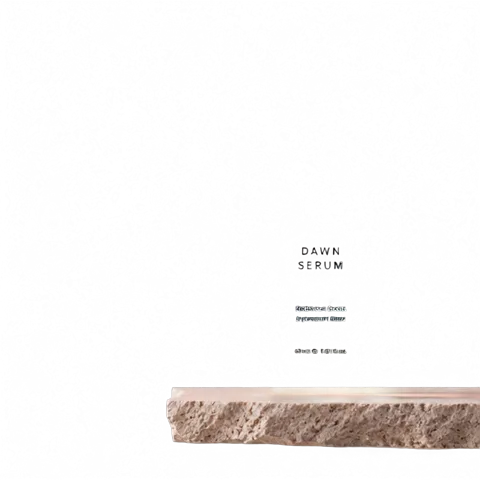
DAWN SERUMの見出しと2つのバッジが専用のレイヤーに分かれ、その後ろのやわらかなグラデーションも補完されました。文字の移動、拡大縮小、色変更はもちろん、レイヤーを非表示にしてきれいな背景の上に文字ツールで新しい文言を入れることもできます。
 元画像
元画像背景の再構築
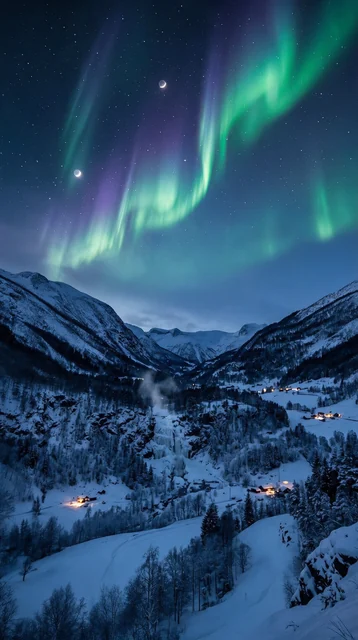
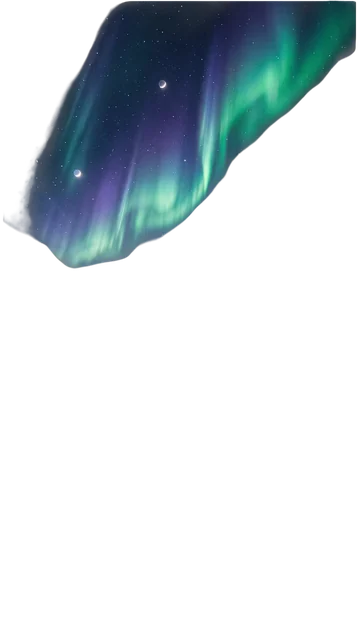
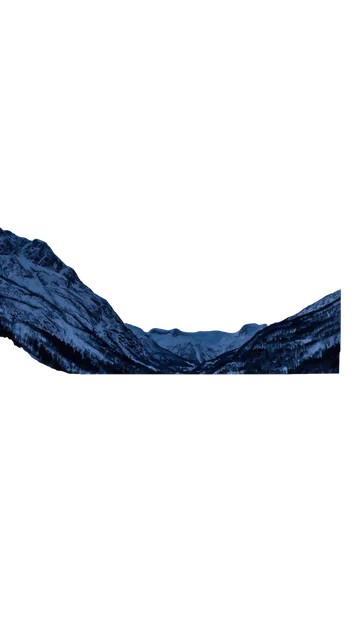
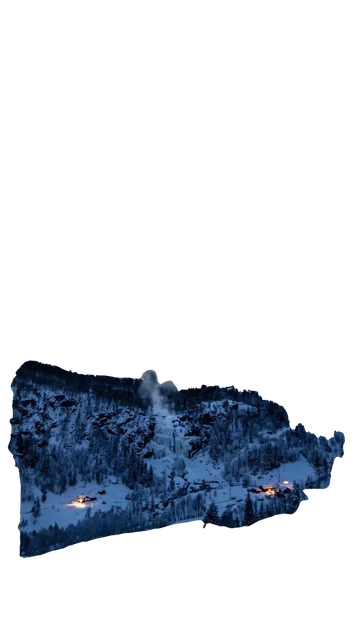
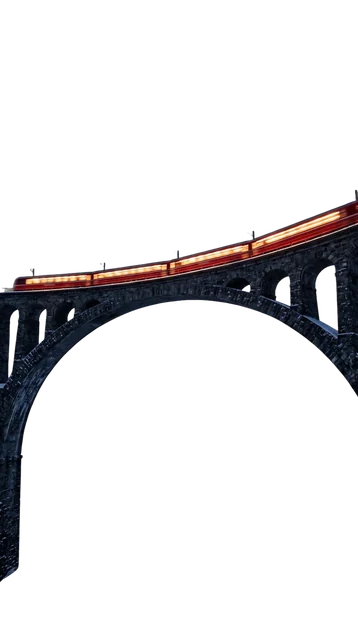
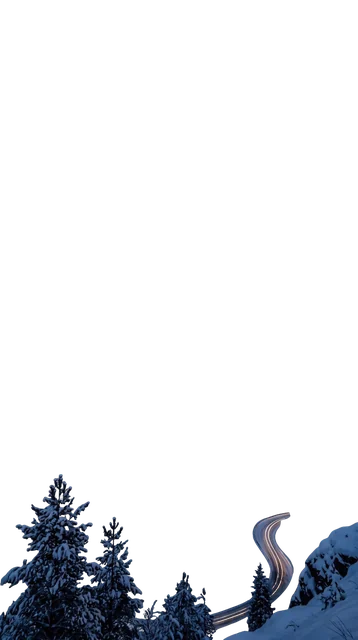
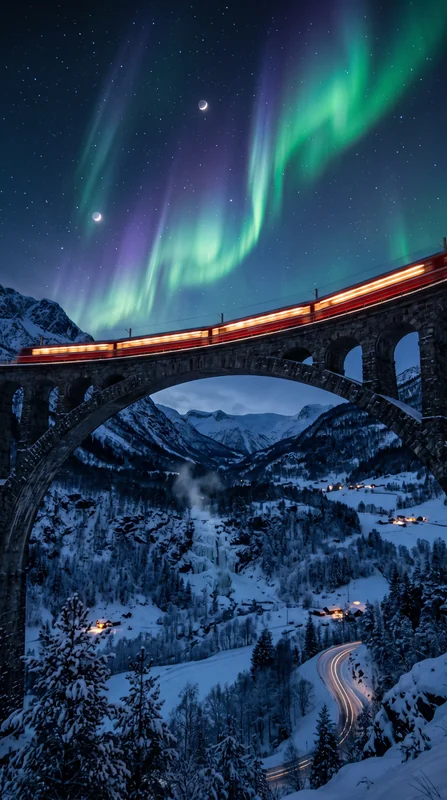
夜行列車の写真が、空、遠くの山並み、谷、高架橋、手前の木々に分かれ、背景レイヤーでは橋があった場所に谷が描き足されています。完全な土台の上で、キャンバスの拡張、シーンの修正、レイアウト違いの作成ができます。
 元画像
元画像アクセントや装飾も分離
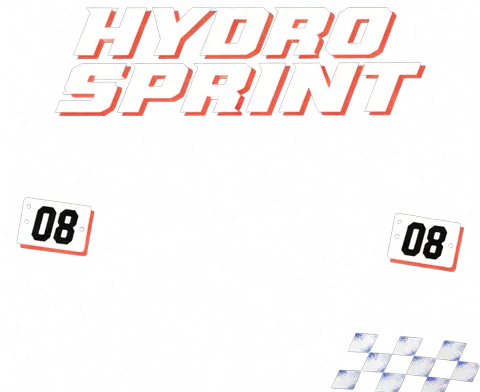
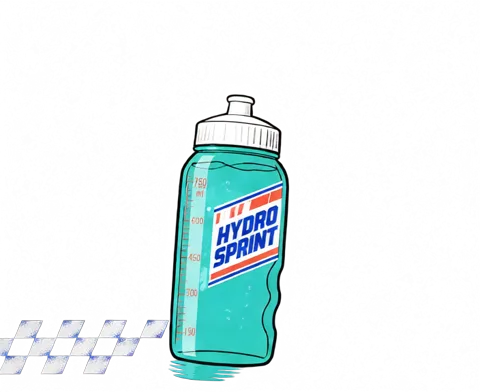
HYDRO SPRINTのポスターにある水滴、スピード線、ナンバータグ、チェッカーフラッグがそれぞれ別レイヤーになりました。ボトルと見出しはそのままに、脇役のディテールを自由に移動、色変更、削除できます。
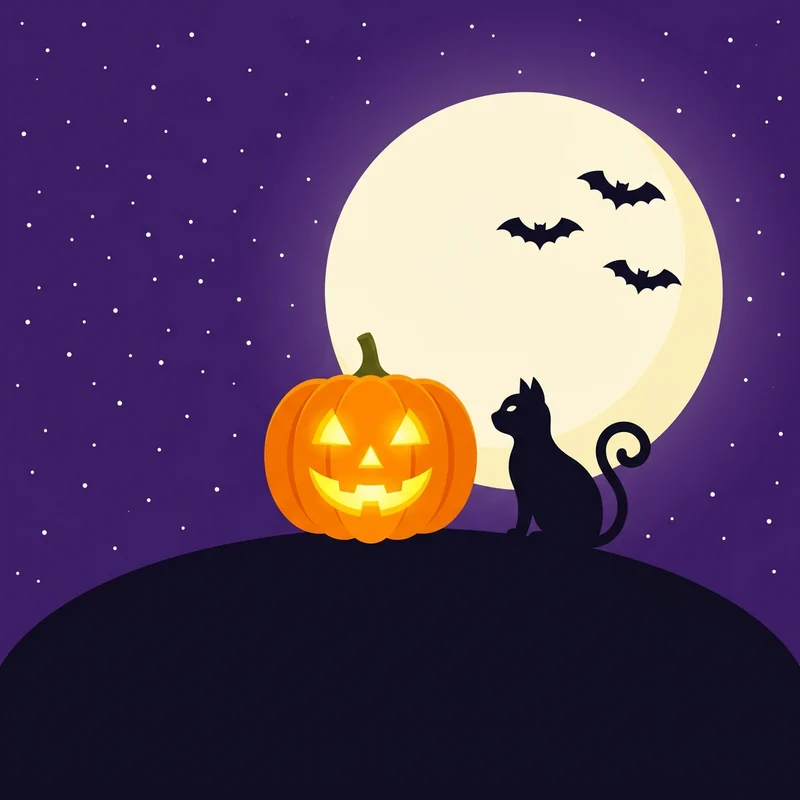 元画像
元画像奥行きを活かせるポスターレイヤー
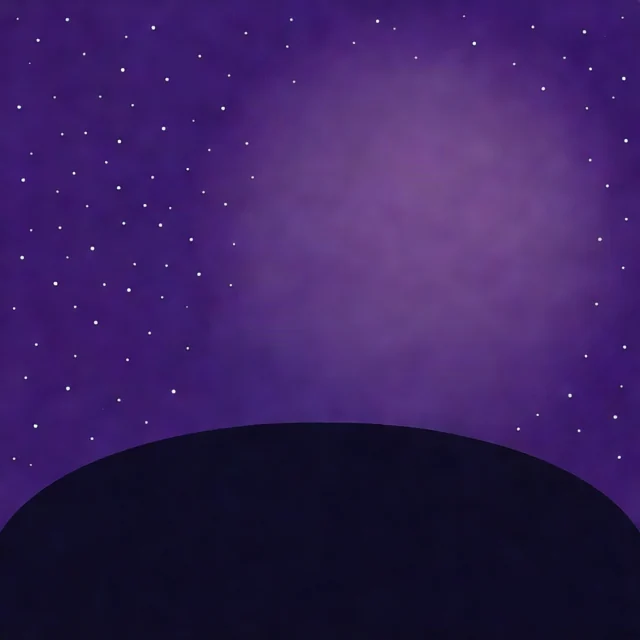
1枚絵のハロウィンイラストが、夜空と丘、コウモリと月、猫、カボチャの4つの奥行きレイヤーになりました。SNS用のリサイズ、パララックスのプレビュー、サムネイル作成、Photoshopへの受け渡しにすぐ使えます。
 元画像
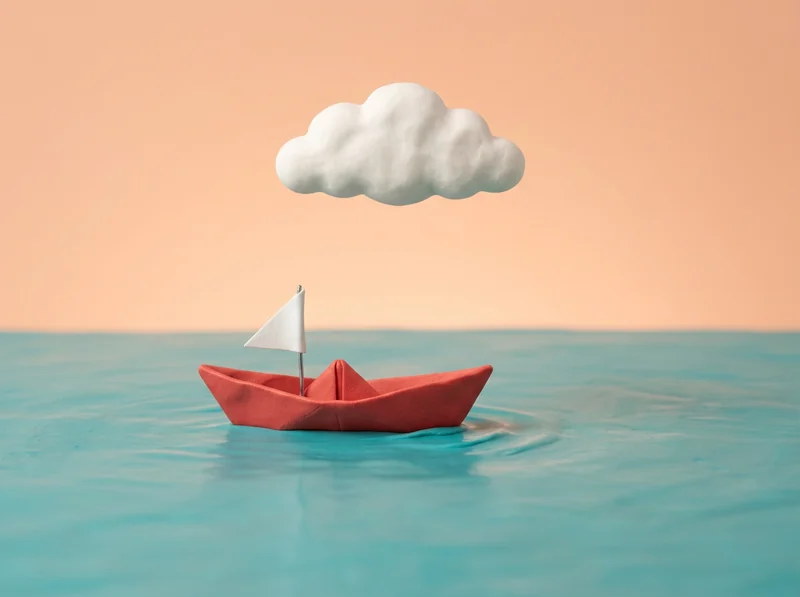
元画像PSDとPNGレイヤーで書き出し
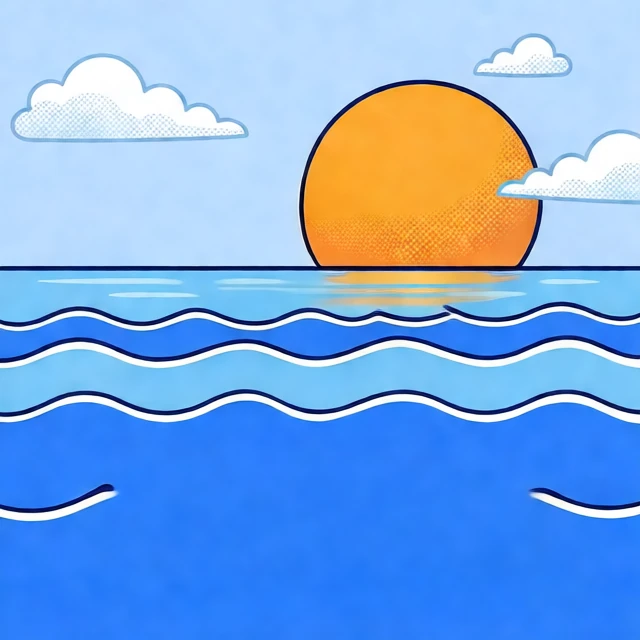
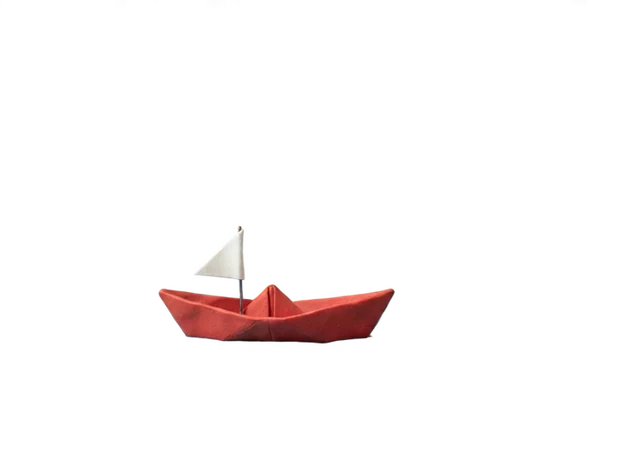
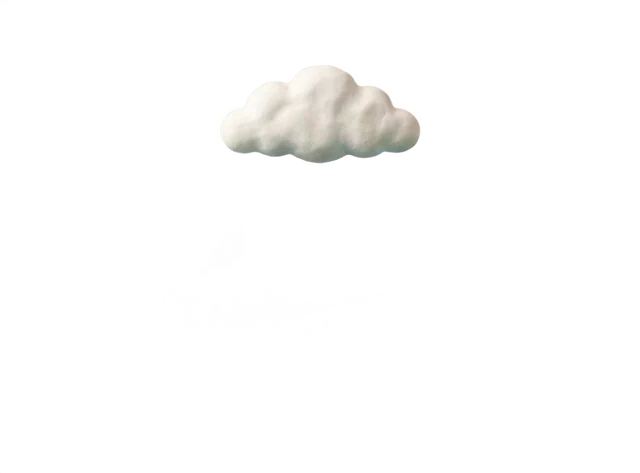
粘土の紙の船が、水と空、船、雲のレイヤーになって戻ってきました。ビューアで全レイヤーを確認し、レイヤー分けしたPSDまたは透過PNGレイヤーのZIPをダウンロードして、Photoshop、Affinity Photo、GIMPで編集を続けられます。
オンラインで画像をPSDに変換する方法
1枚の画像からレイヤー分けしたPSDまで、シンプルな3ステップです。標準のProは約2分でレイヤーを自動検出して名前を付け、Basicは指定した2〜8枚のレイヤーに約45秒で分割します。
10MBまでのJPG、PNG、WebPを、クリック、ドラッグ、貼り付けで追加します。
AIが最大16枚のレイヤーを自動で検出して名前を付け、その後ろの背景を補完します。「ポスター」や「商品」などのプリセットを選ぶか、Basicに切り替えて2〜8枚を指定できます。
結果をプレビューして各レイヤーを確認し、PSDファイルまたは透過PNGレイヤーのZIPをダウンロードします。

このPSD変換ツールの強み
編集しやすい出力、わかりやすい所要時間、どのPSDエディターでも開けるファイル。ProでもBasicでも、ダウンロードできるのはレイヤー分けしたPSDと透過PNGレイヤーのZIPです。
すべての要素を名前付きレイヤーに
PSD変換のたびに、AIが被写体、文字のまとまり、装飾、背景を検出し、それぞれ別レイヤーにして名前を付けます。この例ならスニーカー、水たまり、多肉植物のように分かれます。ポスター、イラスト、商品写真、形のはっきりしたシーンは特にきれいに分かれます。
編集できるPSDで出力
生成したレイヤーを1つのキャンバスに正確に揃えたPSDをダウンロードし、Photoshop、Affinity Photo、GIMP、Kritaで編集を続けられます。各レイヤーは通常のピクセルレイヤーなので、マスク、調整、フィルターもいつもどおり使えます。
PSDはブラウザー上で作成
レイヤーはサーバーで生成し、PSDとPNGのZIPはブラウザーで組み立てるため、ダウンロードがすぐに始まります。ZIP内のファイルは00-background.pngから奥行き順に名前が付き、重なり順どおりに読み込めます。
プロンプトでレイヤーを誘導
分けたいものを短い説明文で伝えるか、「ポスター・広告」「ロゴ」「キャラクター」「商品」「写真の奥行き」のプリセットを選びます。「商品」では、レタッチャーのように商品本体、影や映り込み、小物をそれぞれ別レイヤーに分けます。
自動または枚数指定
Proに任せれば名前付きレイヤーを最大16枚、Basicに切り替えればちょうど2〜8枚に分けます。Basicでは、被写体と背景なら2枚、商品と見出しのあるポスターなら3〜4枚、要素の多いシーンなら6〜8枚が目安です。
- 元画像PSDをダウンロードレイヤーをダウンロード(.zip)
アカウントに保存
すべての変換は元画像とレイヤーを並べて履歴とマイ作品に残るので、案件が戻ってきたときもいつでもPSDとZIPを再ダウンロードできます。
画像をPSDに変換:よくある質問
レイヤー、文字、画質、料金、Photoshop、プライバシーについての回答です。