






 PSD
デザイナー
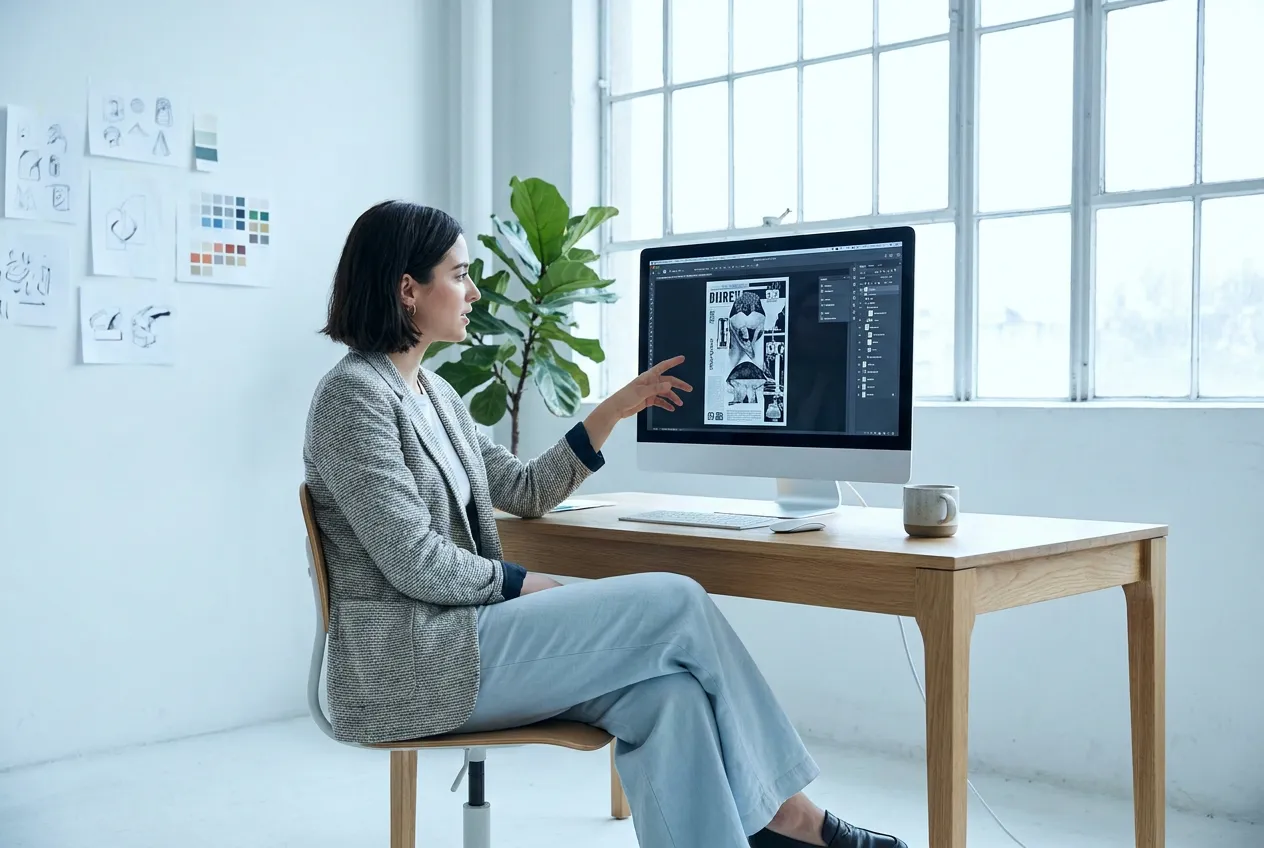
平面のカンプをレイヤーで編集
クライアントのJPGやAIで作ったラフを、AI画像編集でレイヤー分けしたPSDに。仕上げはPhotoshop、Affinity Photo、GIMPで行えます。
画像をPSDに変換すべての画像は出発点です。このAI画像編集なら、あらゆる画像をレイヤー分けしたPSD、新しいスタイル、動画に変えられます。各ツールを支えるAIは、私たちが選び、テストしています。
下の作品はどれも、ありふれた1枚の画像から始まり、このAI画像編集のツールで新しい姿になりました。ツールを開いて、あなたの画像でも試してみてください。
掲載している結果はすべて、このサイトのツールで作成したAI生成の例です。
私たちの始まりはPSDファイル、つまり平らな画像をレイヤーに分けることでした。今では、名前にあるPSDはPixels(ピクセル)、Styles(スタイル)、Design(デザイン)を表します。ここで画像に対して行う3つのことです。どの結果も、そのまま次へ進められます。
背景透過で被写体を切り抜き、高画質化でぼやけた写真を鮮明にして拡大。AI画像拡張で画角を広げ、ウォーターマーク削除で余計な文字を消せます。仕上がるのは、元の画像そのものです。
背景を透過する
画像をPSDに変換は、平らな画像を被写体、文字、その背後を描き足した背景に分け、レイヤー分けしたPSDにします。画像のレイヤー分けなら同じレイヤーをPNGファイルで受け取れ、PSDをPNGに変換などの変換ツールはブラウザー上で動作します。
PSDに変換する

仕事は違っても、始まりは同じ。1枚の画像をAI画像編集に入れれば、必要な結果が手に入ります。
PSDクライアントのJPGやAIで作ったラフを、AI画像編集でレイヤー分けしたPSDに。仕上げはPhotoshop、Affinity Photo、GIMPで行えます。
画像をPSDに変換 PNG
 MP4
 16:9 · 9:16 · 1:1
AIで画像編集をするとき、どのツールも使い方は同じ。1つ使えば、すべて使いこなせます。
 画像をPSDに変換

画像を次にどう活かす場合でも、AI画像編集のすべてのツールと、ブラウザーで動作する無料の変換ツールがそろっています。
AI画像編集は実行ごとにクレジットで支払います。クレジットは買い切りのクレジットパックか、月額・年額プランで。ここにあるすべてのツールが同じ残高から使えます。
買い切り、サブスクリプションなし
200クレジット、1年間有効
買い切り、サブスクリプションなし
700クレジット、1年間有効
買い切り、サブスクリプションなし
1,800クレジット、1年間有効
1枚の画像から作れるもの、結果が出るまでの時間、クレジットの仕組みについて。
レイヤー分けしたPSDまたは個別のPNGレイヤー、編集したバージョン(言葉で背景、シーン、オブジェクトを変更)、新しいスタイル、新しい服装、透過した切り抜き、鮮明に高画質化した画像、広げた画角、そして動画(さらにGIFにもできます)です。AI画像編集にはそれぞれ専用のツールがあり、結果はそのまま次のツールへ送れます。
いいえ。AI画像編集なら、すべてのツールが1か所にそろい、1つのアカウントと1つのクレジット残高で使えます。エディターでツールを選ぶか、結果の下の「次のステップ」で、ダウンロードせずにそのまま次へ送れます。
「AI画像生成」や「AIで写真を加工」で作る画像は、高速で約15秒、高品質で約30秒。ポスター、チラシ、ステッカーは約30秒です。「画像をPSDに変換」はBasicで約45秒、Proで約2分、「画像から動画を生成」のクリップは約3分です。ブラウザーで動作する無料の変換ツールはすぐに完了します。処理中にページを離れても、結果は履歴で待っています。
はい。「AIで写真を加工」は、背景、光、オブジェクトなど、言葉で指定した部分だけを編集し、それ以外はそのまま残します。「AI着せ替え」は、服の写真や説明文をもとに、写真の人物に服を着せます。
「写真をイラスト化」は、被写体を保ったまま、写真を油絵、水彩、鉛筆スケッチ、印象派、ポップアート、イラスト、アニメ、3Dに描き直します。「画像から動画を生成」は、指定した動きで1080pの3〜15秒のクリップにし、必要なら音声も付けられます。
背景を透過してきれいな切り抜きにし、「AIで写真を加工」で商品を新しいシーンに配置。「AI画像拡張」でバナー用に画角を広げ、ズーム用に鮮明にして高画質化し、SNS投稿用に短いクリップへアニメーション化します。
「画像をPSDに変換」を使います。AIが画像を被写体、文字、装飾、背景のレイヤーに分け、その背後に隠れていた部分を描き足して、Photoshopで開けるPSDを作成します。「画像のレイヤー分け」なら、同じレイヤーをPNGファイルで受け取れます。
AIの実行ごとにクレジットを使い、必要なクレジットは開始前にボタンに表示されます。クレジットは月額・年額プランか買い切りパックで入手でき、すべてのツールで使えます。実行に失敗した場合、クレジットは返却されます。ブラウザーで動作する変換ツールは、クレジット不要です。


