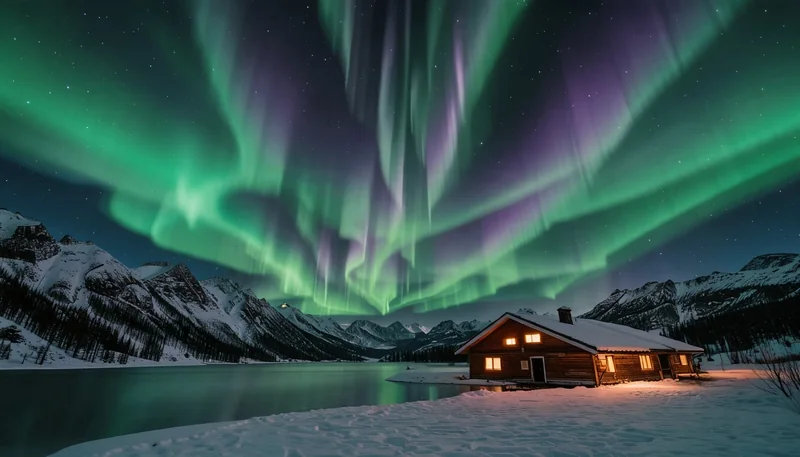
バランス82%のWebヒーロー写真
ワイドな記事用写真をバランス82%のJPEG圧縮で仕上げ、空の階調や細部を自然に残しながら容量を大幅に減らします。
無料オンラインでJPG圧縮をブラウザー内で完結。アップロード不要で、画質調整や目標KB指定によるファイル縮小、不要なEXIF情報の自動削除、一括ZIP保存まで手元で素早く行えます。
ここにJPGまたは画像ファイルをドロップして圧縮
最大30枚を一括処理。EXIFメタデータを削除し、ローカルでファイル容量を縮小します。
ブラウザー内でローカル処理されます。サーバーへのアップロードは一切ありません。
下のサンプル写真をこのツールに読み込み、ご自身のファイルを追加する前に画質設定、JPG容量削減の割合、最大幅制限、目標KBモードの効果を確認できます。
ワイドな記事用写真をバランス82%のJPEG圧縮で仕上げ、空の階調や細部を自然に残しながら容量を大幅に減らします。
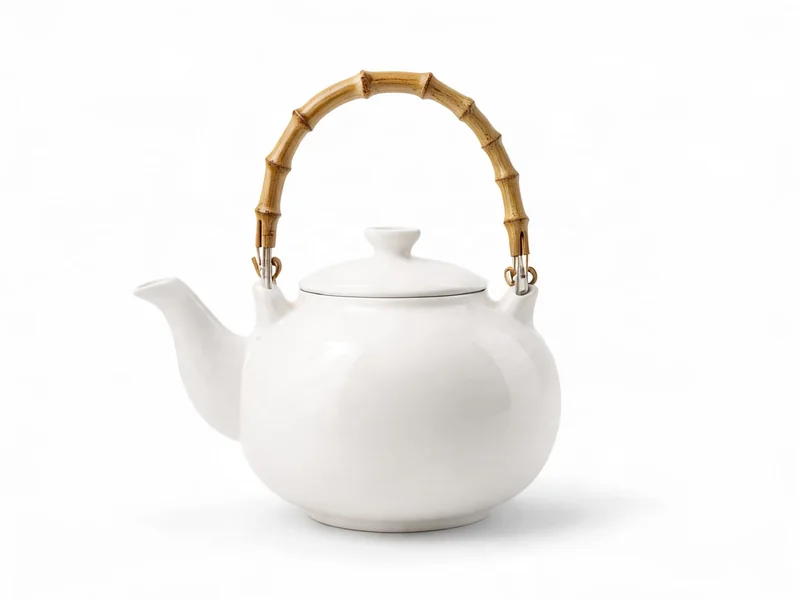
鮮明な商品撮影画像に最大幅キャップを組み合わせてJPG軽量化を行い、モバイル回線でも商品一覧が素早く表示されるようにします。
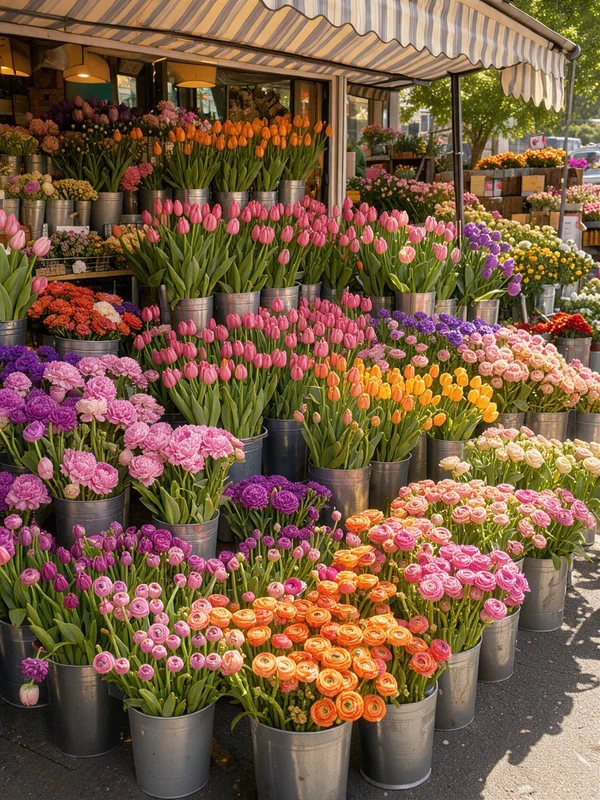
二分探索の目標KB圧縮により、細密な写真でも200 KB制限の申請フォームやメール添付に確実に収めます。
数MBある重いカメラ写真を、お使いの端末上で軽快なJPEG画像へ手早く仕上げられます。
1枚の写真またはフォルダー丸ごとをドロップ枠にドラッグするか、画像を選択からファイルを選びます。白背景にきれいに合成して軽いJPEGを作りたい場合は、PNGやWebPを読み込むこともできます。
画質スライダーで鮮明さと容量のバランスを調整(まずは82%が目安)するか、目標KBモードでキロバイト上限を直接指定します。Web表示には大きすぎるカメラ写真なら最大幅キャップも併用できます。
各カードで変換前後のバイト数と正確な削減率を確認できます。圧縮済み写真を1枚ずつ保存するか、バッチ全体を1つのZIPアーカイブにまとめて保存しましょう。
自然な写真階調、正確なKB上限合わせ、自動メタデータ削除、高速なローカル一括処理のために設計されています。
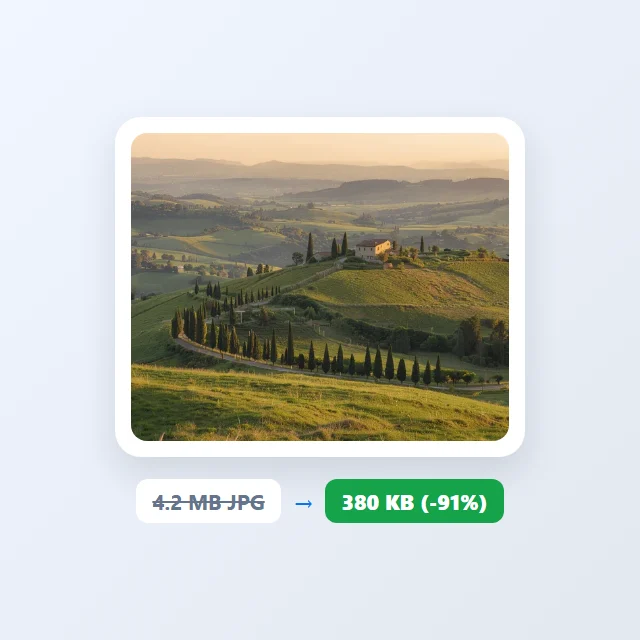
行政手続き、採用エントリー、奨学金申請などのフォームは100 KB・200 KB・500 KBといった厳密な上限を設けています。画質数値を何度も試行錯誤する代わりに上限KBを入力すれば、7段階の二分探索が制限内に収まる最高画質で自動JPGサイズ縮小を行います。
手動でJPEG圧縮を調整する際も、全カードに元のサイズ、圧縮後サイズ、削減率をリアルタイム表示します。保存用の90%以上の高画質から、Web向けの70%〜82%まで、見た目を確認しながら自在に容量を抑えられます。
スマホ写真はGPS位置情報、レンズ情報、機種識別タグ、内蔵サムネイルなどをヘッダーに記録しており、見えない容量を数十KBも増やしています。ローカル再エンコードで不要なEXIFを自動除去するため、プライバシー保護とJPG軽量化を同時に叶えられます。
スマホや一眼カメラの原本は横幅4000〜6000 pxありますが、Webサイトやスライド、メールで実際に必要なのは1200〜1920 px程度です。最大幅を設定して処理すれば、画質を無理に落とさずブロックノイズを抑えたまま大幅に容量を減らせます。
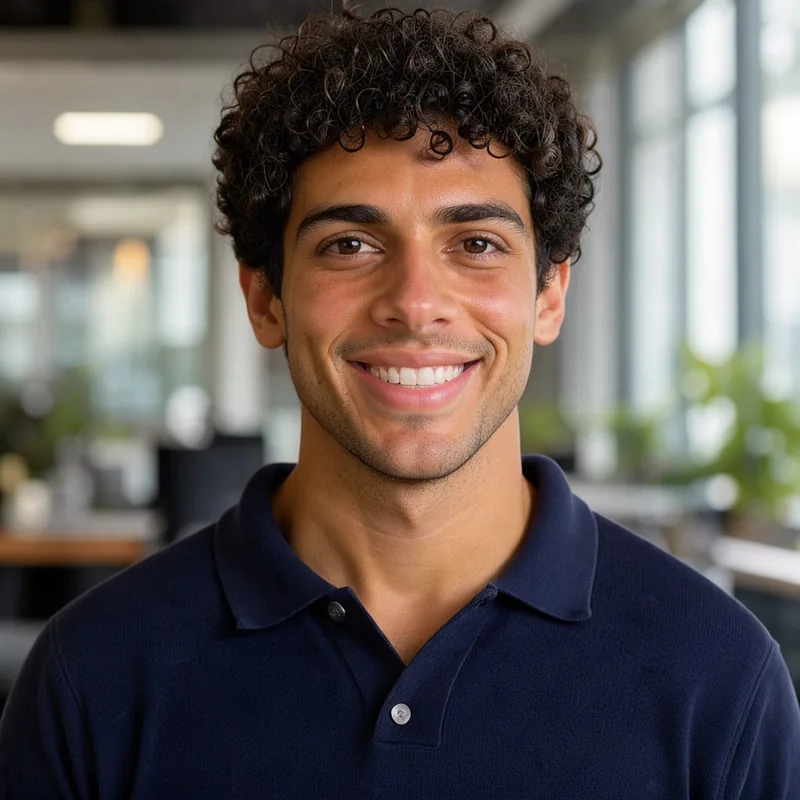
商品撮影、物件紹介、イベント記録など大量の写真ギャラリーをまとめてJPG圧縮したい場面に最適です。全画像へ同じ画質や目標KBルールを適用して削減率を確認し、重複のないファイル名で1つのZIPにまとめて保存できます。
証明写真、納品前の撮影データ、スキャン書類、家族写真が外部サーバーへ送信されることはありません。ローカルのキャンバスエンジン上で完結するため、低速な回線でも即座に安全なJPEG圧縮が可能です。
見た目の劣化を感じさせずにファイルサイズを減らし、Web表示や送付を快適にする5つのコツを紹介します。
デジタルカメラや編集ソフトの初期設定は95%〜100%画質で保存することが多く、最後の10%の数値精度だけでファイル容量が2〜3倍に膨らみながら肉眼ではほとんど差が分かりません。JPG圧縮を78%〜85%の範囲に設定すると、高精細ディスプレイでも肌色や空のグラデーション、商品の質感を自然に保ちつつ40%〜70%の容量削減が期待できます。
横幅4500 pxの写真を35%の極端な低画質へ落とすと、高コントラストな輪郭にブロックノイズやモスキートノイズが目立ちます。まずはブログ見出しなら1600 px、メール添付なら1200 pxのように閲覧サイズに合わせて最大幅を抑え、80%前後の健全な画質でJPG軽量化するのが効果的です。正確なSNSプリセットや比率固定が必要な場合は画像サイズ変更と併用してください。
パスポート申請、資格試験、入社手続きのWebシステムは、100 KBや200 KBを1バイトでも超えるとエラーになります。目標KBモードに上限を入力すれば、制限内に収まる最もクリアな画質へ自動でJPGサイズ縮小します。1200万画素などの巨大な元写真が原寸のまま収まらないときは、最大幅を1200 pxや1000 pxに設定すると鮮明さを保ちやすくなります。
JPEG圧縮は滑らかな階調を持つ写真、人物、風景に強く、あらゆるブラウザーや印刷サービスで確実に扱えるのが利点です。WebサイトのCore Web Vitalsをさらに高めたい写真はJPGをWebPに変換へ切り替えると一段と軽量化できます。一方、文字の多いUIスクリーンショットや図表、透過ロゴは滲みを防ぐためPNG圧縮を使うのが適切です。
メールや書類提出ポータルの添付上限は10 MBや25 MBが多く、無加工のスマホ写真を十数枚まとめるだけで簡単に超過してしまいます。先にここで領収書や現場写真をJPG圧縮して軽く整えてからJPGをPDFに変換で結合すれば、軽快で読みやすい複数ページPDFに仕上がります。
重いJPEG写真をすっきり軽量化することで、通信量削減・申請通過・ページ高速化につながる日常の活用例です。
記事写真やヒーローバナーを鮮やかに保ったままJPG軽量化し、ページ読み込み速度とCore Web Vitals指標を改善できます。
商品カタログ全体に統一した画質と最大幅キャップを適用して一括JPGサイズ縮小し、スマホ購入者への表示を高速化できます。
目標KBモードで100 KB・200 KB・500 KBの規定に正確に合わせつつ、ローカル処理により身分証や顔写真の安全性を守ります。
重いカメラ原本をJPG容量削減し、GPSを含むEXIF位置情報も除去してからクライアント確認用や点検報告メールへ添付できます。
JPEG画質設定、目標KBモード、EXIF削除によるプライバシー保護、一括処理、ブラウザー動作についての回答です。
ページ上部のスタジオにJPGやJPEG写真をドロップし、画質スライダーまたは目標KB上限を指定して、個別保存または一括ZIP保存するだけです。登録不要・透かしなしでブラウザー上で無料オンラインのまま使えます。
150 KBや200 KBなどの上限を入力すると、エンコーダーがJPEG画質パラメータに対して7段階の二分探索を高速実行し、指定したキロバイト数以下で最も鮮明な出力を自動で選び出します。
いいえ。デコード、リサイズ、再エンコード、ZIP生成まで全工程がブラウザーのローカルメモリ内で完結します。個人写真や申請書類が端末の外に出ることはありません。
はい。ローカルキャンバス経由の再エンコードにより、撮影カメラ情報、GPS緯度経度、埋め込みサムネイルなどのEXIFメタデータが自動除去されるため、プライバシー保護とJPG容量削減の両方に役立ちます。
未最適化のスマホやデジタルカメラ写真なら、バランス80%〜82%画質でも見た目の差を抑えながら40%〜75%ほど削減できるのが一般的です。Web用に最大幅キャップを併用するとさらに大きく軽くなります。
はい。フォルダーから複数枚の写真をドロップして一括JPEG圧縮でき、カードごとに削減率を確認したあと全体を1つのZIPアーカイブで保存できます。
JPEG形式は透過チャンネルを持たないため、透過部分は自動で清潔な白背景に合成してから圧縮されます。暗いフチが発生する心配はありません。
各カードに元の容量と圧縮後の容量・削減率が並んで表示されます。すでに最適化済みで削減幅が小さい場合は、画質を上げるか元ファイルをそのままお使いいただけます。