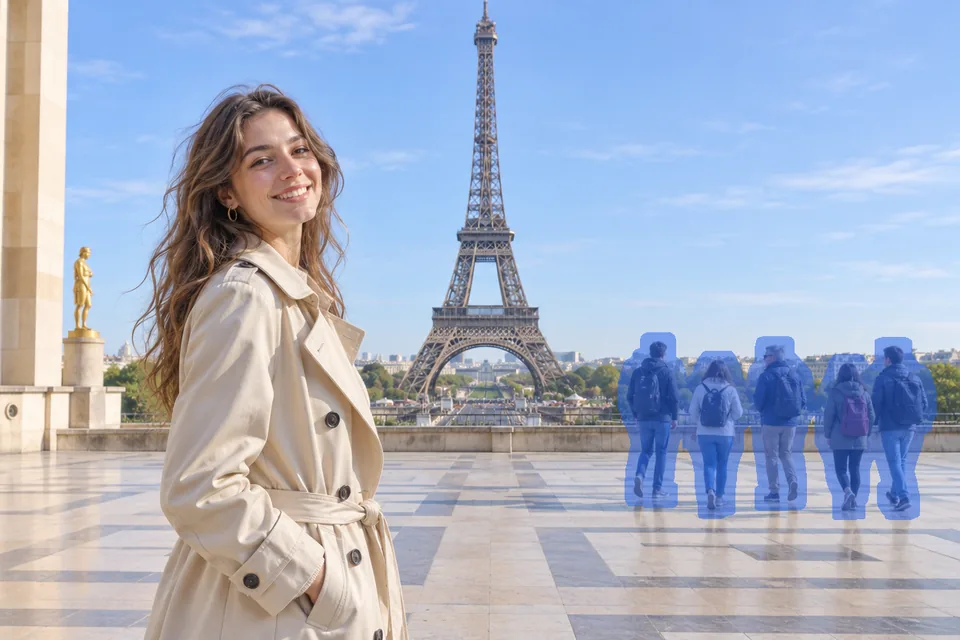
衣類の輪郭と地面の影より少し広めに塗る
運河の橋のポートレート横から通行人を消すときは、肩、リュック、靴、そして舗道に伸びる影の周囲にわずかな余白を含めてなぞりましょう。外縁を少し広めに囲むことで、AIが石畳・水面・芝生のきれいな境界ピクセルを参照でき、薄い輪郭跡や色のにじみ、日向の暗いシミを防げます。
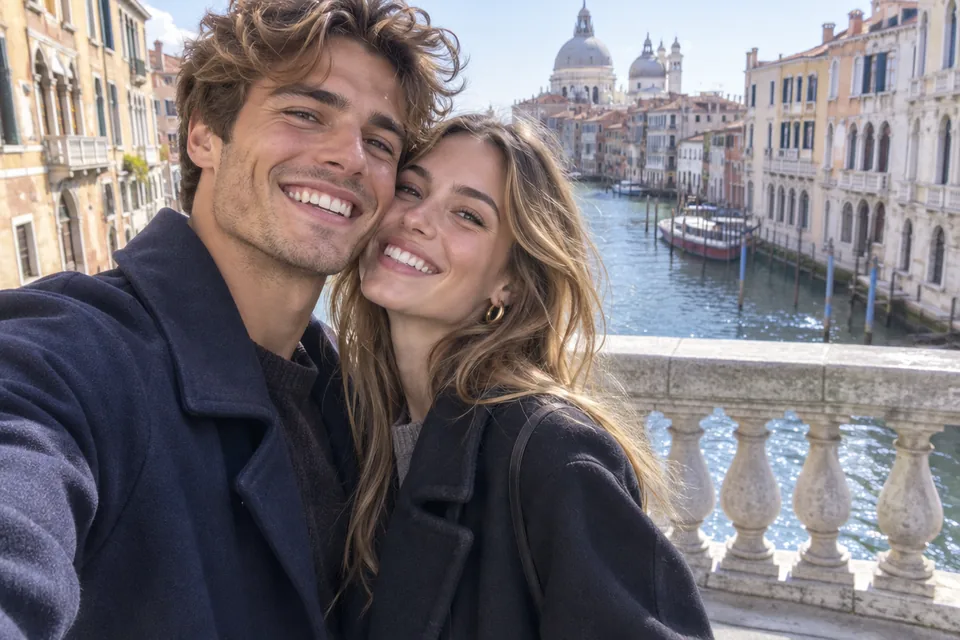
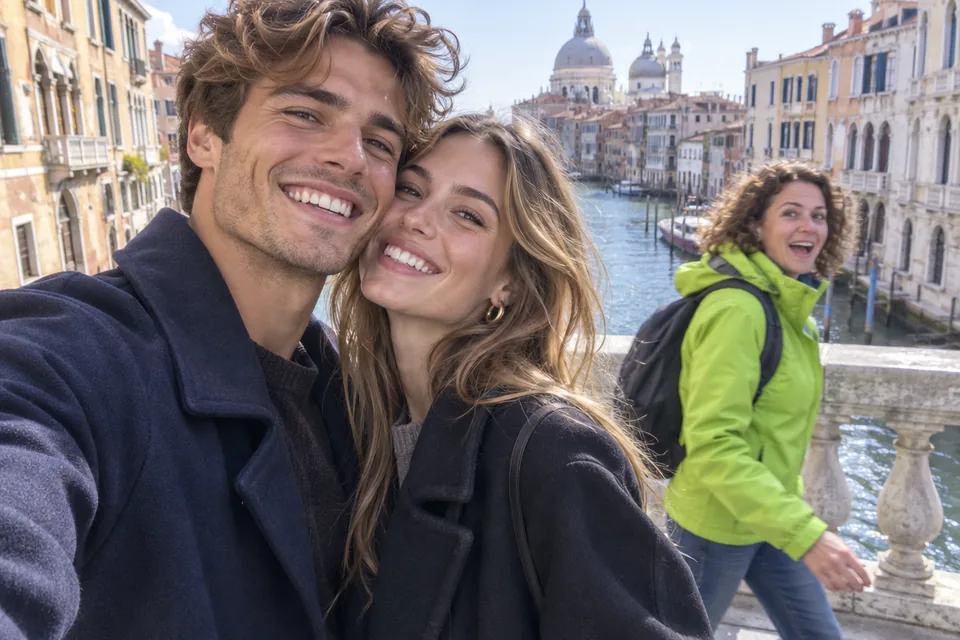
旅行スナップ、ポートレート、建築写真をアップロードし、不要な通行人や人混み、写り込みをブラシでなぞるだけで一度に写真人物消去ができます。AIブラシが石畳、木々、水面、光を元の解像度のまま自然に再構成し、1枚一律2クレジットで仕上がります。
消したい人や物を塗ってください。変わるのは塗った部分だけで、それ以外のピクセルは元のままです。
例を試す
各スライダーを動かして、人混みのある元写真とこのスタジオで仕上げたクリーンなPNGを比較できます。広場、ビーチ、路地、運河の橋、美術館、崖沿いの階段まで、質感の連続性と影の処理をブラシだけで写真人物消去した実例です。
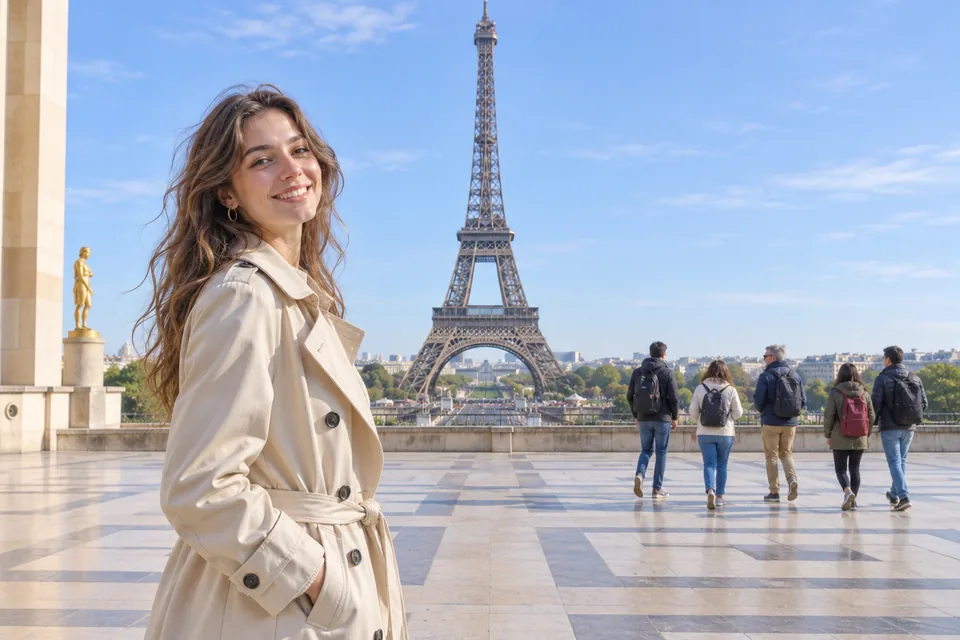
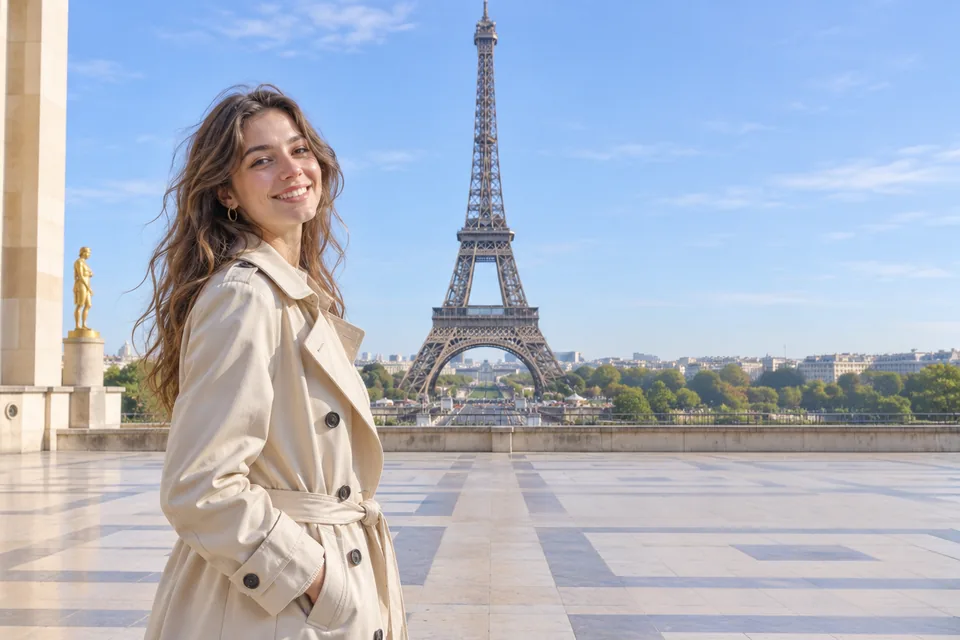
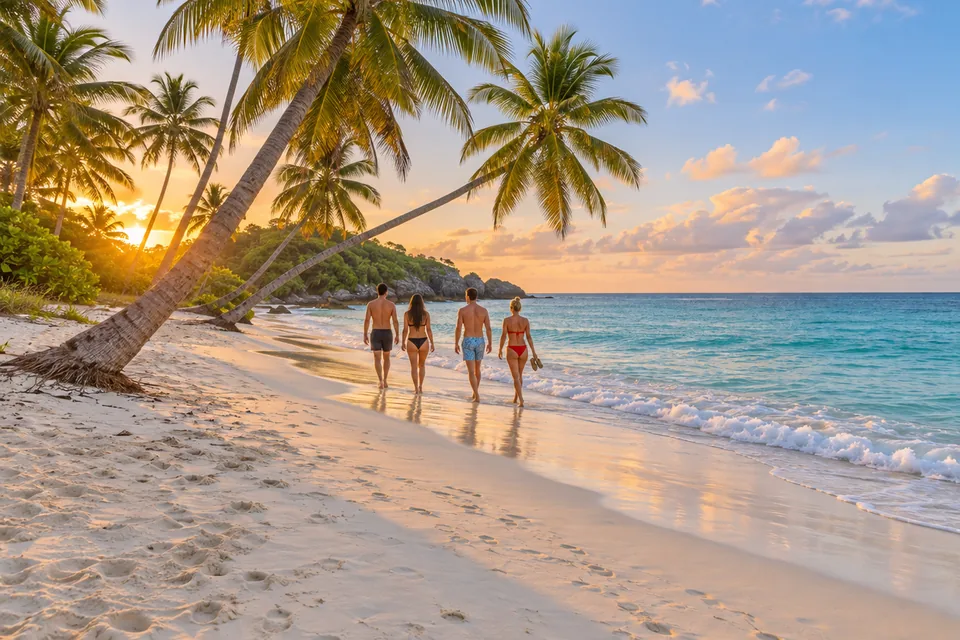
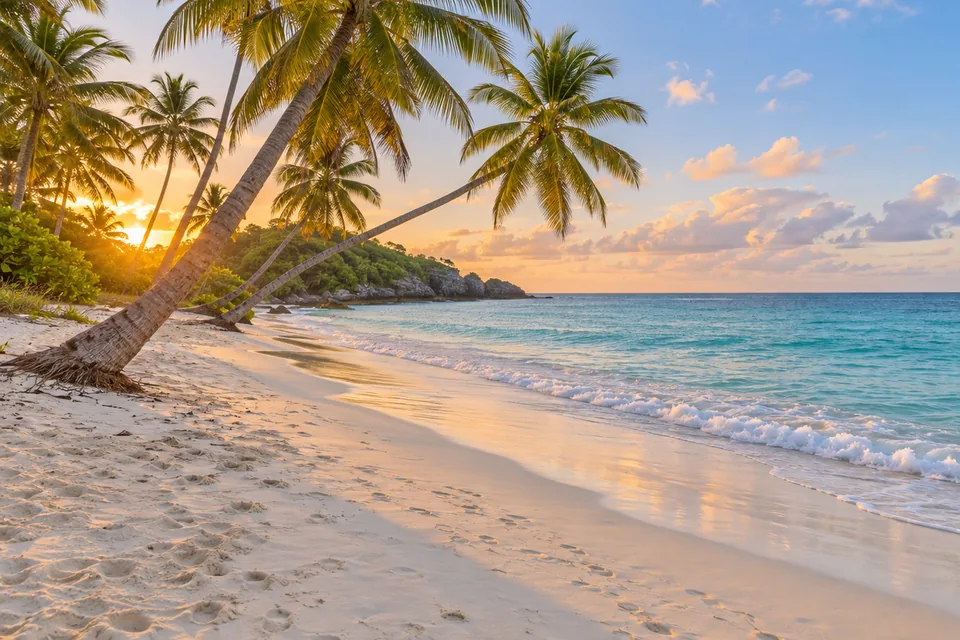
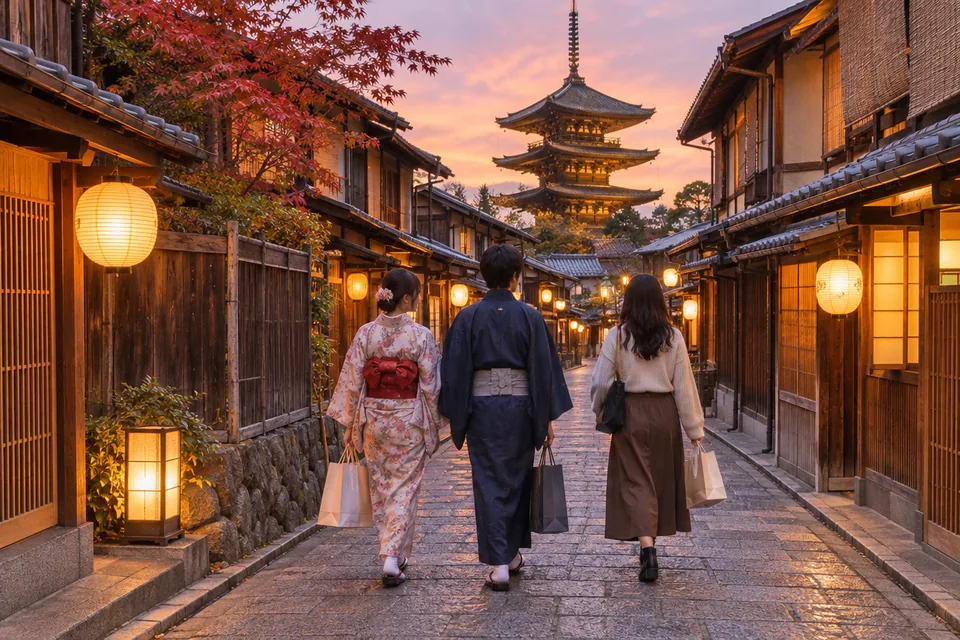
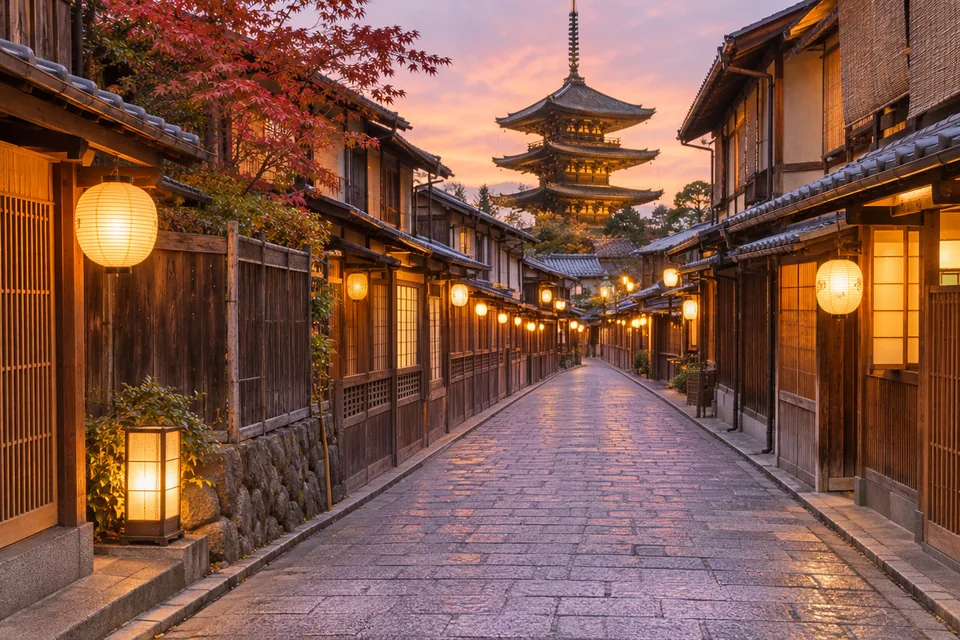
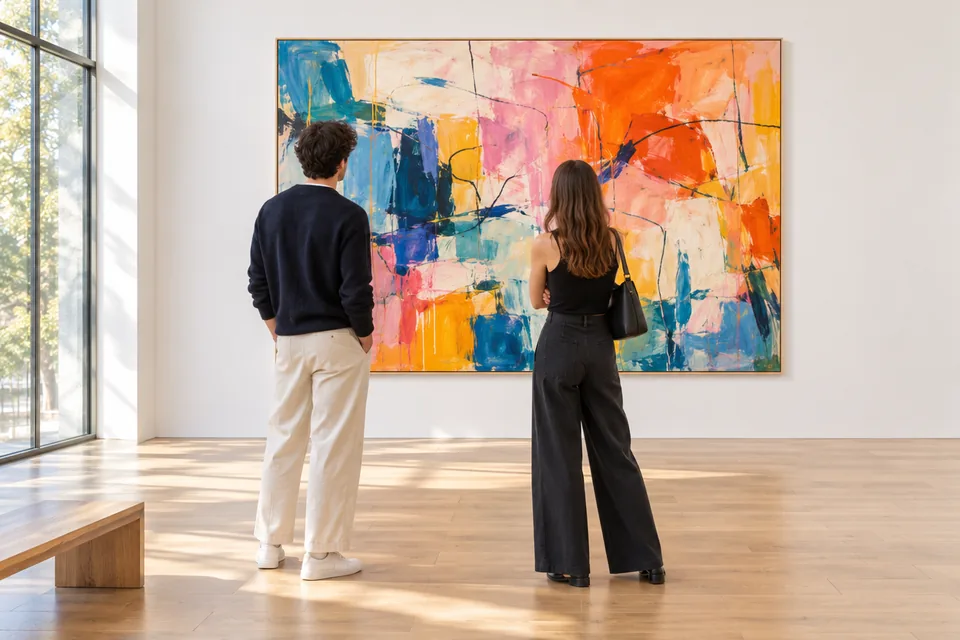
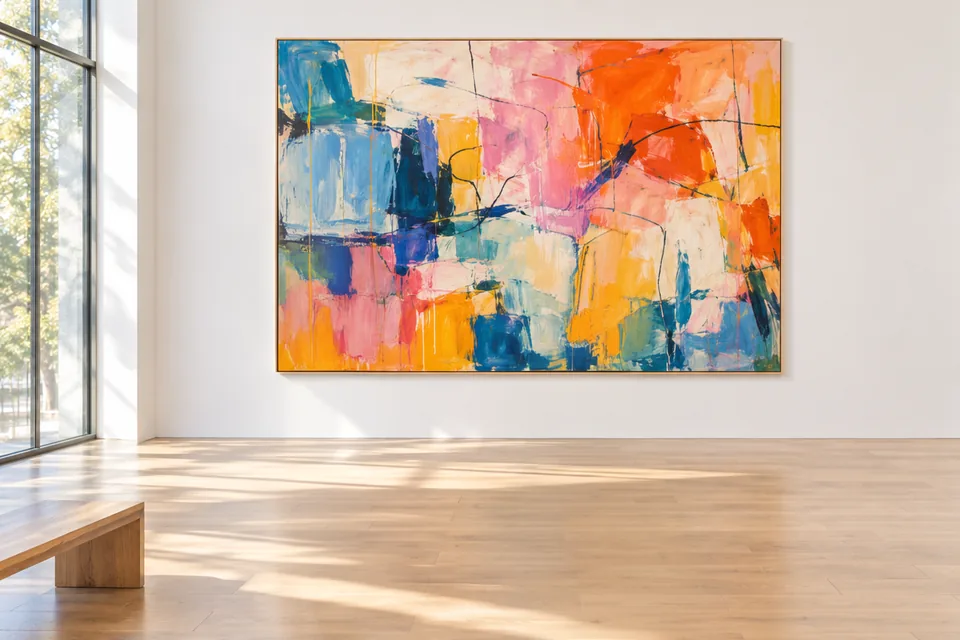
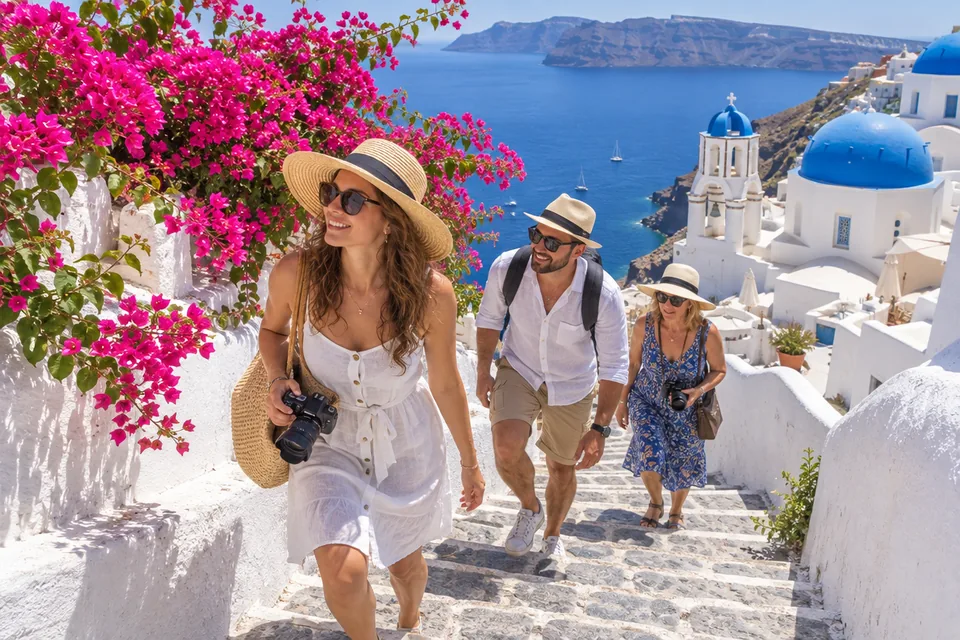
複雑なレイヤーマスクやコピースタンプは不要です。ブラウザー上で1分以内に人気スポットや記念写真の写真人物消去をすっきり完了できます。
10MBまでのJPG・PNG・WebPファイルをキャンバスへドロップします。元の縦横比のままトリミングなしで読み込まれるため、風景や建物の細部もそのまま残ります。
細・中・太のブラシを選び、写り込んだ通行人や観光客のグループを塗りつぶします。輪郭と地面に落ちた影よりわずかに広めになぞると、写真人物消去で再構築すべき範囲がAIへ正確に伝わります。
2クレジットで写真人物消去を実行すると、約40秒で復元済みのPNGが表示されます。そのまま元の解像度で保存できるほか、「もう一度塗る」で細部を微調整したり、高画質化やPSD変換へ送ったりできます。
簡易的なぼかし消しゴムはタイルやレンガ、波の上に不自然な滲みを残します。ここでは遠近感と光を尊重しながら写真人物消去を行います。
残す人と消す人を自分で正確に選べます。合成が行われるのはブラシで塗ったピクセルのみのため、主役の人物、服のシワ、髪、前景の構図は100%そのまま保持されます。
観光名所の写真から人混みを消す際、周囲の敷石、海面のさざ波、木製の手すり、建物のパースを読み取り、色をぼかすのではなく連続した背景構造として写真人物消去を仕上げます。
背景の通行人は歩道に長い影を落とし、濡れた石畳や美術館の床に反射を残します。人物のシルエットと影を一緒になぞって写真人物消去を行えば、そこに誰かが立っていた痕跡を残さず仕上げられます。
カップルの背後に映った1人だけを消す場合も、広場に点在する5人以上の観光客をまとめて消す場合も、実行前にすべて塗っておけば1度の写真人物消去で一括クリアできます。
肩先1つの写り込みでも遠くの歩行者10人でも、スマホ写真でも一眼カメラの大判写真でも、写真人物消去は一律2クレジットです。実行前に必ずボタン上で消費数が確認できます。
仕上がった画像はアップロード時と同一サイズの非圧縮PNGとしてウォーターマークなしで返却されます。そのままダウンロードするほか、高画質化、背景透過、画像をPSDに変換へワンクリックで送れます。
観光客の多い名所、長い影、複雑な建築の隙間も、ちょっとした塗り方のコツで印刷品質の自然な写真に整えられます。
運河の橋のポートレート横から通行人を消すときは、肩、リュック、靴、そして舗道に伸びる影の周囲にわずかな余白を含めてなぞりましょう。外縁を少し広めに囲むことで、AIが石畳・水面・芝生のきれいな境界ピクセルを参照でき、薄い輪郭跡や色のにじみ、日向の暗いシミを防げます。
奥行きに応じてブラシ径を切り替えましょう。近くの団体客は太めのブラシで素早く塗りつぶし、主役の腕・髪・手すりに隣接する狭い箇所は細ブラシに落とすと安全です。誤って残したい人物に近づいた場合も「元に戻す」ですぐ直前のストロークを取り消せます。
1人ずつ何度も分けて処理するよりも、水平線や砂浜、広場に点在する不要な人物をすべて塗ってから1回で実行するのがおすすめです。4人の散策客や5人の観光客を1枚のマスクにまとめて写真人物消去すれば、露出・砂の質感・光の一貫性が全体で揃い、クレジットも同じ2クレジットで済みます。
鉄製の手すり、額装された絵画、提灯の並ぶ木造の町家など細かな繰り返し模様と人物が重なっている場合は、仕上げにもう1パス加えると完璧になります。結果画面で「もう一度塗る」を開き、残ったわずかな縁や影だけを小さく塗って再処理すれば、柵やモールディングがすっきり整います。
すべての書き出しは元写真の縦横ピクセルをそのまま保った非圧縮PNGのため、額装する旅行アートやクライアント納品用ギャラリーにもすぐ使えます。印刷向けにさらに鮮明さを高めたい場合やワイドバナー用に余白を広げたい場合は、ワンクリックで高画質化やAI画像拡張へ進めます。
一生の思い出の旅行写真から建築ポートフォリオまで、不要な人影を取り除くことで静かで洗練された1枚に仕上がります。
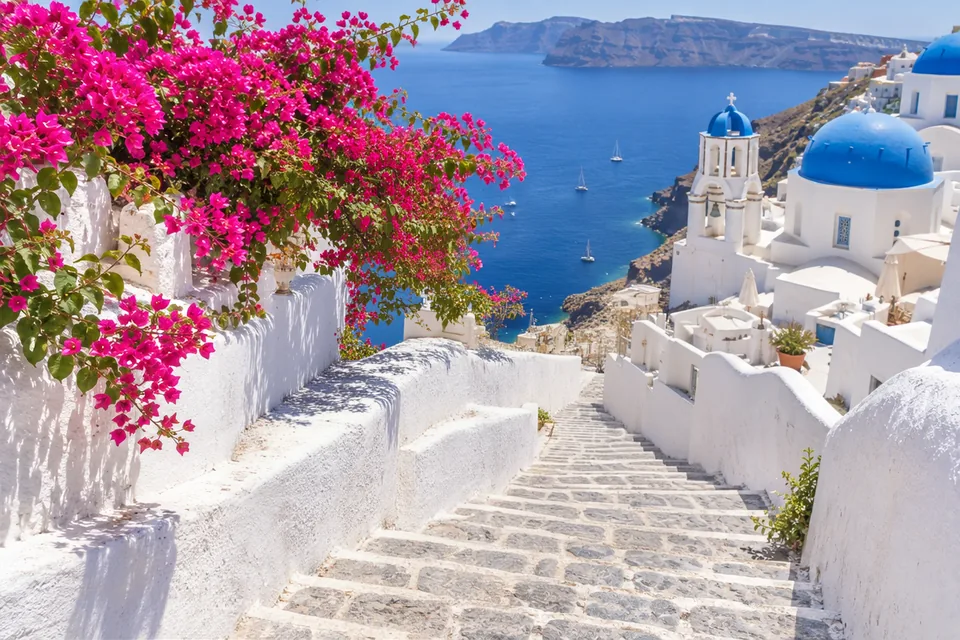
人気の広場、海辺の階段、歴史ある路地は日中ずっと賑わっています。パリ、京都、サントリーニ島の思い出から観光客を写真人物消去し、建物と景色が際立つ落ち着いた1枚に整えられます。
新婚旅行の橋の上、展望スポット、ビーチ、屋外挙式でシャッターの瞬間に派手な服の通行人が横切っても、写真人物消去で大切な笑顔をそのまま救い出せます。
美術館、陽当たりの良いホテルロビー、テラス、物件紹介写真から見学者を写真人物消去し、作品・視線の抜け・階段・フローリングの美しさをストレートに伝えられます。
ルックブック背景、ブログのアイキャッチ、サムネイル、額装フォトブックを共有・印刷する前に、背景の歩行者をすっきり整えられます。
ブラシ操作、複数人・人混みの同時消去、解像度維持、一律クレジット料金、写真のプライバシーについてお答えします。
JPG・PNG・WebP写真をアップロードし、不要な人物と地面に落ちた影をブラシで塗って送信するだけです。約40秒で写真人物消去が完了し、背景が自然に復元された元解像度のPNGを受け取れます。
はい。1人の写り込みだけでなく、5人・10人以上の背景の通行人を1回のマスクでまとめて塗り、写真人物消去を行えます。塗った箇所すべてが同じ一律2クレジットで1度に再構築されます。
いいえ。ブラシで塗った範囲外のピクセルは元画像と完全に同一のまま維持されます。主役の顔、肌色、服装、空、シャープさが劣化することはありません。
画像サイズや消去する人数にかかわらず、写真人物消去は1枚一律2クレジットです。有料のAI推論で高精度に補完を行い、正確な必要クレジット数は実行前にボタンへ表示されます。
結果画面の「もう一度塗る」をクリックし、残った影や輪郭だけに細ブラシを当てて、追加2クレジットでピンポイント再処理を行えます。
一切ありません。アップロードした縦横ピクセル数そのままの非圧縮PNGとして、ウォーターマークなしでダウンロードできます。
パソコン・スマートフォンから10MBまでのJPG、PNG、WebPファイルをアップロードできます。処理後はすぐPNG保存でき、ImageToPSD.ai内の他ツールへもワンクリックで引き継げます。
はい。元写真と写真人物消去の結果はアカウント専用の非公開履歴にのみ保存され、第三者へ公開されたりAIモデルの学習に使われたりすることはありません。
写真をアップロードして不要な観光客や写り込みをなぞるだけ。ImageToPSD.aiで1枚2クレジット、元解像度のきれいなPNGに仕上げましょう。
今すぐ人物を消去