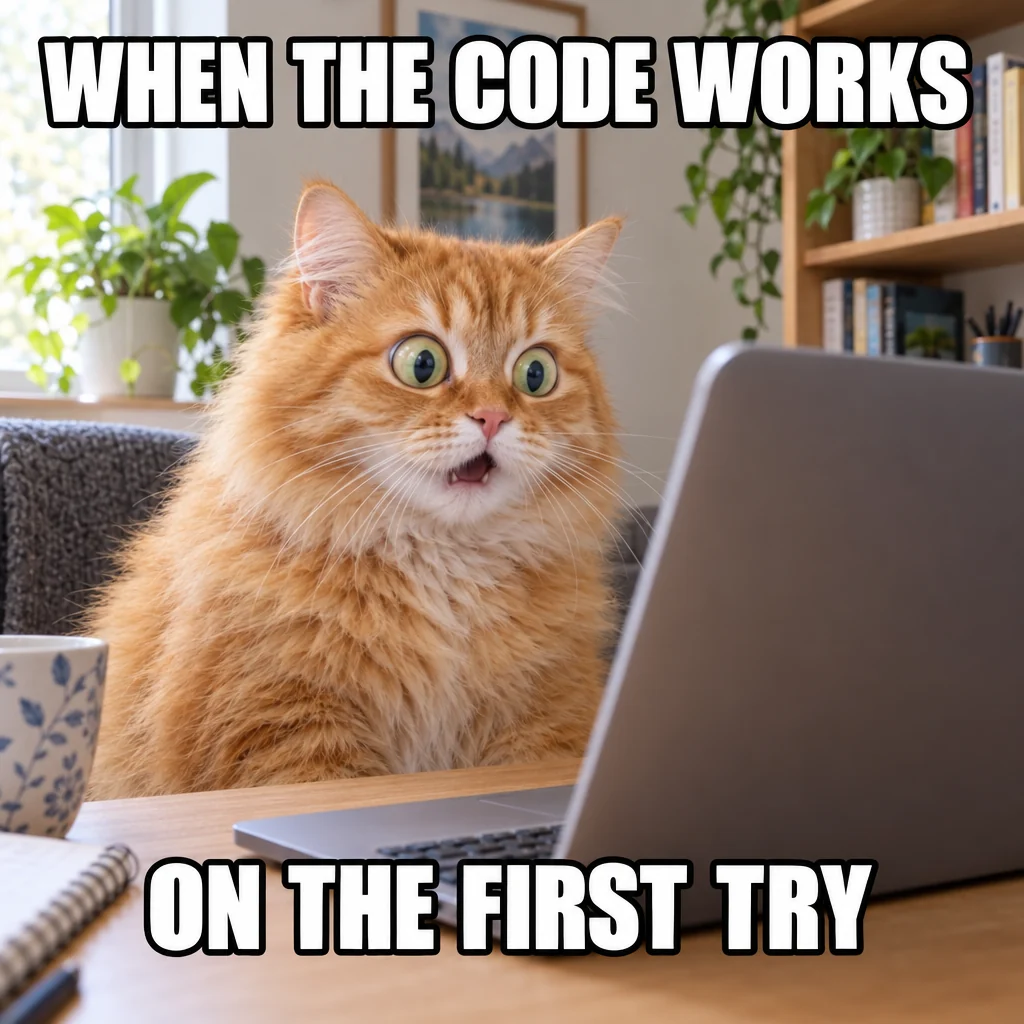
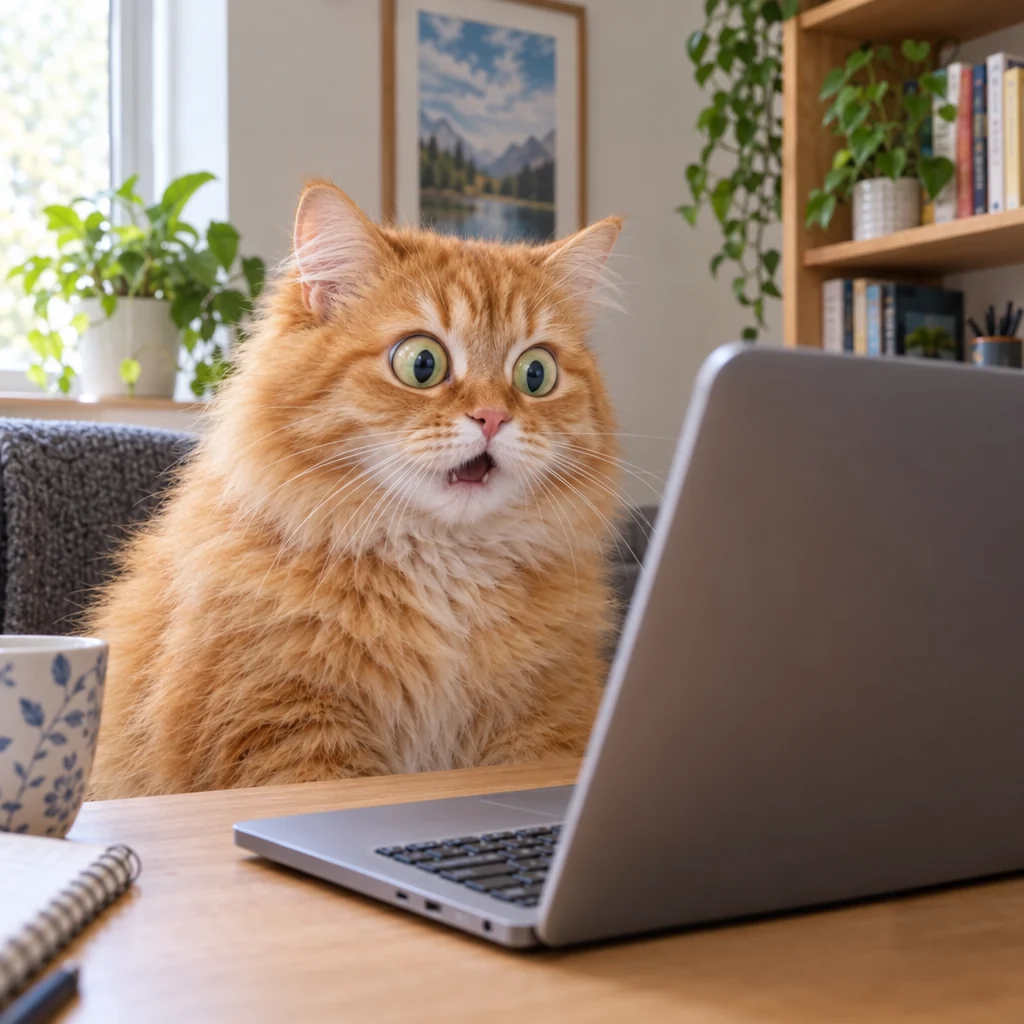
ミーム:2つのキャプションを削除
- WHEN THE CODE WORKS
- ON THE FIRST TRY
白フチの太い文字が消え、猫、ノートパソコン、棚はそのままです。
ワンクリックで画像の文字消しができます。AIがすべての文字を見つけて消し、元の解像度のまま背景を補完します。ほかの部分は元のまま。戻したい行もワンクリックで元に戻せます。
すべての行を検出して消去し、それ以外はそのまま残します。消した行は結果画面で元に戻せます。
例を試す
ここにある画像はすべて自社のAIで作成し、この文字消しツールで処理したものです。ミームのキャプション、日付スタンプ、中国語の看板、マンガの吹き出し、雑誌の表紙。香水の広告は意図的にブランド名を残しています。
白フチの太い文字が消え、猫、ノートパソコン、棚はそのままです。
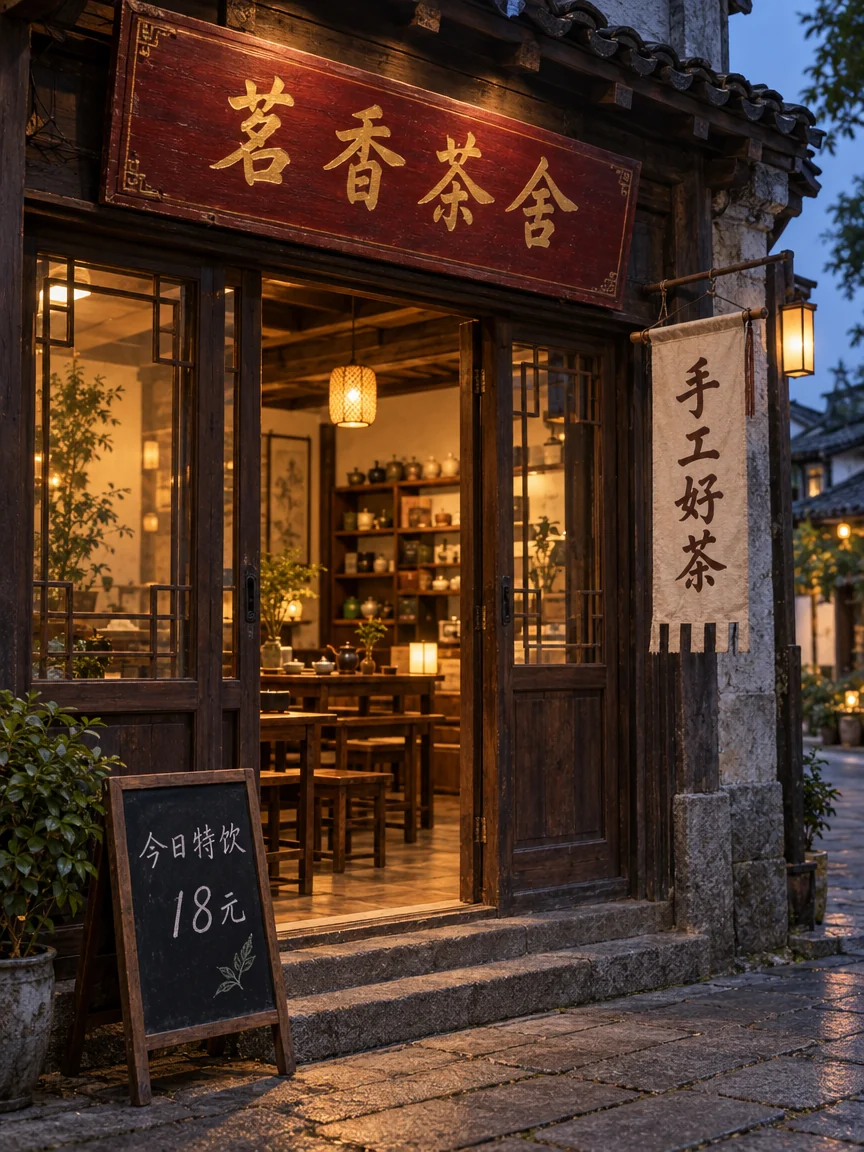
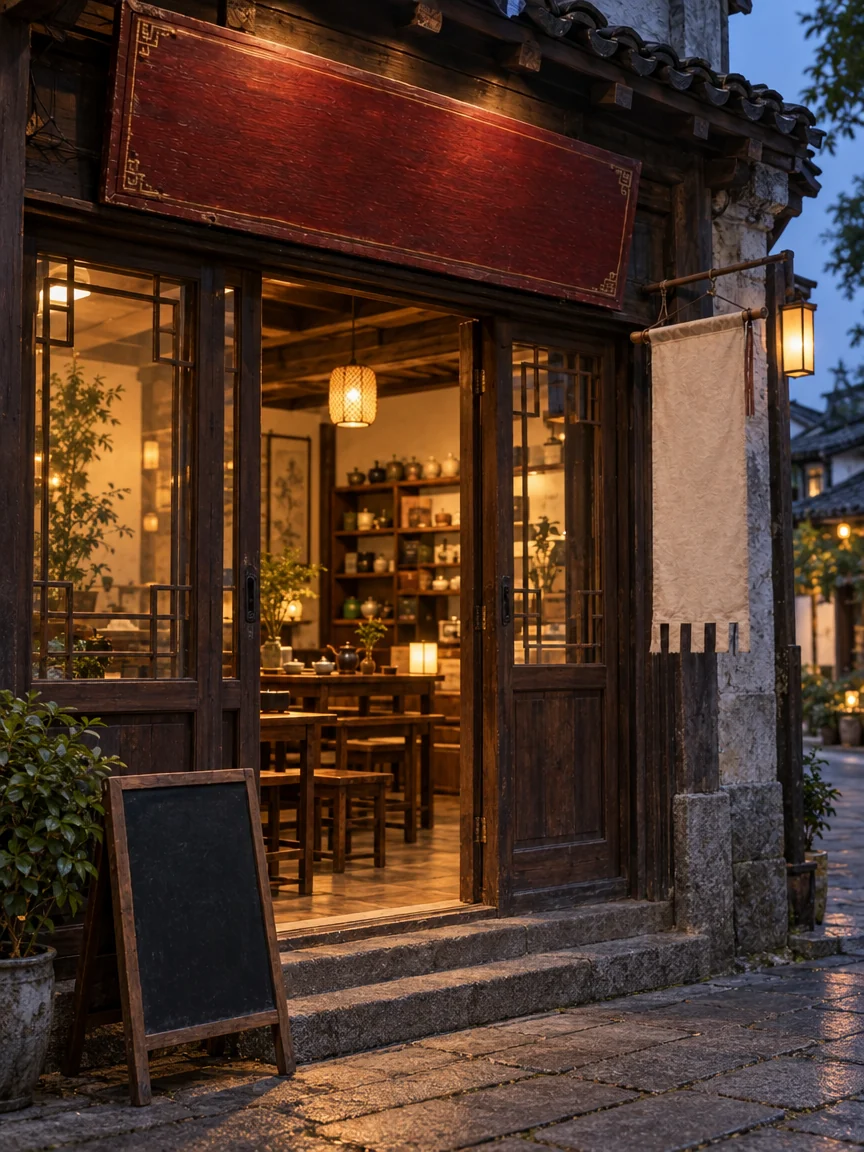
金色の看板、吊り下げの幕、黒板が無地になり、木目や布のしわはそのまま残っています。
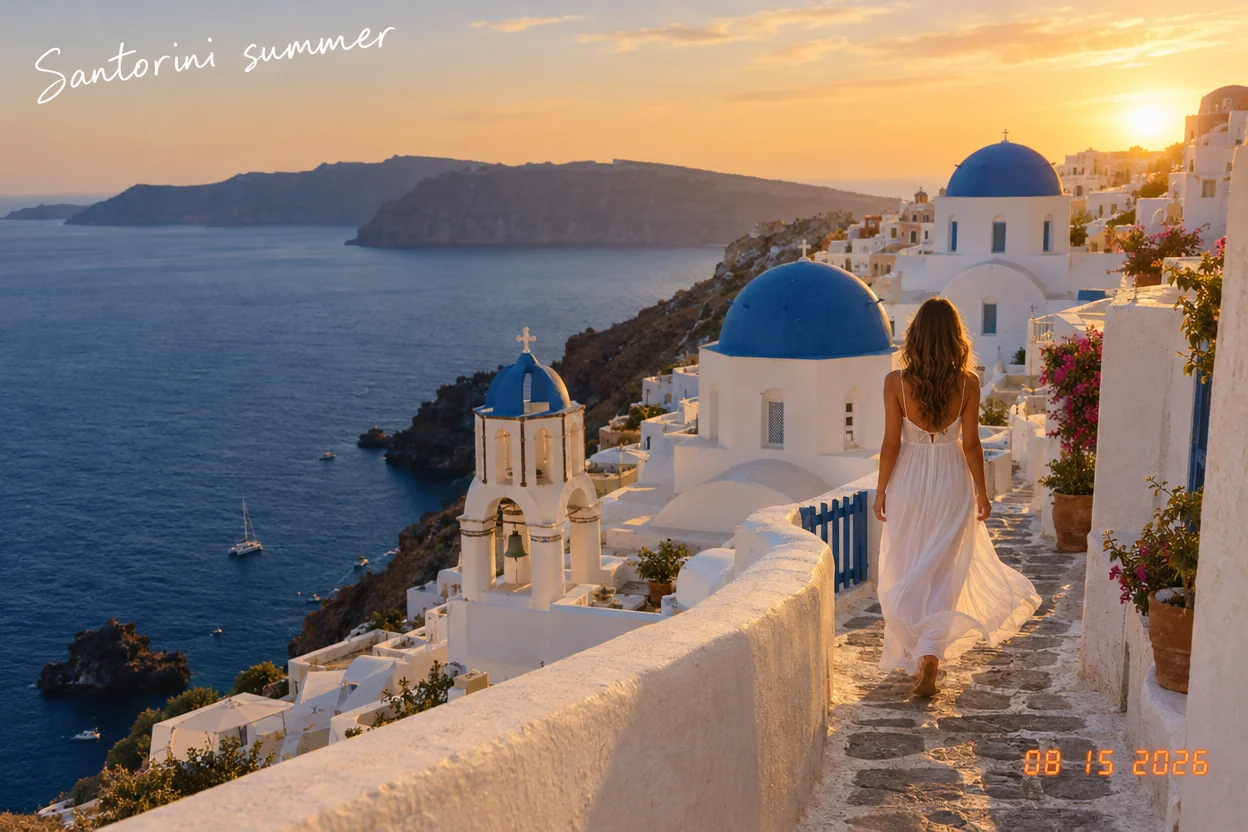
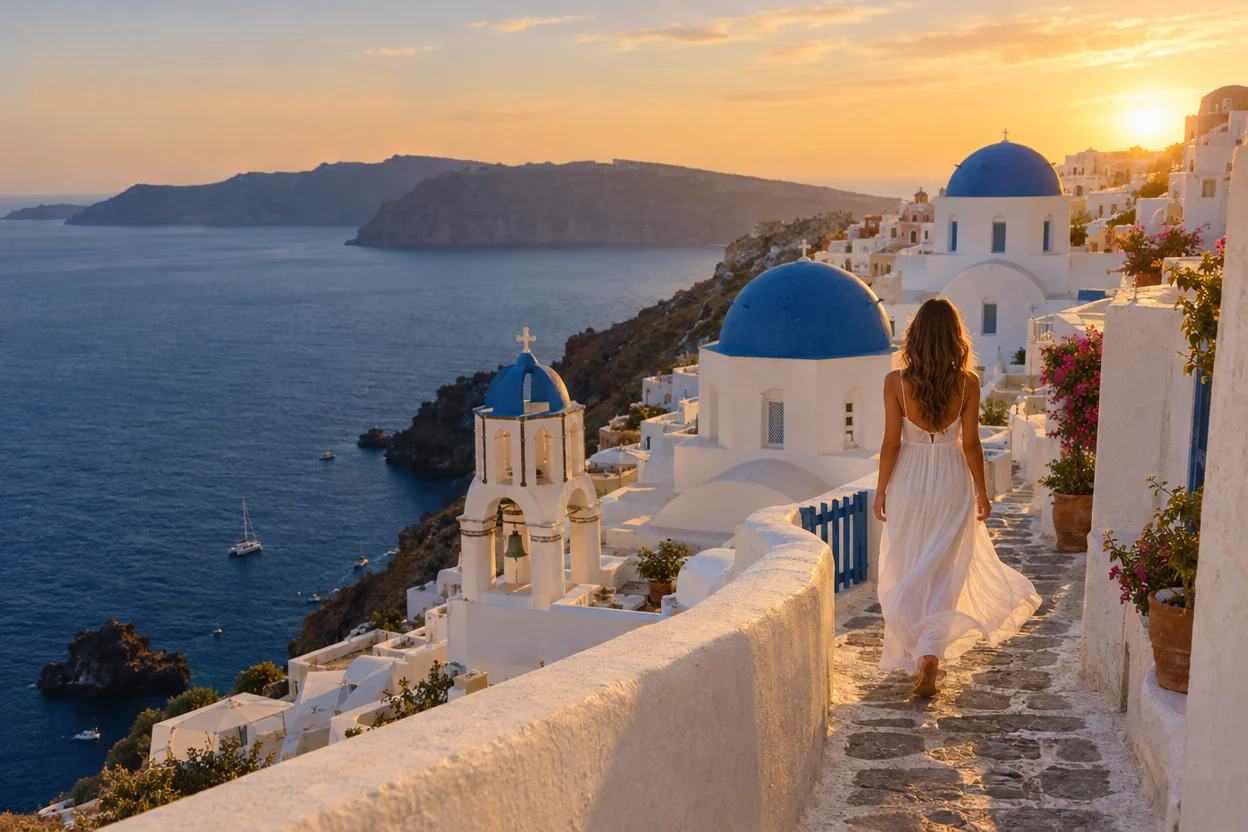
空に書かれた手書きのキャプションと隅のオレンジ色の日付が消え、プリントしたくなる写真に。


モデルの背後の誌名ロゴ、見出し、小さな文字が消え、すっきりしたエディトリアル写真に。
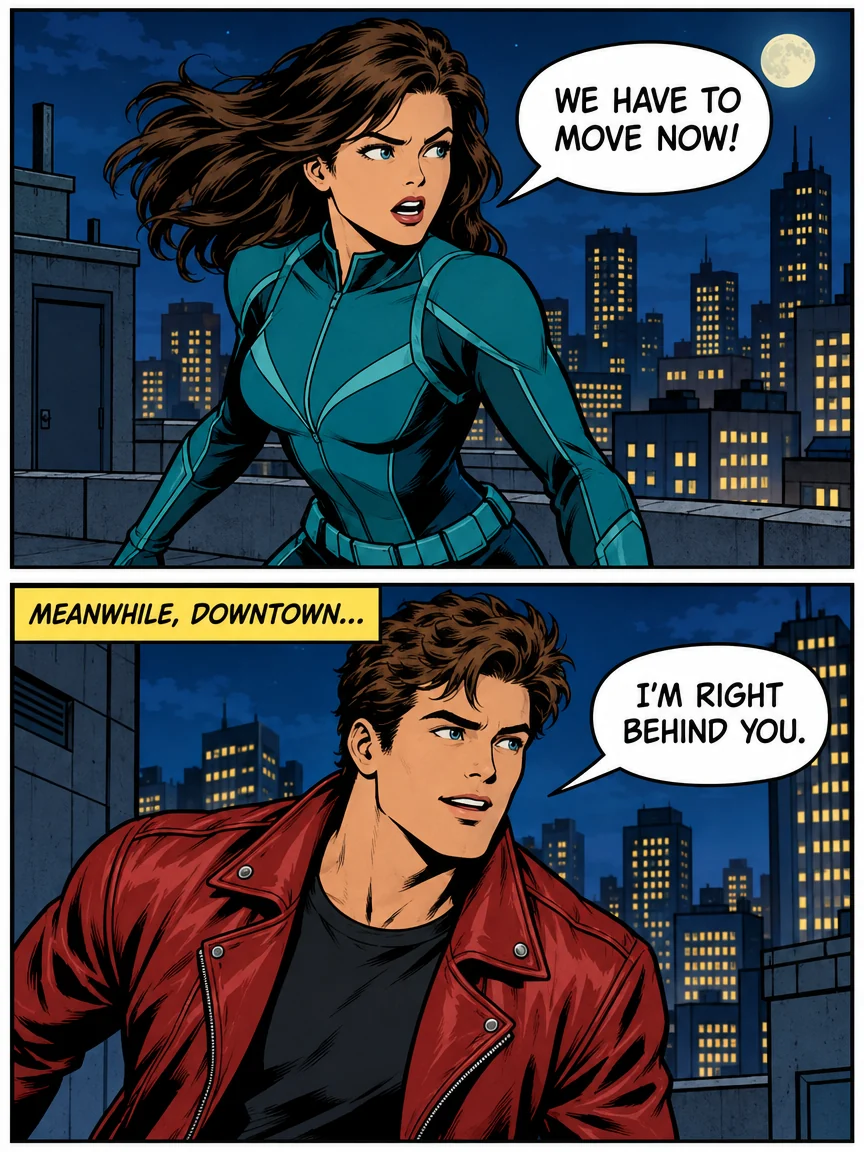
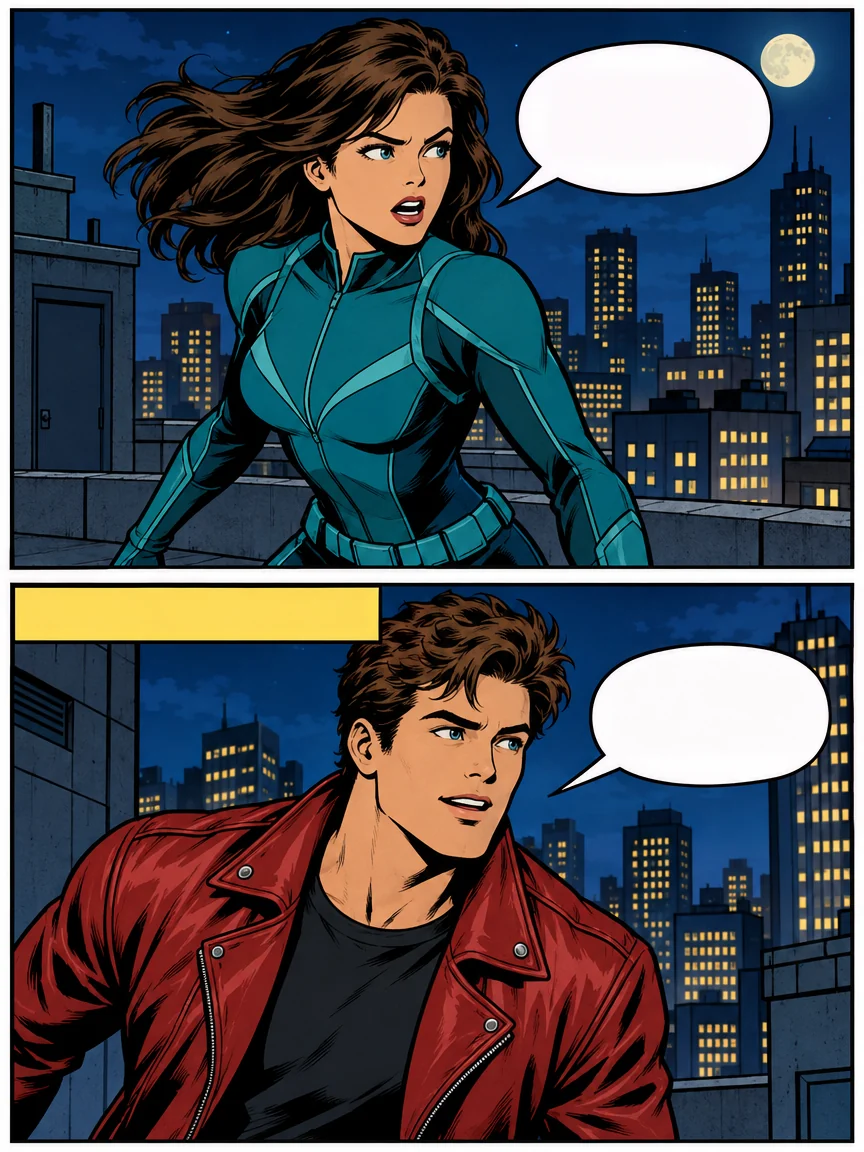
2つの吹き出しとキャプションボックスの文字を削除。吹き出しと絵は残り、新しいセリフを入れられます。
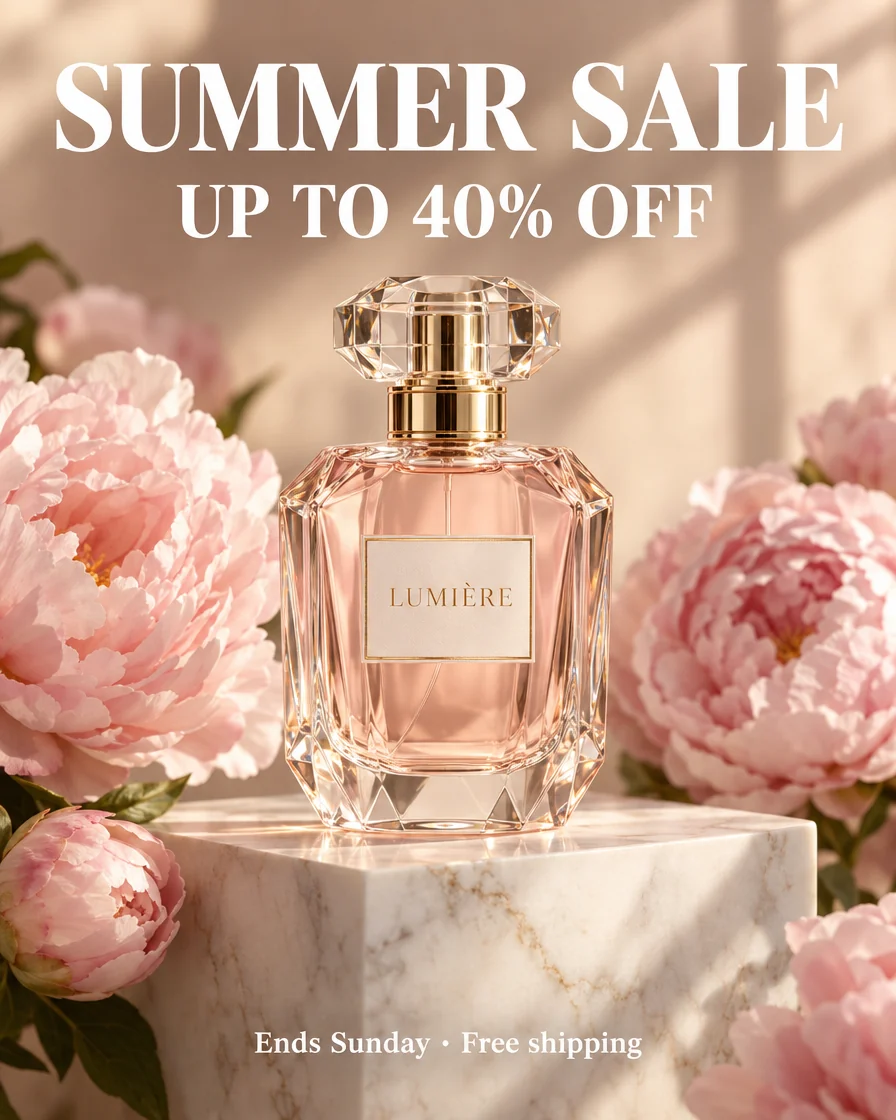
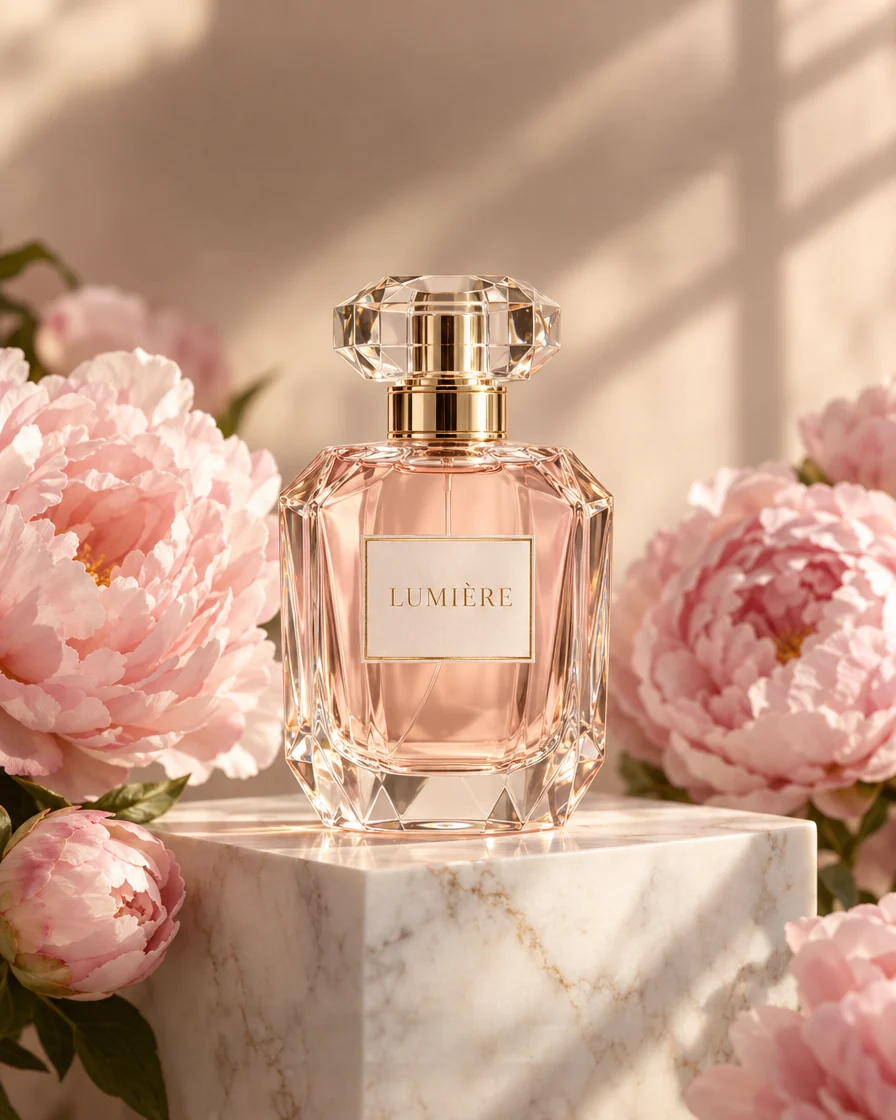
ブランドを残すよう指定したので、ボトルまわりの販促文字だけが消えました。
文字の検出も背景の補完もおまかせ。30秒ほどできれいな画像に仕上がります。
ミーム、商品写真、ポスター、看板の写真、マンガのページをJPG、PNG、WebPでアップロードまたは貼り付けます。鮮明でフルサイズの画像ほど、補完がきれいに仕上がります。
「すべての文字」をオンのままにすれば、すべての行を自動で検出します。ブランド名など、残したいものは指定できます。消したい文字だけを塗るなら「ブラシ」に切り替えます。ボタンには選んだモードの料金が表示されます。
約30秒で文字が消えます。結果から好きな行を元に戻し、元のサイズのPNGまたはレイヤー分けしたPSDをダウンロードします。
このAI文字消しツールが得意な6つのこと。写真やデザインからキャプション、タイトル、販促文、看板、ラベル、吹き出しの文字を消して背景を補完し、何を残すかはあなたが選べます。
元画像「すべての文字」モードは画像全体を読み取り、キャプション、看板、ラベル、吹き出しを問わず、すべての行を1回の実行・1つの料金で消します。ファッション写真では、モデルの背後の誌名ロゴ、見出し、小さな文字が1回ですべて消えました。
元画像結果を元画像に重ね、新しいピクセルは文字のまわりだけに使うため、顔、商品、背景は元の解像度のまま、ピクセルも元どおりです。旅行写真はキャプションと日付スタンプが消え、景色は元のままです。
元画像実行前に残すもの(香水広告のブランド名など)を指定すれば、まわりの販促文字だけが消えます。実行後は消した行が一覧表示され、ワンクリックでブラウザー上で無料で元に戻せます。ダウンロードにもそのまま反映されます。
元画像「ブラシ」に切り替えて、消したい文字だけを塗ります(2クレジット)。消えるのは塗った部分だけなので、キャプションが消えてもまわりは元のまま。1語だけ、スタンプ、隅の文字に最適です。
元画像ラテン文字に加え、中国語、日本語、韓国語の文字も消せます。金色の店の看板や吊り下げの幕から、マンガの縦書きのセリフまで。茶屋の写真では、看板の文字を消した下にも木目や布のしわがそのまま残りました。
元画像元画像を一番下に、消した部分をそれぞれ別レイヤーにしたPhotoshopファイルをダウンロードできます。レイヤーを非表示にすれば文字が戻ります。マンガのページなら、空になった吹き出しにそのまま写植を入れられます。
毎回きれいに仕上げるための5つのポイント。
文字の検出も背景の補完も1回の実行で、元のサイズのまま完了します。範囲選択もレイヤーの準備も不要です。写真上のキャプション、ポスターのタイトル、商品画像の販促文は、無地、グラデーション、ゆるやかな質感の背景で特にきれいに消えます。
実行前に残したいもの(ブランド名など)を入力すると、その文字はそのまま残ります。実行後も、消した行をワンクリックで元に戻せます。行の復元は無料で、再実行も不要です。PNG、PSD、次のツールのすべてに、このタブでの選択が反映されます。
小さな文字、複雑な柄の上の文字、1か所だけ消したい語は、「ブラシ」に切り替え、少し余白をとって塗ってから実行します。消えるのは塗った部分だけ。ブラシは1枚2クレジットと、より手軽に使えます。
コミックやマンガでは、文字だけが消えて吹き出しは残るので、自分のセリフを入れられます。絵に描き込まれた効果音を残したいときは、ワンクリックで元に戻せます。そのあと結果を画像の文字を編集や画像翻訳で開きましょう。
PNGは元のサイズのきれいな画像です。PSDは元画像を1つのレイヤー、消した部分をそれぞれ別のレイヤーとして保持するので、PhotoshopやGIMPで文字を戻せます。
ネットショップからミーム作りまで、文字消しツールは毎日どこかで必要とされています。
店の看板、商品写真、バナーから、古い価格、セールシール、販促文を消せます。
自分のキャプションを書き込める、きれいなミームテンプレートが手に入ります。
プリントや投稿の前に、日付スタンプや古いキャプションを消せます。旅行写真の例のように、手書きのキャプションも消せます。
ポスターや広告を再利用。古い文字を消して、新しい文字を入れられます。
画像から文字を消すことについての簡単な回答です。