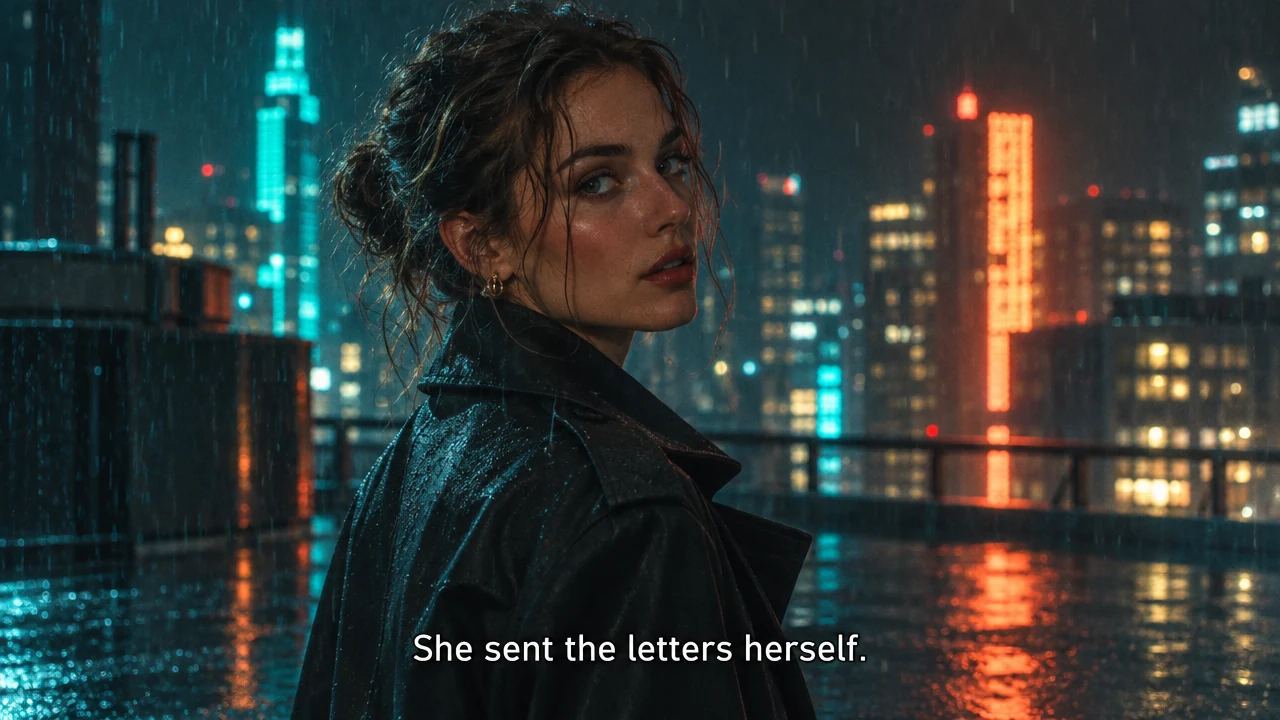
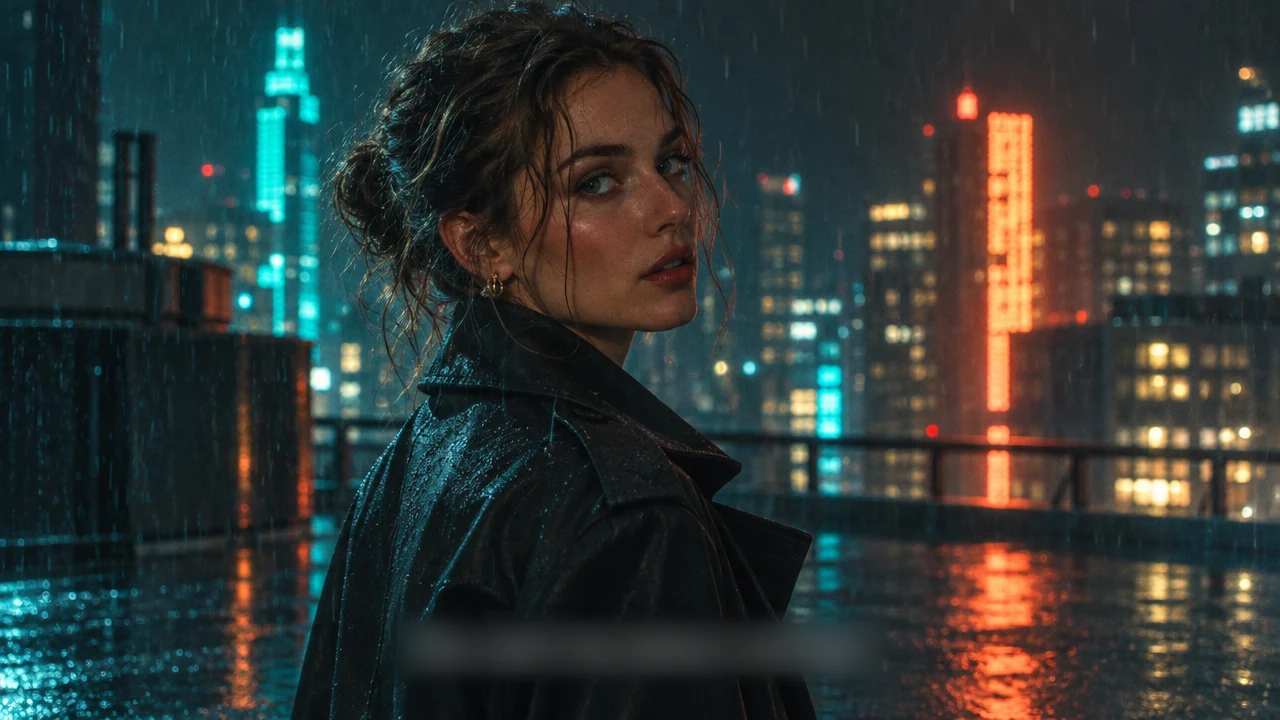
字幕のネタバレ
字幕のどんでん返しを1つのボックスでぼかし、映画の雰囲気はそのまま。
名前、住所、ネタバレの上をドラッグするだけで、文字ぼかしは一瞬。すべての文字が周りの色の柔らかな帯に溶け込み、チャットのスクリーンショットも請求書も写真もきれいなままです。強さを調整し、パスワードは単色に切り替えて、フルサイズでダウンロード。すべてブラウザー内で動くので、画像が端末から出ることはありません。
画像をここにドロップ
PNG、JPG、WebP、GIF、BMP、AVIFに対応。画像は端末の外に出ません。
以下の各画像は、このツールで文字をぼかしたものです。開くとボックスが表示され、自分で変更できます。
字幕のどんでん返しを1つのボックスでぼかし、映画の雰囲気はそのまま。
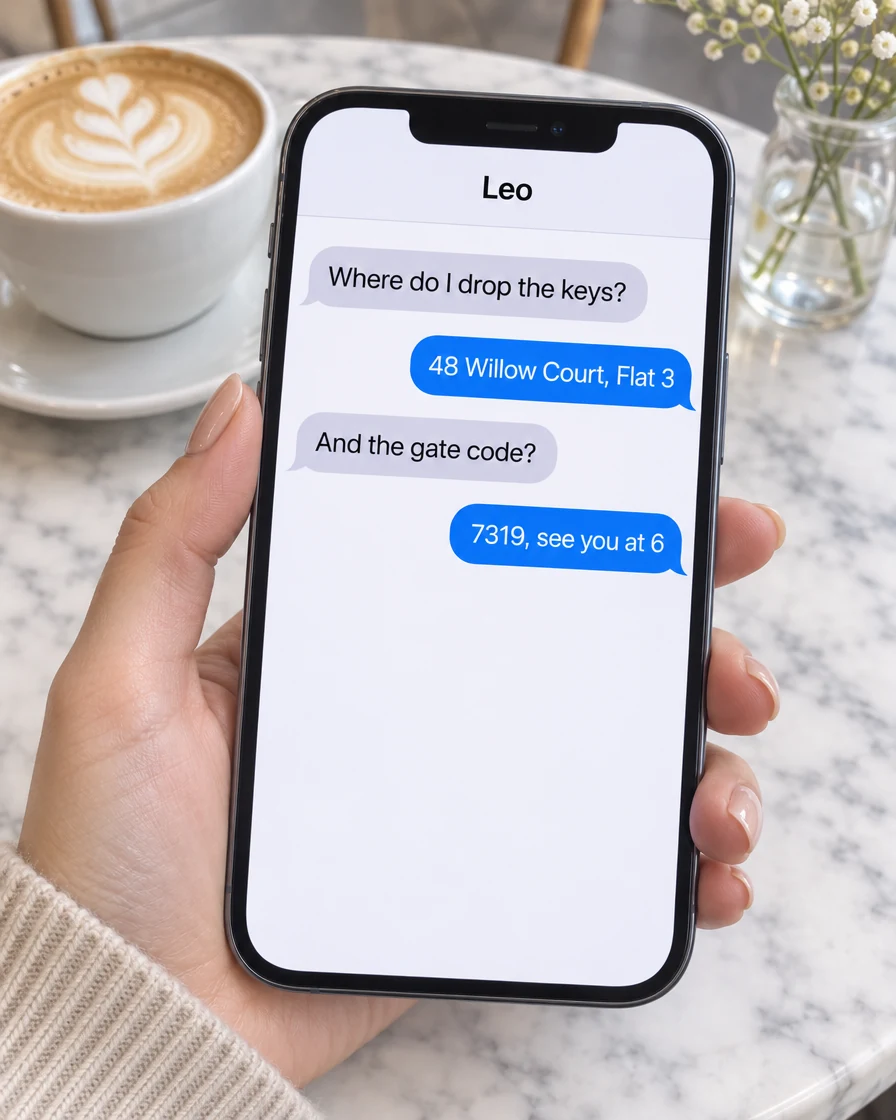
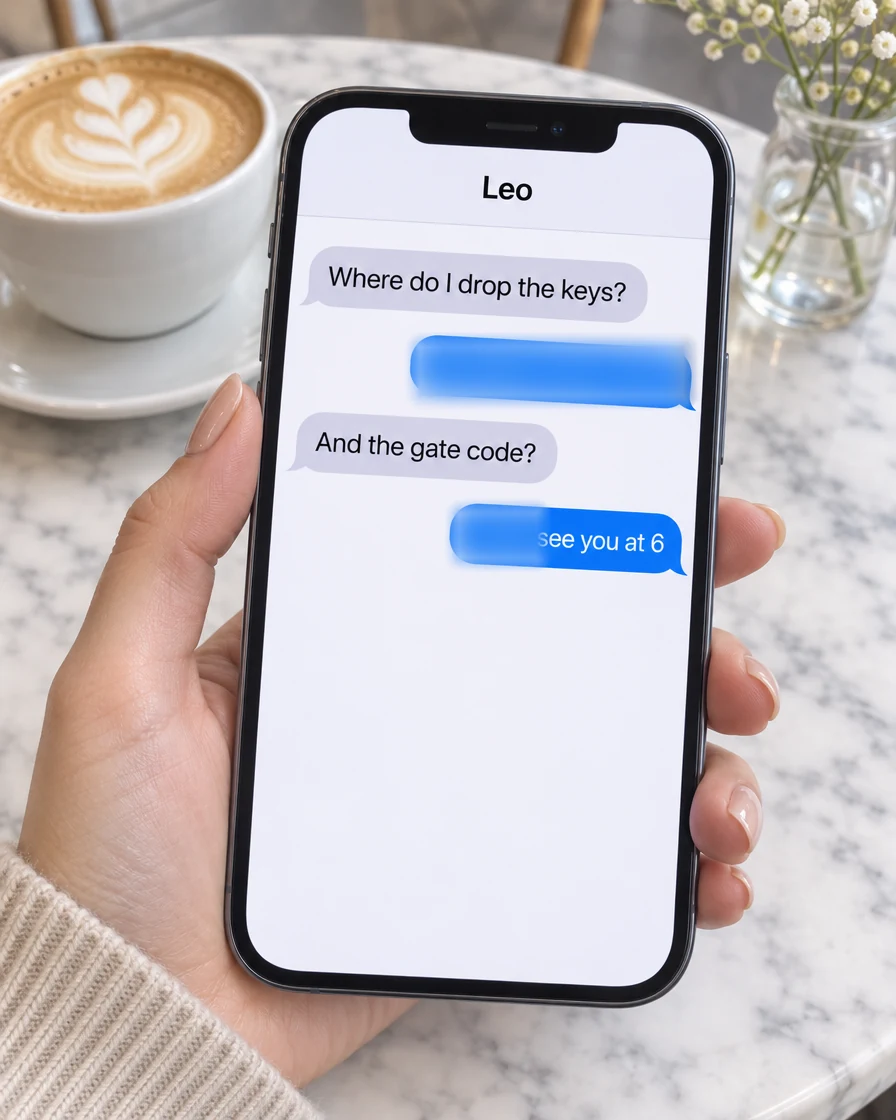
住所の吹き出しと門の暗証番号をぼかし、チャットのほかの部分は読みやすいまま。
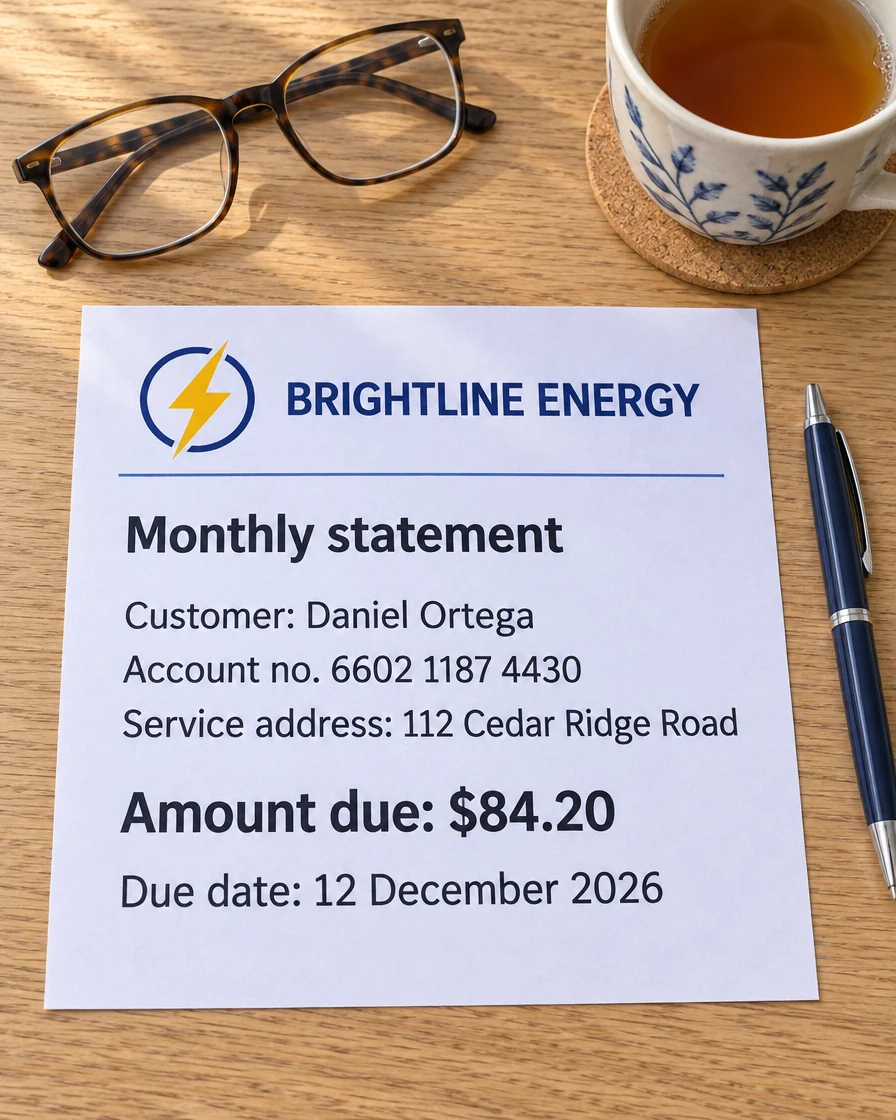
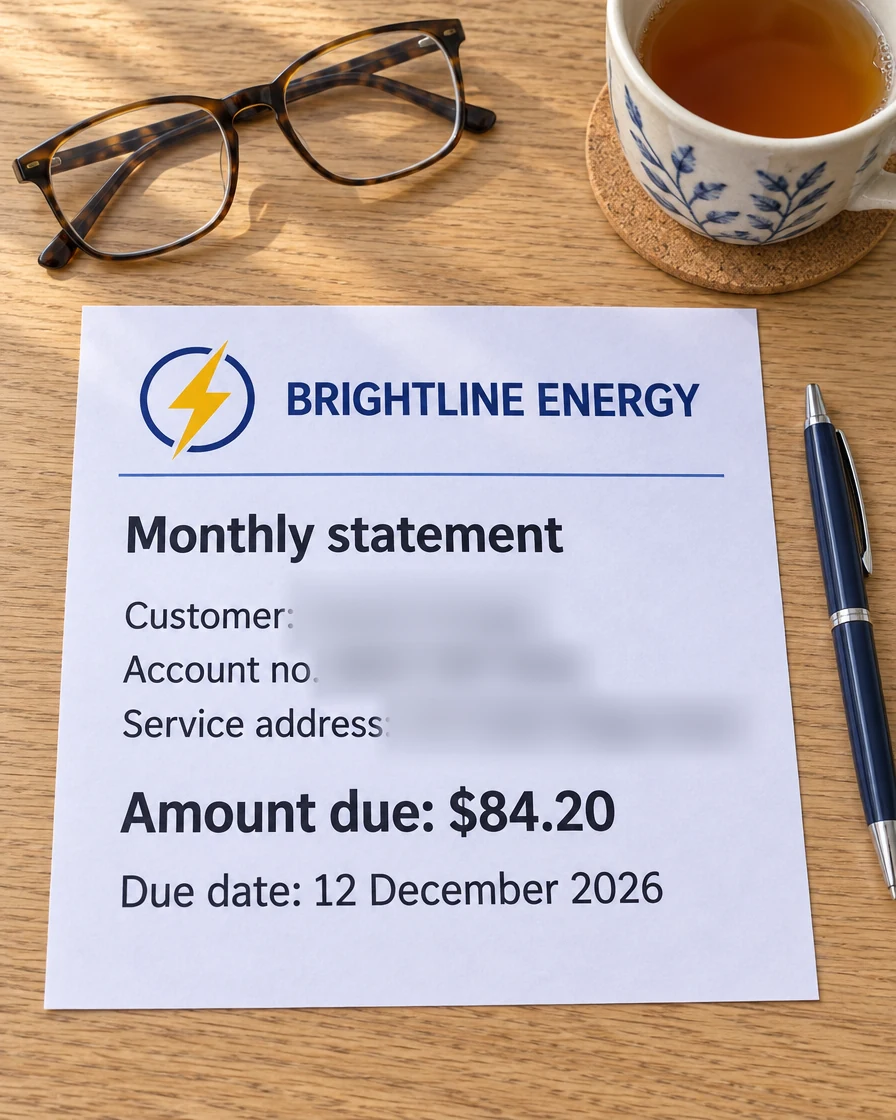
名前、口座番号、住所を行ごとにぼかし、金額と支払期日ははっきり見えます。
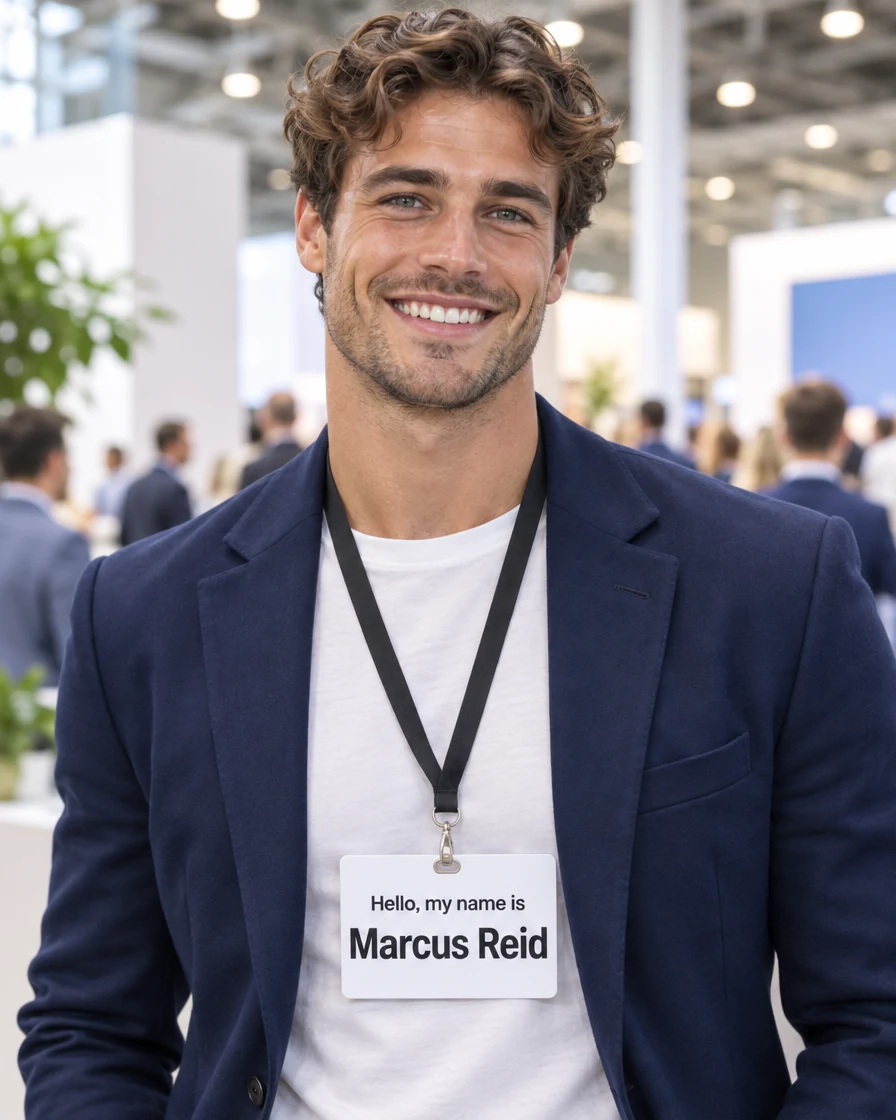
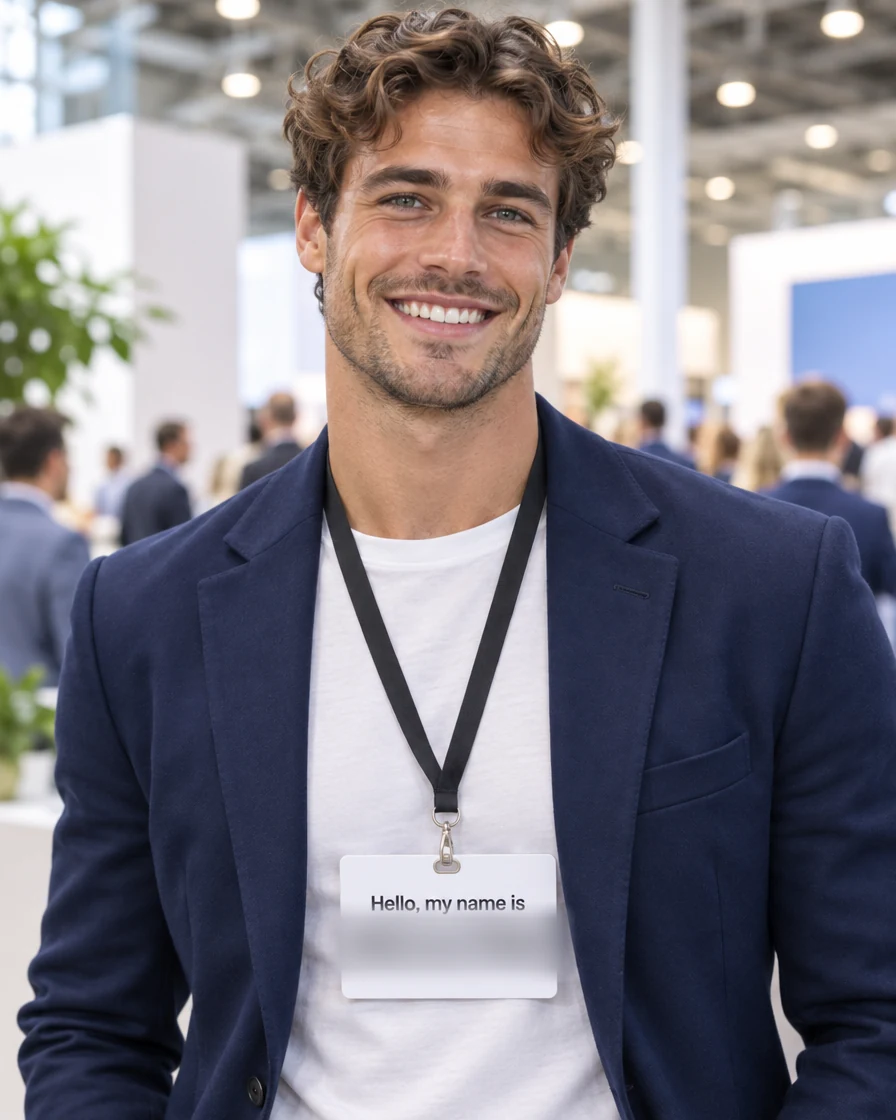
バッジの名前を1つのボックスでぼかし、イベントの写真はそのまま。
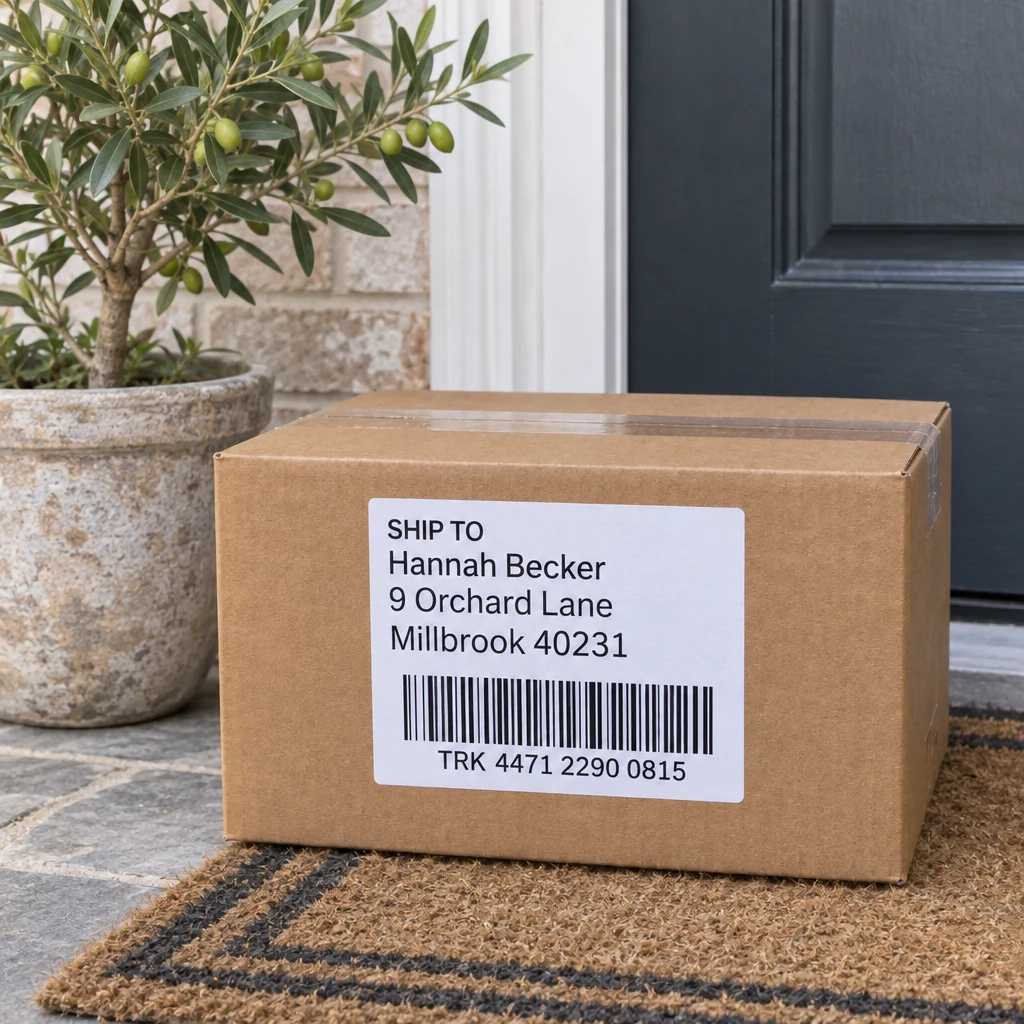
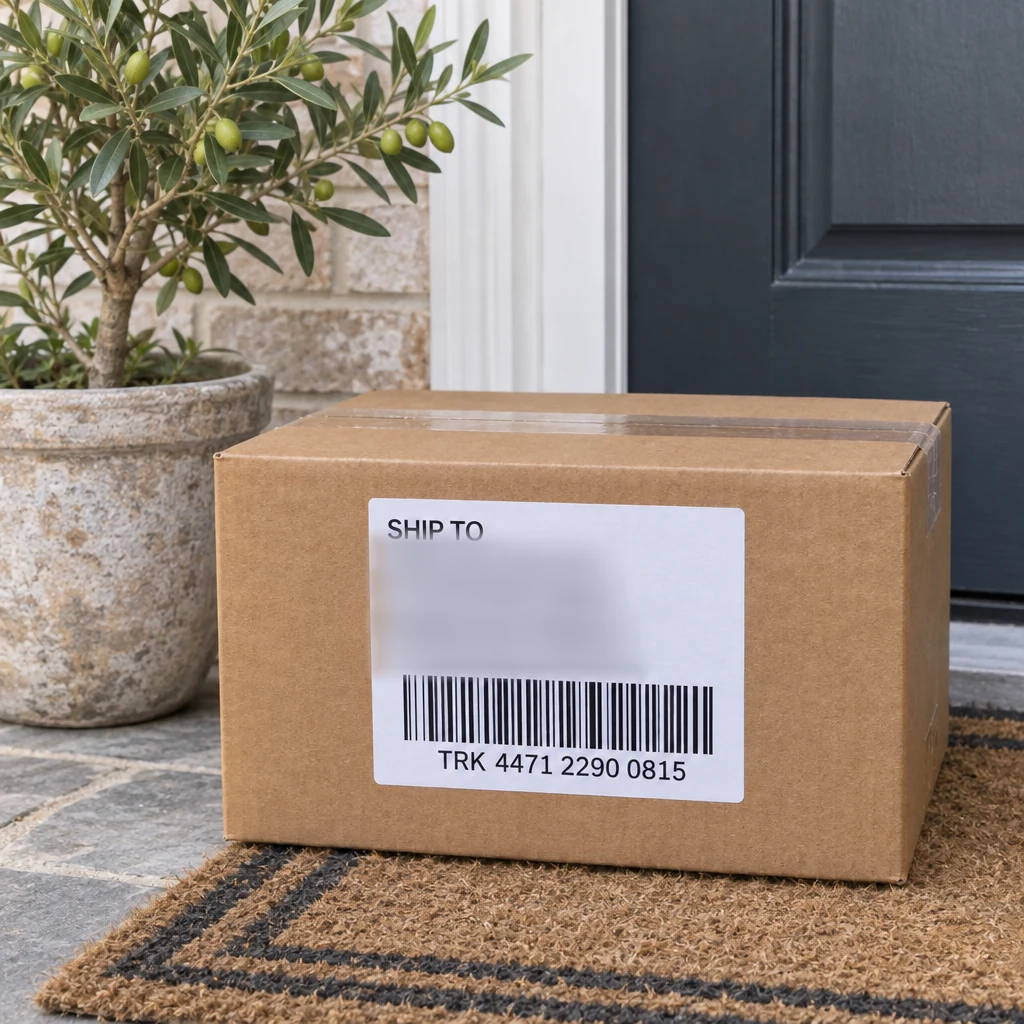
3つのボックスで名前と住所をぼかし、レビューに載せる荷物の写真に。
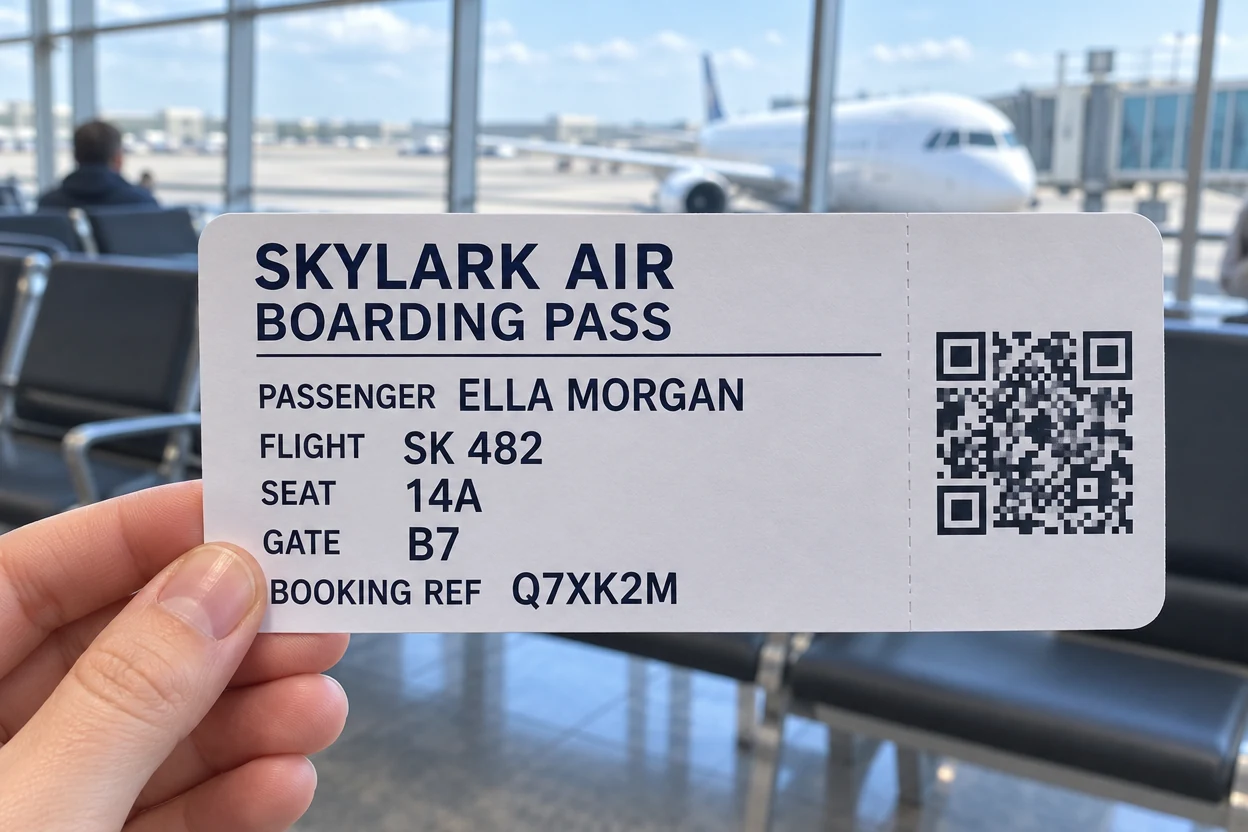
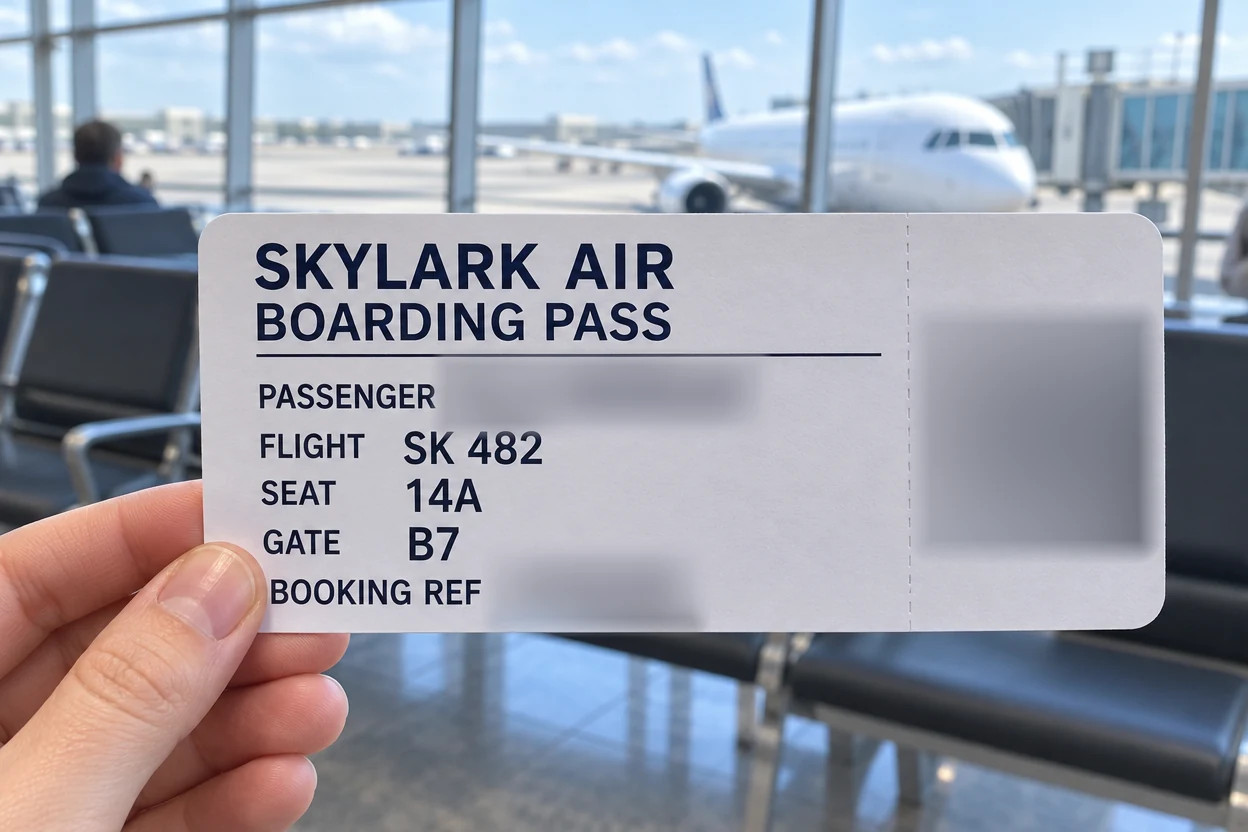
乗客名、予約コード、QRコードをぼかし、便名と座席は読めるまま。
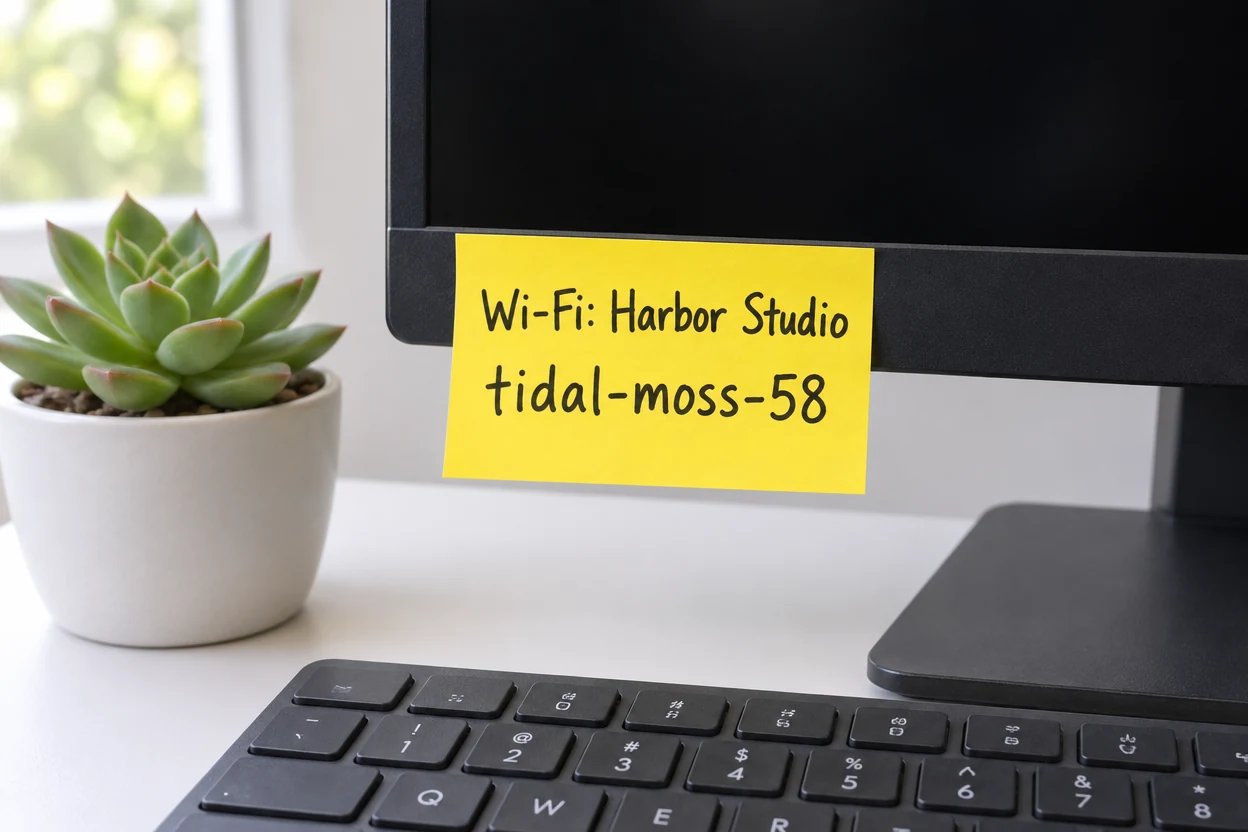
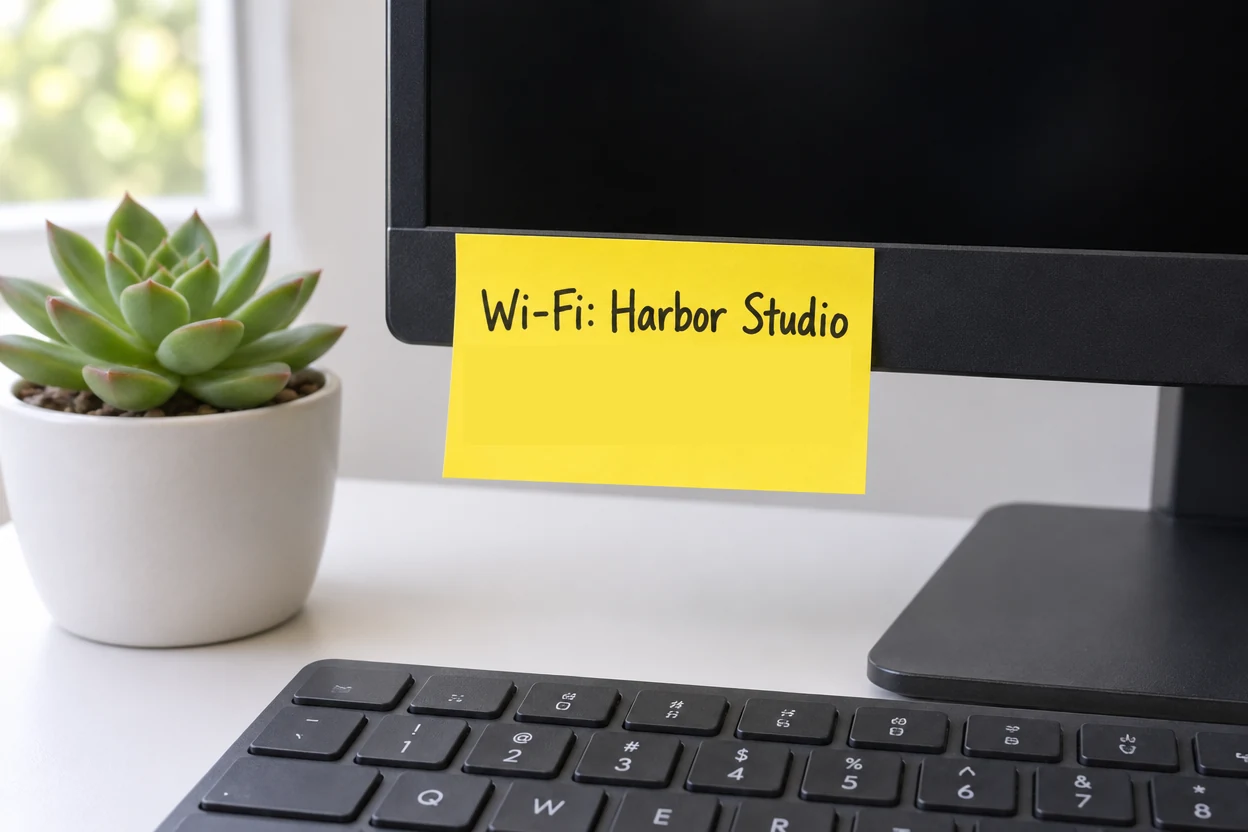
パスワードなら、付箋と同じ黄色の単色で行を完全に覆えば、付箋はそのままに見えます。
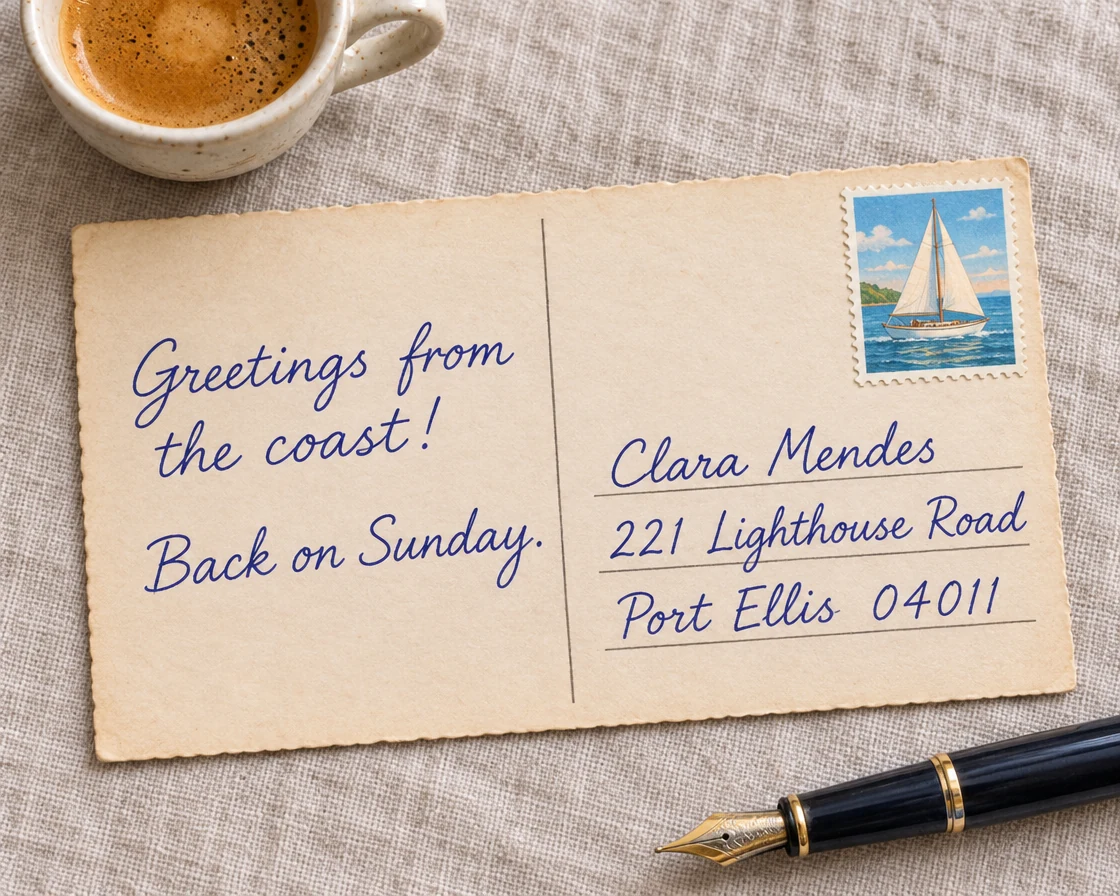
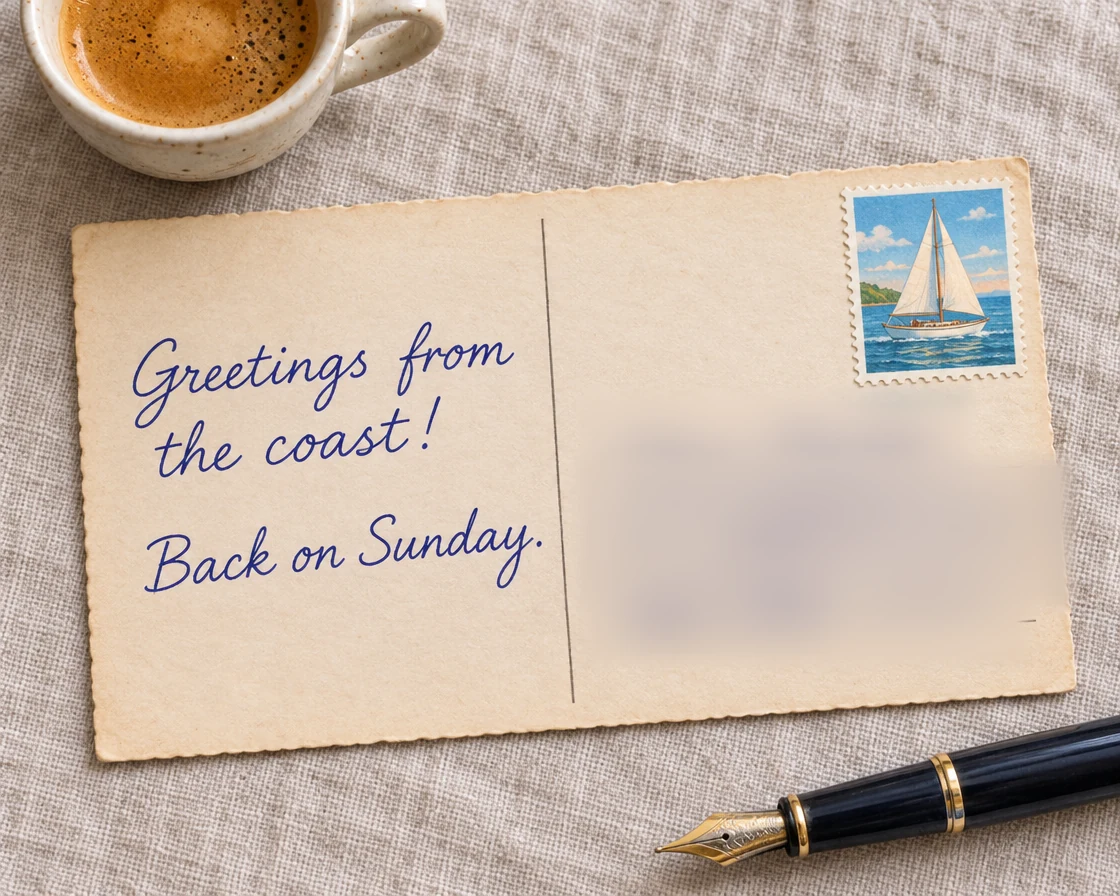
3行の手書き文字に軽いぼかしをかけると、はがきの雰囲気を保ちながら住所を隠せます。
スクリーンショットや写真の文字をぼかす3ステップ。ブラウザー内で画像文字ぼかしが完了します。
スクリーンショットや写真をドロップするか、ファイルを選ぶか、クリップボードから貼り付けます。PNG、JPG、WebP、GIF、BMP、AVIFに対応し、最大40メガピクセルまで。
各行の上をドラッグして文字をぼかします。名前、番号、住所ごとに1つのボックス。手書きや曲がったラベルはブラシでなぞり、秘密の内容は強さを上げましょう。
PNG、JPG、WebPから選んでダウンロード。フルサイズのまま、新しく書き出されるので位置情報やカメラ情報は残りません。
ここの画像文字ぼかしは文字の行のために作られています。すべての文字を隠すほど強く、画像を整ったまま保てるほど優しいぼかしです。
元の画像文字ぼかしの各ボックスは覆う行の高さに合わせて測られるので、既定の強さでも小さな活字も大きな見出しも、文字が柔らかな帯に溶け込みます。スライダー1つで最大の強さにできます。
元の画像文字ぼかしでぼかした行は吹き出し、紙、ラベルの色を保ち、縁は画像に溶け込みます。3行をぼかしたチャットも、きれいなスクリーンショットに見えます。
元の画像ボックスを単色に切り替え、黒、白、または周りの紙の色を選べます。パスワード、暗証番号、カード番号を完全に覆い、画像は整ったままです。
元の画像印刷された行にはボックスをドラッグし、手書きや曲がったラベルの文字はブラシでなぞり、画像全体の文字を一度にぼかすこともできます。範囲ごとに強さを保てます。
元の画像文字を1行ずつぼかせます。名前、住所、注文番号がそれぞれボックスになり、移動、サイズ変更、削除、別の効果への切り替えができます。元に戻すとやり直しで、すべての変更をたどれます。
画像は端末上で開かれて編集され、アップロードされません。ダウンロードはレイヤーも編集履歴も位置情報もない、新しいフラットなファイルです。
文字ぼかしをきれいに見せ、秘密の文字を隠すためのコツ。
段落全体を1つの大きなボックスで覆うのではなく、1行に1つずつボックスを描きましょう。各行に必要なぼかしがかかり、残したい行は読めるまま、ぼかしたスクリーンショットも追いやすくなります。
各ボックスは最初と最後の文字から数ピクセル外側まで、行の上下も覆うようにします。アクセント記号や下に伸びる文字、手書きの払いまでぼかしに入り、ページに柔らかく溶け込みます。
チャットの名前なら既定の強さで自然で整ったぼかしになります。パスワード、カード番号、ID番号など秘密の内容は、文字ぼかしを100%にするか、ボックスを単色に切り替えて完全に覆いましょう。ボックスが文字の行に見えると、ツールはワンプレスで単色を提案します。
文字ぼかしをかけたら、ピンチ操作かCtrl+スクロールで、隅の小さな活字までフルサイズで確認できます。「元の画像」を押したままにすると、元の状態と比べられます。
スクリーンショットはPNGが最もシャープで、写真はJPGなら小さく保てます。どちらも画像のフルサイズで書き出されるので、残した文字はぼかした文字の横でもくっきりしています。
言葉の入ったスクリーンショットや写真を共有する人なら、誰でも数秒で文字ぼかしができます。
グループや投稿に送る前に、チャットやメールの名前、電話番号、住所の文字を隠すことができます。
商品ページ、レビュー、チケットに写真を載せる前に、配送ラベル、注文番号、レシートの文字ぼかしができます。
字幕のネタバレ、どんでん返し、最終スコアをぼかして、読むタイミングを自分で選べるように。
スライドやスクリーンショットの文字をぼかせます。デモの顧客名、黒板の生徒名、まだ公開されていない数字など。
強さ、スクリーンショット、プライバシー、ファイルについての回答。
画像を開き、文字の上をドラッグするとすぐにぼかされます。1行ごとにボックスを追加し、移動やサイズ変更をして強さを設定したら、PNG、JPG、WebPでダウンロードします。
はい。この文字ぼかしツールは無料で、新規登録もウォーターマークも1日の回数制限もありません。ブラウザー内で動くので、インストールも不要です。
いいえ。画像文字ぼかしは端末上で開かれ、ぼかされ、保存されます。プライベートなメッセージのスクリーンショットがサーバーに届くことはありません。
既定の80%でもすべての文字が柔らかな帯に溶け込みます。パスワード、カード番号、ID番号なら、文字ぼかしを100%にするか、ボックスを単色に切り替えてください。黒、白、好きな色で完全に覆えます。
はい。Ctrl+Vでスクリーンショットを貼り付け、各メッセージや名前の上をドラッグして、PNGでダウンロードします。吹き出しの色はそのままなので、チャットらしく読めます。
はい。ブラシを選び、文字の幅に合わせてなぞります。手書き、ボトルのラベル、斜めから撮った看板など、ボックスが合わない行に適しています。
はい。スマホでページを開き、タップしてスクリーンショットを選び、指でドラッグして文字を覆い、ピンチで拡大します。画像はずっとスマホの中にあります。
はい。ファイルは元の画像と同じピクセルサイズで、パソコンなら最大40メガピクセル、スマホなら16メガピクセルまで。変わるのは覆った文字だけです。位置情報とカメラ情報はファイルに残りません。