輪郭より少し外まで塗る
消したいもの全体と、そのまわり数ピクセル、影や映り込みまで覆いましょう。広めに塗るほど、AI消しゴムが新しい背景をなじませる余裕が生まれます。
知らない人や電線、散らかった物をブラシで塗るだけ。AI消しゴムが、その後ろにあるはずの景色で自然に埋めます。塗っていないピクセルは、元のまま一切変わりません。
消したい人や物を塗ってください。変わるのは塗った部分だけで、それ以外のピクセルは元のままです。
例を試す
この例のために用意した写真を、それぞれAI消しゴムの1回の処理できれいにしました。スライダーをドラッグして比較できます。
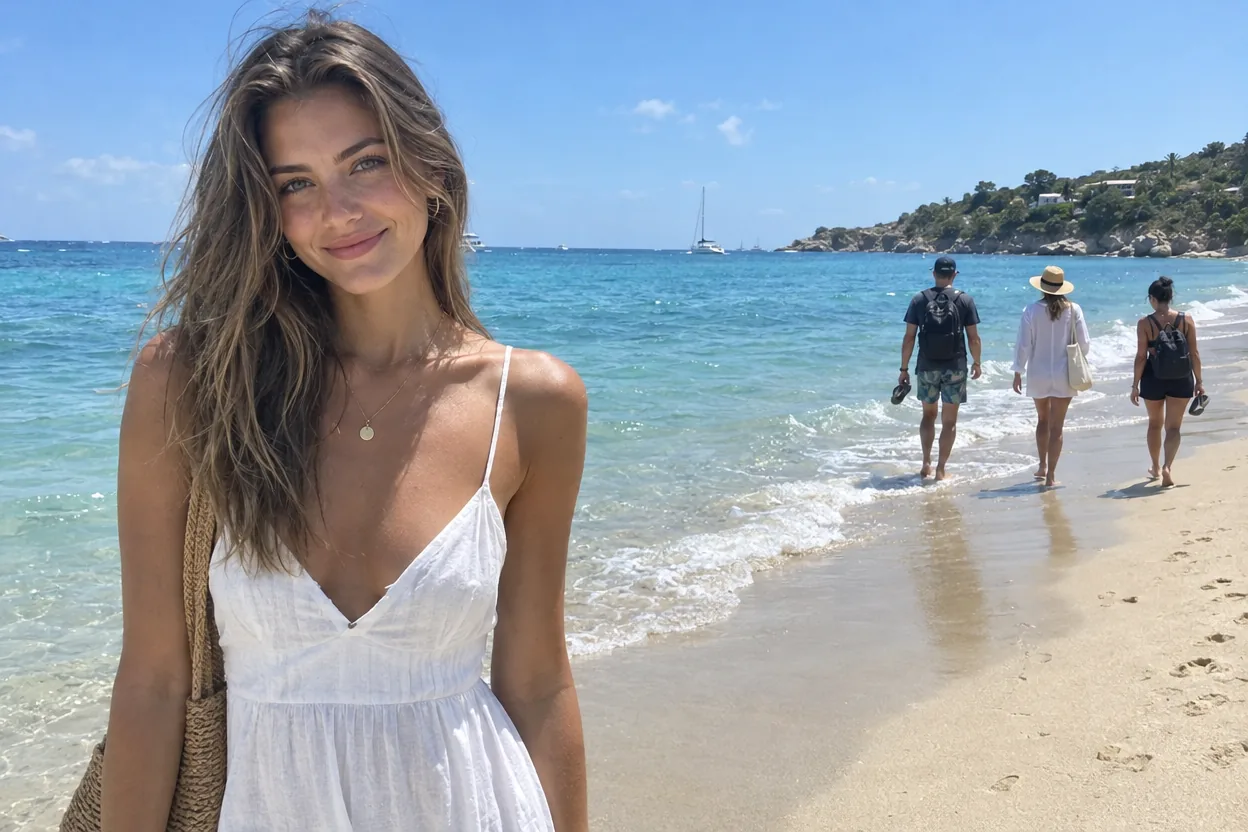
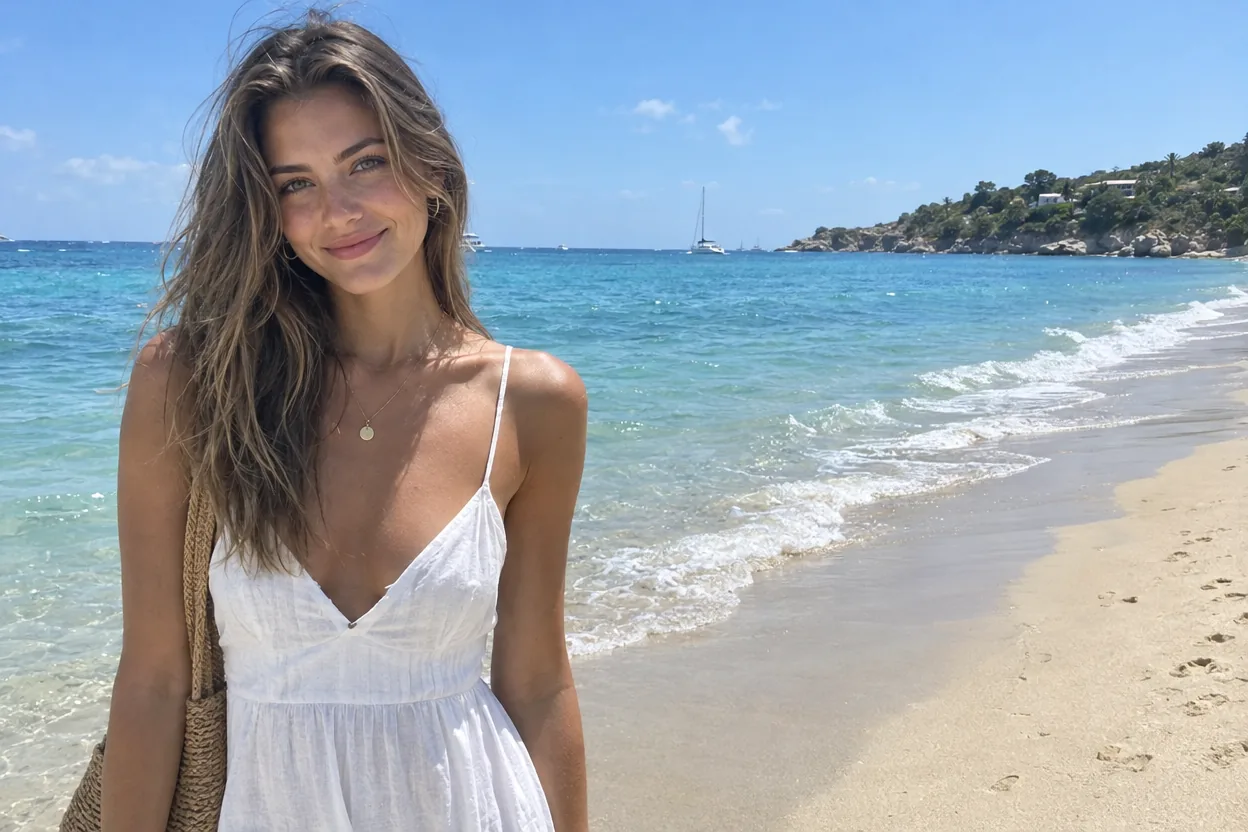
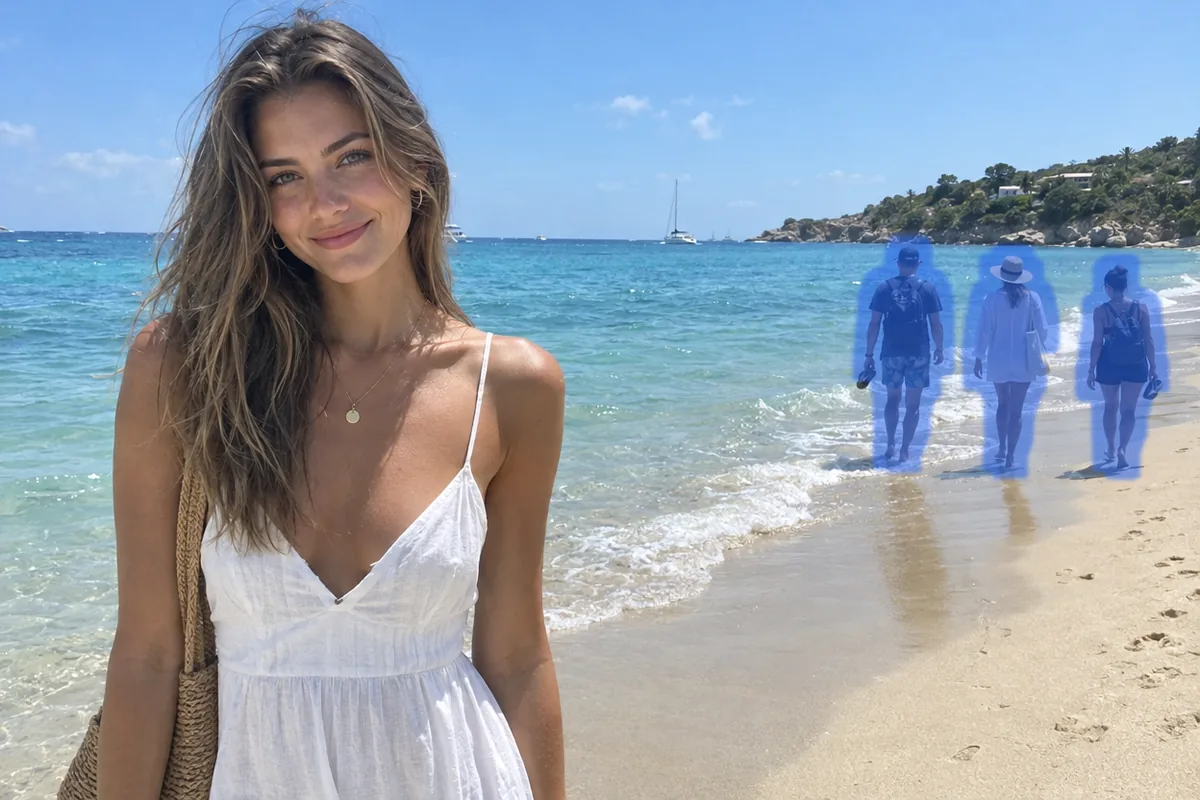
波打ち際を歩く3人を、AI消しゴムで消しました。波と濡れた砂浜が、彼女の後ろまで自然に続いています。
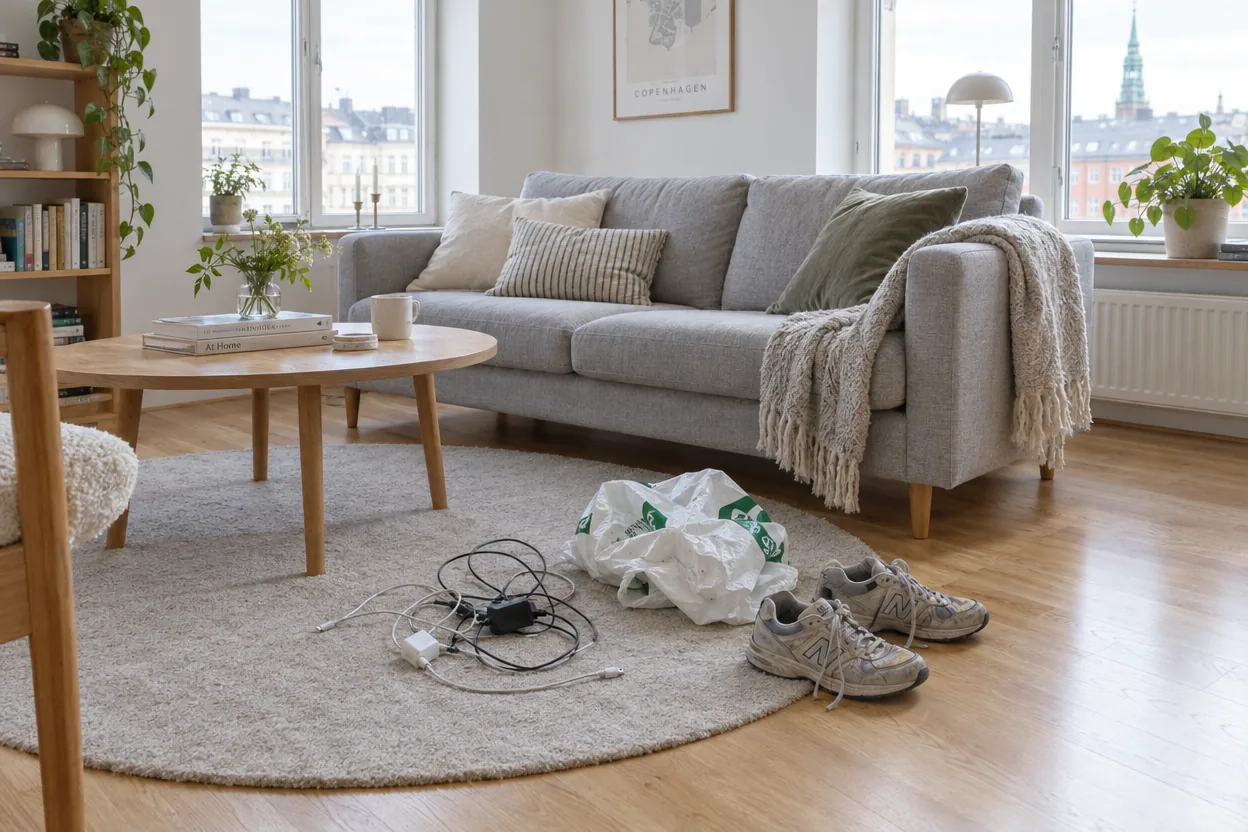
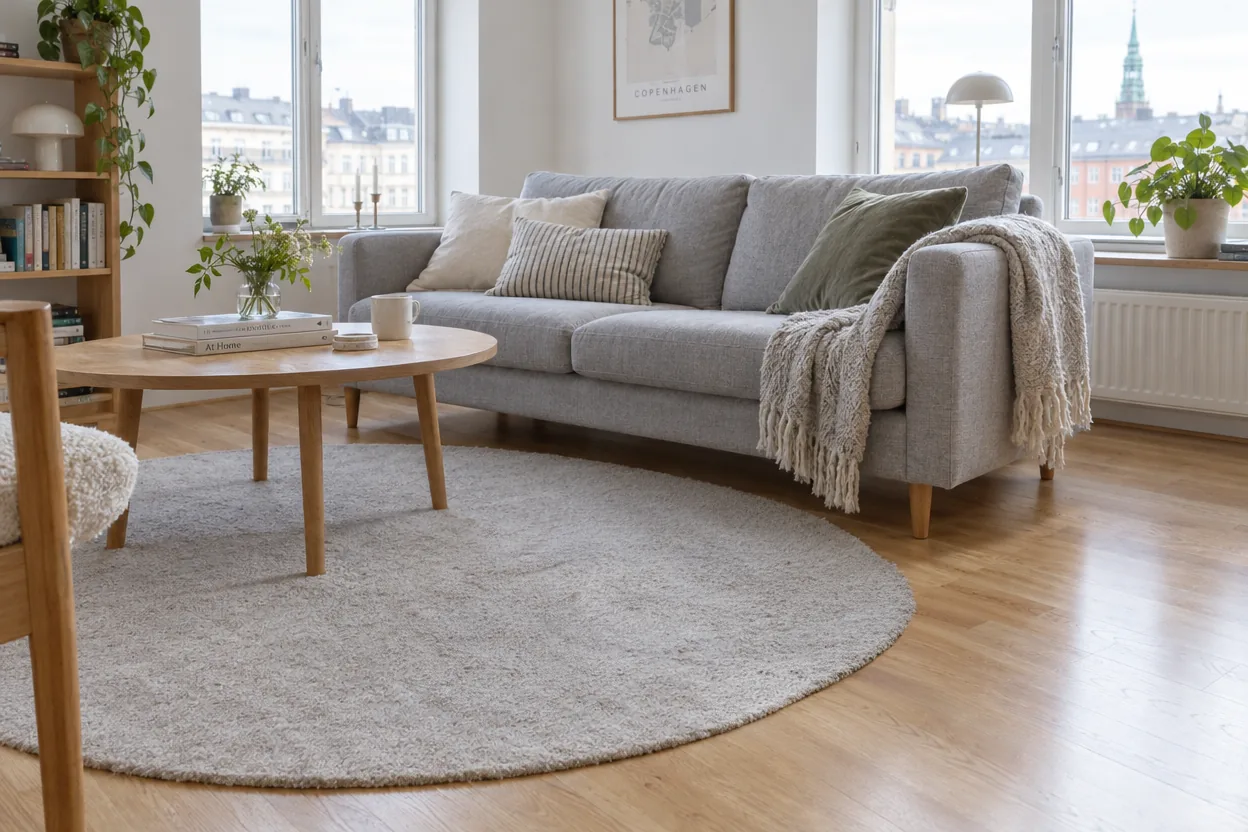
物件写真のために、ケーブル、ビニール袋、スニーカーを消しました。置いてあった場所にも、ラグの織り目が続いています。
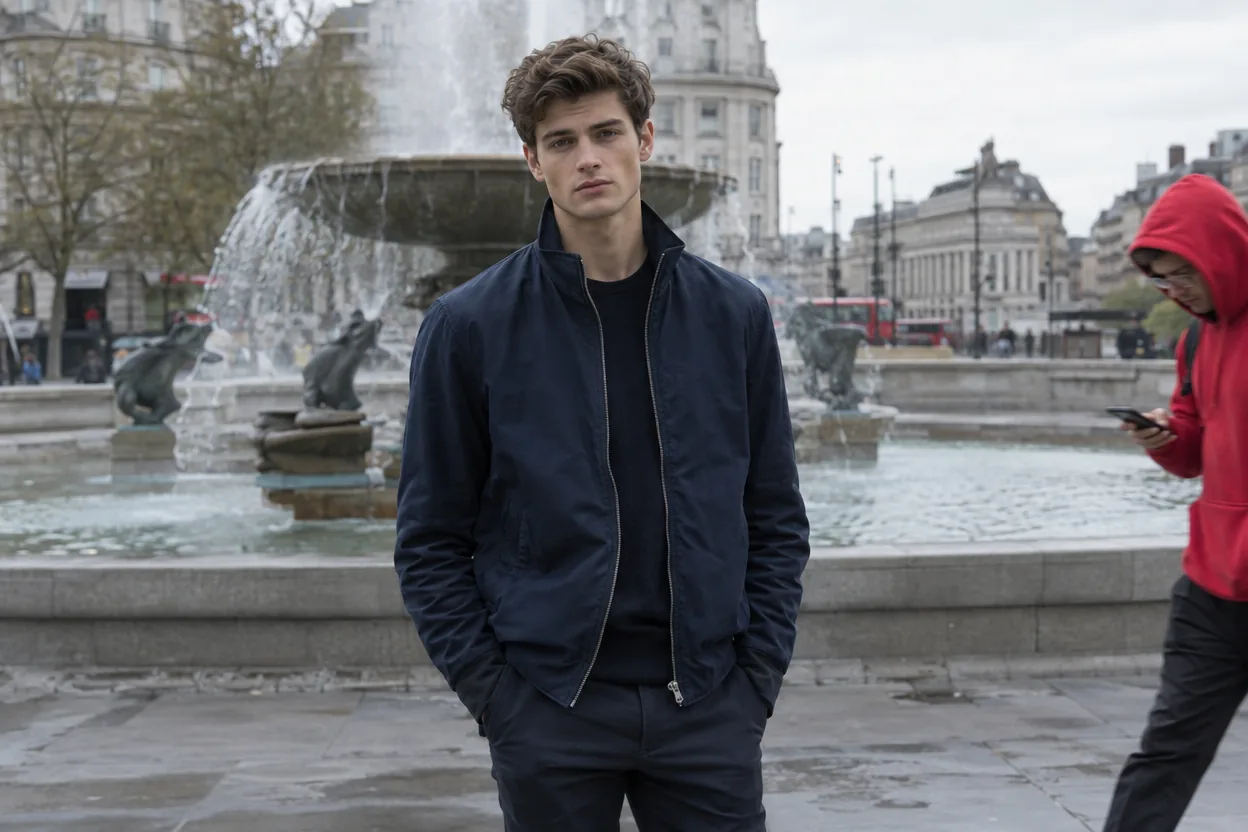
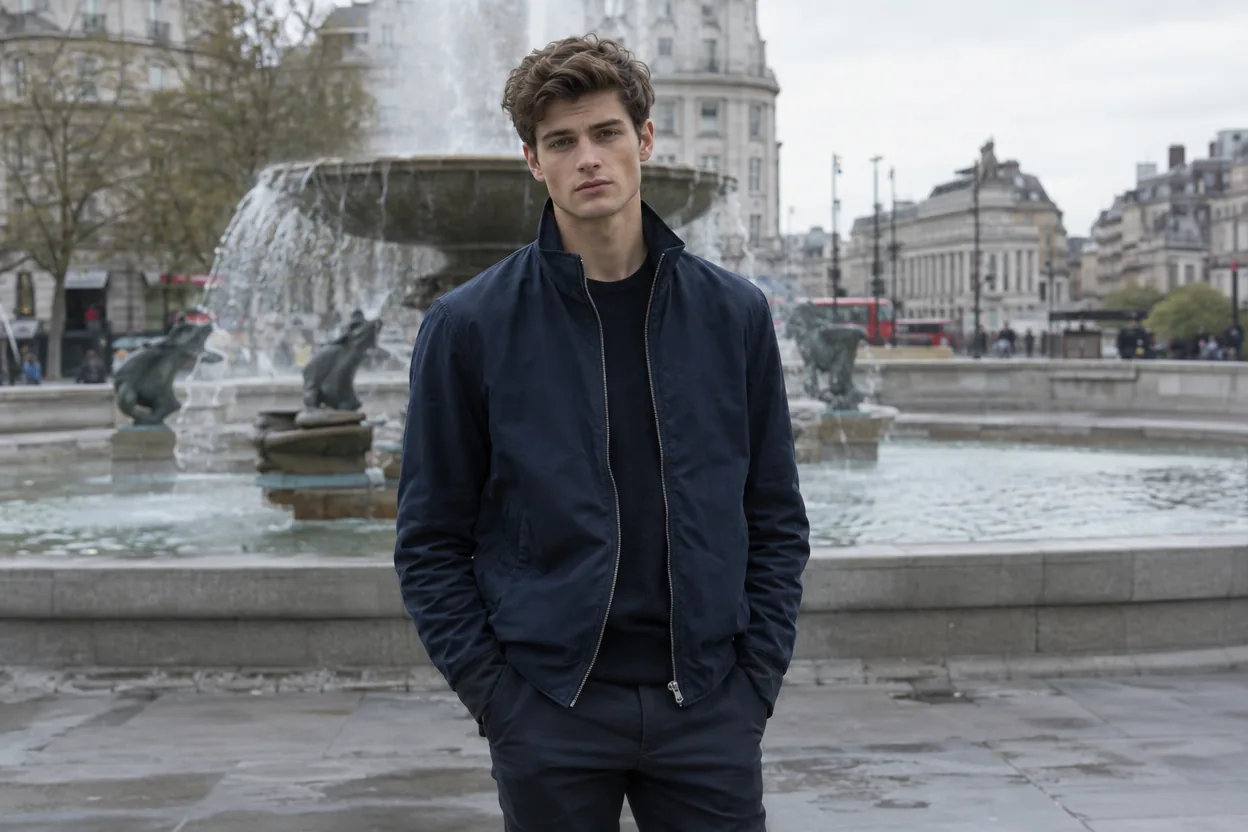
フレームの端に写り込んだ赤いパーカーの男性を、消しゴムでひと塗り。背後の噴水と広場が自然に埋まりました。
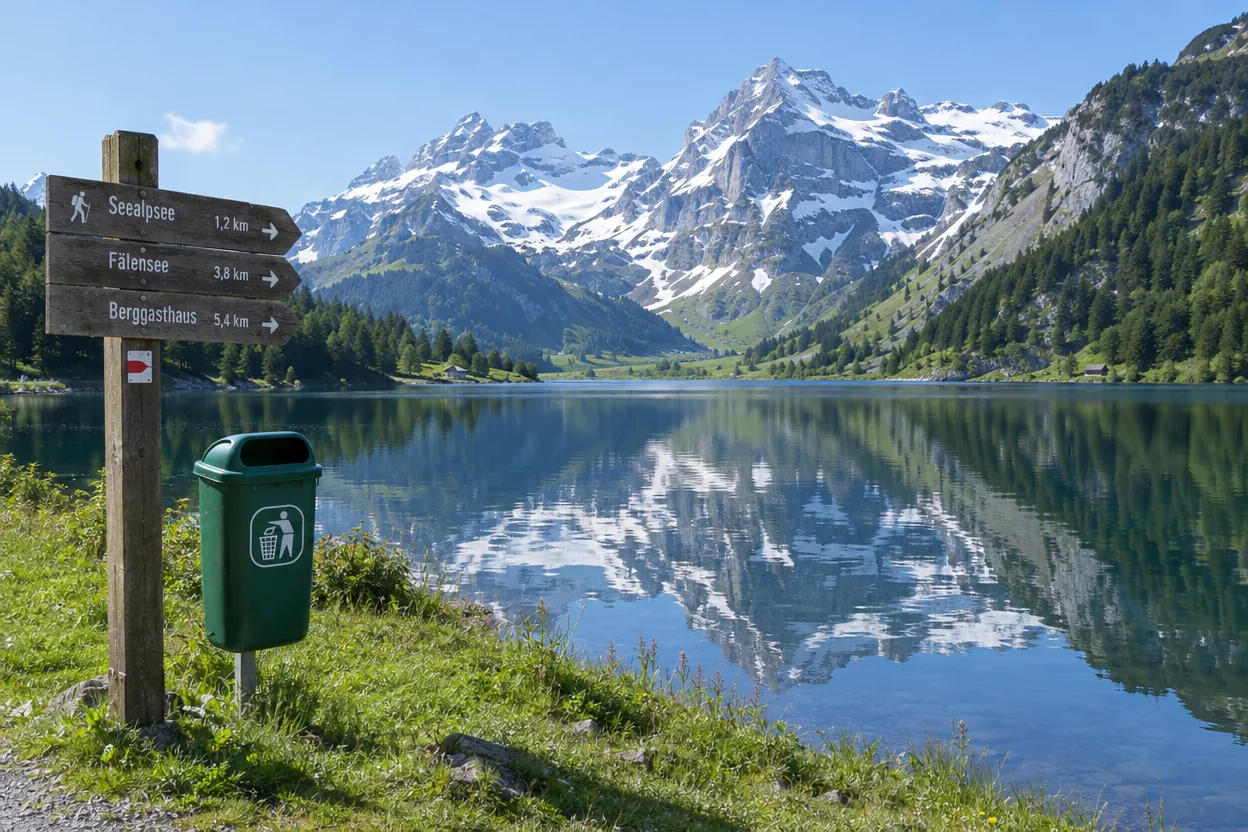
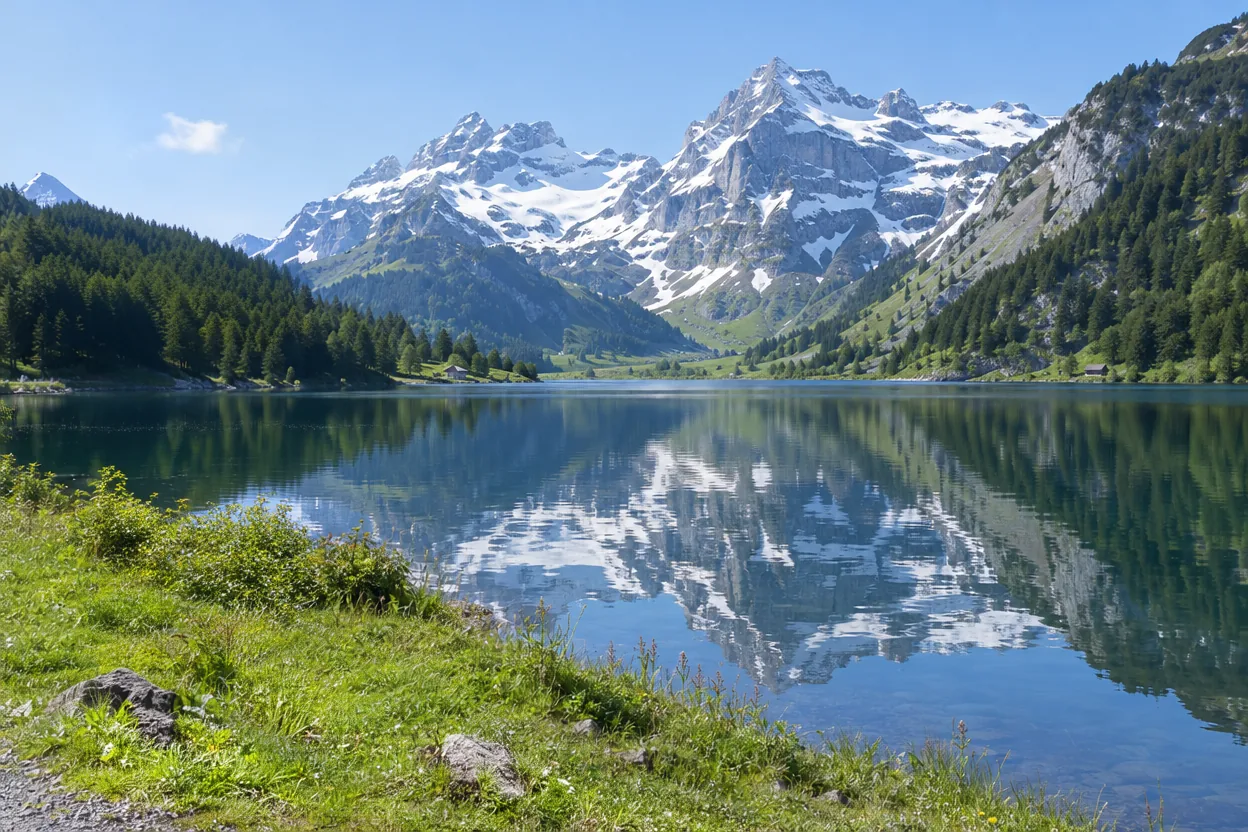
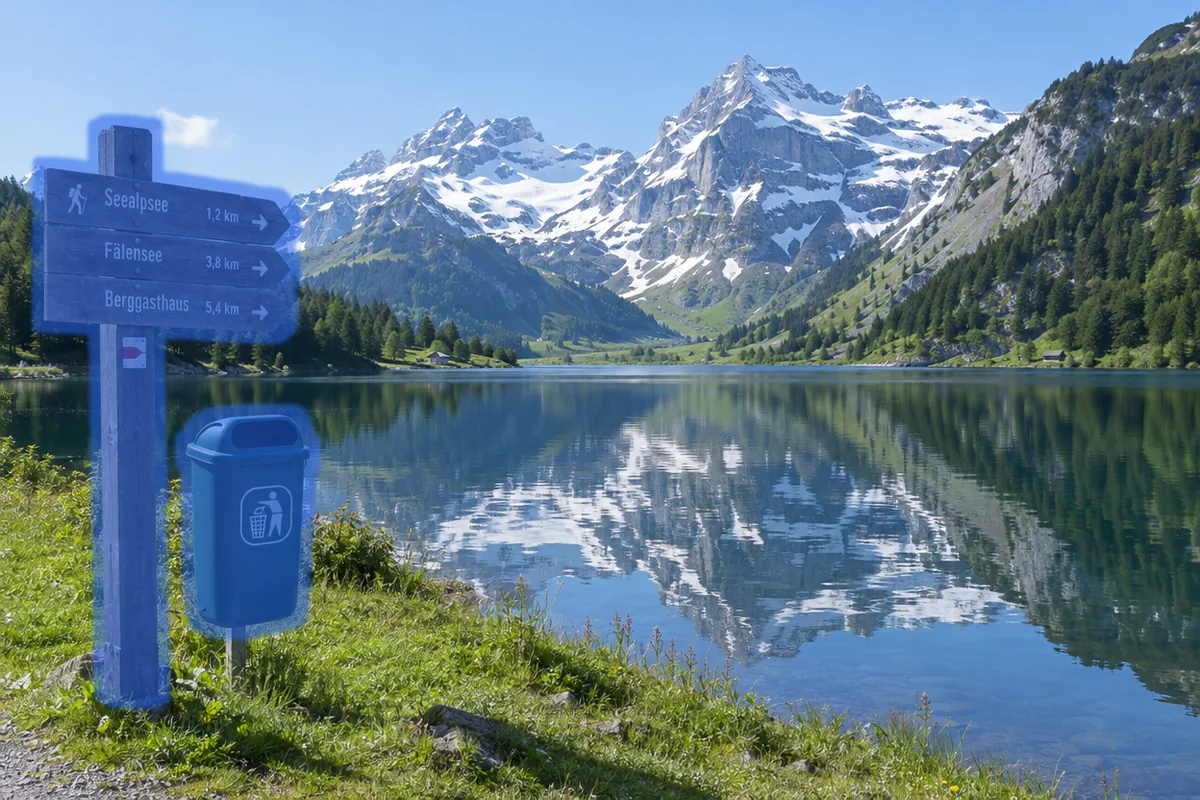
山の湖の景色から両方を消し、草地と水辺を描き直しました。
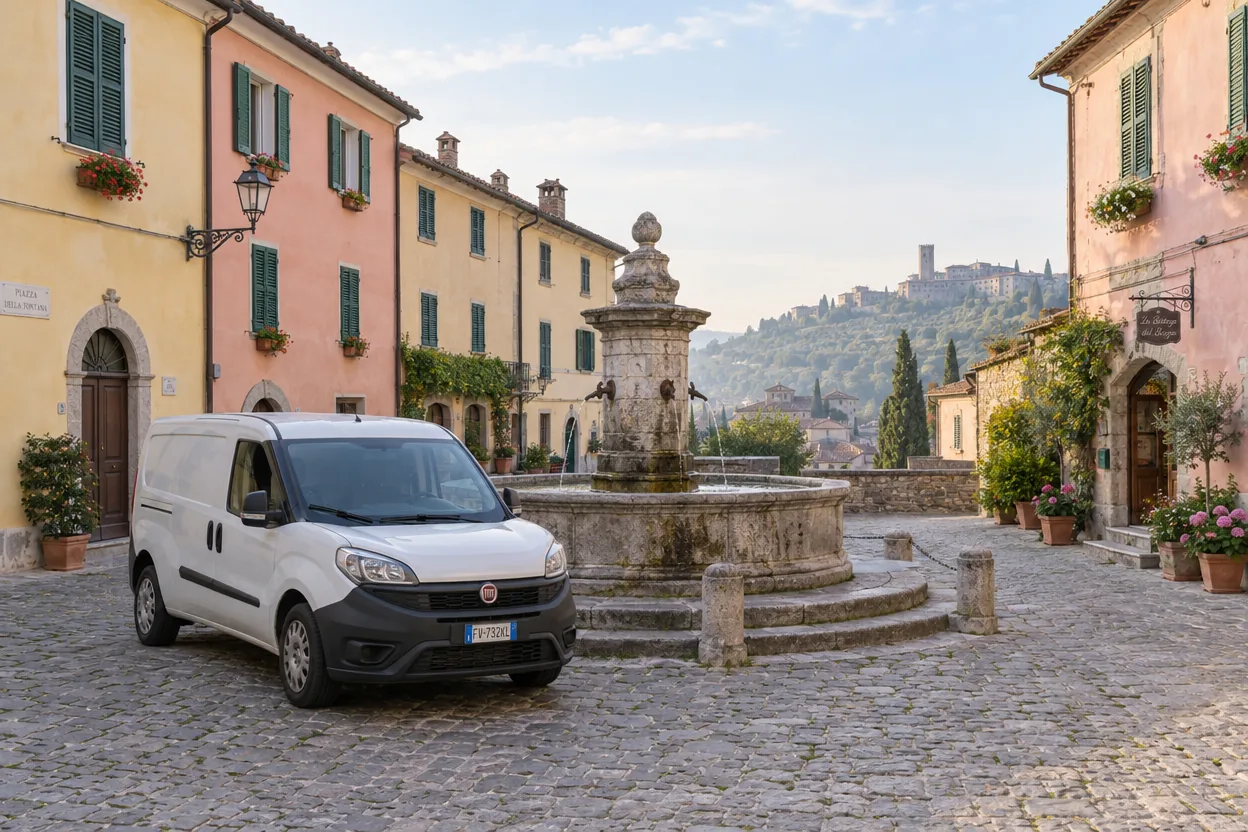
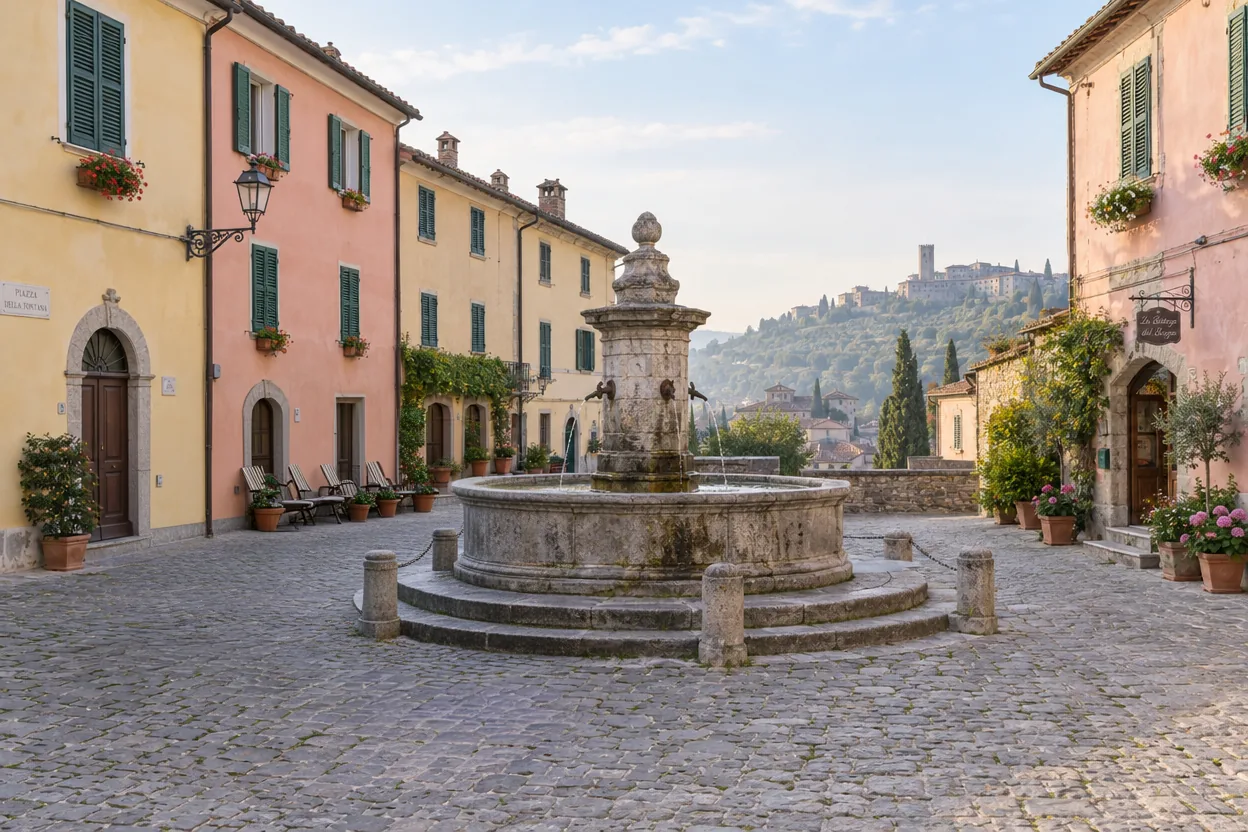
旧市街の広場に停まった配送バンを消しました。石畳が噴水までそのまま続いています。
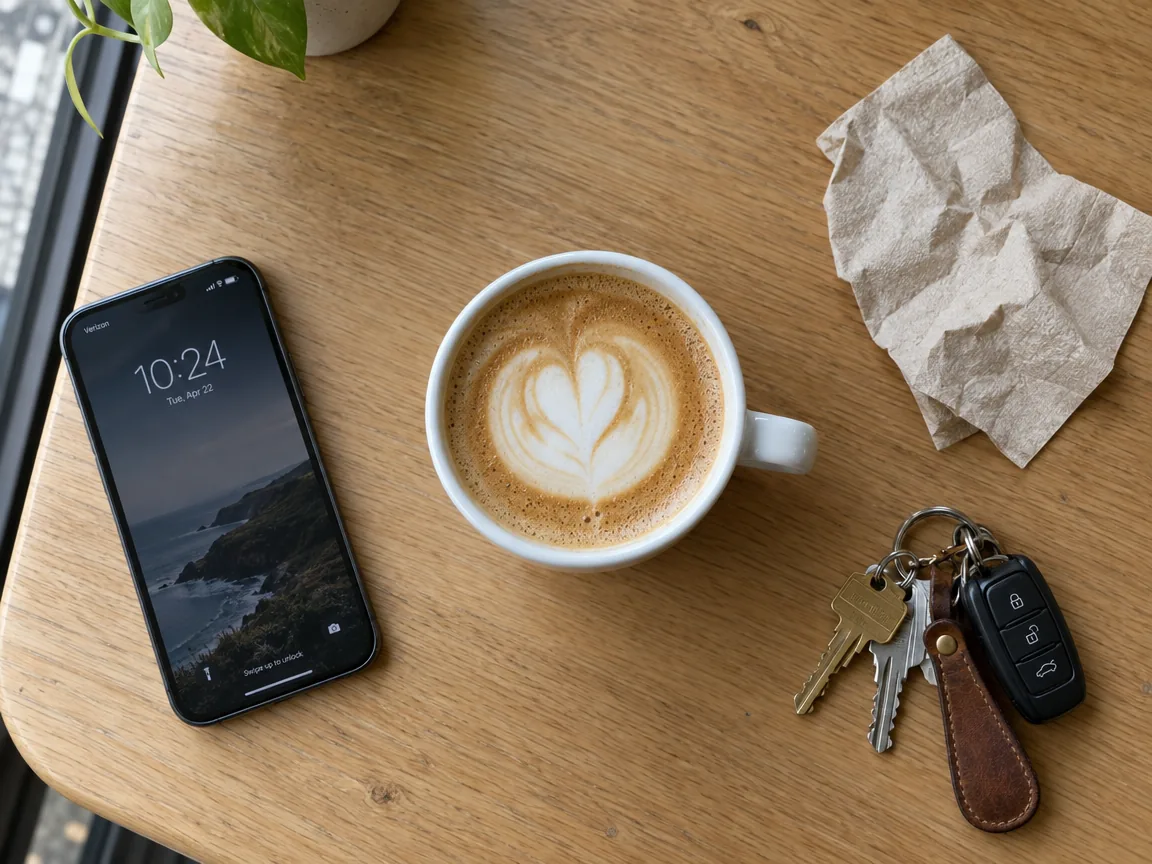
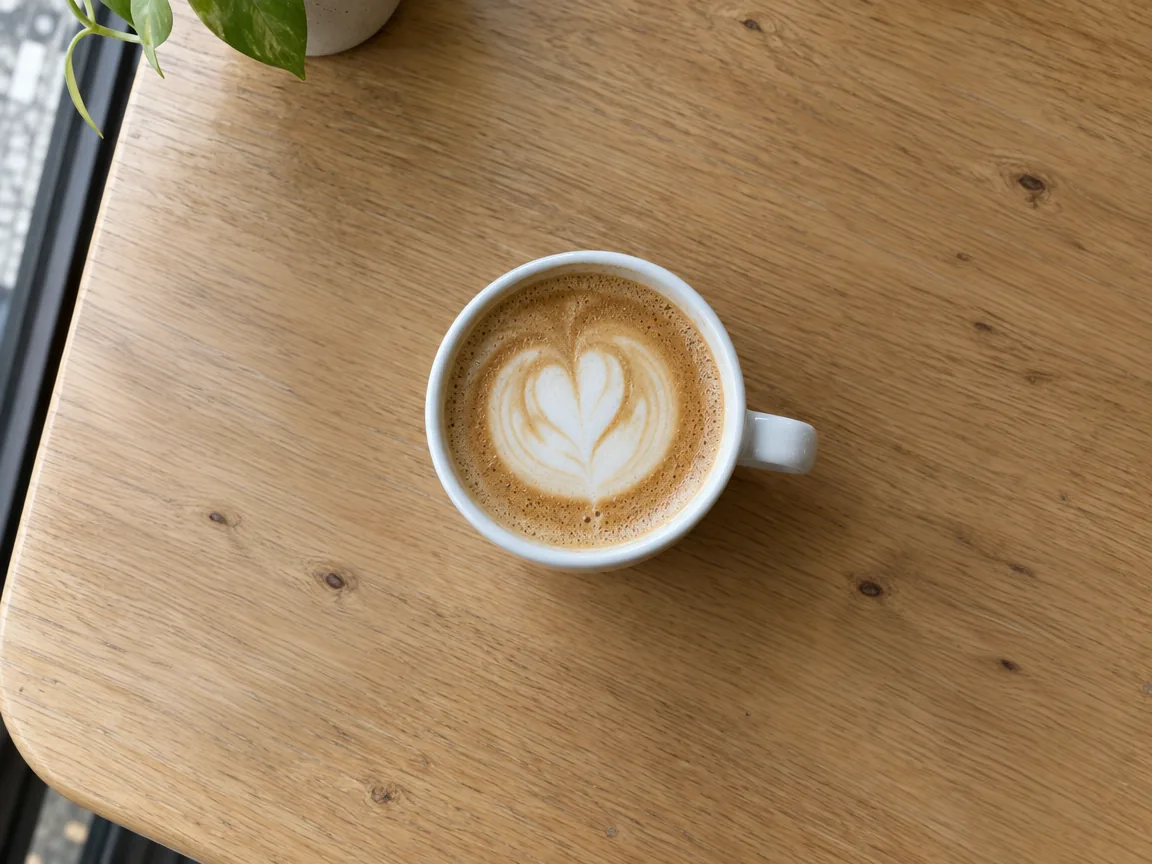
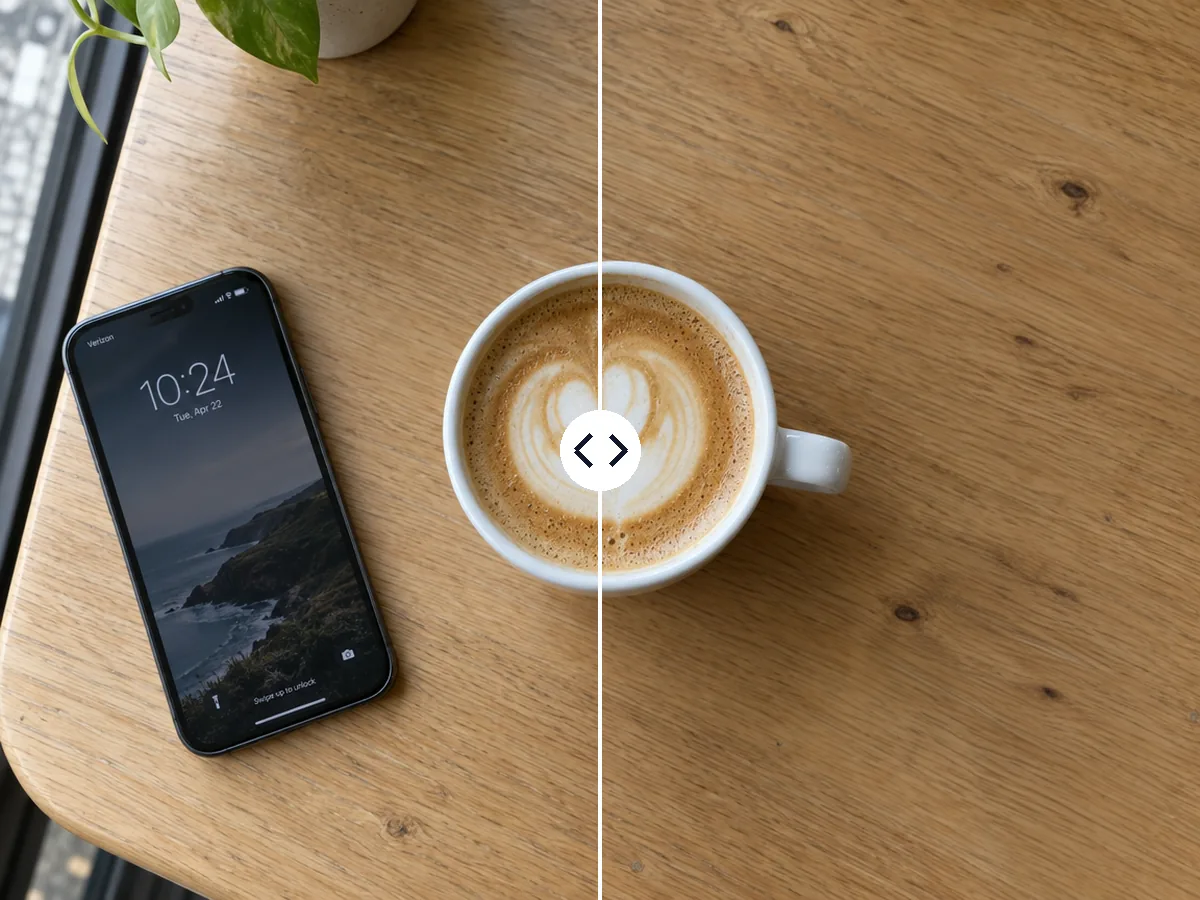
ラテのまわりの3つの物を消して、カフェの投稿用に、オーク材のきれいな木目だけを残しました。
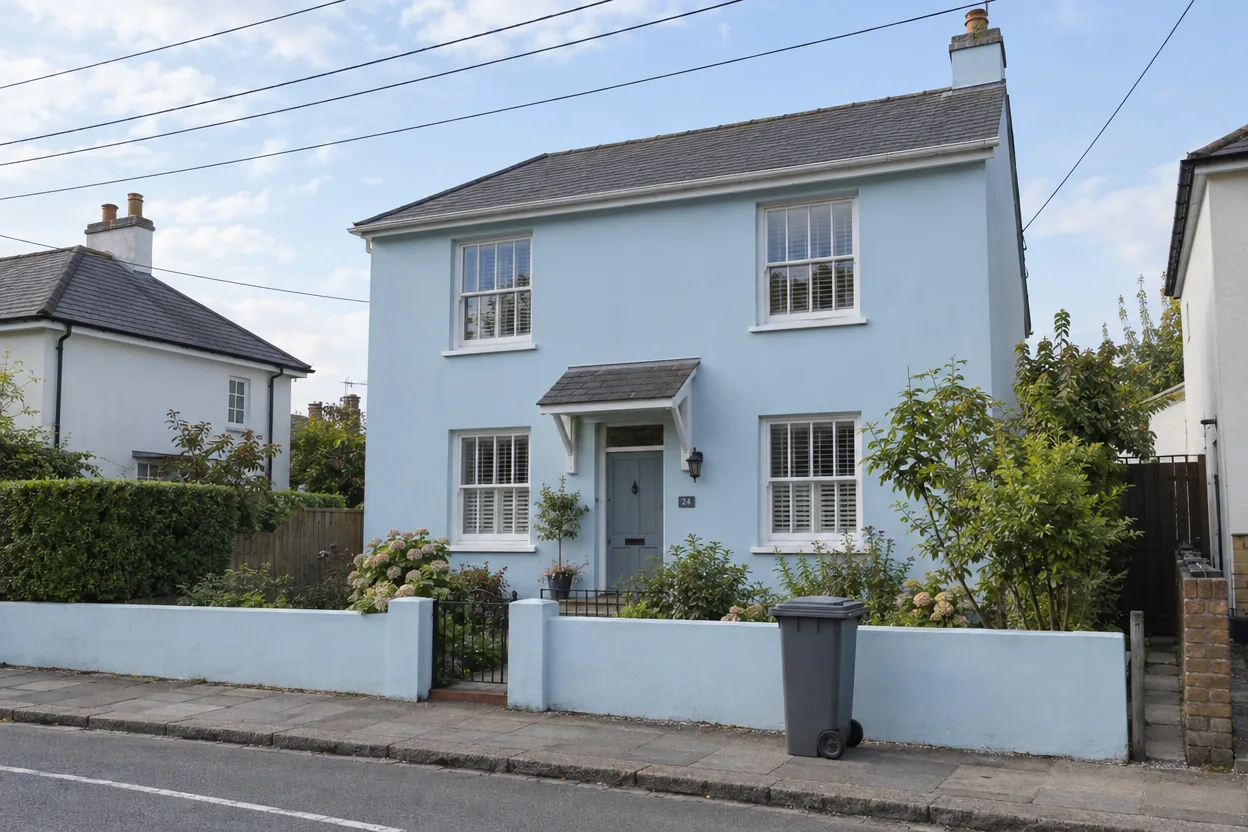
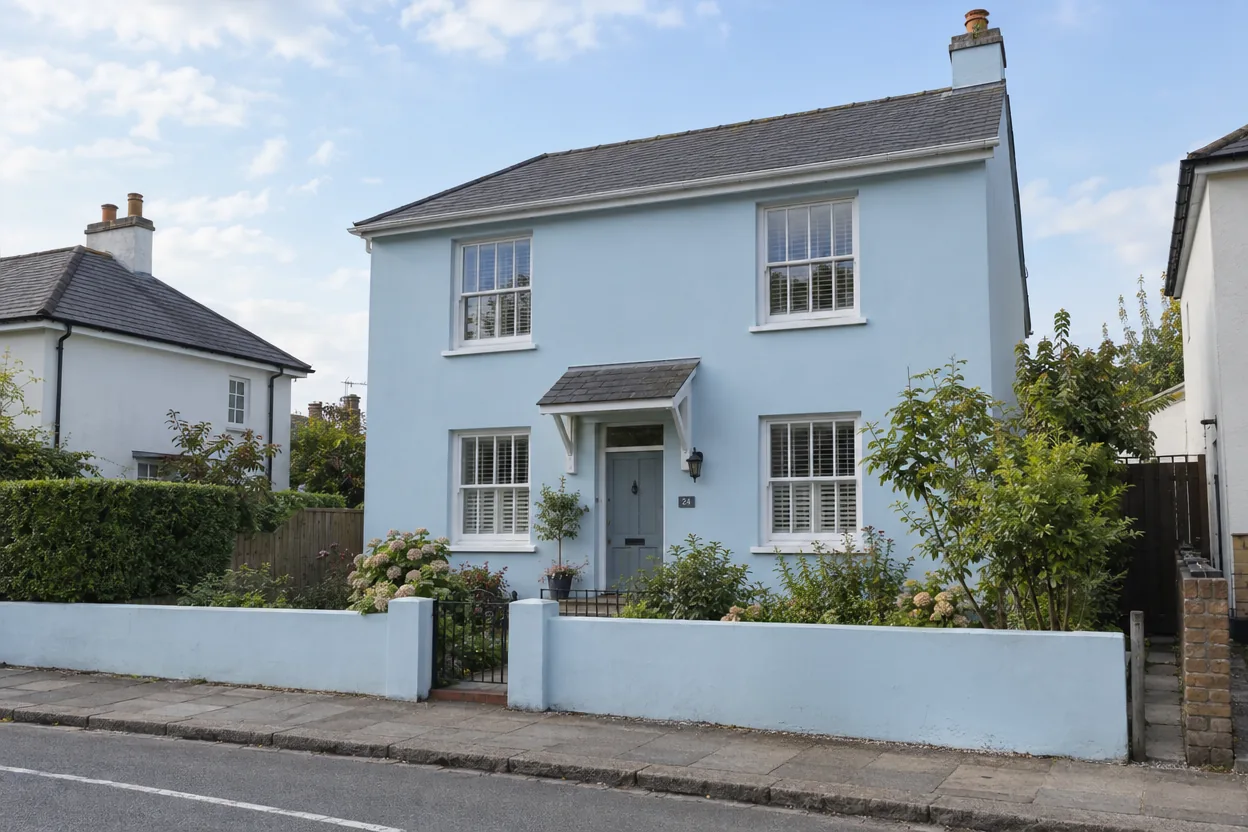
空を横切る細い電線と歩道のごみ箱を、家の写真から消しゴムで消しました。
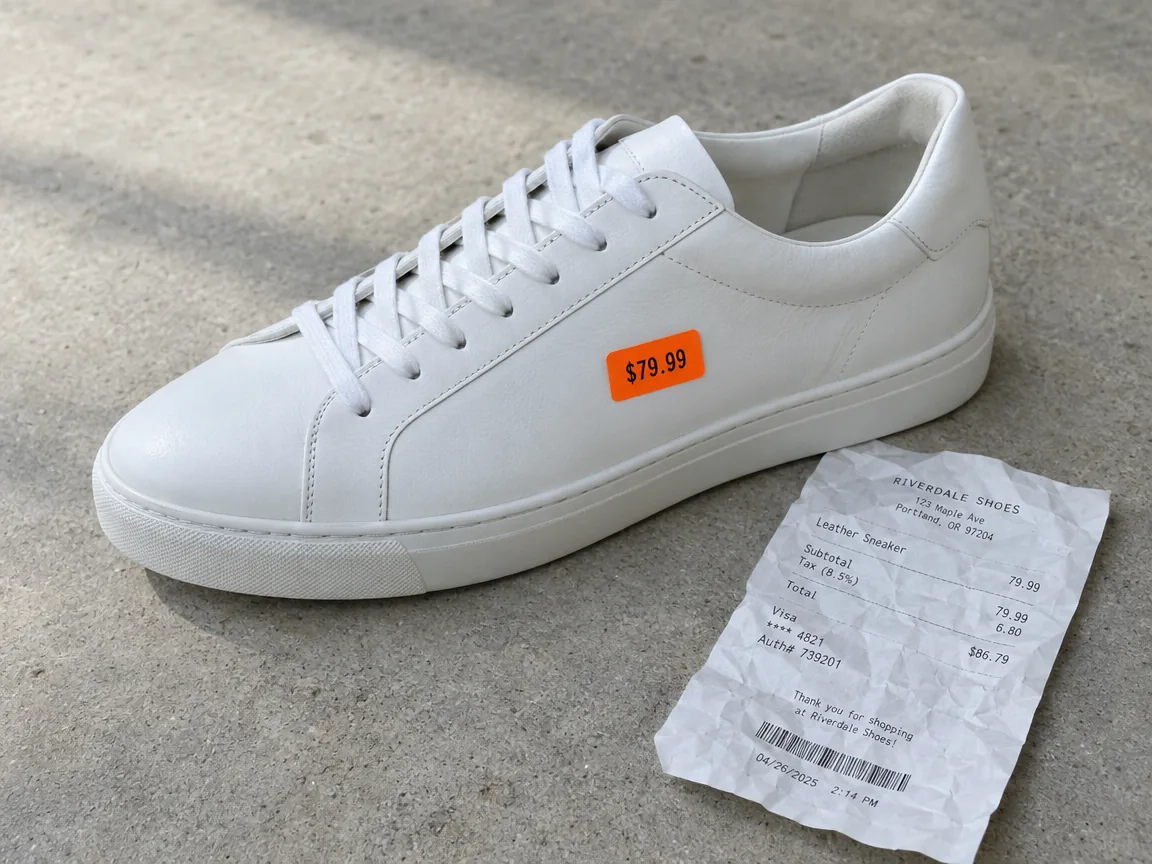
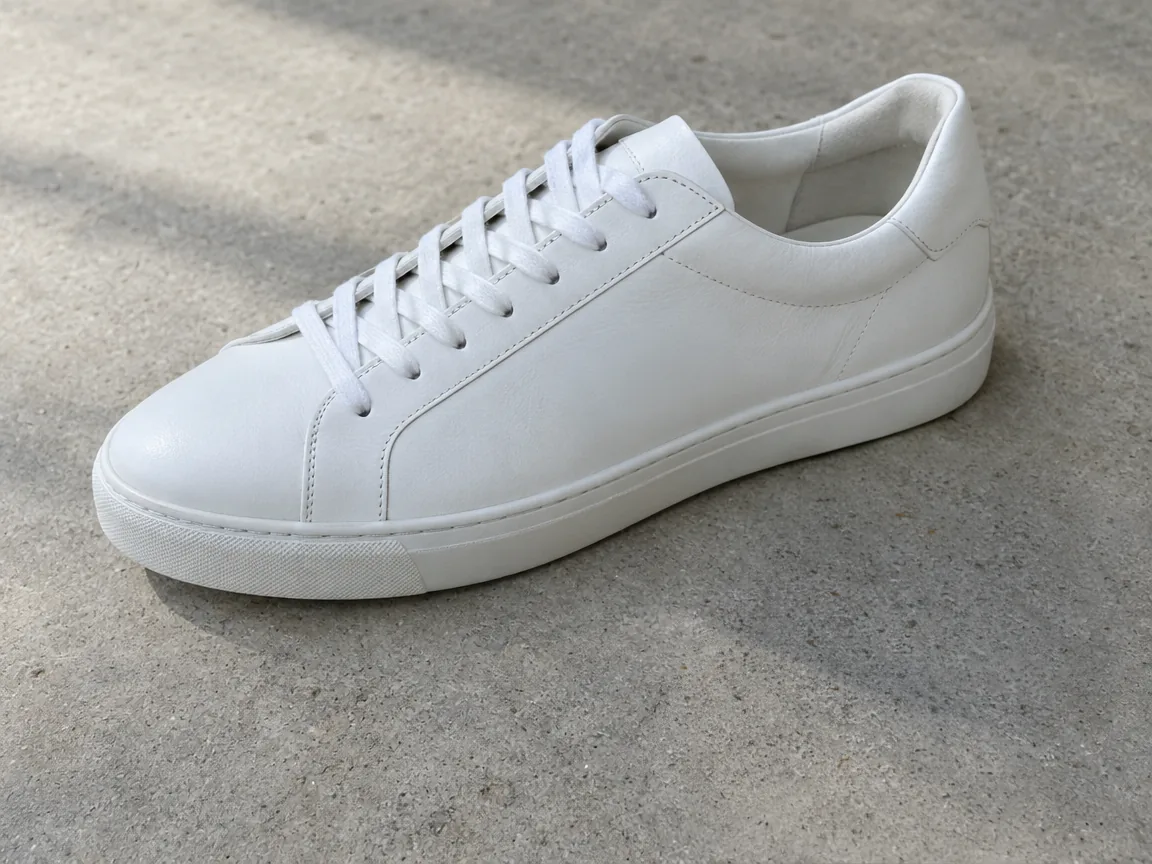
靴に貼られた値札シールと横のレシートを消して、すっきりした商品写真に仕上げました。
AI消しゴムは3ステップで完了。料金は開始前にボタンに表示されます。
10MBまでのJPG、PNG、WebPを、AI消しゴムにドロップ、貼り付け、または選択します。スマートフォンの写真は自動で正しい向きになります。
消しゴムでこするように、消したい人や電線、物の上をブラシで塗ります。輪郭や影より少し外側まで塗るのがコツです。ブラシサイズを選び、「元に戻す」でひと塗りずつ取り消すことも、「クリア」で最初からやり直すこともできます。
約40秒で、写真が元のサイズのまま戻ります。ビフォー・アフターを比べ、さらに消したいときは「もう一度塗る」で塗り足してから、ダウンロードしましょう。
旅行写真の知らない人から商品のシールまで、AI消しゴムが得意な6つのことです。
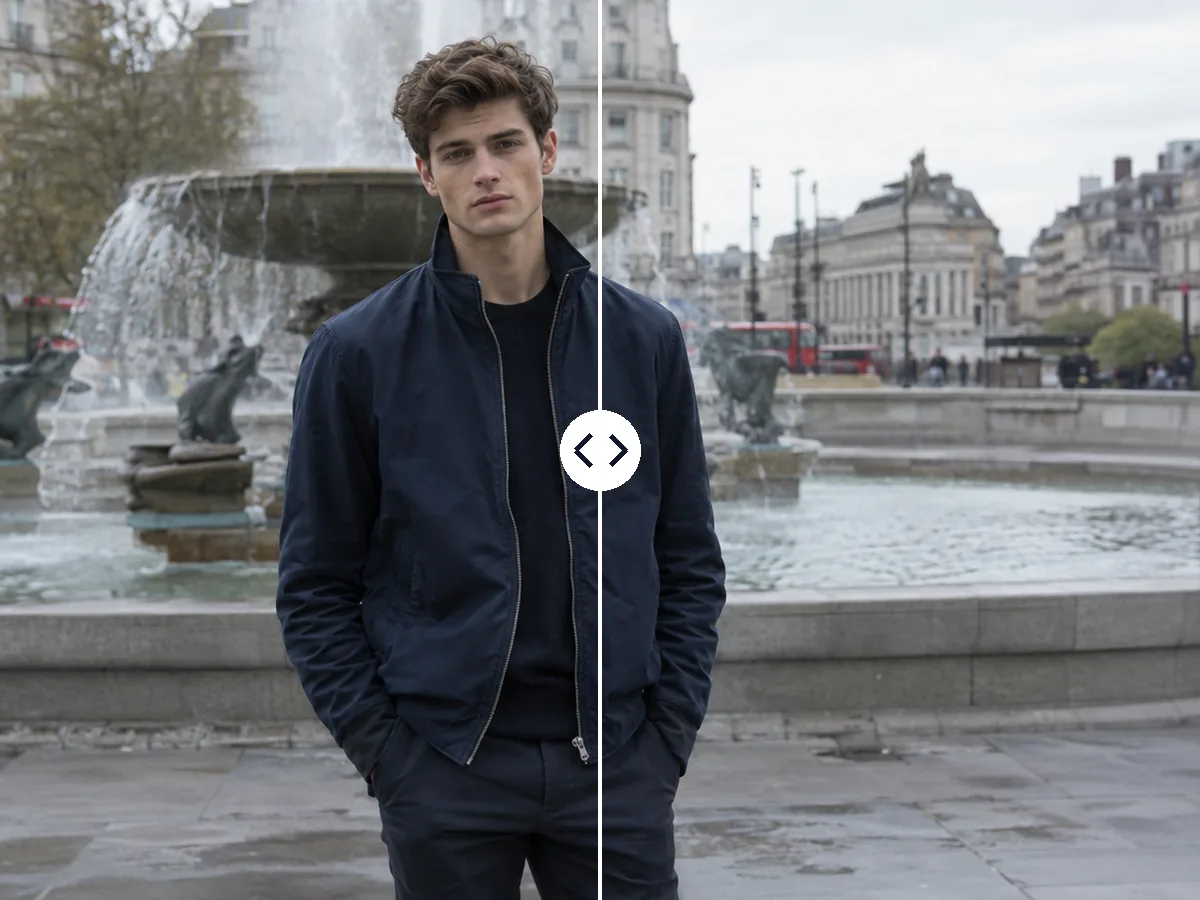
観光客や通行人、写り込んだ人を塗れば、AI消しゴムが消して後ろの景色を描き直します。残したい人は元のまま変わりません。
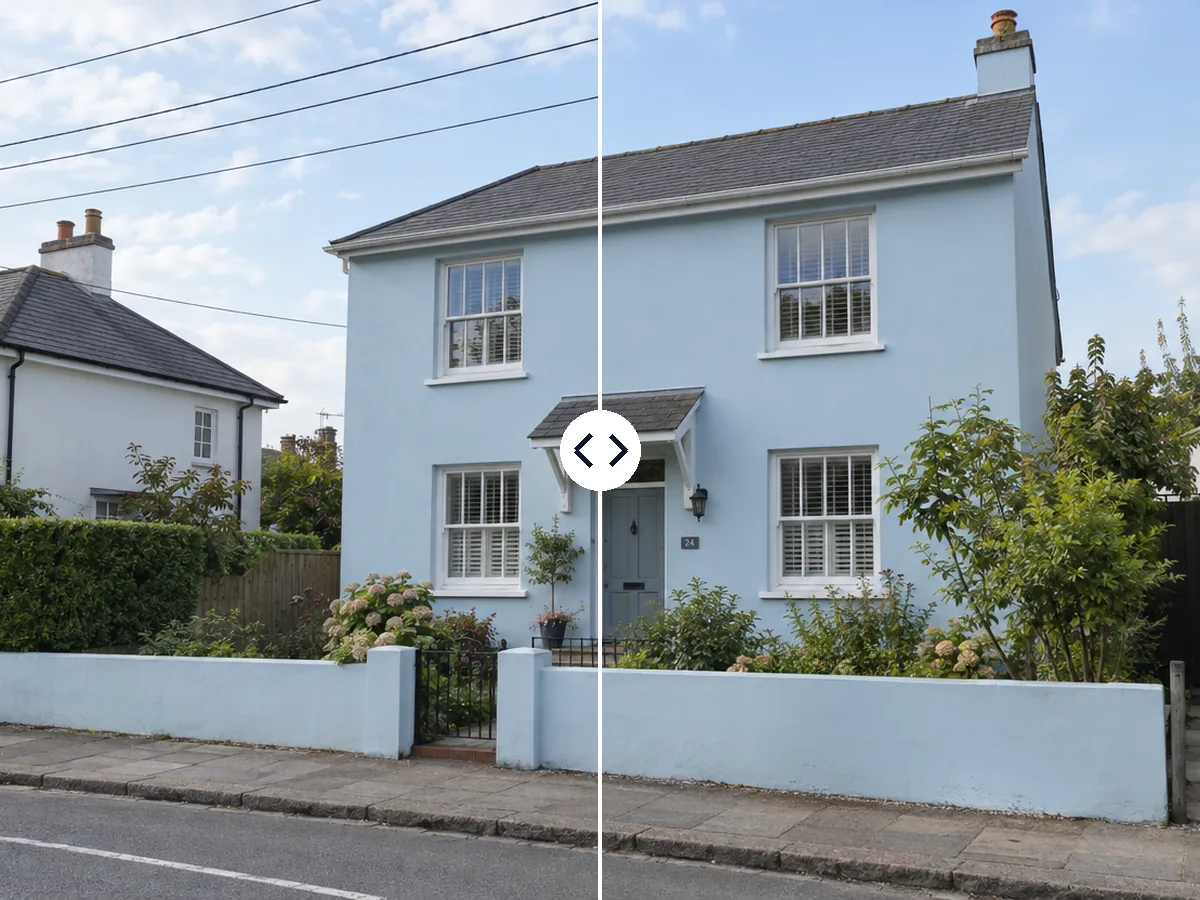
空や建物の外壁を横切る電線、ケーブル、電柱も、小ブラシでなぞればきれいに消え、雲や壁がその後ろまで続きます。
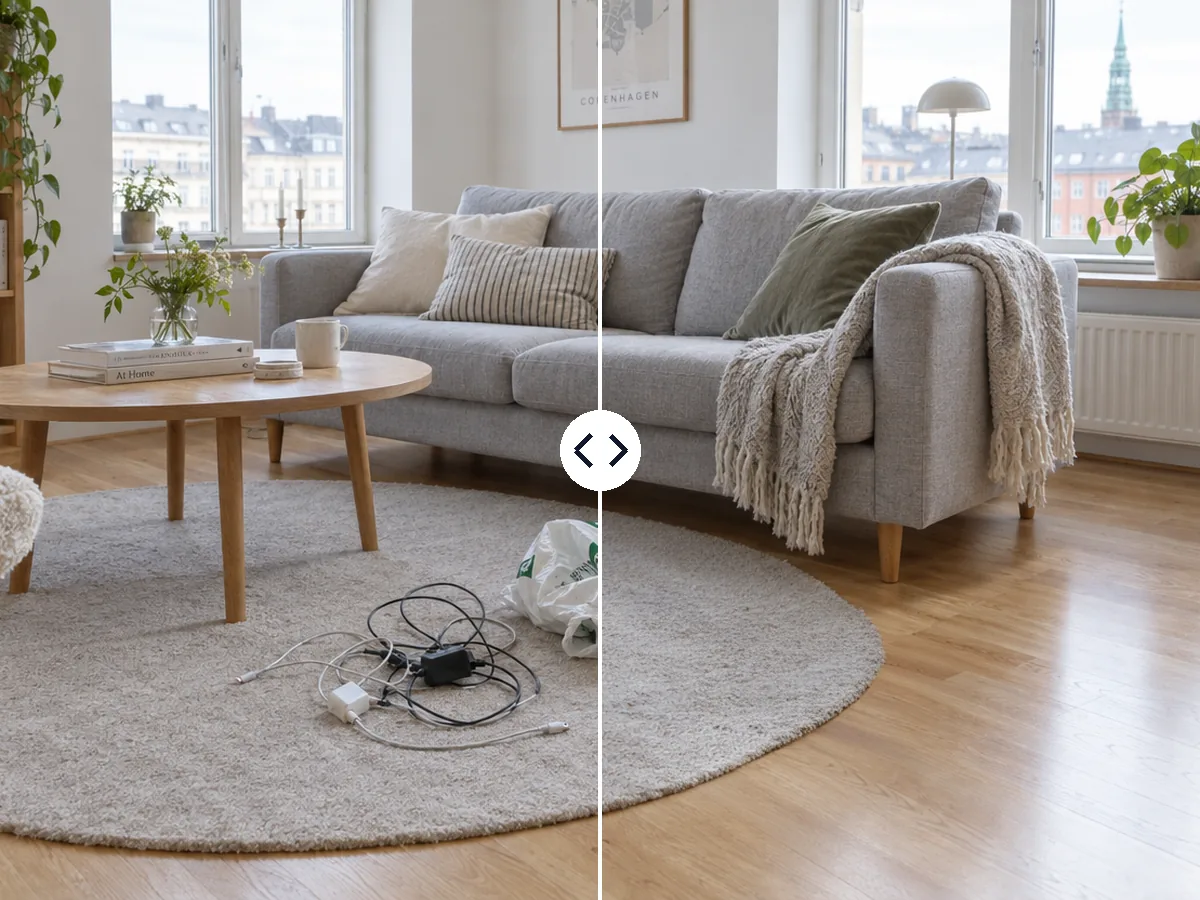
床やラグの上のケーブル、バッグ、靴が消えるので、物を1つも動かさずに、物件写真や部屋の写真がすっきり片付いて見えます。
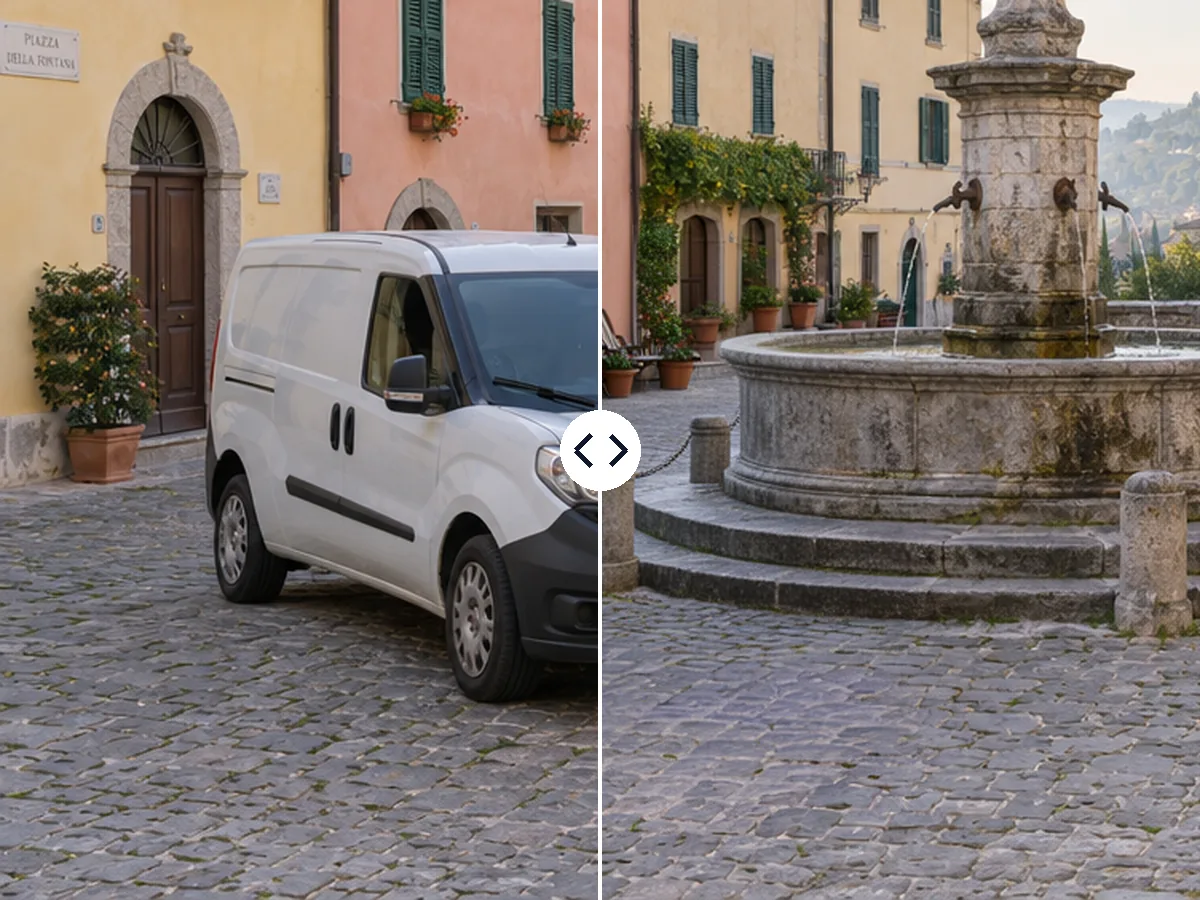
通りや広場から駐車中のバン、看板、ごみ箱を消しゴムで消すと、あった場所にも石畳や壁、歩道が続きます。
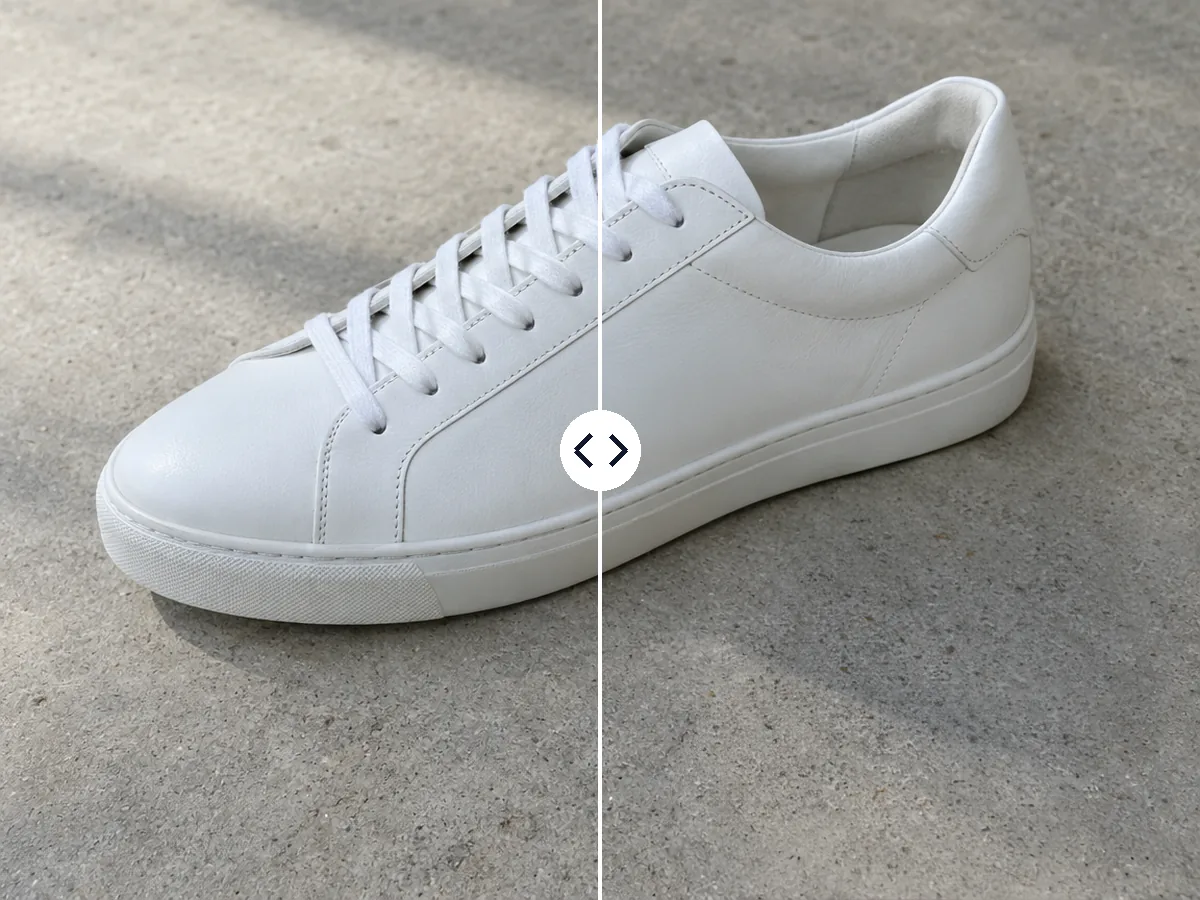
値札シールやタグ、商品の横のレシートを消して、ネットショップや出品にそのまま使える写真にします。
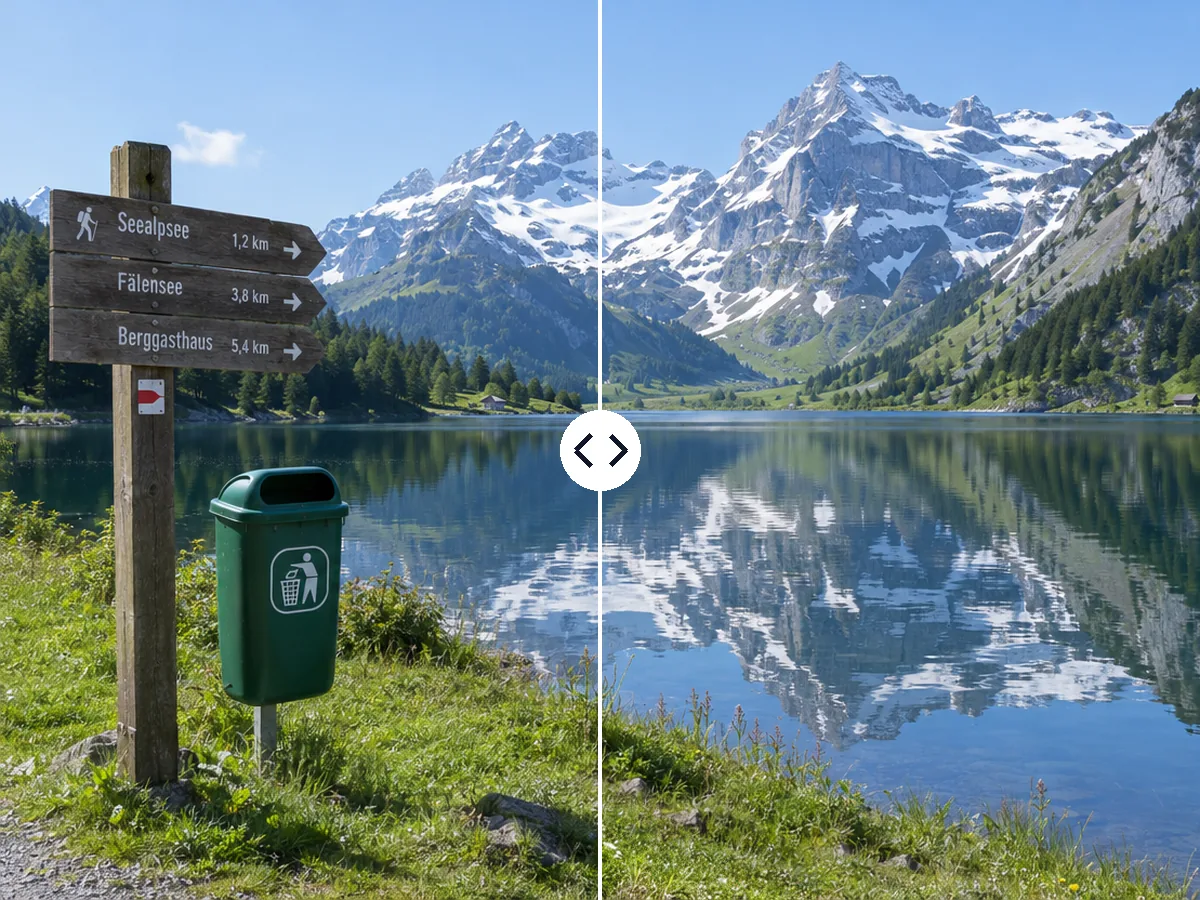
AI消しゴムが再構築するのは塗った部分だけ。それ以外のピクセルはすべて元のまま、写真の元のサイズのPNGで返します。
どんな写真でもAI消しゴムできれいに仕上がる、5つの短いコツです。
消したいもの全体と、そのまわり数ピクセル、影や映り込みまで覆いましょう。広めに塗るほど、AI消しゴムが新しい背景をなじませる余裕が生まれます。
電線や細い柱には小ブラシ、人や物には中ブラシ、車や人混みには大ブラシを使います。「元に戻す」で直前のひと塗りを取り消せます。
消したいものは一度に全部塗りましょう。観光客3人、ごみ箱、看板も、AI消しゴムの同じ1回の処理、同じ2クレジットで消えます。
影や輪郭が少し残ったら、結果の「もう一度塗る」を押し、残った部分を塗ってもう1回実行します。
きれいになった写真は、アップロードしたときのサイズのPNGで戻ります。「次のステップ」から、高画質化、背景透過、画像をPSDに変換へそのまま送れます。
写真消しゴムで余計な物を消す、よくある理由です。
名所の写真から人混みを、広場からバンを消して、思い出どおりの景色に。
部屋や家の写真を掲載する前に、ケーブル、バッグ、ごみ箱を消してすっきりさせます。
商品写真からシールやタグ、余計な物を消して、すっきりしたカタログに。
投稿する前に、後ろに写った人や写り込み、目障りな看板をAI消しゴムで消せます。
AI消しゴムでの物や人の消し方、料金、サイズ、ファイルについての回答です。
写真をアップロードし、消したいものをブラシで塗って「AIで消す」を押します。約40秒で、そのものが消えた写真が元のサイズで戻ります。
はい。その人を輪郭と影より少し外側まで塗れば、AI消しゴムが後ろの景色で埋めます。塗っていない人はそのまま残ります。
変わりません。再構築されるのは塗った部分だけで、その外側のピクセルはすべて元のまま。写真も元のサイズを保ちます。
塗る対象がいくつあっても1枚2クレジットで、開始前にボタンに表示されます。毎回有料のAIサービスで処理するため、クレジットでご利用いただくツールです。
はい。小ブラシで電線を1本ずつなぞれば、AI消しゴムが後ろの空や建物を描き直します。
結果の「もう一度塗る」を押し、残った部分を塗ってもう1回実行してください。追加で2クレジットかかります。
10MBまでのJPG、PNG、WebPです。結果は同じサイズのPNGで、「次のステップ」から高画質化や背景透過に送れます。
はい。写真と結果はあなただけが見られ、AIの学習には使われません。アップロードはすべて当サイトのコンテンツチェックを通ります。