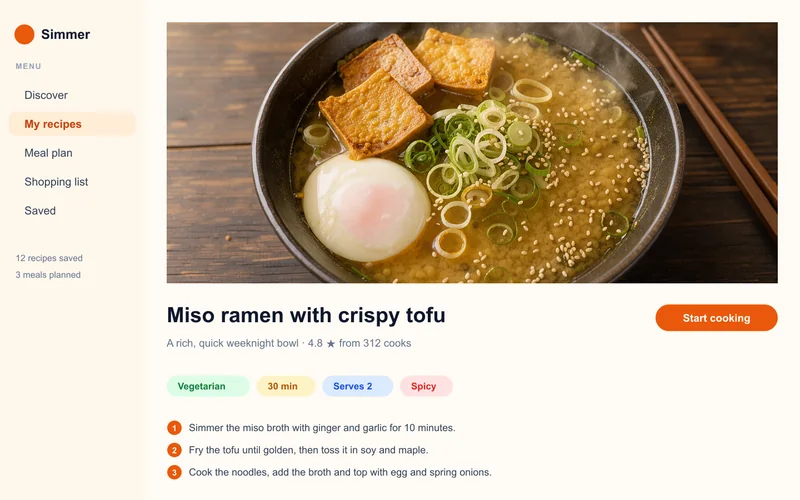
洗練されたソフトウェアUI画面カード
直角のPCスクリーンショットへ12%の適度な角丸を与え、ブログ記事やプレゼン資料、更新案内メールへ自然に収まるカードに仕上げます。
アップロード不要のブラウザー完結で、無料で写真・角を丸くする処理を行えます。角丸半径を0%〜50%で滑らかに調整し、四隅が透明な透過PNG・WebPの角丸画像作成が数秒で完了します。
ここに画像をドロップしてトリミング
PNG・JPG・WebP・GIF・BMP・AVIFに対応。ブラウザー内でローカル処理されます。
ブラウザー内でローカル処理されます。サーバーへのアップロードは一切ありません。
下のサンプルをこの角丸スタジオで開くと、ご自身のスクリーンショットや写真を入れる前に控えめなUI角丸、丸みの強いピルカード、透過PNGの仕上がりを確認できます。
直角のPCスクリーンショットへ12%の適度な角丸を与え、ブログ記事やプレゼン資料、更新案内メールへ自然に収まるカードに仕上げます。

1:1フレームへ22%の柔らかな角丸を適用し、外周がきれいに透過した洗練されたアプリ風サムネイルを作成します。

スタジオ撮影の商品写真の四隅を均一に丸く整え、専用デザインソフトなしでカタログ一覧やチラシに統一感を出します。
角張った長方形のスクリーンショット、商品写真、バッジを、端末上だけで滑らかな透過角丸PNGに仕上げられます。
最大50 MBまでのPNG・JPG・WebP・GIF・BMP・AVIFをドロップ枠へドラッグするか、画像を選択からファイルを選びます。アップロード待ちなしでブラウザーメモリ内に即座に展開されます。
初期状態では元画像の全体サイズを保ったままバランスの良い20%角丸がライブ表示されます。スライダーで0%(直角)から50%(カプセル・円形)まで自由に調整でき、余分な余白の切り抜きや比率固定も同時に行えます。
市松模様の背景上で滑らかなカーブと正確な出力サイズを確認し、元の形式・PNG・WebP・JPGから選んで保存します。JPG写真でも元の形式のまま自動で透過PNGへ出力され、四隅の透明部分を保てます。
細かな半径制御、サブピクセル精度の滑らかな曲線エッジ、確実な画像角丸透過PNG出力をブラウザーだけで実現します。
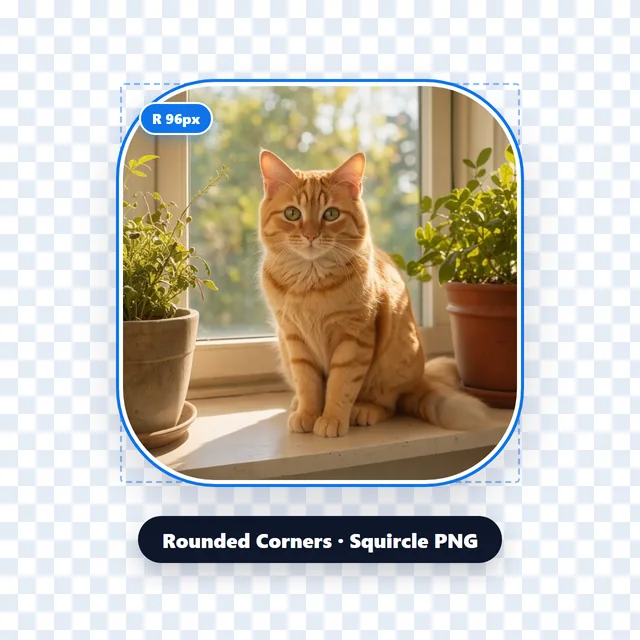
解説記事の画面キャプチャに合う控えめな6%、モダンなアプリカード向けの16%〜22%、ピル型・丸型になる50%まで連続スライダーで自在に設定できます。画像の短辺基準で自動スケールするため、どの解像度でも均整の取れたカーブになります。
粗い角丸マスクは斜めの境界にギザギザした欠けが残り、色付き背景やダーク画面上で不自然に見えます。符号付き距離による角丸矩形アルゴリズムでサブピクセル単位の透過ブレンドを行い、標準画面でも高DPI画面でもくっきり仕上げます。
JPG写真に角丸を付ける場合、標準JPEG形式のままでは四隅を透明にできません。出力形式を元の形式にしておけば自動で無劣化の透過角丸PNGへアップグレードされ、どこに配置しても背景と自然に馴染みます。白背景が必要なときだけJPGを指定してください。

既定では元画像の幅と高さを100%保ったまま四隅を丸く加工します。もしスクリーンショットの不要な枠も一緒に削りたい場合は、ハンドル操作やX・Y・幅・高さの数値入力、1:1・4:3・16:9・4:5プリセットで同じ工程のまままとめて仕上げられます。
ステージ下のライブ出力カードには、市松模様の透過グリッド上に実際のレンダリング結果と正確なピクセル寸法、拡張子、ファイル容量が表示されます。半径やWebP画質を微調整しながら完成度を確認できます。

社内ダッシュボード、リリース前のアプリ画面、家族写真などが外部サーバーへ送られることはありません。ImageToPsd.AIのHTML5 Canvas上でローカル描画されるため、透かしもデータ送信も一切なく安全に使えます。
用途に合う角丸半径の選び方、文字の鮮明さ維持、配置先に合った透過形式選びの5つのポイントを解説します。
小さめの角丸は整然とした記事・業務資料向き、大きめのカーブは親しみやすく柔らかい印象になります。横長のPC画面キャプチャやブログバナーには4%〜10%を当てるとメニューやキャプションを削らずに角の硬さを取れます。正方形の商品タイルやアプリカードは14%〜24%が映え、40%〜50%まで上げると横長ボタンはピル型、正方形は柔らかな円形になります。
WebページではCSSで角丸を指定できますが、メールアプリ、PDFスライド、ドキュメント埋め込み、ECモール出品画像ではCSSの角丸指定が無効化されがちです。最初から四隅を透過処理した角丸PNG・WebPを用意しておけば、メルマガ・提案資料・印刷チラシ・チャットプレビューでも閲覧環境に左右されず同じ美しい曲線を表示できます。
細かい画面文字や細い枠線、アイコンを含むキャプチャの角を丸めるときは、内部ピクセルを無劣化で保ち圧縮ノイズを防げるPNG保存が最適です。写真中心のギャラリーで透過四隅と軽さを両立したい場合はWebPが優秀です。ブログ掲載用にPNG容量をさらに抑えたいときは、書き出し後にPNG圧縮で画質を保ったまま軽くできます。
四隅を丸く削ると角の小さな三角形領域が切り落とされるため、画面ギリギリに配置されたラベルやロゴ、バッジは大きな半径で欠けることがあります。角丸切り抜きオンラインで保存する前にプレビューで四隅の余裕を確認し、要素が偏っている場合は先に周囲をわずかにトリミングして均等な余白を整えましょう。
洗練されたブランドページではパーツごとに幾何学スタイルを統一します。機能画面や紹介カードにはこの画像角丸加工ツールを使い、チーム顔写真や著者アイコンには画像丸く切り抜き、標準の四角いバナー調整には画像トリミングを組み合わせましょう。角丸にする前に不要な背景を切り抜きたい場合は透過PNG作成で被写体を抽出してから仕上げられます。
あらかじめ滑らかな透過角丸を入れた画像が役立つ、UI発信・EC運用・メルマガ・資料作成の現場シーンです。
リリース画面キャプチャや機能紹介ビジュアル、更新案内バナーを素早く角丸に整え、ヘルプ記事・メール・プレゼン資料へそのまま配置できます。
商品サムネイルやカラースウォッチ、デジタル商品の表紙へ均一に写真・角を丸くする加工を施し、ショップ全体に洗練された統一感を出せます。
CSSの角丸が効かないPC・スマホメールソフトでも崩れないよう、あらかじめ透過角丸済みのカード画像を用意できます。
ソフトのインストールや登録なしで、家族写真や印刷カード、発表用スライド画像を数秒で優しい印象の角丸に整えられます。
角丸半径の計算方法、透過PNG出力、解像度維持、同時トリミング、プライバシーについてお答えします。
ページ上部の作業エリアに写真やスクリーンショットをドロップし、角丸半径スライダーを0%〜50%の間で好みの丸みへ調整して、元の形式またはPNGのまま保存を押します。切り落とされた四隅は滑らかな輪郭の完全な透過になります。
はい。標準JPGは透過を持てないため、JPGを読み込んで出力形式を元の形式のままにすると自動で透過PNGへ切り替えて出力します。より軽い透過画像が欲しい場合はWebP、白い四隅にしたい場合は明示的にJPGを選んでください。
いいえ。トリミングハンドルを動かしたり小さい座標を入力したり比率プリセットを選んだりしない限り、元画像の幅と高さを100%維持したまま四隅の角丸マスクだけを滑らかに適用します。
画像の短辺の長さに対する0%〜50%で計算されます。0%は直角、15%〜22%はモダンなUIカードに最適な丸みになり、50%にすると正方形は真円、長方形は両端が完全な半円のピル形状になります。
いいえ。ImageToPsd.AIの本ツールでは、画像のデコード、角丸透過マスク計算、市松模様プレビュー、ファイル書き出しのすべてがブラウザーのローカルタブ内で実行されます。社外秘画面や個人写真が端末外に出ることはありません。
いいえ。内側のピクセルは元解像度のまま一切劣化させず、PNG出力は完全無劣化で保存されるため、UI文字や細い罫線、グラフはくっきり保たれたまま、四隅の曲線境界だけ滑らかにアンチエイリアス処理されます。
はい。四隅ハンドルでの余白カット、X・Y・幅・高さの直接数値入力、1:1正方形・4:3・16:9・4:5など8種類の比率プリセット適用と角丸半径の調整を1回の流れでまとめて行えます。
最大50 MBまでのPNG・JPG・JPEG・WebP・GIF(静止画)・BMP・AVIFを専用ソフト不要で直接読み込め、滑らかな透過PNG、軽量WebP、または白背景JPGとして透かしなしで書き出せます。