
単色ブランドカラー統一のアイコン
暗いUIシンボルをワンクリックで正確なブランドHEXへSVGカラー変更し、ヘッダー、ボタン、ファビコン向けのきれいなパスを保ちます。
アップロード不要、ブラウザー上でリアルタイムにSVG色変更ができる無料ツールです。すべての塗り・線・グラデーション色を抽出し、個別のSVGカラー変更や単色ブランドカラー統一を行って劣化なしのSVGや鮮明なPNGを書き出せます。
SVGをドロップして色を変更
すべての塗り、線、グラデーション色を抽出し、ブラウザー上でリアルタイムに色変更できます。
SVGファイルを選択下のサンプルベクターを開くと、ご自身のファイルをドロップする前にパレット自動抽出、単色統一時の白ハイライト保護、ダーク背景でのコントラスト確認を体験できます。
暗いUIシンボルをワンクリックで正確なブランドHEXへSVGカラー変更し、ヘッダー、ボタン、ファビコン向けのきれいなパスを保ちます。

検出したすべての塗りとグラデーション停止点を使用箇所数つきで一覧表示し、周囲のハイライトを触らずアクセント色だけ差し替えられます。

開いたパスや線アイコンに不要な塗りを足さず、ライト・ダークUIに合わせて線の色だけをきれいに差し替えます。
重いデザインソフトを開かずに、個別の色変更、ダークモード用ペア作成、単色ブランド化をすべてローカルで完結できます。
SVG・SVGZファイルをドロップエリアへドラッグするか、「SVGファイルを選択」をクリックします。ローカルパーサーが塗り、線、インラインスタイル、グラデーション停止点を即座にスキャンして編集用パレットを作ります。
検出された色見本をクリックして任意のHEXコードへ変更するほか、白ハイライト保持つきの「単色ブランドカラー統一」や「色を反転」を使い、ライト・ダーク・チェッカー背景で見え方を確認しながらSVG色変更を進めます。
ライブキャンバスで細部を確認したら、劣化なしの「SVGをダウンロード」、HTML・Reactへすぐ貼れる「SVGをコピー」、資料向けの透過「PNGをダウンロード」から選んで書き出せます。
入れ子グループ、CSSスタイル、ストローク、複数停止点グラデーションを含む実用的なSVGコードを、図形を壊さずに正確に書き換えます。
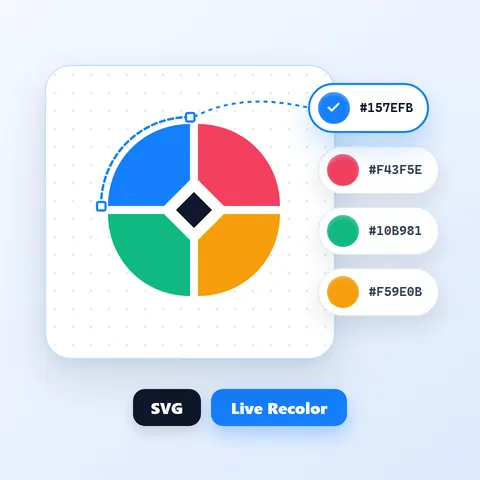
XMLソースを目視で探して手動置換する手間はいりません。すべての塗り・線・グラデーション停止点を自動読み込みし、同じHEX・RGB・色名をすっきりした見本にまとめるため迷わずSVG塗りつぶし変更や線色変更ができます。
フッターや透かし用に多色エンブレムをブランド1色へ統一したいときは、「単色ブランドカラー統一」をオンにします。「白いハイライトを残す」を有効にすれば、文字の抜きや目元の白ディテールが塗り潰れずくっきり残ります。
暗いアイコンをダークモードヘッダー用に調整するのも一瞬です。「色を反転」で明暗を反転し、チェッカー・ライト・ダークの3種類のプレビュー背景を切り替えながら視認性とコントラストを確認できます。
元のベジェ曲線データには一切手を加えず色指定だけを更新して.svg保存できるほか、更新済みマークアップのコピーや、スライド・メールヘッダー向けの透過PNG書き出しにも対応しています。

Figma、Illustrator、アイコン集から書き出されたSVGにはプレゼンテーション属性、インラインstyle、線形グラデーション停止点が混在します。本ツールは該当定義を漏れなく書き換えるため、古い色が取り残されずきれいに配色を切り替えられます。

公開前のリブランディング案、クライアントのロゴタイプ、社内UIアイコンが端末外へ出ることはありません。XML解析、パレット更新、PNG書き出しまですべてブラウザーのローカルメモリ内で完結します。
デザインシステム、ダークテーマ、ブランド展開で迷わずSVGの色を変えるための5つの基本ポイントです。
ピクセル画像と違い、SVGの色は複数の書き方に分散しています。`fill="#1d4ed8"`や`stroke="#0f172a"`などの属性、インラインのstyle文字列、`<style>`ブロック、グラデーションの`<stop>`タグ、さらにfill属性が省略された暗黙の黒です。手動のテキスト検索では半分ほど見落としがちですが、構造パーサーでSVGカラー変更を行えば有効な全チャンネルをまとめて整合性高く更新できます。
バッジ、マスコット、多色図解で無彩色のグレーは残しつつ青のアクセントだけをエメラルドへ変えたいときは個別カラーモードが最適です。一方、外部アイコン集を自社ブランド1色や落ち着いたフッターグレーへそろえたいときは単色化が素早く決まります。複合パスではなく白い内側パスで抜きを表現している図形では、「白いハイライトを残す」をオンにしたままSVG塗りつぶし変更を行うと細部が潰れません。
白背景でちょうど良く見えた紺色のアイコンが、チャコール色のヘッダー上では沈んで見えなくなることがあります。SVG色変更の作業中にプレビュー背景をライト・ダーク・チェッカーへ切り替え、実際の配置面でコントラストを確認してください。ダークテーマ用はまず「色を反転」で土台を作り、真っ白をわずかに柔らかいオフホワイトへ調整するとまぶしさを抑えられます。
`fill="none"`とstroke属性で描かれたラインアイコンは、ベタ塗りのアイコンと構造が異なります。すべてのパスへ一律にfill色を入れてしまうと、繊細な線画が真っ黒なシルエットに変わってしまいます。線画のSVGの色を変えるときは有効なstroke指定だけを更新し、`fill="none"`をそのまま保つことで均一な線幅と透明な内側を守れます。
参考バナーやムードボードから正確なブランドHEXを取り出したいときは、先にカラーパレット抽出で色コードを取得してからここへ貼り付けられます。配色が決まったら、SVG圧縮・最適化で不要メタデータを削ったり、SVGサイズ変更で寸法や余白を整えたり、SVGをPNGに変換で高DPIの透過画像を一括生成したりできます。
重いベクターソフトを起動する代わりに、ブラウザーだけで素早くSVGカラー変更を済ませたい日常業務です。
オープンソースのアイコン集やダークモード用シンボルを数秒でTailwindやブランドのHEXトークンに合わせ、そのままコードへコピーできます。
デザイン依頼を待たずに、協賛スライド、タイアップバナー、プレスキット向けの白抜き・黒1色・メインカラー版ロゴを用意できます。
SVGイラストの配色を資料のテーマカラーに合わせて手早く整え、PowerPointやKeynoteへ貼れる透過PNGも同時に保存できます。
カッティングソフトや入稿データへ送る前に、ステッカーやTシャツ向けレイヤーベクターのカラーバリエーションを事前に確認できます。
塗りと線の自動検出、グラデーション、単色化、PNG書き出し、ブラウザー内処理の安全性にお答えします。
.svgまたは.svgzファイルをワークスペースにドロップし、検出された色見本をクリックして新しいHEX色を選ぶか、単色ブランドカラー統一を切り替えるだけです。「SVGをダウンロード」で保存しても書き換わるのは色指定のみで、ベジェ曲線と座標は100%無劣化のまま保たれます。
はい。スキャナーがすべての塗り、線、線形・放射状グラデーションの停止点を使用箇所数つきのパレット見本として抽出するため、1色ずつ独立してSVGカラー変更でき、いつでも元の配色へ戻せます。
`fill="none"`と色付きストロークで構成されたラインアイコンも正しく判別されます。有効な線色だけを更新して透明な内側はそのまま残すため、細い線画アイコンもくっきり仕上がります。
多くのバッジやエンブレムでは、暗い図形の上に白いパスを重ねて文字や光沢、抜きを表現しています。「白いハイライトを残す」をオンにすると白に近い塗りがそのまま保護され、内側のディテールが見やすいまま単色化できます。
はい。SVG仕様ではfill指定のないパスは黒(#000000)として描画されます。本ツールは暗黙の黒要素も自動検出するため、XMLを手編集せずに白やブランドカラーへきれいにSVG塗りつぶし変更できます。
いいえ。解析、ライブ見本編集、単色化、SVGシリアライズ、PNG描画まですべてブラウザーのタブ内だけで実行されます。大切なブランド素材が端末から外へ送られることはありません。
はい。無限拡大できるベクターには「SVGをダウンロード」、HTMLやJSXへの貼り付けには「SVGをコピー」、文書やスライドには透過ビットマップの「PNGをダウンロード」を使えます。
はい。「色をリセット」をクリックすればファイルを読み込み直さずに元の塗り・線・グラデーションへ即座に戻せます。個別カラーモードと単色カラー統一の切り替えも何度でも試せます。