
512pxグリッドへ拡大したアプリアイコン
小さな24pxのUIアイコンを均等な余白つきで512×512pxへ拡大し、線と角をくっきり保ちます。
アップロード不要、ブラウザー内だけで劣化なくSVGリサイズができる無料ツールです。幅・高さ・単位・viewBox余白・回転・反転を調整し、鮮明なSVGや透過PNGとしてそのまま書き出せます。
SVGをドロップして劣化なしでサイズ変更
ベクターパスのまま、幅、高さ、viewBox、余白、向きを直接更新します。
SVGファイルを選択下のベクターサンプルをワークスペースで開き、ご自身のデータを入れる前に縦横比固定、視覚バランス用の余白追加、物理印刷単位、ライブviewBox表示を試せます。
小さな24pxのUIアイコンを均等な余白つきで512×512pxへ拡大し、線と角をくっきり保ちます。
円形ロゴの四辺に対称な余白を足し、アイコン枠や店舗バッジの縁に図形が窮屈に当たらないよう整えます。

ピクセル寸法をミリメートルやインチの実寸へ変換し、ステッカー、ラベル、クラフト用テンプレートに正確な倍率で読み込めるようにします。
重いベクター編集ソフトを開かずに、寸法の更新、余白の調整、アイコンの向き変更をブラウザーだけで素早く完了できます。
SVG・SVGZ画像をキャンバスへドラッグするか、「SVGファイルを選択」をクリックします。ローカルメモリ内で元の幅・高さ・viewBox座標を即座に読み取り表示します。
縦横比固定をオンにしたまま幅と高さを入力してSVGサイズ変更できるほか、pxやmmなどの単位切替、クイック倍率ボタン、余白スライダー、90°回転や左右・上下反転もリアルタイムに適用できます。
ライブの出力サイズ表示を確認したら、スケーラブルな「SVGをダウンロード」、コードへ直接貼れる「SVGをコピー」、指定ピクセル解像度の「PNGをダウンロード」から選んで書き出します。
SVG DOMとviewBoxの座標計算に基づいて設計されているため、パスが途切れたりビットマップ化したりせずに滑らかにSVG拡大・縮小できます。
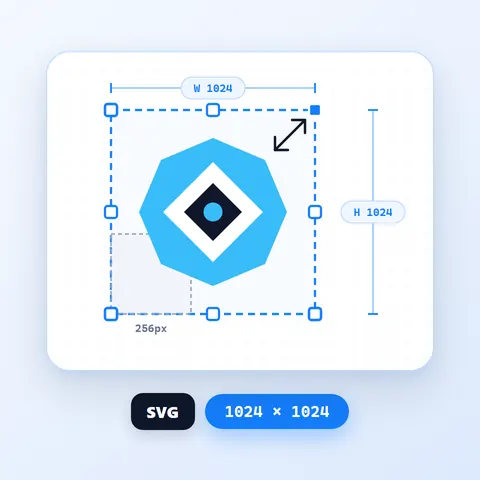
viewBoxを持たないSVGで幅と高さだけ書き換えると絵の半分が見切れてしまいます。本ツールは有効なviewBoxを自動補完・保持したうえでSVG viewBox変更と新寸法を適用するため、すべてのベジェ曲線がきれいに拡大縮小します。
アイコン、ファビコン、バナー、バッジの目標寸法を直接入力できるほか、クイック倍率ボタンでワンクリック2倍・半分にSVG大きさ変更できます。縦横比固定により円が楕円に歪むのを防ぎます。
画面用のピクセル(px)から、カッティングマシン・レーザー加工・印刷テンプレート向けのミリメートル(mm)、センチメートル(cm)、インチ(in)、ポイント(pt)までスムーズに切り替えられます。
viewBoxの端ぎりぎりに描かれたアイコンはボタンやアプリアイコン内で窮屈に見えがちです。余白スライダーを使えばviewBoxを四辺均等に広げ、線幅バランスを崩さず視覚的なゆとりを加えられます。
矢印アイコンの向きを反転したいときや縦長バッジを横向きにしたいときも、ベクター座標系に対して90°回転・左右反転・上下反転を直接適用できるため、独立したきれいなSVGを保てます。

自社ロゴ、UIコンポーネント集、クライアント図解が外部サーバーへ送られることはありません。SVGリサイズ計算、ベクター出力、任意のPNGラスタライズまですべてブラウザー内で完結します。
ブラウザー、デザインシステム、印刷レイアウトの間で狙い通りにSVGサイズ変更するための5つの基本原則です。
拡大可能なSVGは、viewBox(min-x、min-y、width、height)が定義する内部座標空間と、width・height属性が指定する表示枠の2つで成り立っています。正しくSVGリサイズを行うには、viewBoxで見せる範囲を保ったまま表示枠を更新する必要があります。viewBoxが欠けているとブラウザーは拡大縮小せず切り抜いてしまうため、本ツールはSVG viewBox変更の前に必ず有効なviewBoxを保証します。
横長のロゴタイプを比率無視で512×512の正方形へ押し込むと文字が不自然に引き伸ばされます。まず長辺が目標枠に収まるよう比率固定でSVG拡大・縮小し、次に余白を広げて正方形グリッドへ心地よく収めましょう。iOSアプリアイコン、ファビコン一式、24px UIアイコン集では、単なるピクセル一致以上にこうした視覚バランスが重要になります。
Webブラウザーは1x・2x・3xのRetina画面に合わせてCSS pxを適切に描画するため、Webサイト、Reactコンポーネント、プレゼン資料向けのSVG大きさ変更ではpxが基本になります。一方、Cricut、Silhouette、DTP印刷向けにバッジやデカールを準備する場合は単位をmmまたはinに切り替えることで実寸がそのまま伝わります。
SVGの線(stroke)はパスの中心線から内側と外側に半分ずつ描画されます。2pxの輪郭がx=0やy=0の境界に接していると、拡縮時に外側の半分がビューポート端で削れて見えることがあります。SVGサイズ変更の際に少しだけ余白を足してviewBoxを広げておくと、太い枠線、丸い線端、微細な影も端まで欠けずに書き出せます。
小さなロゴの周りに大きな空白アートボードが残っている場合は、寸法を決める前にまずSVGトリミングで不要な余白を取り除いてください。目標グリッドへSVGリサイズを終えたあとは、SVG圧縮・最適化でエディター記述を削り、SVGをPNGに変換で透過画像を一括生成したり、SVGをICOに変換でマルチサイズアイコン一式を作ったりできます。
正確なベクター寸法と安定した表示枠が求められる開発・デザイン・クラフト制作の定番タスクです。
提供元ごとにサイズが異なるアイコン群を、バランスの取れた余白つきの24px・32px・48pxグリッドへきれいに統一できます。
レイアウトずれを防ぐ正確なSVG大きさ変更や大きすぎるヘッダーロゴの調整に加え、SNSカード用の指定ピクセルPNGもすぐ書き出せます。
ストア掲載、提案資料、パートナー配布キット向けにエンブレムを512pxや1024pxへ劣化なくSVG拡大・縮小できます。
カットや印刷の前に、ブラウザー上で実寸のミリ・インチ設定や90°回転・反転を素早く仕上げられます。
劣化なしの拡縮、viewBoxの扱い、余白追加、物理単位、PNG書き出し、ローカル処理の安全性についてお答えします。
いいえ。「SVGをダウンロード」や「SVGをコピー」で保存するファイルは純粋な数学的ベクターのままです。幅・高さ・viewBoxの更新によって16pxから大型看板までぼやけゼロでSVG拡大・縮小できます。
操作バーの「縦横比を固定」をオンにしたままにしてください。新しい幅を入力すると正確な高さが自動計算され(逆も同様)、円形や文字の比率が自然なまま保たれます。
viewBoxの欠落を自動で検出し、元の寸法または描画範囲から適切な座標枠を算出してきれいなviewBoxを書き込むため、SVG viewBox変更後もすべてのブラウザーで正しく拡大縮小されます。
はい。余白コントロールを調整すると、線の比率を歪めることなくベクターの四辺に均等な透明余白を足せます。
はい。向きパネルの「90°回転」「左右反転」「上下反転」を使えば、寸法変更と合わせて矢印の向き直し、マークの反転、縦横の入れ替えを一度に行えます。
はい。目標のピクセル寸法と任意の余白・回転を設定したあと「PNGをダウンロード」を押せば、その正確な解像度で鮮明な透過PNGをブラウザー内で生成できます。
いいえ。SVG解析、viewBox計算、回転・反転、PNG書き出しまで完全にブラウザーのタブ内メモリだけで処理されます。データがお使いの端末から外に出ることはありません。
全体の出力寸法調整、単位切替、余白の追加、回転を行いたいときはこのリサイズツールを使います。周囲の不要な余白を切り落としたり大きな図の一部だけを切り出したりしたいときはトリミングツールを選んでください。