
余分な小数桁を含むUIアイコンパック
24pxのシャープなUIアイコンから長い浮動小数座標、既定属性、不要なグループを取り除き、すべての線をくっきり保ったままSVG軽量化します。
アップロード不要、ブラウザーだけで劣化なしにSVG圧縮できる無料ツールです。エディターの不要データを削り、座標の小数桁を調整して、クリーンなSVG軽量化ファイルやZIP一括アーカイブを書き出せます。
下のサンプルをワークスペースへ読み込み、ご自身のファイルをドロップする前に容量削減率の比較、圧縮XMLの確認、小数桁コントロールの効果を試せます。
24pxのシャープなUIアイコンから長い浮動小数座標、既定属性、不要なグループを取り除き、すべての線をくっきり保ったままSVG軽量化します。

デスクトップのベクターソフトが残すXMLコメント、名前空間、ジェネレーター記述、未使用IDを一括削除して大幅にSVG縮小します。
参照されている線形グラデーションdefsとクリップパスを守りながら、空白圧縮、HEX短縮、空コンテナの整理で安全にSVG最適化します。
コマンドライン導入や外部アップロードなしで、重いベクター書き出しファイルをローカルで素早くSVG最適化できます。
ロゴ1点でもSVG・SVGZ素材のフォルダー丸ごとでもワークスペースへドラッグするか、「SVGファイルを選択」をクリックします。即座にブラウザーメモリで解析され元のバイト数を確認できます。
「安全」「バランス」「最大圧縮」から選び、座標の小数桁数やコメント削除・メタデータ削除・グループ統合・色コード短縮・既定属性省略・空白圧縮を好みに合わせて調整してSVG軽量化します。
各カードの削減率をチェックし、コードビューで出力XMLを確認します。そのままクリップボードへインラインSVGをコピーするか、単体SVGや一括ZIPでダウンロードできます。
見た目の確認をしながら安心して可逆のSVG圧縮を行いたいフロントエンド開発者とブランドデザイナーのために設計されています。
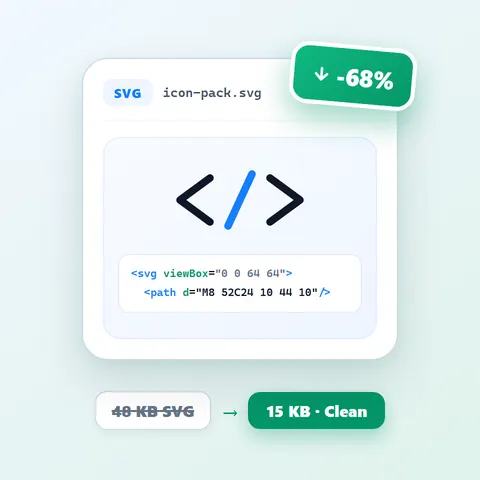
「安全」「バランス」「最大圧縮」ですぐにSVG軽量化できるほか、XMLコメント、オーサリングメタデータ、空グループ、色コード短縮、既定属性、空白、未使用IDを個別にオンオフ可能。切り替えのたびに容量を即座に再計算します。
デスクトップデザインソフトはベジェ座標に6桁以上の小数を出力しがちで、見た目に関係ない桁がファイル容量を膨らませます。プレビューを見比べながら小数桁を適切に丸めてSVG縮小できます。
強引な圧縮ツールはIDを一律削除してグラデーションやマスク、クリップパスを壊すことがあります。本ツールは内部のurl(#...)やhref参照を先に解析し、未使用IDだけを削除するため複雑なイラストでも見た目が崩れずにSVG最適化できます。
HTML、JSX、CSSのデータURIへアイコンを埋め込む際、いちいちファイル保存するのは手間です。「圧縮コードを確認」でタグ構造を確かめ、「SVGをコピー」で即座にエディターへ貼り付けられます。

アイコンライブラリ一式やLPイラストをまとめてドロップし、一度にまとめて圧縮処理ができます。各カードの削減率と累計削減バイト数を確認し、ワンクリックで整理済みZIPを書き出せます。
未公開プロダクトのロゴ、社内のデザインシステム、クライアント図解が外部サーバーへ送信されることはありません。すべてのSVG軽量化とXML整形がブラウザー内のメモリだけで完結します。
シャープな図形、グラデーション、CSSフックを守りながら安全にSVG圧縮するための5つの実務習慣です。
Illustrator、Inkscape、Figmaが編集用SVGを保存する際、元ソフトで再編集しやすいようXML宣言、独自名前空間、日時コメント、レイヤーID、メタデータを豊富に書き込みます。この補助記述だけで小さなアイコン容量の30%から70%を占めることもあり、描画ピクセルには一切影響しません。SVG最適化を通せば、ベジェ曲線と塗りに触れず不要な記述だけを取り除けます。
SVG圧縮で安定して大きな削減効果が出るのが座標の丸め処理です。800pxや1200pxの広いviewBoxを持つイラストでは小数1桁に丸めても見た目の差はほぼ分からずパス文字列を大きく短縮できます。一方、16pxや24pxのUIアイコンでは小数2桁を残すことで、小さな円弧や角丸、斜め線がRetina表示でも滑らかに保たれます。保存前にライブプレビューで確認しながらSVG縮小しましょう。
アートボード書き出し直後のSVGには、作図中に生まれた3重4重の`<g>`コンテナが残っていることがよくあります。空のグループや単一目的のラッパーを統合するとDOMツリーが浅くなり、ブラウザー解析が速くタグ容量も減ります。信頼できるSVG軽量化では、transform変形・不透明度・クリップパス・参照IDを持つグループは保護し、安全な入れ子だけをフラット化します。
SVG仕様では`fill-opacity="1"`、`stroke="none"`、`fill-rule="nonzero"`などが既定値として定義されており、各パスに毎回書くとコードが膨らみます。`#ffffff`を`#fff`へ短縮し、rgb()表記を正規化し、明示的な既定属性を省いて改行やインデントを詰めることで、サーバーのBrotliやgzipでもさらに縮みやすいクリーンな軽量SVG出力が得られます。
整理されたベクター素材は後工程でも扱いやすくなります。最終仕上げのSVG最適化を行う前に、SVGビューアでフォントやレイヤー構造を確認したり、SVGトリミングで余分な余白を切り落としたり、SVGサイズ変更でキャンバス寸法をそろえたりできます。仕上げ後にダークモード色違いを作るならSVG色変更、商業印刷へ入稿するならSVGをEPSに変換へそのまま連携できます。
Web表示速度の改善やリポジトリ整理のために、軽くてきれいなSVG軽量化が求められる日々の業務です。
React、Vue、静的サイトへ組み込む前にヒーローイラストやナビゲーションアイコンをSVG圧縮し、HTML容量とDOMノード数を抑えます。
FigmaやIllustratorから書き出したアイコン群を一貫したルールでSVG最適化し、小数桁と属性のそろったコンポーネントを配布できます。
クライアントへWeb用ロゴ一式を納品する前に、エディター固有のメタデータ、雑多なレイヤー名、不要コメントをきれいに削除できます。
WordPress、ヘルプセンター、技術資料で使う図解やマークを手早くSVG縮小し、読み込みの軽いページを保てます。
可逆圧縮の仕組み、小数桁精度、グラデーション保護、SVGZ対応、ローカル処理のプライバシーについてまとめました。
エディターのメタデータ、コメント、冗長な既定属性、空の`<g>`要素、余分な空白、不要な座標の小数桁など描画に関係ないXML記述だけを取り除きます。パス自体は数学的なベクター曲線のままなので、どの倍率でも鮮明さを保ったままSVG軽量化できます。
「安全」は高めの座標精度とIDを残しつつコメント・メタデータ・余分な空白を取り除きます。「バランス」は既定属性の削除、色コード短縮、程よい小数丸めを加えた多くのWeb素材向けのSVG最適化です。「最大圧縮」はより強い小数丸め、グループ統合、未使用ID削除で最小容量を狙います。
24pxや48pxグリッドのアイコンは小数2桁でほとんど崩れず、500px以上の大きなイラストは小数1桁でも見た目が変わらないことが多いです。ライブプレビューで細かな文字や円弧に違和感があれば、その場で小数桁を1段階上げて確認できます。
`url(#...)`で参照されるグラデーション、マスク、clipPathのIDは自動で保護されます。外部CSSやJavaScriptからSVG内の特定IDを参照している場合は、「未使用IDを削除」のチェックを外すか「安全」プリセットを選んでください。
いいえ。解析、XML整理、ライブSVGプレビュー、ZIP作成はすべてお使いのブラウザーのタブ内で完結します。ブランドロゴや未公開UI素材が端末の外へ出ることはありません。
はい。複数のSVGまたはSVGZファイルを一度にドロップすれば同じ設定でまとめて処理でき、各カードの削減率と合計削減量を確認したうえで「ZIPでダウンロード」から一括保存できます。
はい。各カードの「圧縮コードを確認」でクリーンなマークアップを確かめ、「SVGをコピー」を押せば最適化済みXMLがクリップボードに入り、すぐコードエディターへ貼り付けられます。
はい。通常の.svgファイルもgzip圧縮された.svgzファイルもブラウザー内でローカル展開し、設定通りにSVG最適化して汎用性の高いクリーンな.svgとして書き出せます。