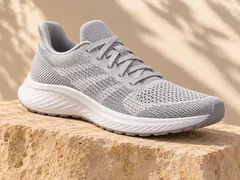
色を変えたい部位を具体的に言葉で指定する
単体の商品写真なら色見本を選ぶだけでもきれいに仕上がりますが、複数アイテムのコーデや家具の多い部屋では「リネンソファの布地だけ変更し、木製脚はそのまま」「サテンドレスだけ変更し、金のボタンとベルトは維持」のように短く指示すると効果的です。変える箇所と残す箇所を明記することで、SKUごとの画像色置換がより正確になります。
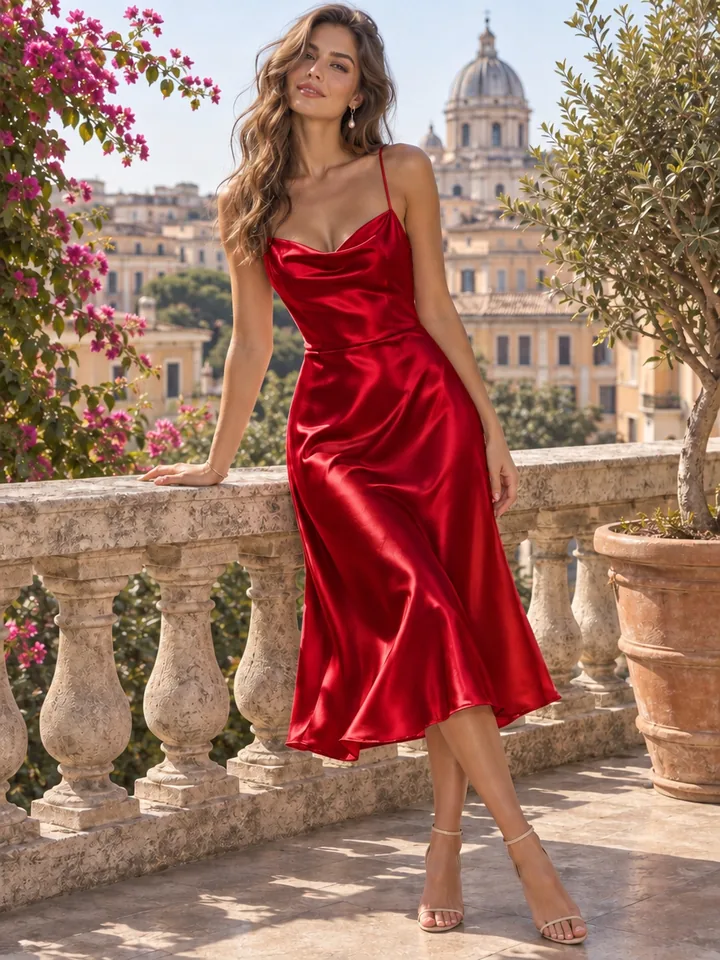
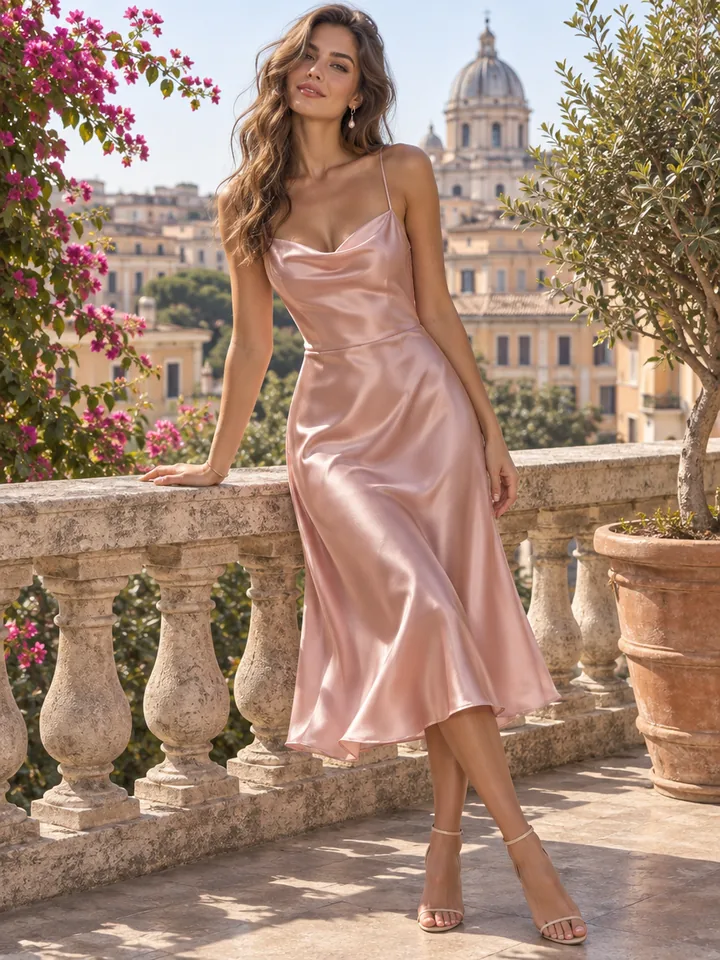
商品、衣類、インテリア、車両の写真をアップロードするだけで、撮影現場さながらの質感で画像色変更が行えます。14色の調整済みカラー見本や自由な色指定に対応し、生地の織り目、ステッチ、シワ、反射や周囲の細部を保ったまま画像リカラーを仕上げます。
編集例を試す
スライダーを動かして、ニットメッシュ、リネン生地、光沢サテン、車の塗装、シボ革、ウォッシュデニムに対するAI色変更の仕上がりを確認できます。「この例を使う」をクリックすると、写真・色見本・プロンプトをそのままスタジオに読み込めます。
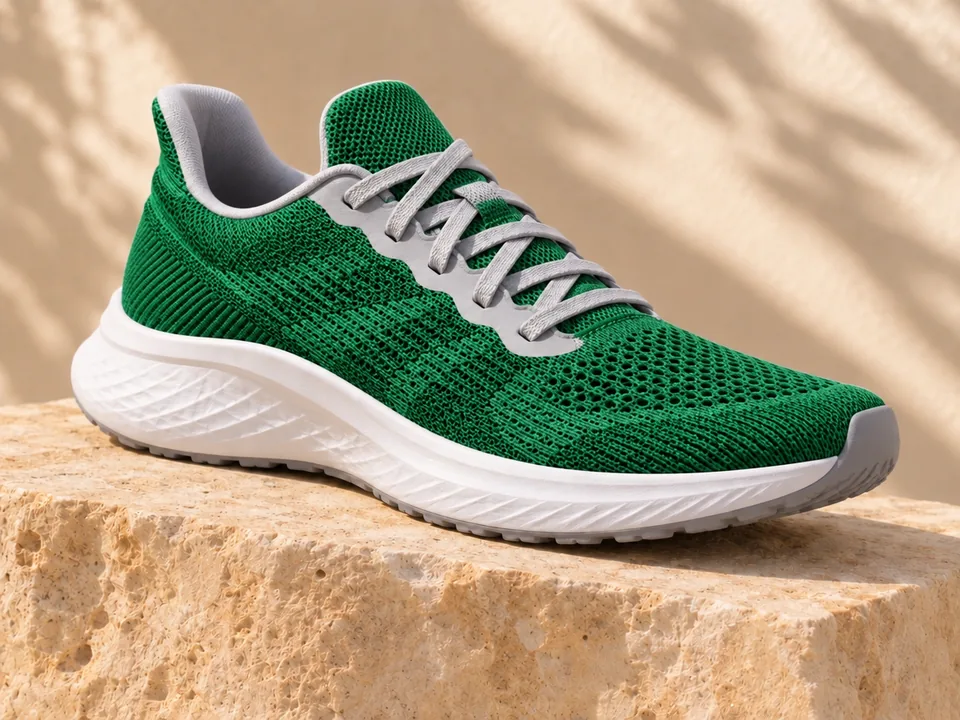
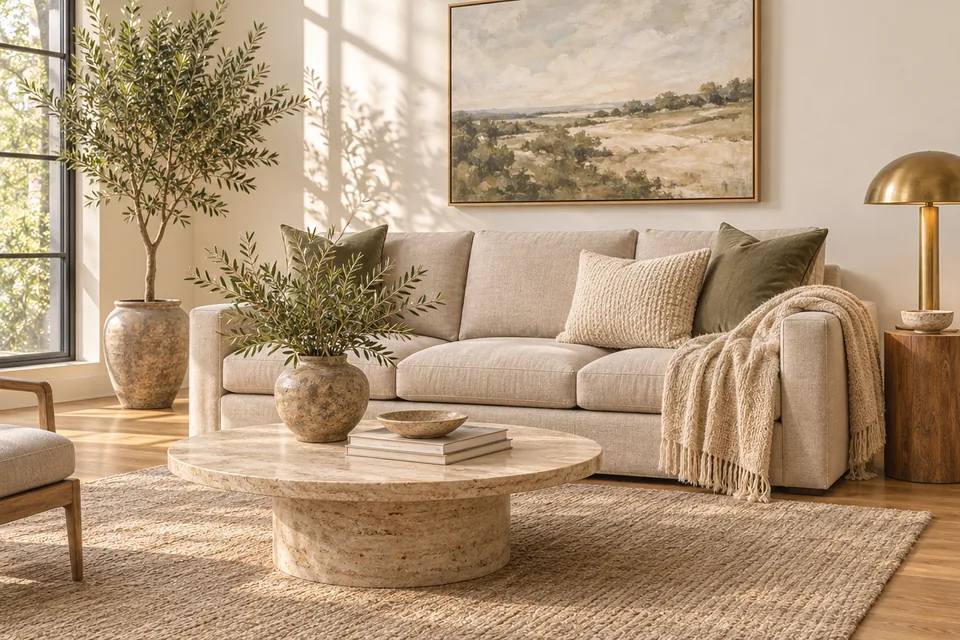
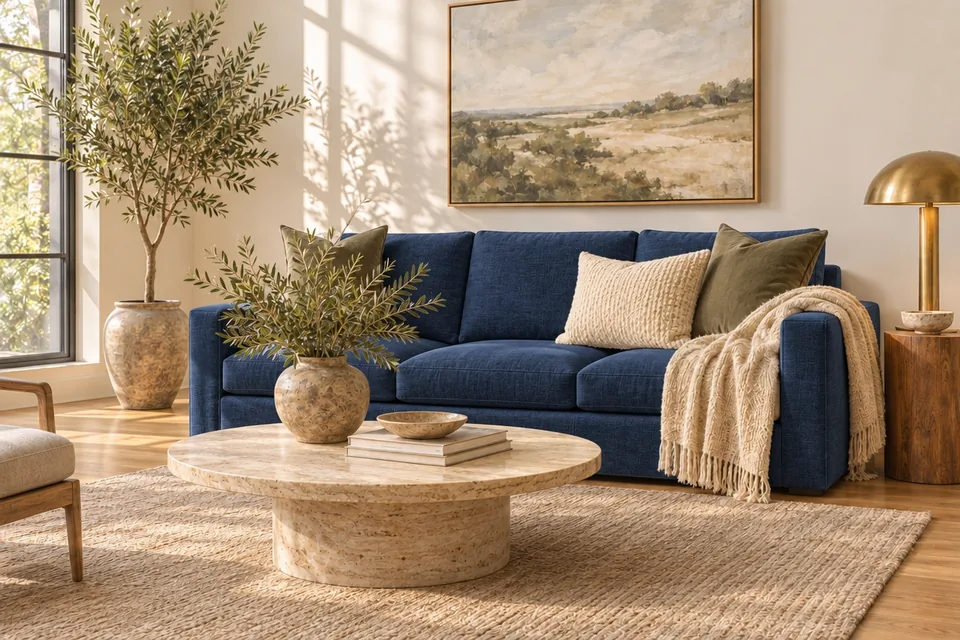
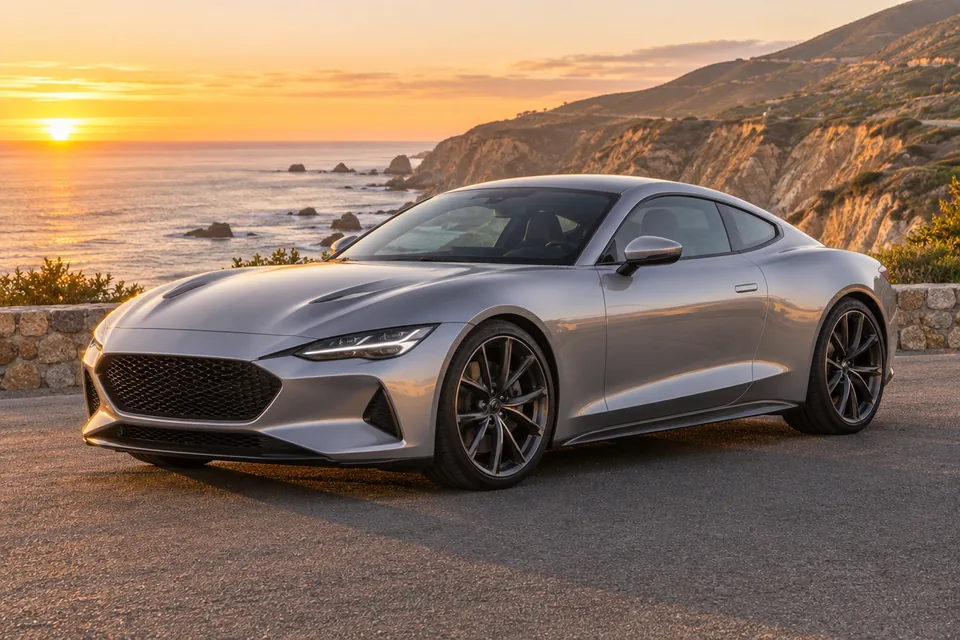
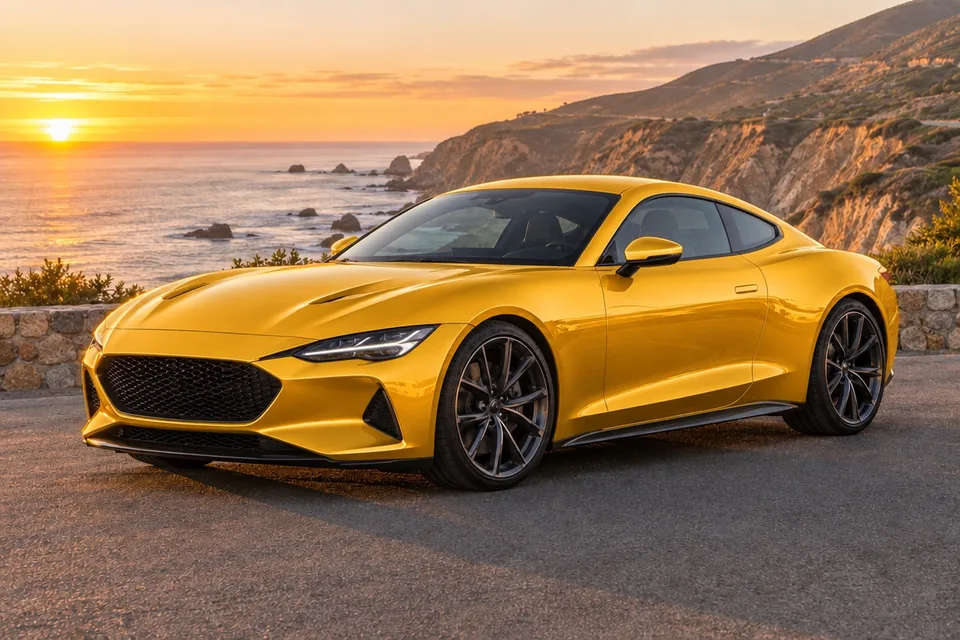
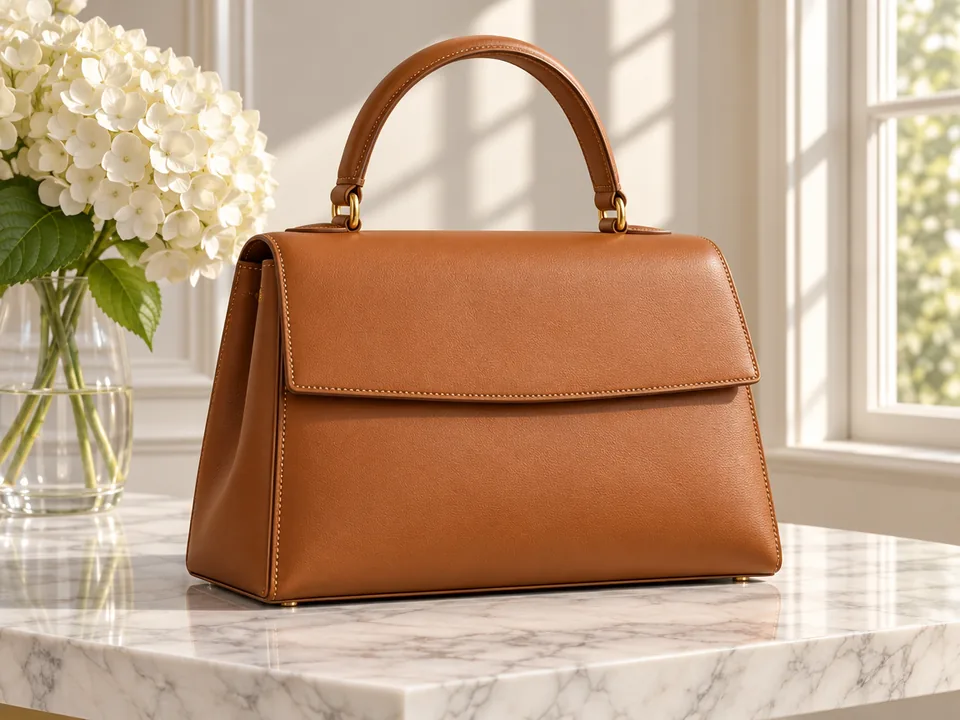
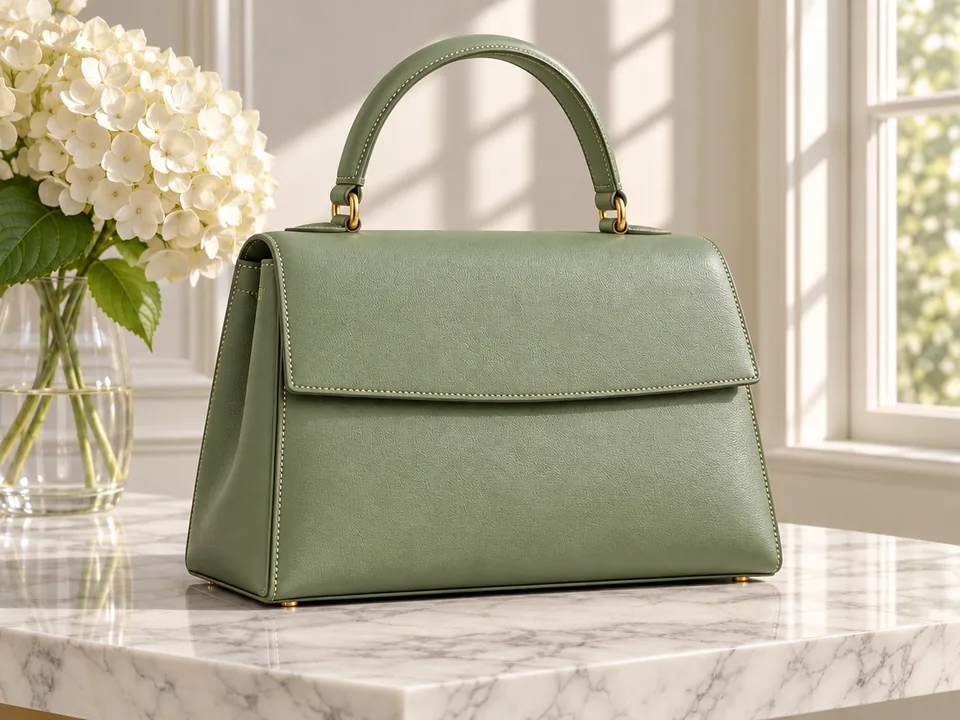
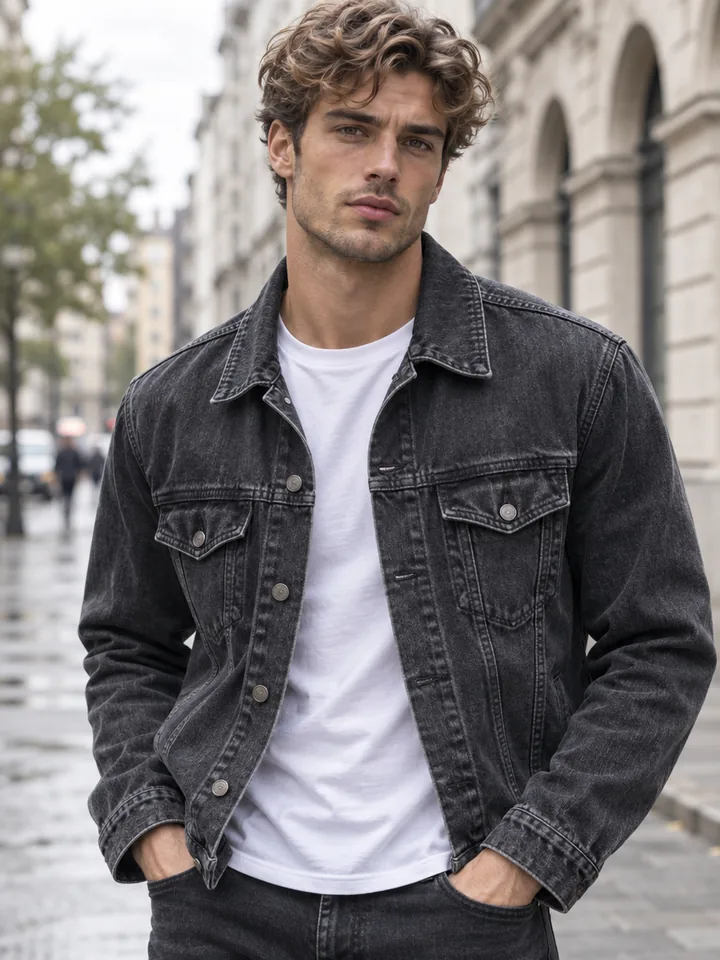
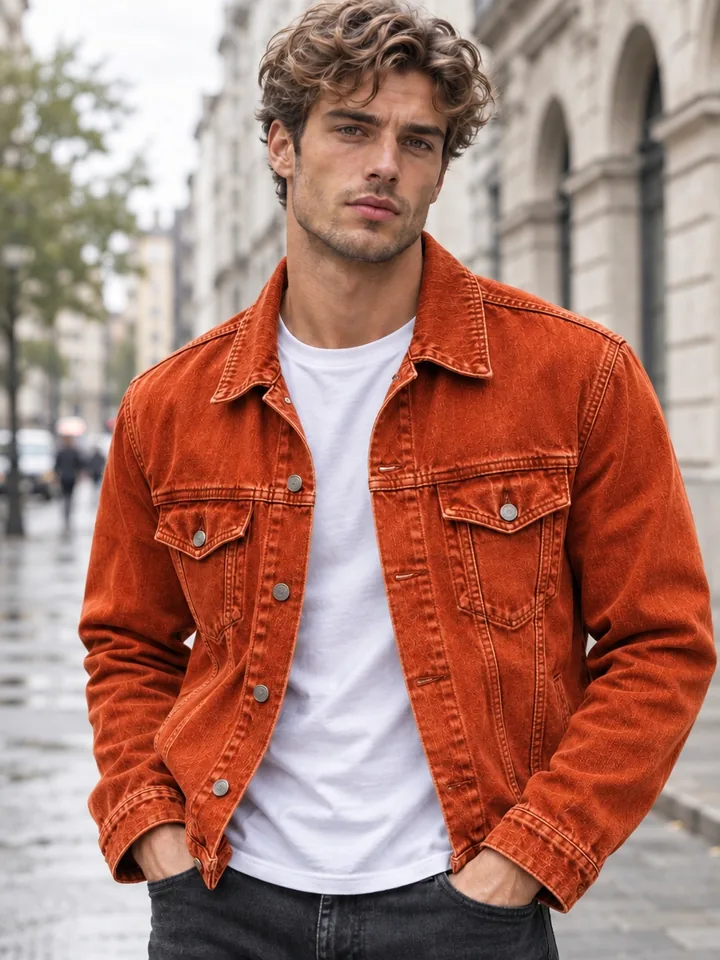
手動のパス切り抜きや色相スライダーは不要です。1枚の元写真からきれいなカラーバリエーションを数秒で作成できます。
商品、アパレル、家具、ライフスタイル写真をドラッグ、貼り付け、または選択して読み込みます。構図と縦横比は自動で固定されるため、どのカラバリもピクセル単位で位置が揃います。
エメラルドやネイビー、マットブラック、セージ、シャンパンゴールドなど14色の見本から選ぶか、プロンプト指定モードで独自の色を入力します。必要に応じて対象箇所を言葉で指定し、高速モードか高品質モードを選びます。
完成した画像色置換の結果を非公開の履歴で確認し、ウォーターマークなしでダウンロードできます。そのままPSDレイヤー化、2倍・4倍の高画質化、商品アニメーションへも送れます。
単純な色かぶり加工はハイライトを潰し、肌や壁に色がにじみます。ここでは実際の光環境に合わせて表面の色を再構築します。
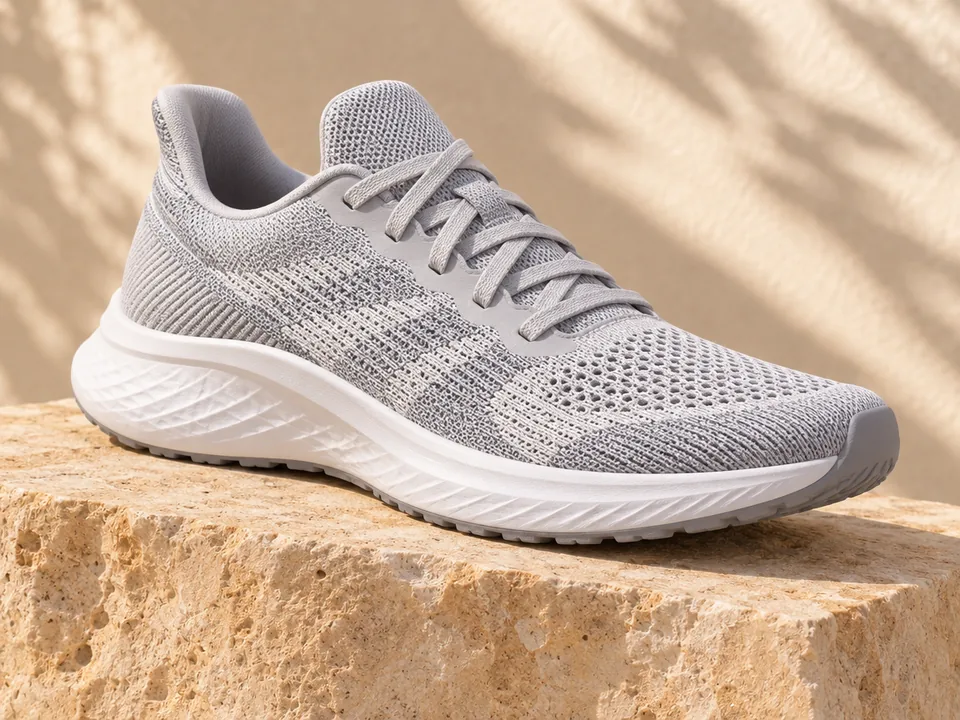
スニーカーのメッシュ、厚手デニムの縫い目、繊細なレザーのシボまで、細部の凹凸や繊維が鮮明に保たれます。色をベタ塗りするのではなく、明暗や影のグラデーションに沿って自然に画像リカラーを行います。
クリムゾンレッド、コバルトブルー、ネイビー、エメラルド、落ち着いたセージ、ゴールデンイエロー、テラコッタ、ブラッシュピンク、パープル、ジェットブラック、白、ベージュ、ゴールド、シルバーをワンクリックで選べるほか、言葉で細かな色も指定できます。
人物、ロゴ、アクセサリー、室内背景が写るシーンで画像色置換を行っても、指定した服や商品だけが変化します。肌色、顔立ち、金具、印刷ラベル、背景のトーンはそのまま保たれます。
サテンドレスや車のボディ塗装はマットな布地とは光の反射が異なります。曲面の映り込み、鋭いハイライト、柔らかな影の落ち方を保つため、光沢仕上げやメタリック調の画像色変更も撮影写真のように馴染みます。
季節カラーのアイデア出しは1回1クレジットの高速モードで素早く試し、EC掲載用の本採用カットは高品質モードで1K(3クレジット)、2K(6クレジット)、4K(8クレジット)と用途別に書き出せます。
仕上がった画像はImageToPSD内の他機能へそのまま引き継げます。画像色変更後の写真を編集可能なPSDレイヤーへ変換したり、カタログ用に高画質化したり、色展開を動画化したりできます。
ECカタログ、インテリア提案、ファッション、カーラッピングで一貫したカラー展開を作るための5つのコツを紹介します。
単体の商品写真なら色見本を選ぶだけでもきれいに仕上がりますが、複数アイテムのコーデや家具の多い部屋では「リネンソファの布地だけ変更し、木製脚はそのまま」「サテンドレスだけ変更し、金のボタンとベルトは維持」のように短く指示すると効果的です。変える箇所と残す箇所を明記することで、SKUごとの画像色置換がより正確になります。
ネイビー、セージ、レッド、マットブラックなど定番カタログ色にはプリセット見本が最適です。ブランド独自のダスティローズ、エスプレッソブラウン、バーントシエナ、パステルミントを出したい場合はプロンプト指定モードを使います。「マットなオリーブキャンバス」「パール調シャンパン」のように質感と色名を添えると、シワに沿ったハイライト表現がさらに自然になります。
漆黒や真っ白な素材からAI色変更を行うには、明暗情報の正確な再現が不可欠です。ハイライトが白飛びせず影のディテールが残った均一な露出の写真を使うと、縫い目や折れ目が美しく保たれます。車両、レザー、サテンでは色味とあわせて仕上げの質感を指定すると、クリアコートの映り込みまで自然な画像色変更ができます。
商品ページの完成度を高める鍵は、全カラーで構図と影を揃えることです。均一な照明で代表色を1枚撮影し、そのマスター写真をもとに画像色変更で各バリエーションを作成すれば、アングルも遠近感も完全に一致します。購入者がカラースウォッチを切り替えた際にブレなく滑らかに表示されます。
用途に合わせてモードを選ぶと効率的です。企画段階の配色検討や社内確認には1回1クレジットの高速モードが便利です。採用色が決まったら高品質モードに切り替え、SNS投稿は1K(3クレジット)、拡大表示のあるEC商品ページは2K(6クレジット)、ルックブックや印刷用には4K(8クレジット)で仕上げましょう。
撮り直しなしで豊富なカラー展開を用意したいEC担当者、アパレルブランド、インテリアコーディネーター、車両カスタム担当者に活用されています。
1枚のマスター商品写真から全SKU分の画像色変更を数分で完了できます。スニーカー、バッグ、小物の影・角度・ロゴ印刷を揃えたまま色展開を増やせます。
工場サンプルを発注する前に、ルックブック写真でシーズンカラーのAI色変更を検証できます。顔、肌色、髪、スタジオ背景を変えずにクリムゾンやセージ、ネイビーを比較可能です。
実写の部屋写真でソファ、チェア、カーテン、収納家具の張り地を画像リカラーし、窓からの自然光や布の織り目を保ったまま顧客へ提案できます。
愛車やデモカーの写真にグロスイエロー、マットブラック、コバルトブルー、メタリックシルバーを適用し、ガラスやライト、ホイール、街並みの反射を保ったまま仕上がりを確認できます。
色の精度、カスタムカラー指定、解像度、クレジット、プライバシー、商用カタログ利用についての疑問に答えます。
はい。写真をアップロードして14色の見本またはプロンプト指定を選び、必要に応じて対象名を入力するだけで、選んだアイテムのみ色が変わり背景や影、周囲の小物には影響しません。
はい。単純な色相調整とは異なり、このAI色変更スタジオは黒・白・ベージュ・メタリック素材にもシワやステッチ、ハイライトを残したまま自然な色を再構築できます。
はい。顔、手、髪、ブランドロゴ、タグ、金具は元の色とディテールを維持します。「レザー本体のみ変更し、ゴールド金具は残す」と短く書くと分離精度がさらに高まります。
都度消費のクレジット制で、実行前に必要数が明示されます。高速モードは1枚1クレジット、高品質モードは1Kが3クレジット、2Kが6クレジット、4Kが8クレジットで、すべてウォーターマークなしです。
高速モードは1クレジットで約半分の時間で仕上がり、配色パターンの素早い比較に向いています。高品質モードは素材再現性を最大化し、ECや印刷に使える1K・2K・4K出力に対応します。
はい。プロンプト指定を選び、「くすみダスティローズのベルベット」「温かみのあるオリーブキャンバス」「光沢フォレストグリーン塗装」など具体的な色名と質感を入力すればブランド色に合わせられます。
アップロードした写真の縦横比を自動で維持し、高品質モードでは最大4Kの鮮明なPNG・JPGとして保存できます。仕上げた画像は高画質化やPSDレイヤー変換へも引き継げます。
はい。アップロード画像と画像色変更の結果はアカウント内の非公開履歴にのみ保存され、AIの学習には一切使用されません。ウォーターマークもないためECサイト、提案資料、広告にそのまま利用できます。