ハロウィンポスター:会場と時間を変更
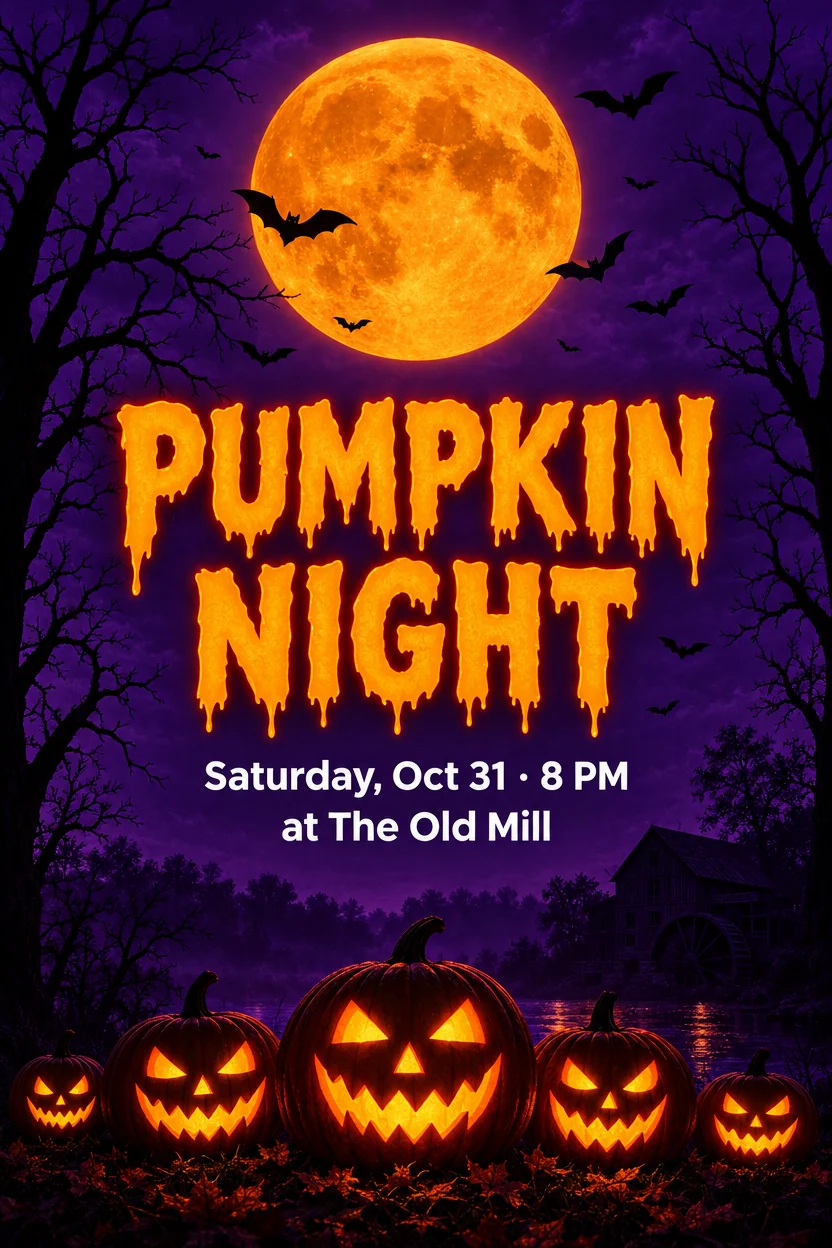
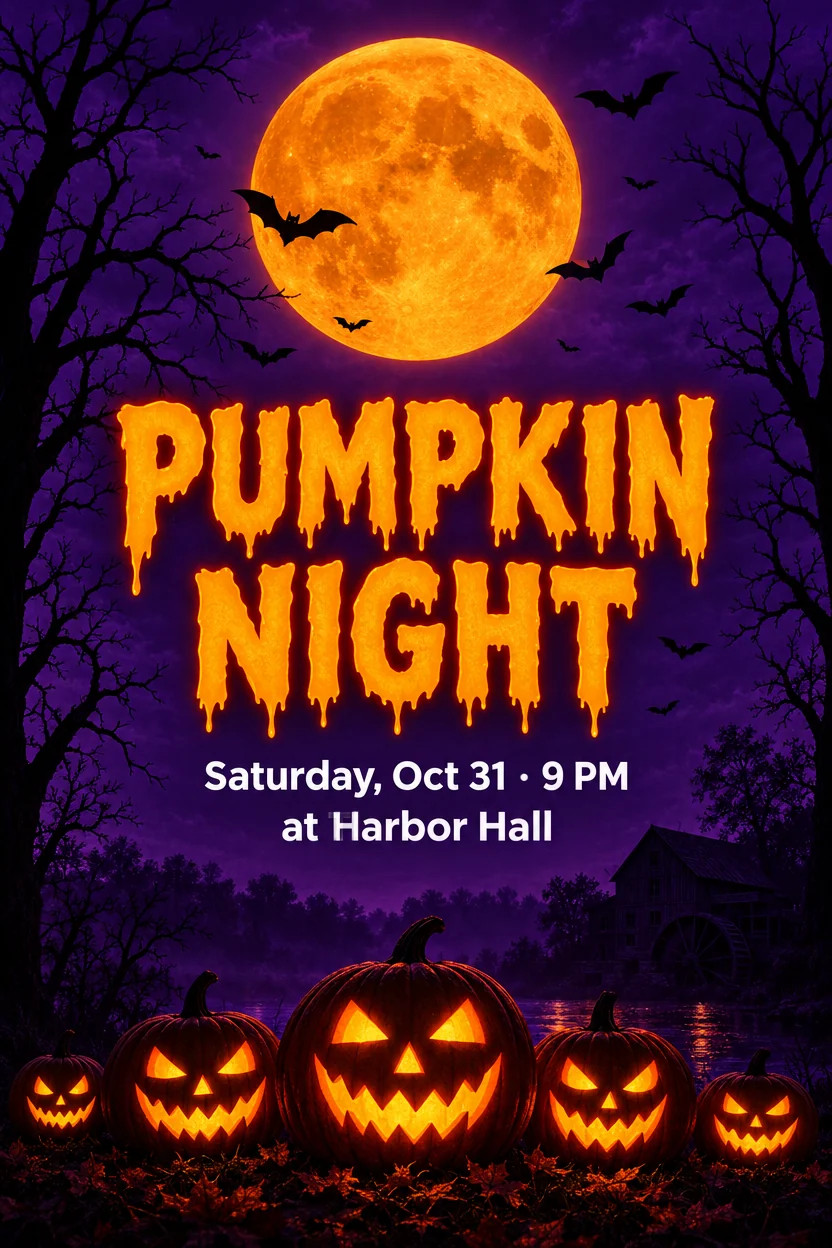
The Old Mill → Harbor Hall8 PM → 9 PM
1回で2か所を変更。会場と時間を、ポスター本来のすっきりした白い書体で書き換えています。
ドキュメントを編集する感覚で、画像の文字を編集できます。入力するのは、今書かれている文字と変更後の文字だけです。AIが元のフォントで書き換え、それ以外のピクセルは元のまま変わりません。
画像に書かれているとおりに文字を入力してください。新しい文字を空欄にすると削除されます。
例を試す
ここにある画像はすべて当サイトのAIで作成し、この画像の文字編集ツールで変更したものです。ラテン文字、中国語の文字、日本語のかな、手書き文字まで対応しています。例を読み込むと、同じ変更を実行できます。
The Old Mill → Harbor Hall8 PM → 9 PM
1回で2か所を変更。会場と時間を、ポスター本来のすっきりした白い書体で書き換えています。
さくら → つばき
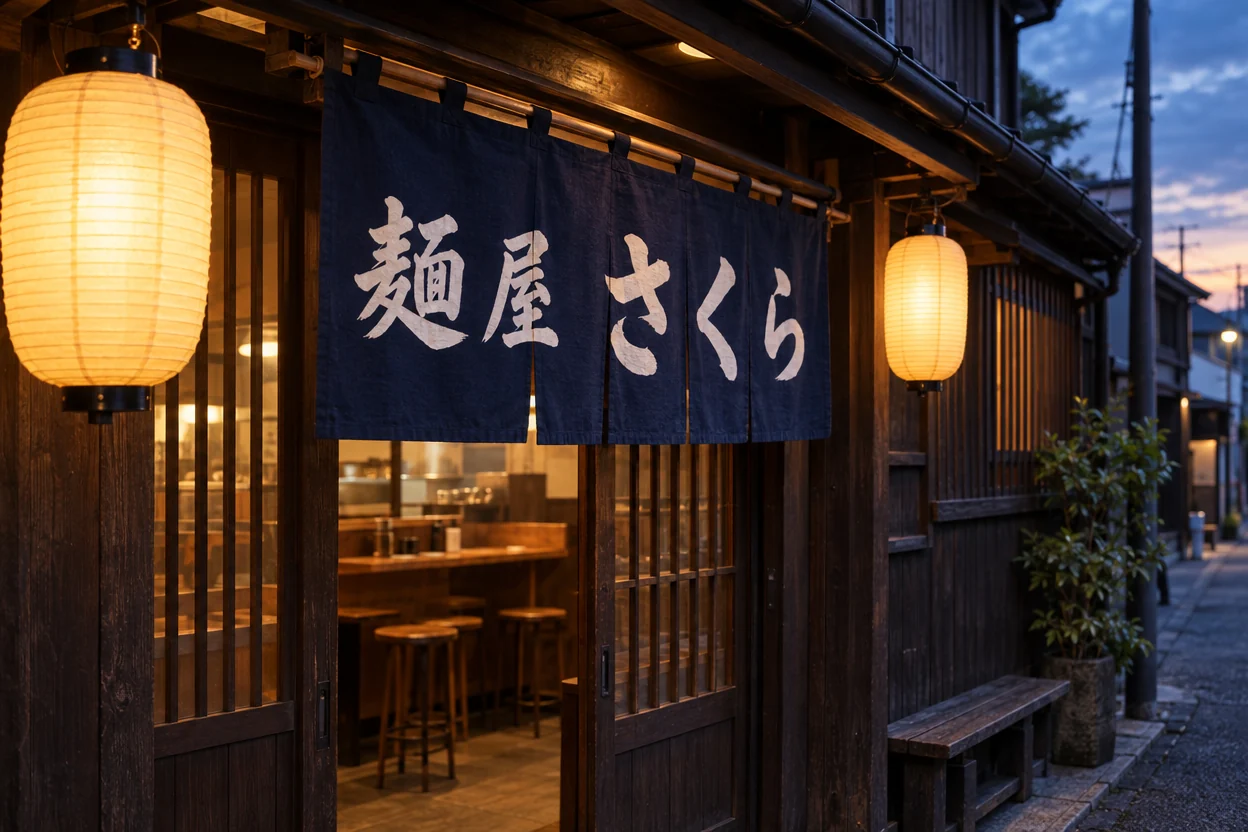
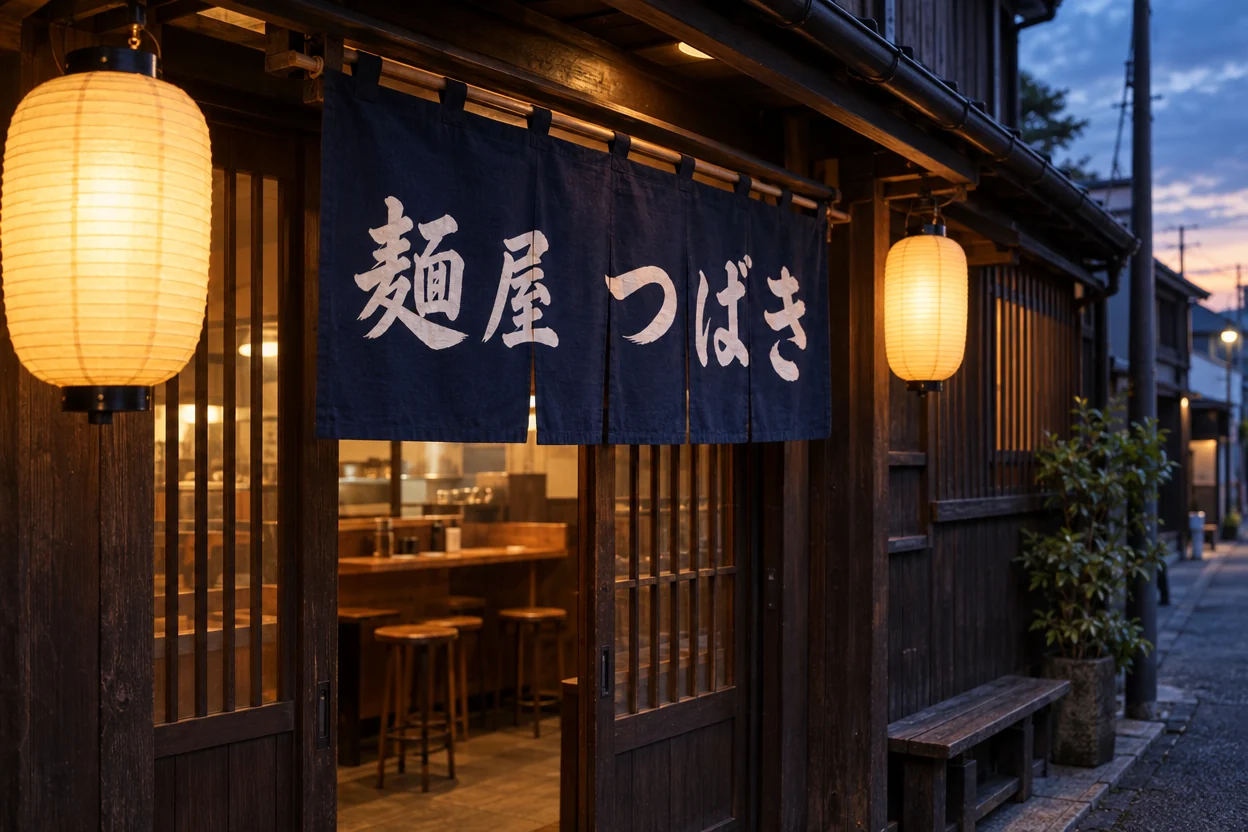
横から撮影した看板の店名を変更。筆の線も看板のパースに沿っています。
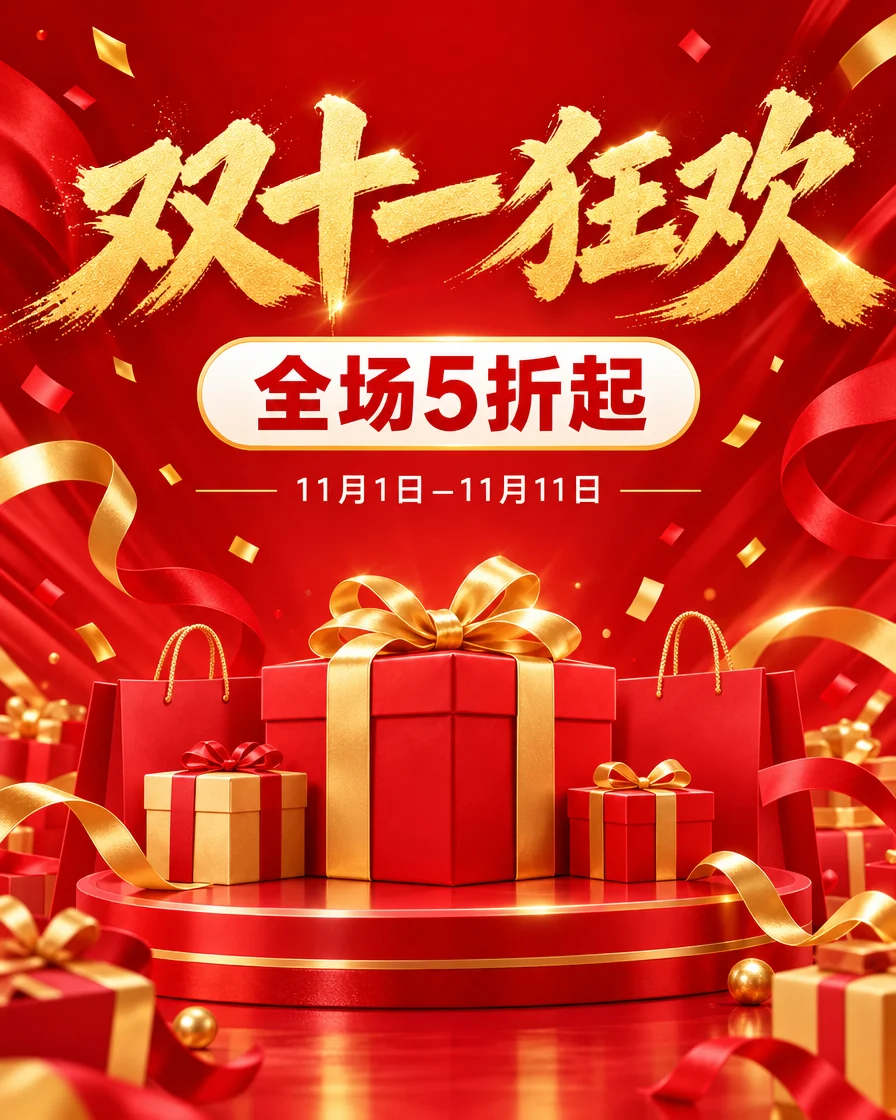
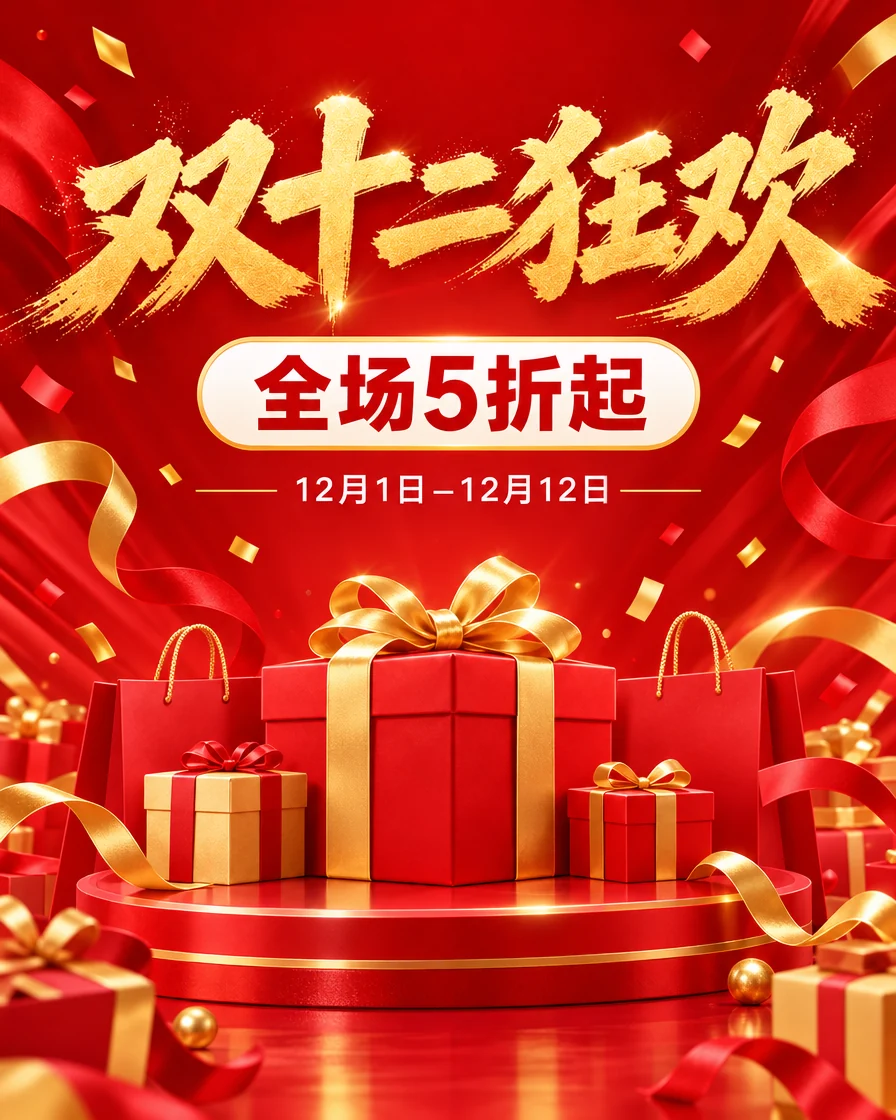
双十一狂欢 → 双十二狂欢11月1日–11月11日 → 12月1日–12月12日
筆文字のタイトルも小さな日付の行も、同じ中国語の書体で変わります。
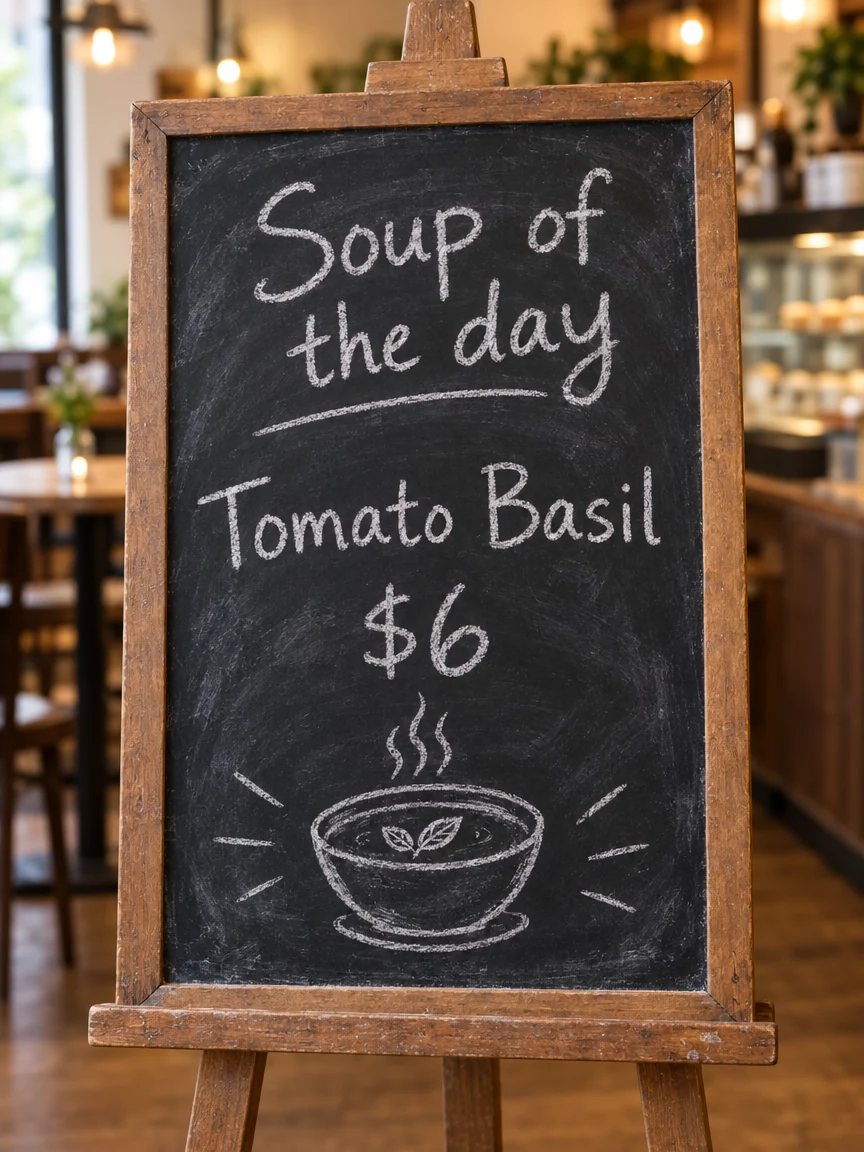
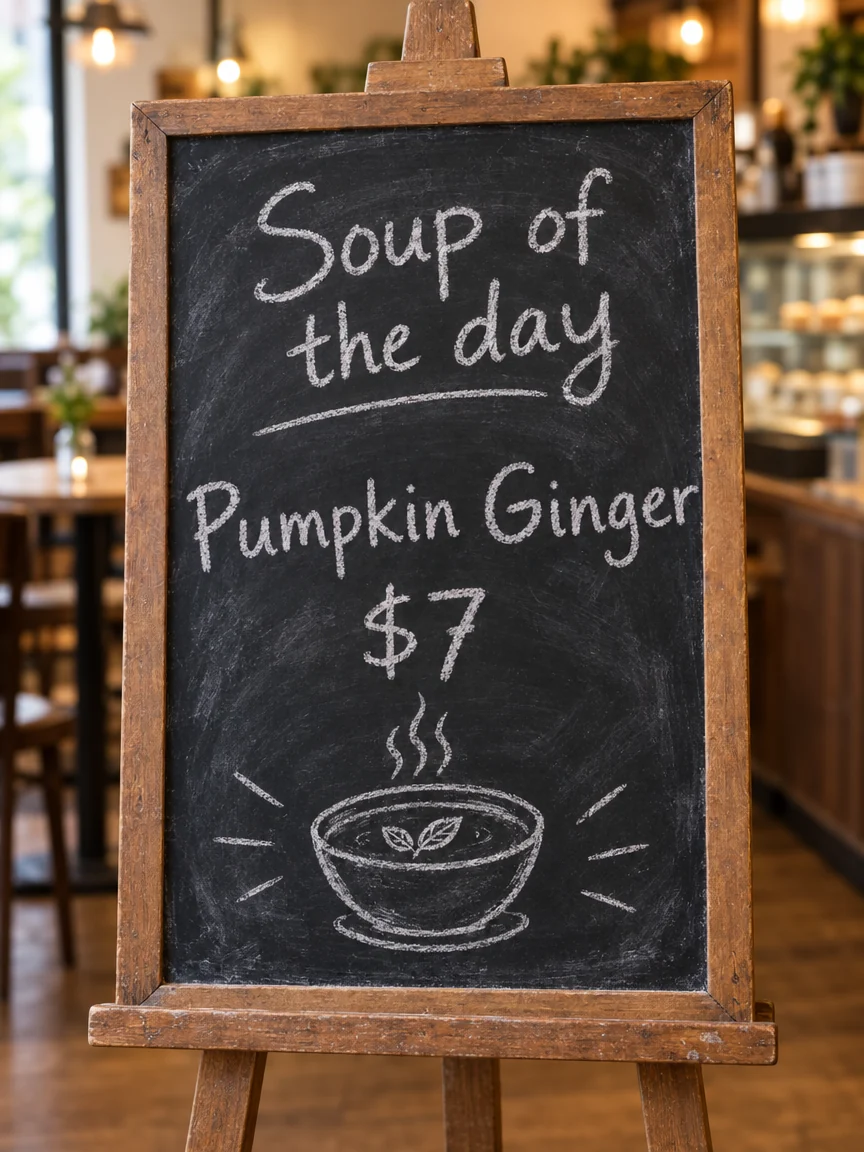
Tomato Basil → Pumpkin Ginger$6 → $7
新しいスープと価格を同じチョークの筆跡で。周りには黒板のにじみもそのまま残っています。
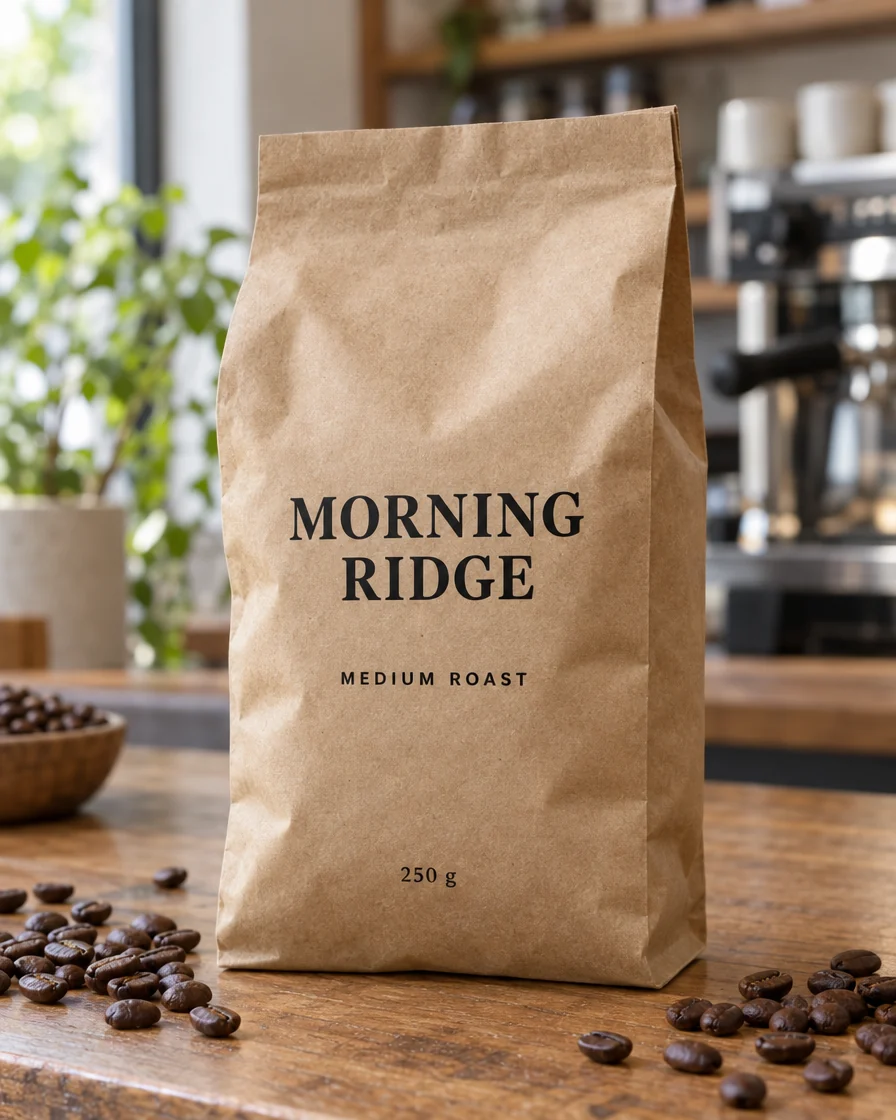
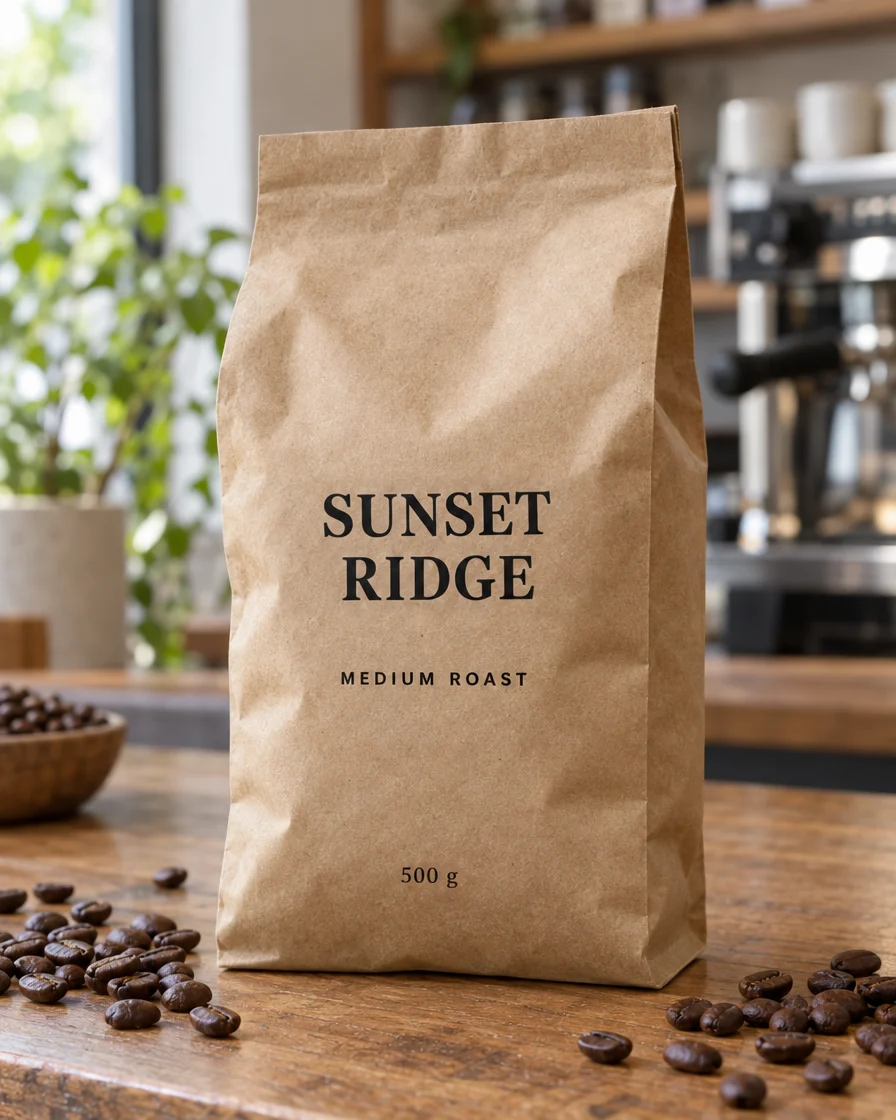
MORNING RIDGE → SUNSET RIDGE250 g → 500 g
曲面でしわのあるパウチに印刷された新しい名前が、袋の折り目に沿って入ります。
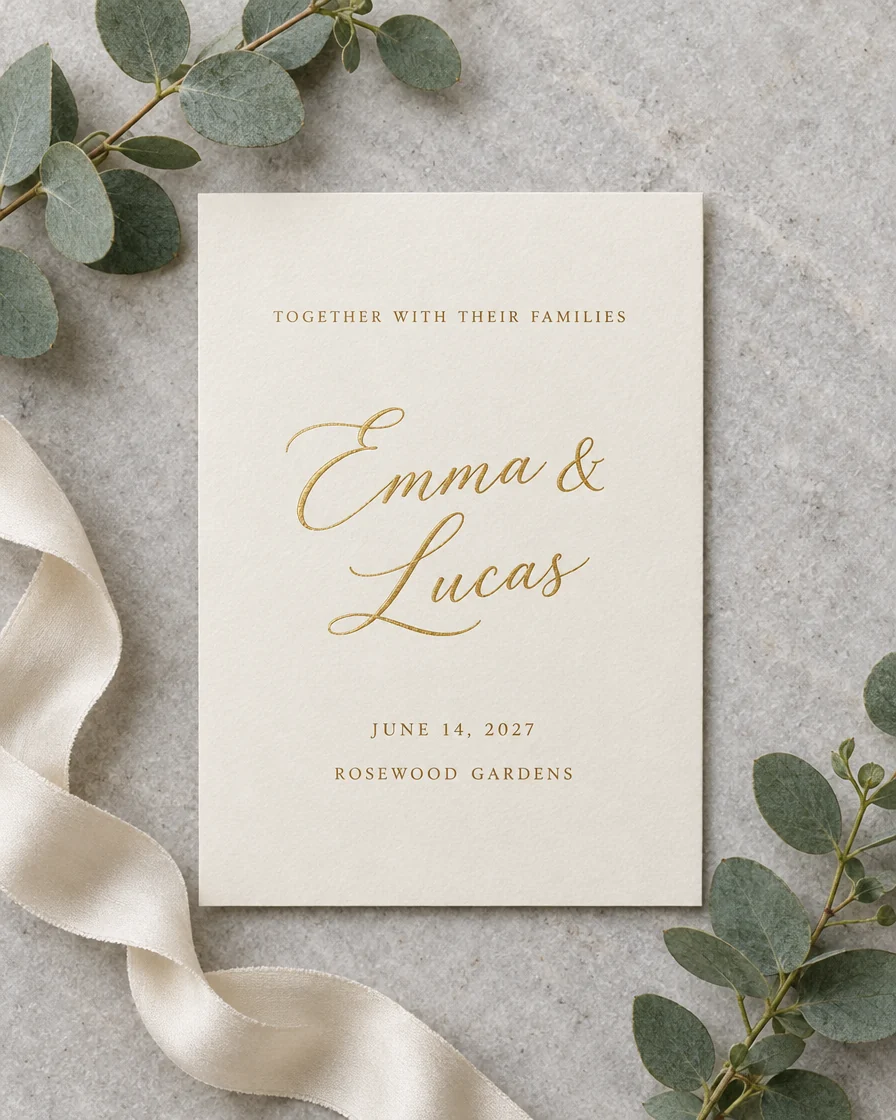
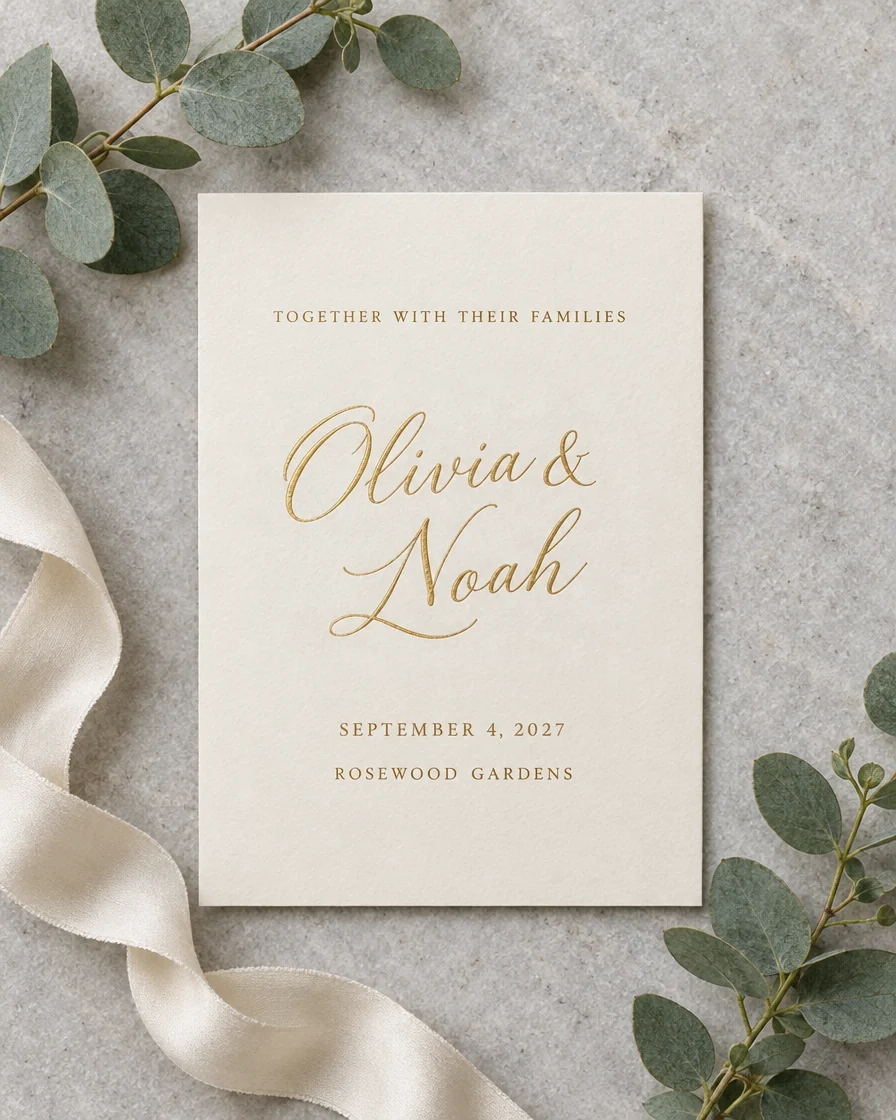
Emma & Lucas → Olivia & NoahJUNE 14, 2027 → SEPTEMBER 4, 2027
筆記体の名前と長い日付の行を、上質な紙の上でまとめて変更しています。
デザインファイルもフォント探しも不要です。1分足らずで文字を書き換えられます。
ポスター、ラベル、看板、メニュー、スクリーンショットをJPG、PNG、WebPでアップロードするか、貼り付けます。
画像に書かれているとおりに各文字を入力し、その横に新しい文字を入力します。1回で最大8か所まで変更できます。新しい文字を空欄にすると、その文字を削除できます。
約20秒で、新しい文字が同じフォントで入ります。元のサイズのPNG、またはレイヤー分けしたPSDをダウンロードできます。
ポスター、チラシ、ラベル、パッケージ、看板、メニューで発揮する6つの強み。指定した文字だけを、もとの書体のまま変更します。
元画像生成結果を元の画像に重ね、文字が変わった部分にだけ新しいピクセルを使うため、顔、商品、紙、背景はフル解像度のまま元どおりです。結婚式の招待状は名前と日付が新しくなり、周りの上質な紙には一切手が加わっていません。
元画像新しい文字は、置き換える文字と同じ書体で書かれます。太さ、字間、色、パース、質感まで再現します。コーヒーのパウチの新しい名前は折り目に沿い、横から撮った店の看板は角度を保ったままです。平面のデザインはもちろん、実際の写真にも使えます。
元画像中国語、日本語、韓国語の文字も、英語と同じように簡単に変更できます。筆の書から、かな、小さな文字まで対応しています。セールポスターでは「双十一」が同じ金色の筆致で「双十二」になり、その下の日付の行も変わります。
元画像手書きのメニュー、ラベル、カードも同じ筆跡で変更できます。黒板メニューでは、新しいスープと価格がチョークの質感に合わせて入り、周りには黒板のにじみが残っています。
元画像名前、日付、価格をまとめて変更できます。最大8か所の変更を1回の料金で実行でき、ハロウィンポスターも会場と時間を一度に変更しました。新しい価格を赤にしたい、名前を少し太くしたいときは、メモを追加するだけ。ほかの文字は画像に合ったままです。
元画像元の画像を一番下に、各変更をそれぞれ別のレイヤーにしたPhotoshopファイルをダウンロードできます。非表示、比較、手直しもすぐに行えます。日本の店の看板の新しい店名も、元のままの写真の上に独立したレイヤーとして配置されます。
毎回きれいに仕上げるための5つのポイントです。
PSDやFigmaのファイルが手元にあれば、テキストレイヤーをそのまま編集できます。JPG、PNG、スクリーンショットしかない場合、文字はピクセルの一部です。このツールは画像を読み取り、指定した文字を元の書体で書き換え、それ以外はすべて元のまま残します。自分でデザインしていない画像の文字を変更するなら、これが最も手早い方法です。
大文字、スペース、句読点も見たまま入力してください(SummerではなくSUMMER)。画像と一致しているほど、正しい文字を確実に見つけて置き換えられます。
元の単語とほぼ同じ長さの新しい単語なら、同じサイズでぴったり収まります。長い文は一部ずつ変更しましょう。値札、バッジ、ボタンなどスペースが決まっている場所では、短い言葉にすると文字がフルサイズのまま保たれます。
新しい文字を空欄にすると、その文字を削除できます。削除した部分は周りの背景で埋められ、無地や控えめな質感の背景ほどきれいに仕上がります。AIで作った看板やメニューの誤字を直すには、間違った文字と正しい文字を入力します。
PNGは元のサイズで仕上がった画像です。PSDは元の画像を1つのレイヤー、各変更を別のレイヤーとして保持するため、新しい文字が元の書体で入った状態のまま、PhotoshopやGIMPで作業を続けられます。
ショップのバナーから現地向けのパッケージまで、画像の文字編集は毎日のように必要とされています。
バナーや商品写真の価格、日付、キャンペーン内容を、今の書体のまま数分で変更できます。
昨年のポスターを、今年の日付、会場、出演者に変えて再利用できます。
パッケージ、看板、広告の単語や名前を、同じスタイルのまま中国語や日本語に差し替えられます。すべての行を一度に変えるなら画像翻訳をご利用ください。
AI画像生成ツールが看板、メニュー、ポスターに残した誤字を修正できます。
画像の文字の変更に関する質問に、簡潔にお答えします。