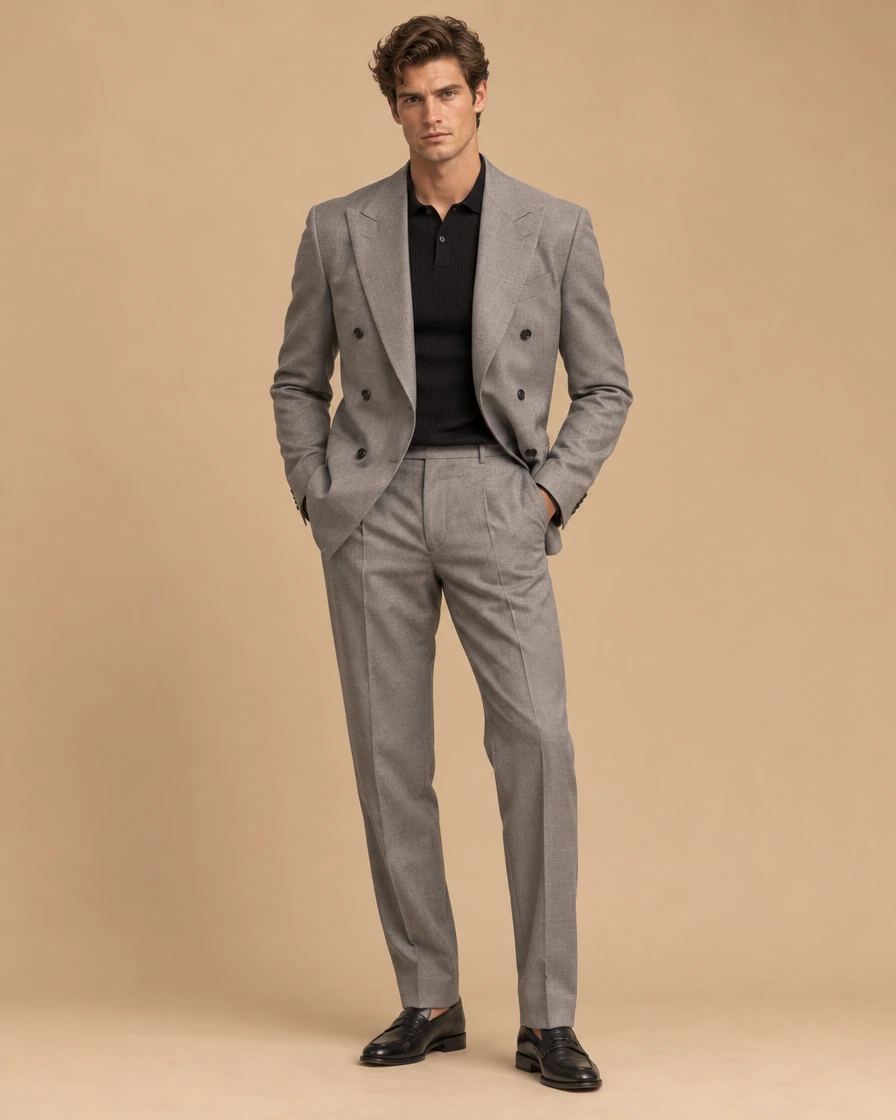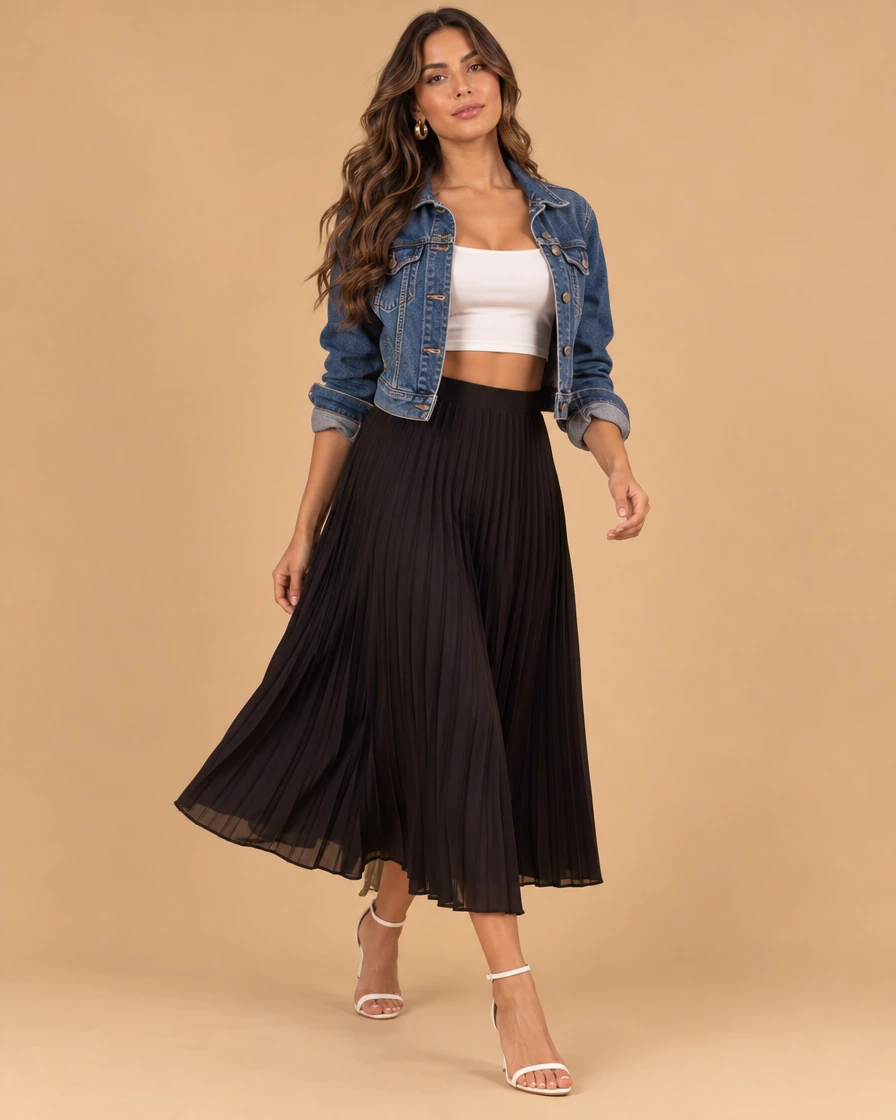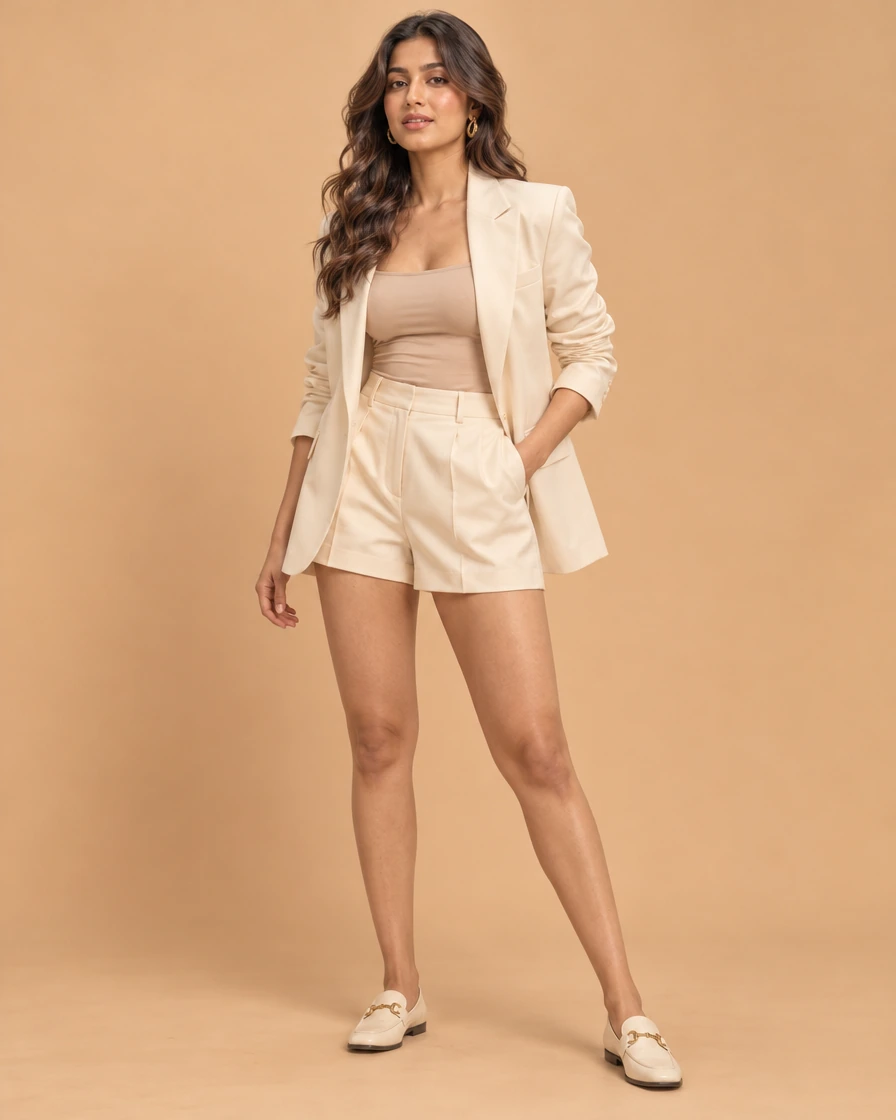
Instagram 3x3グリッド
9枚の写真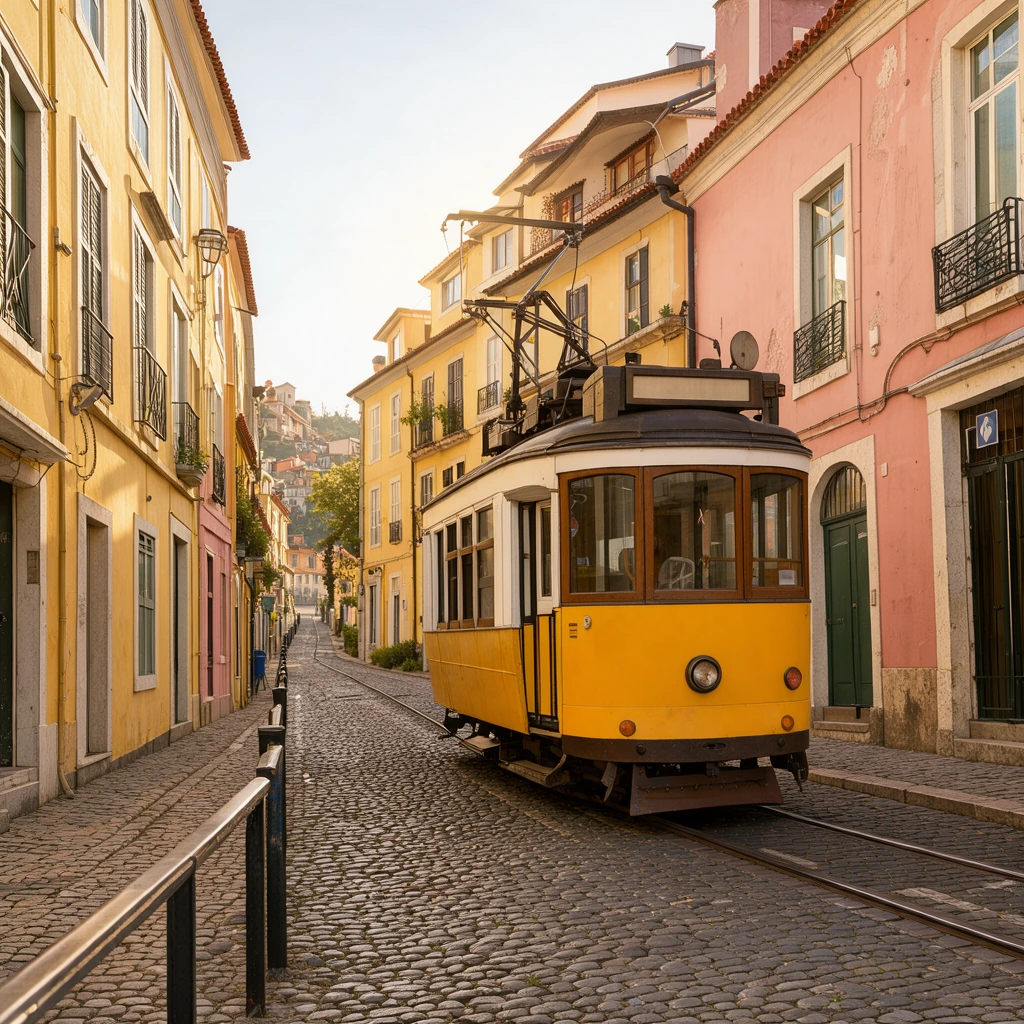
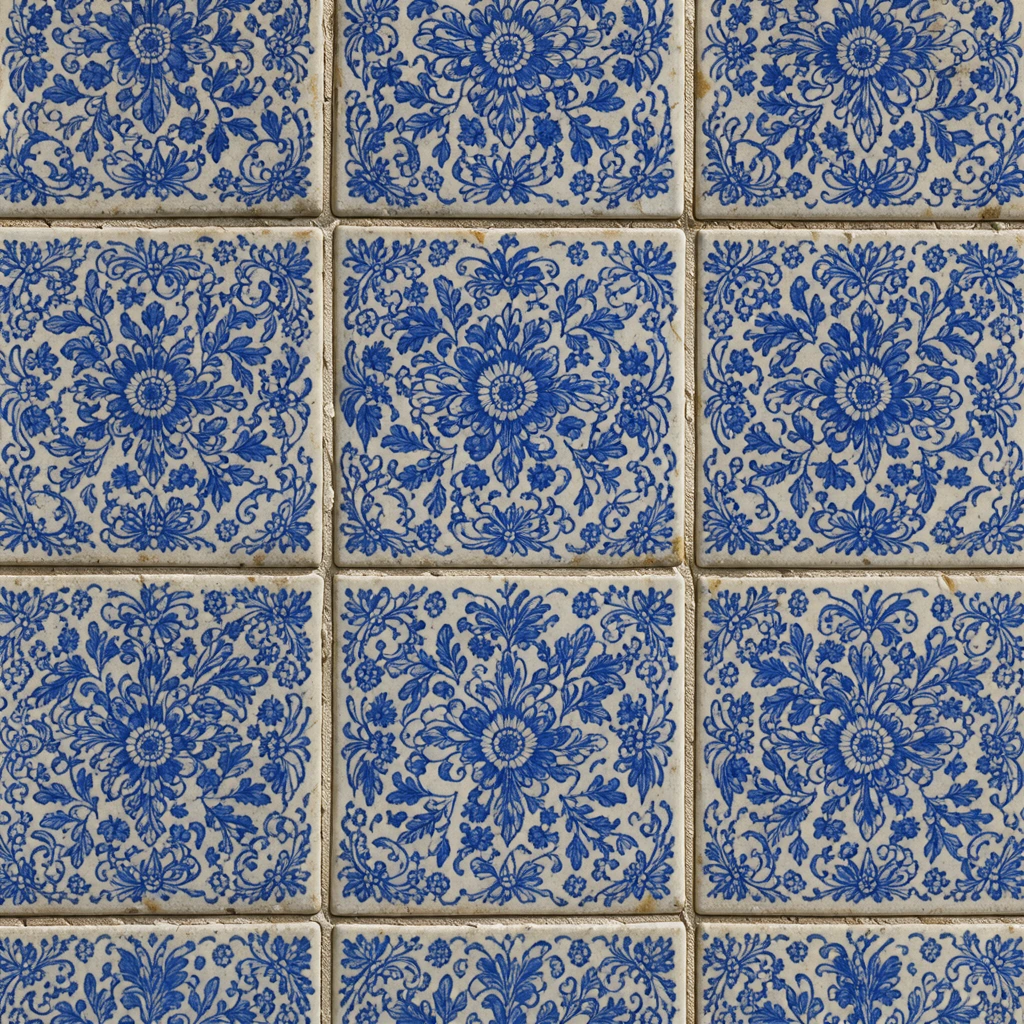
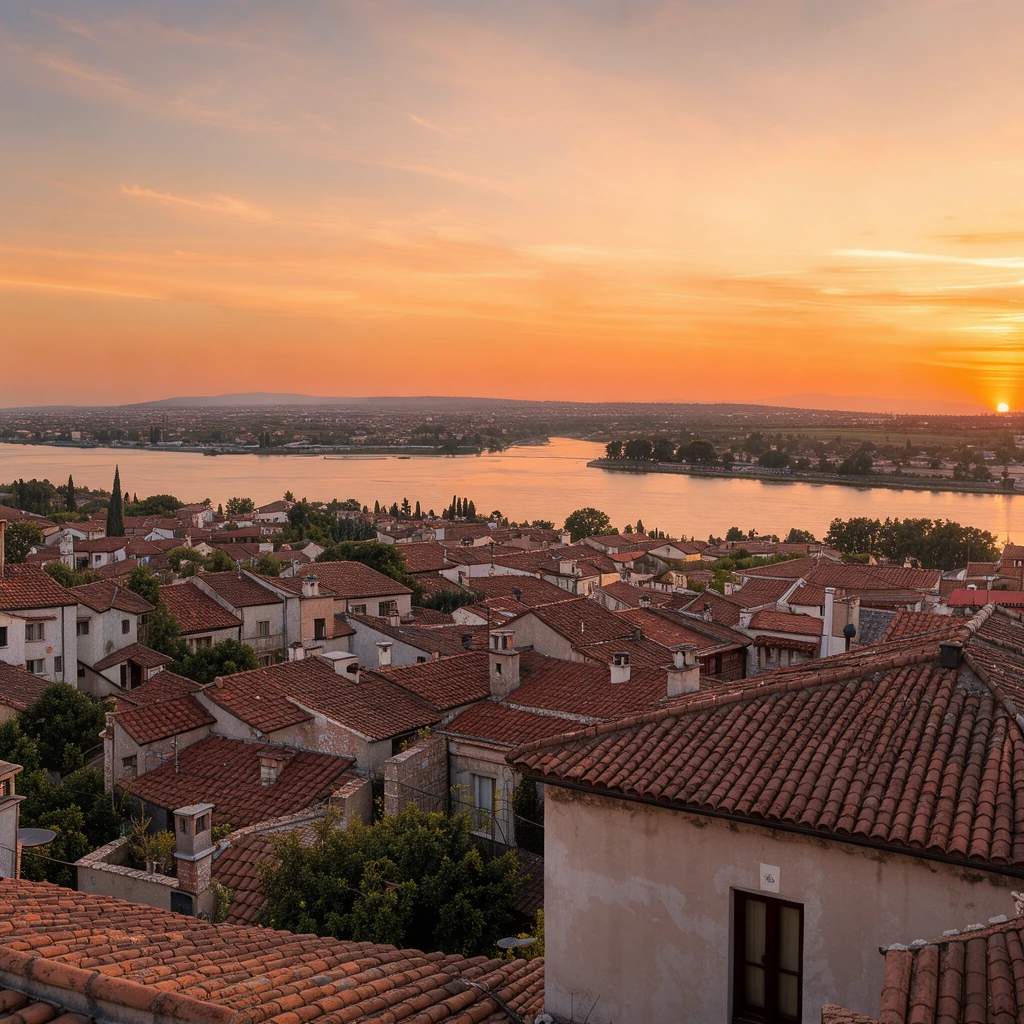
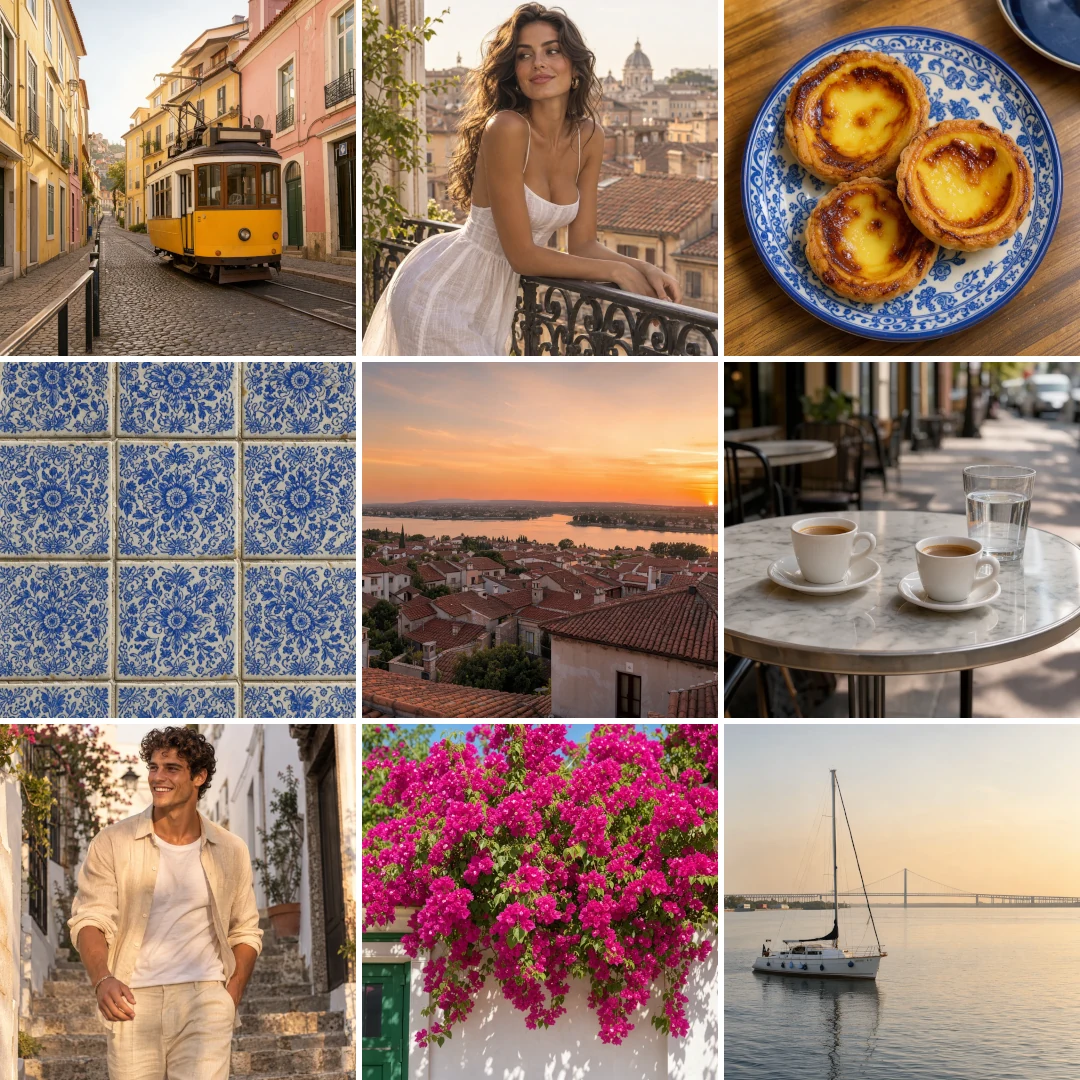
週末の街の写真9枚を3x3のグリッドに。1080pxに設定して1つの正方形投稿に。
グリッドを選んで写真をドロップするだけで、すべての写真がピクセル単位でそろった1枚の画像が完成します。このフォトグリッド作成ツールは2x2、3x3、4x4、大きい1枚と小さい写真のレイアウトに対応。ブラウザー内で無料です。
写真をドロップしてグリッドを作成
2枚以上の写真: PNG、JPG、WebP、GIF、AVIFに対応。Ctrl+Vで貼り付けることもできます。
以下の各画像は、その行の写真からここで作ったフォトグリッドです。開いたときのグリッドと設定のまま作成しています。
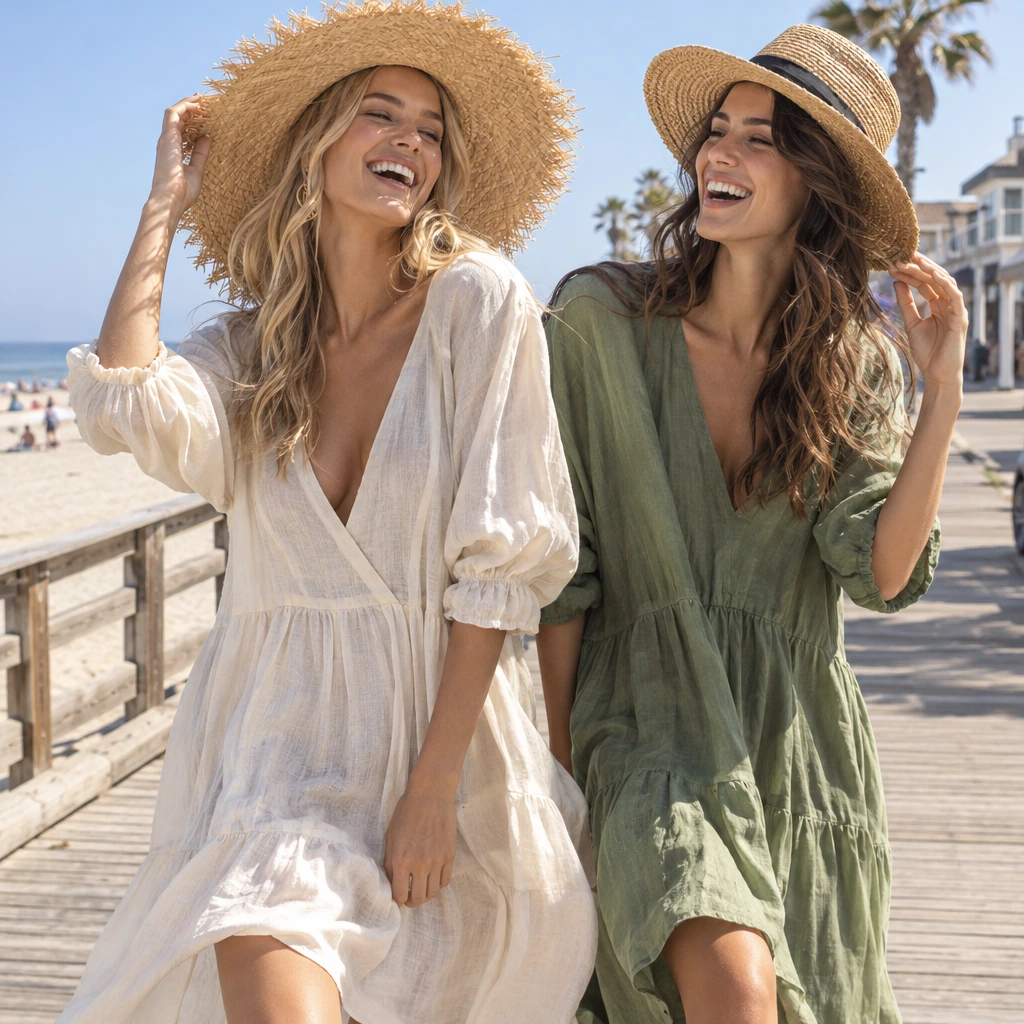
週末の街の写真9枚を3x3のグリッドに。1080pxに設定して1つの正方形投稿に。
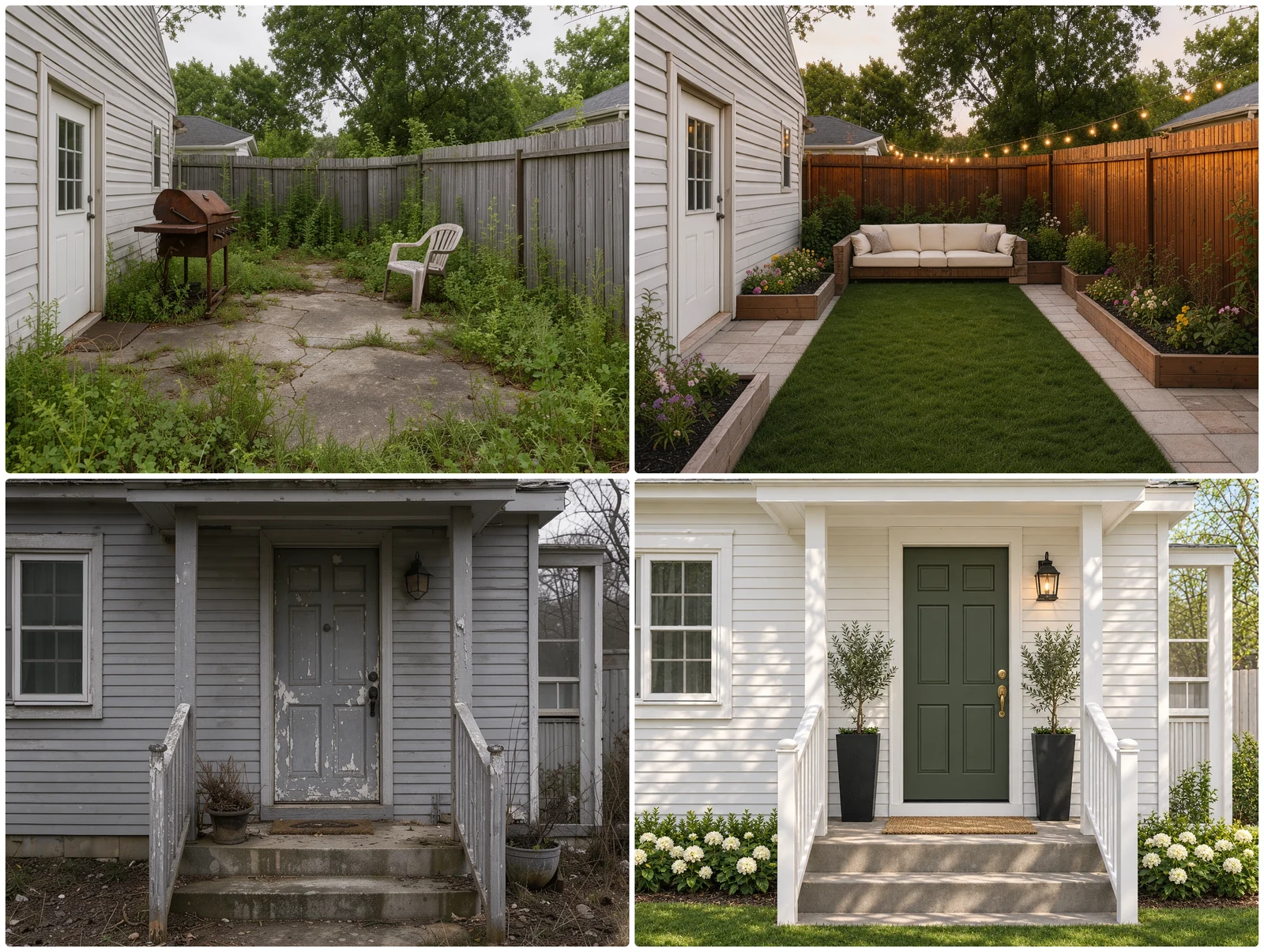
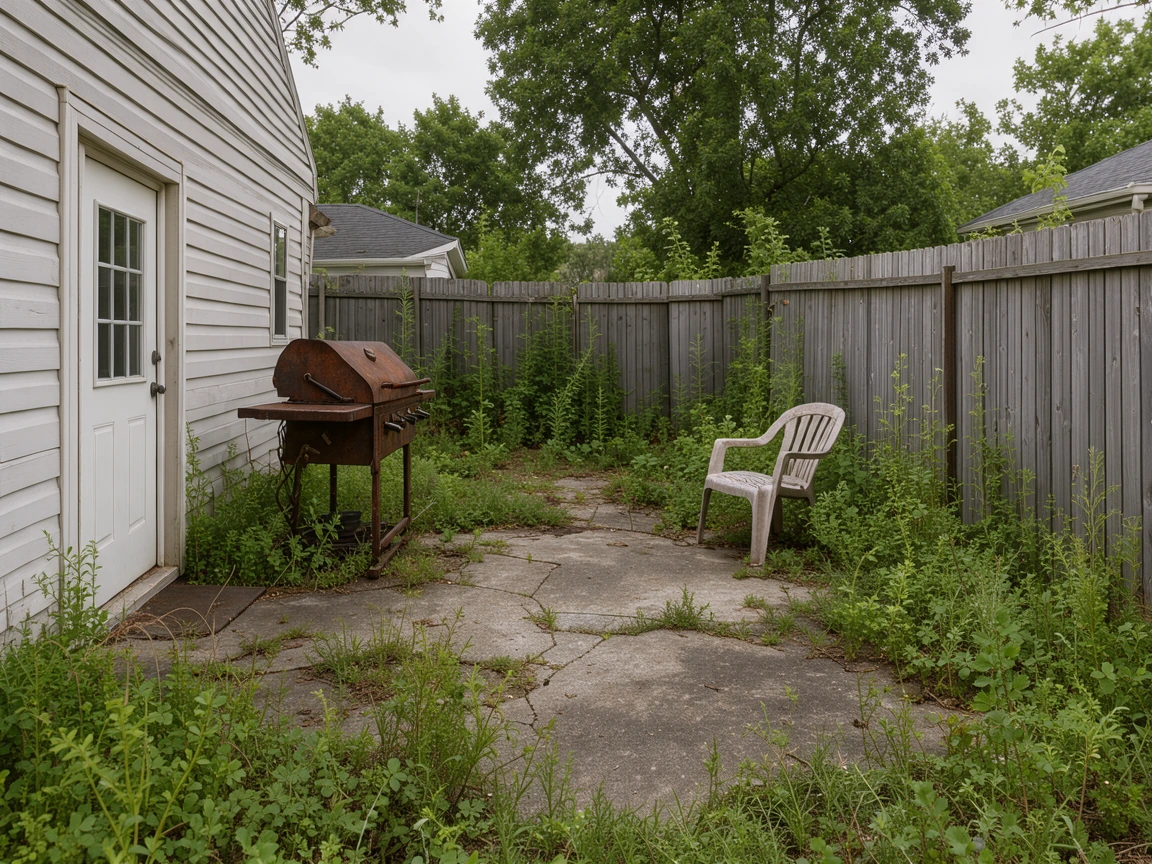
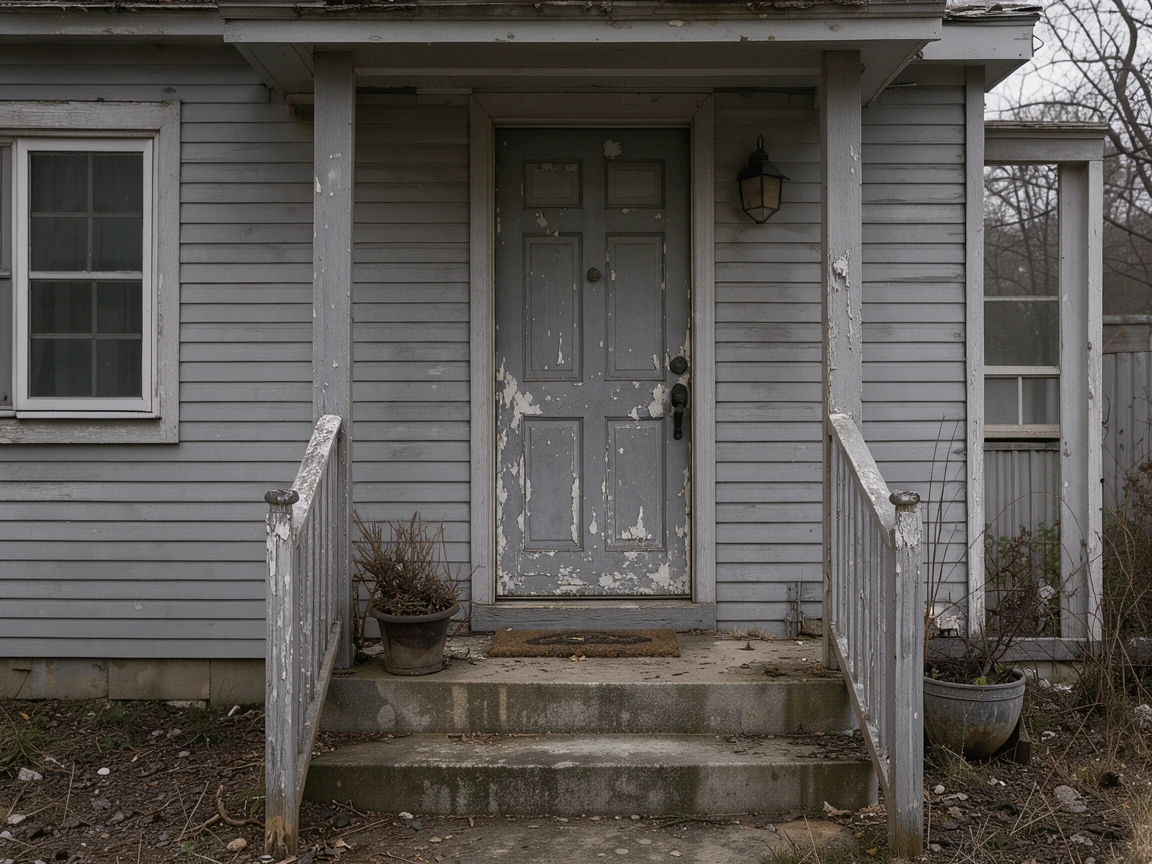
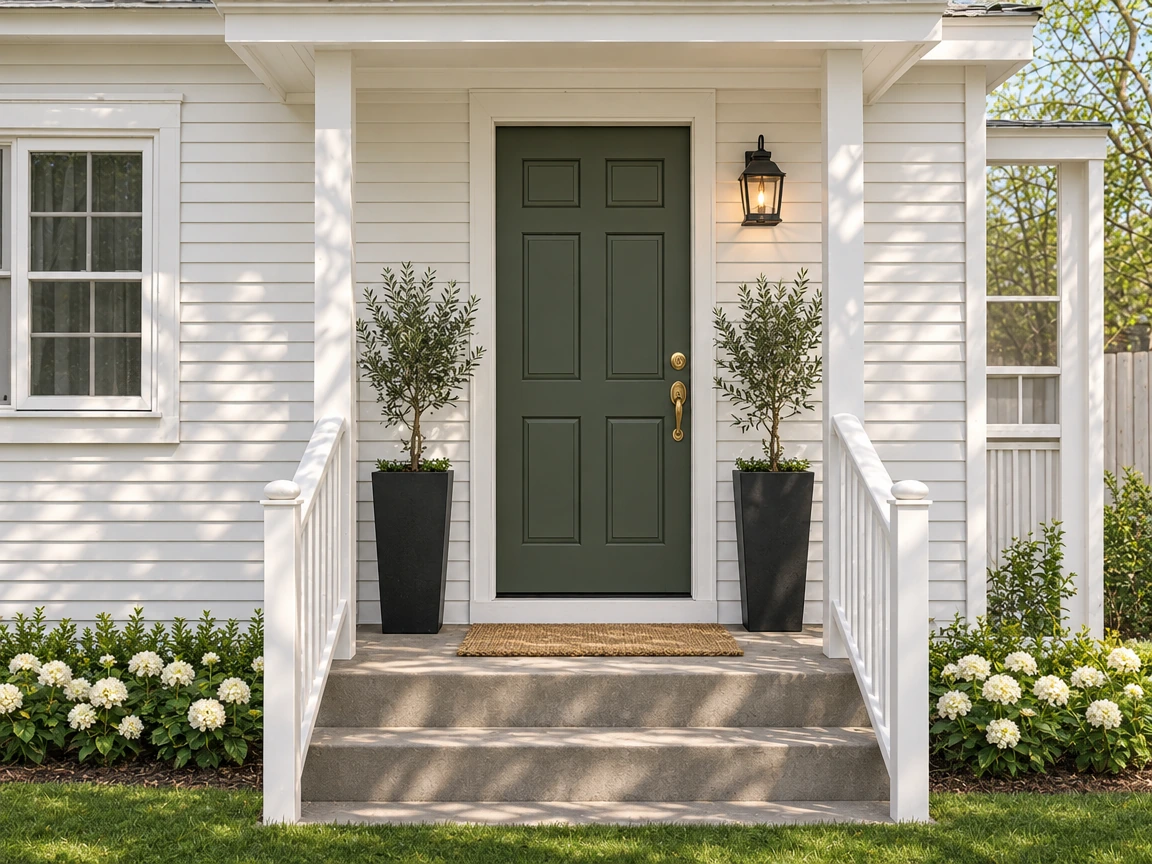
裏庭と玄関、それぞれの改装前と後を1行に1組ずつ。
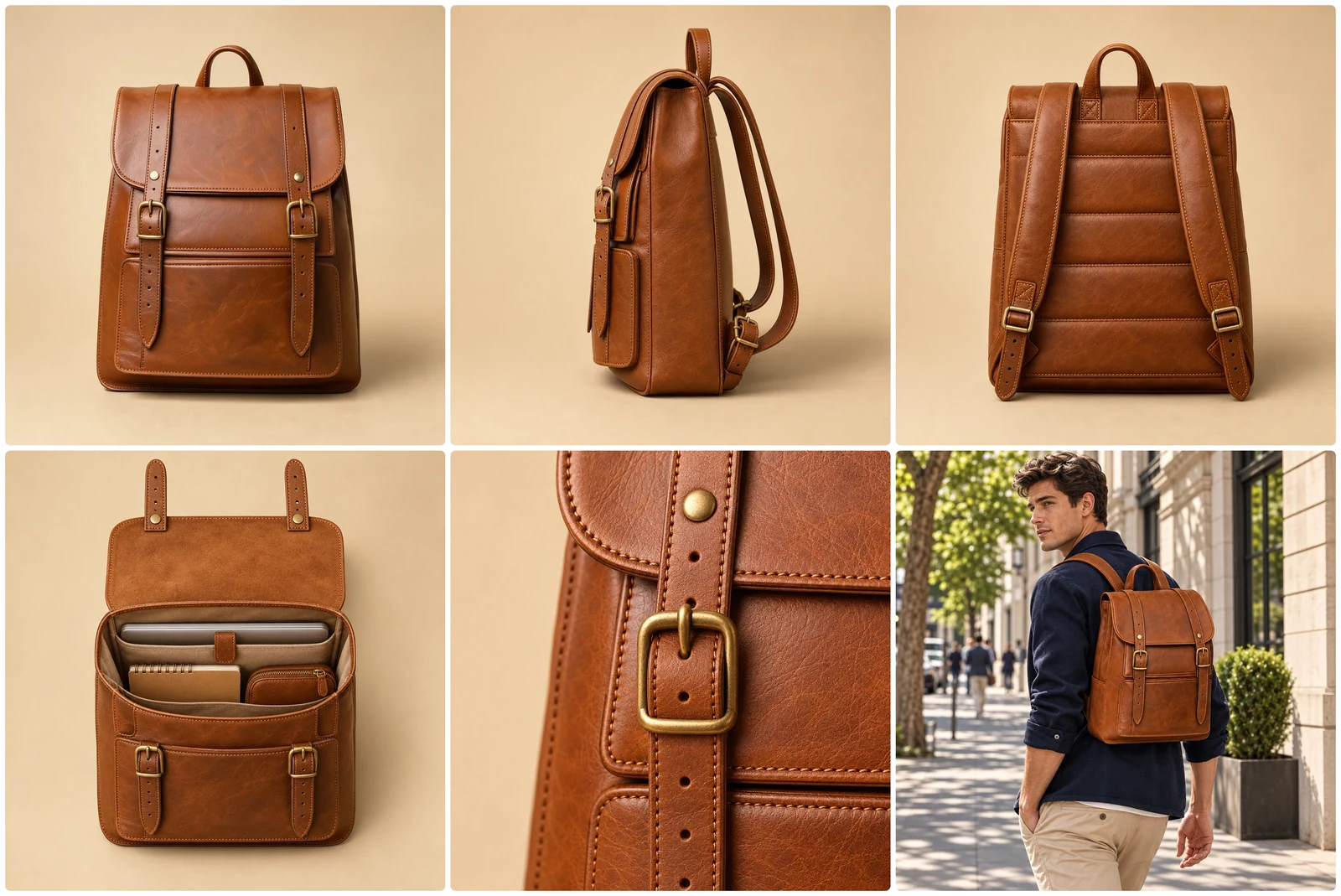
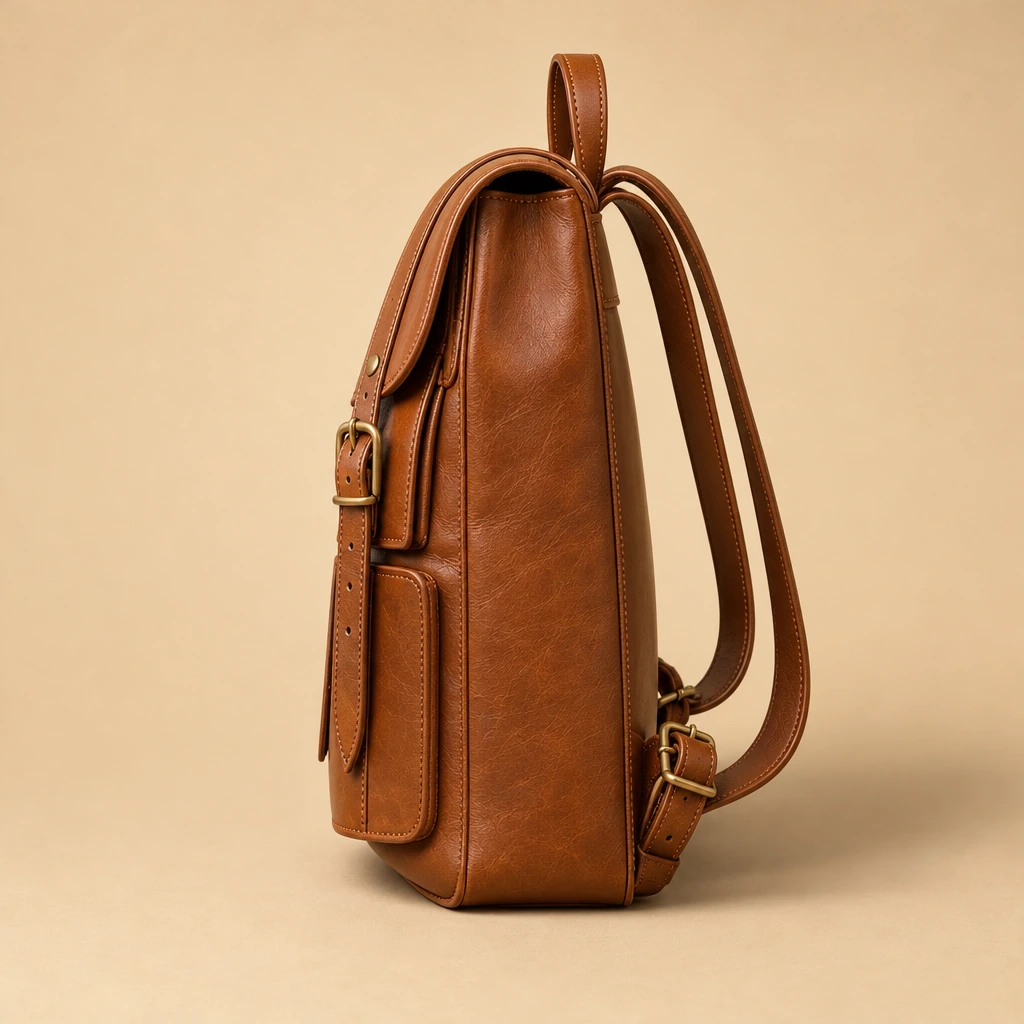
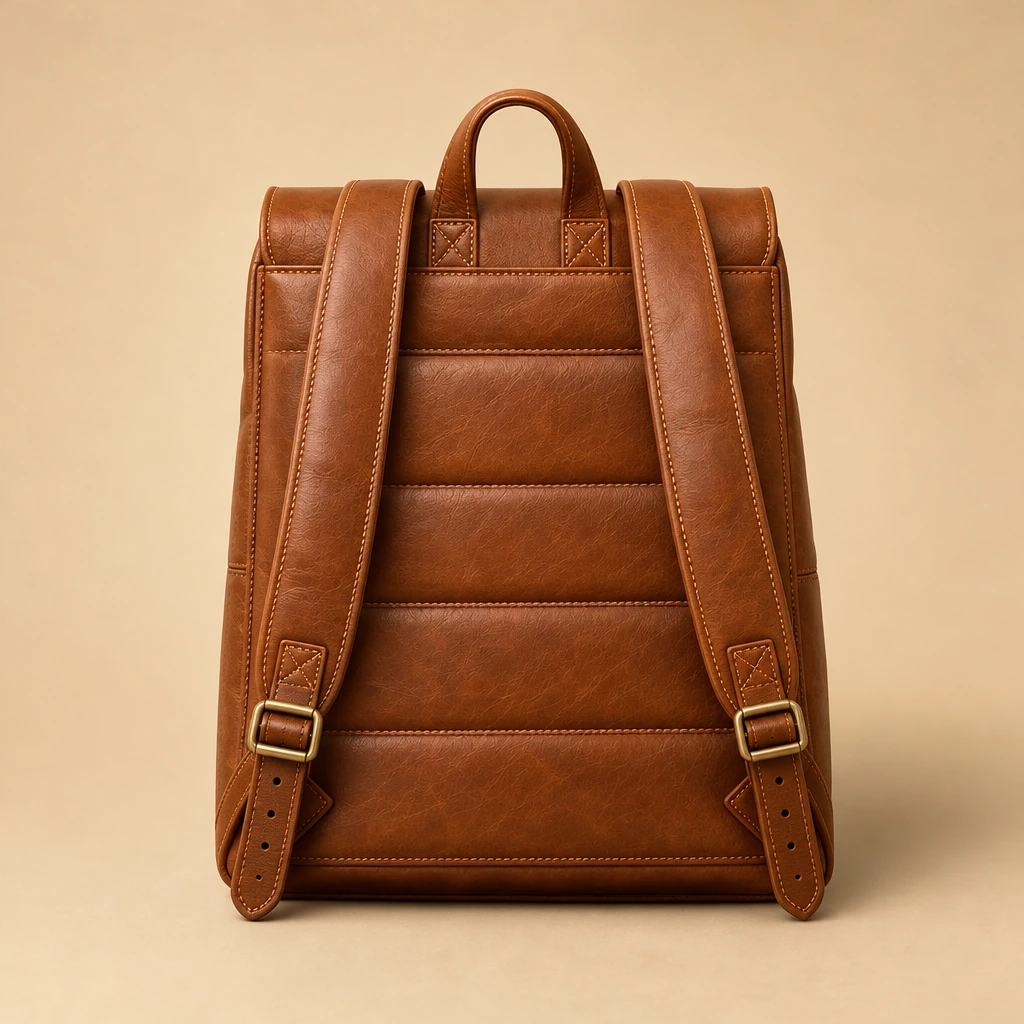
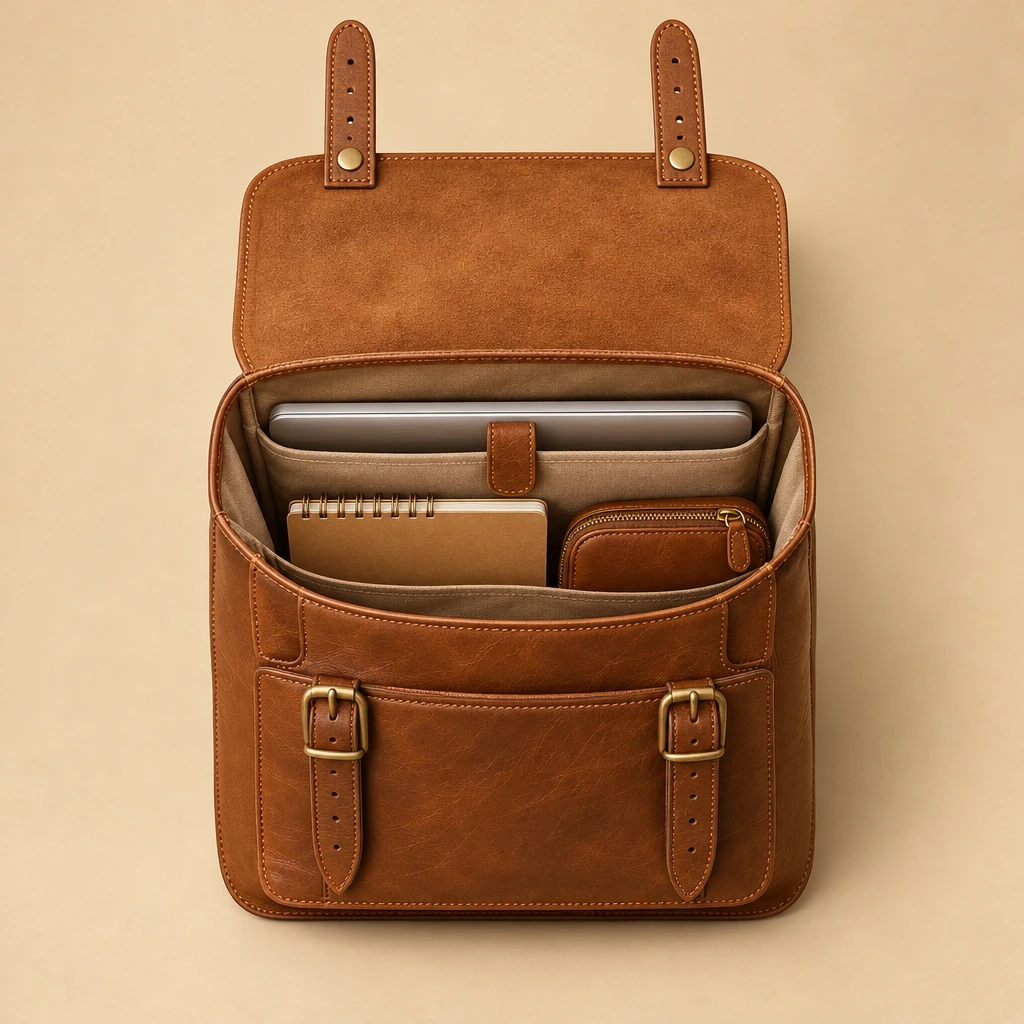
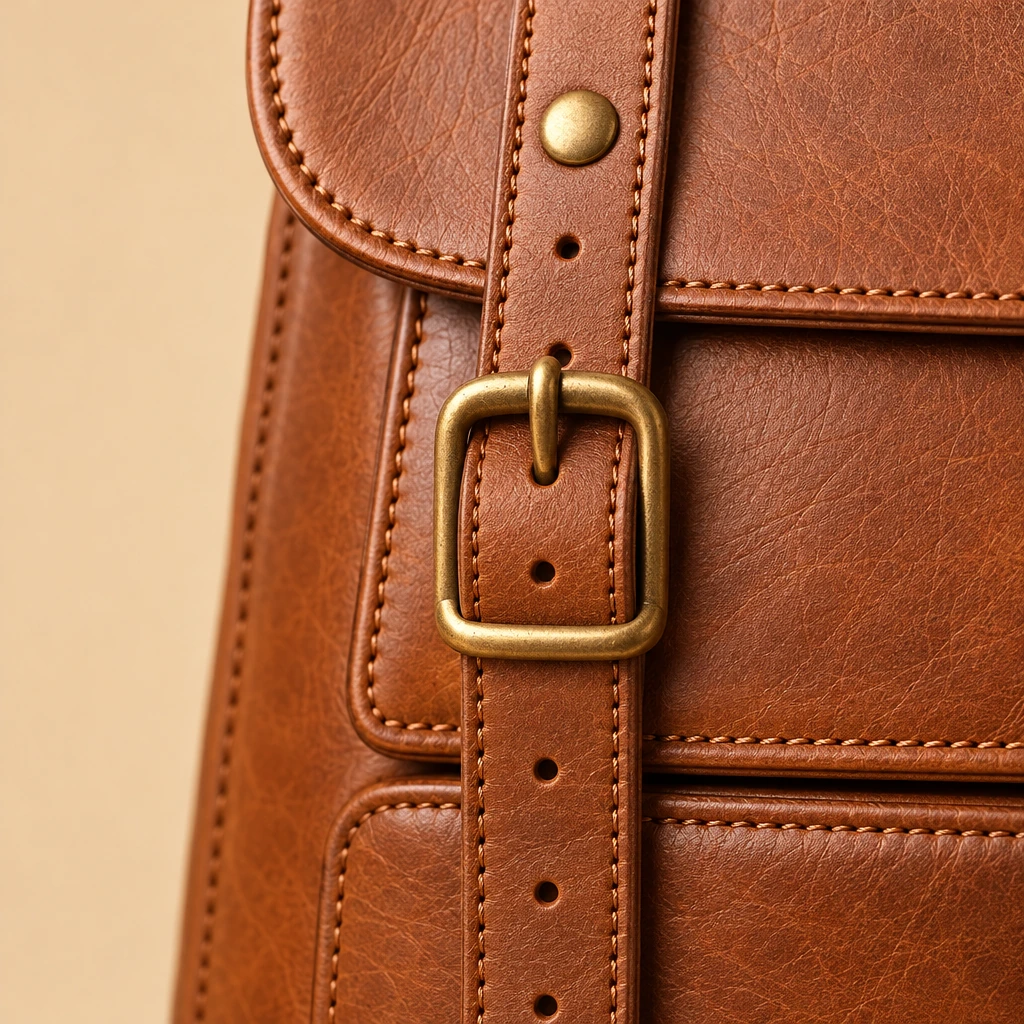
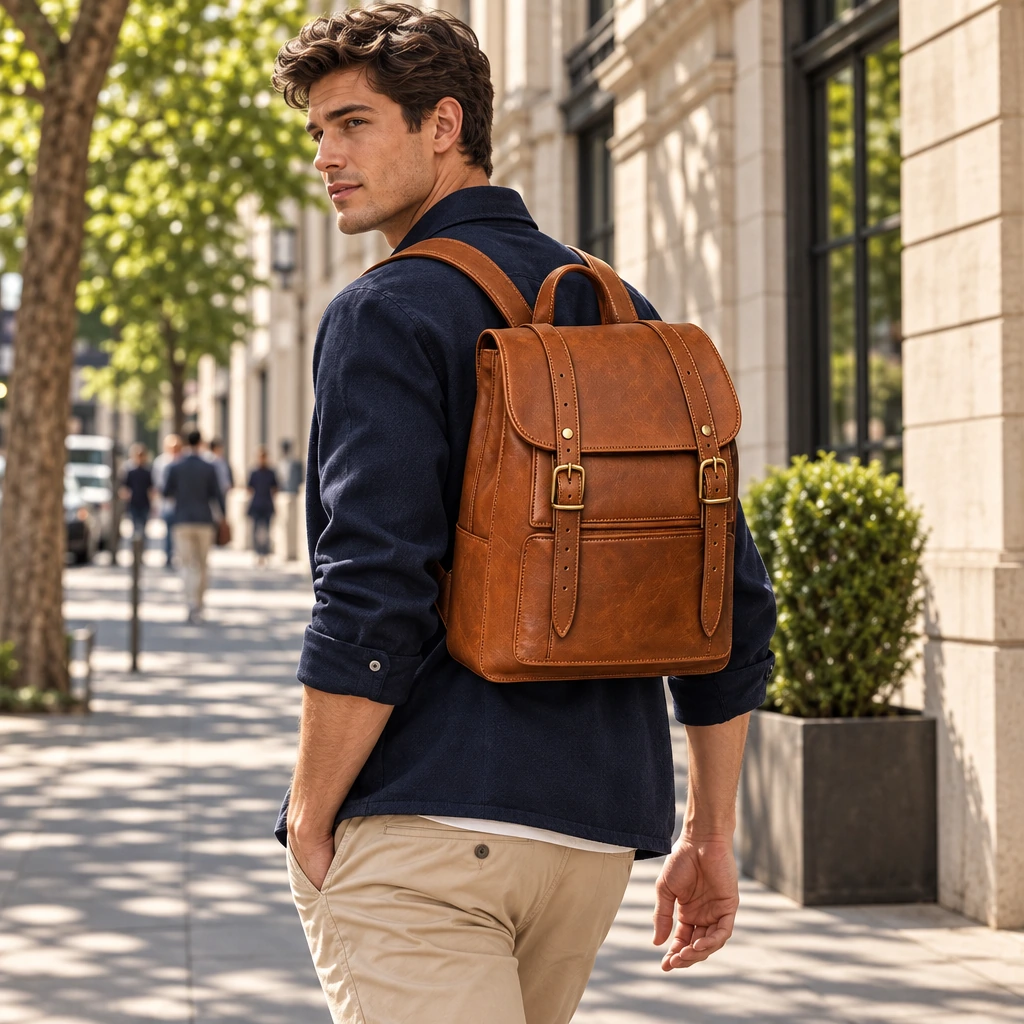
1つのレザーバックパックを6方向から。角丸の3x2グリッドでショップの商品ページに。
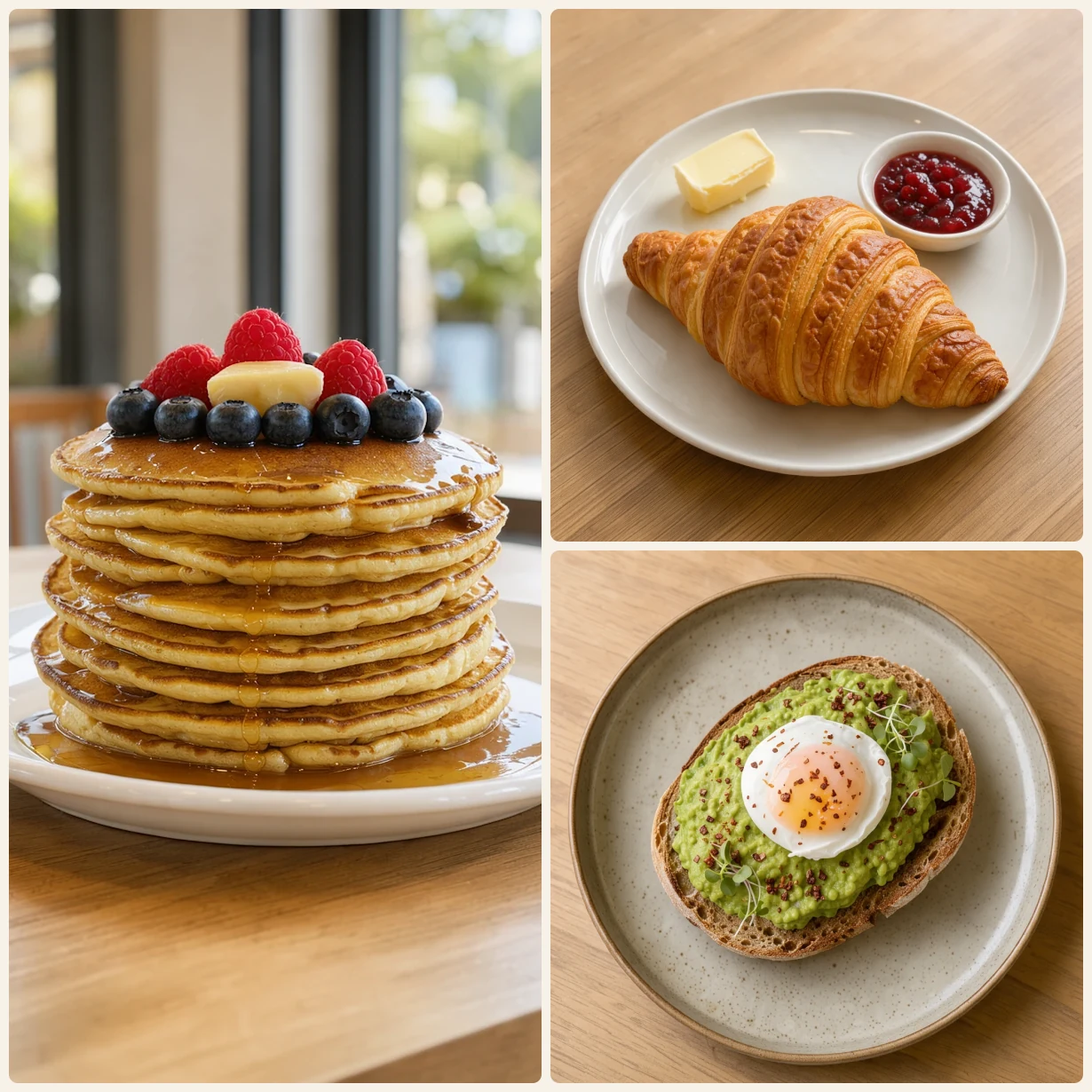
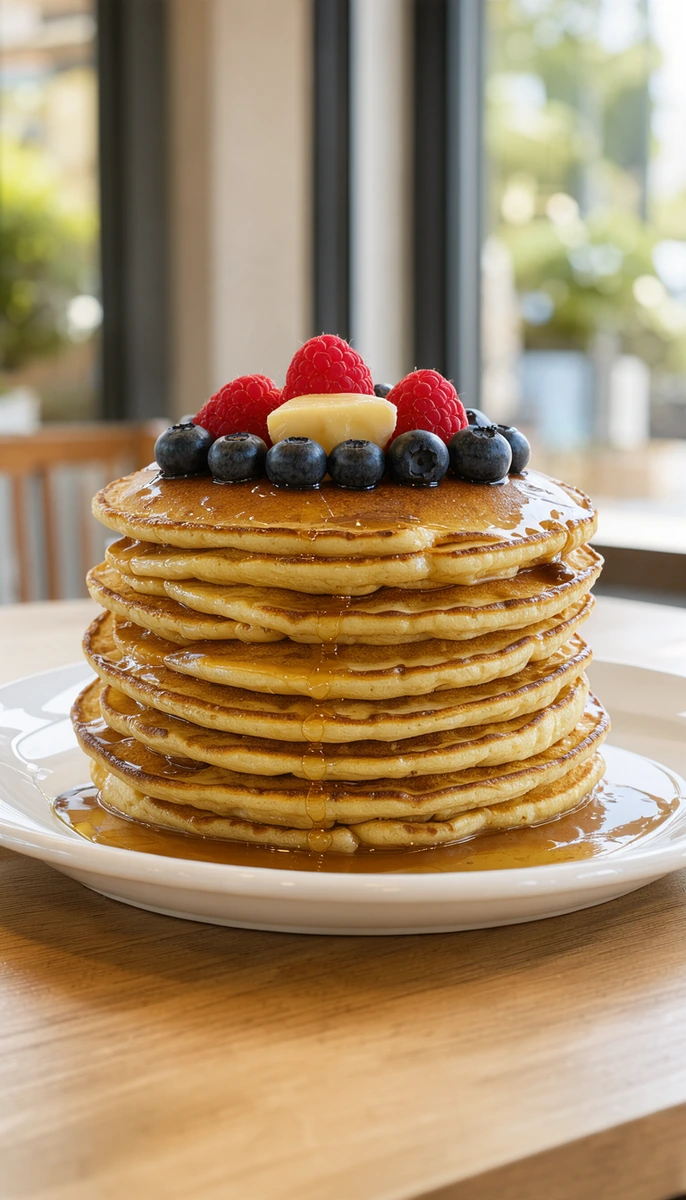
パンケーキの高い積み重ねと2つの皿。大きい写真1枚と小さい写真2枚を温かいクリーム色に。
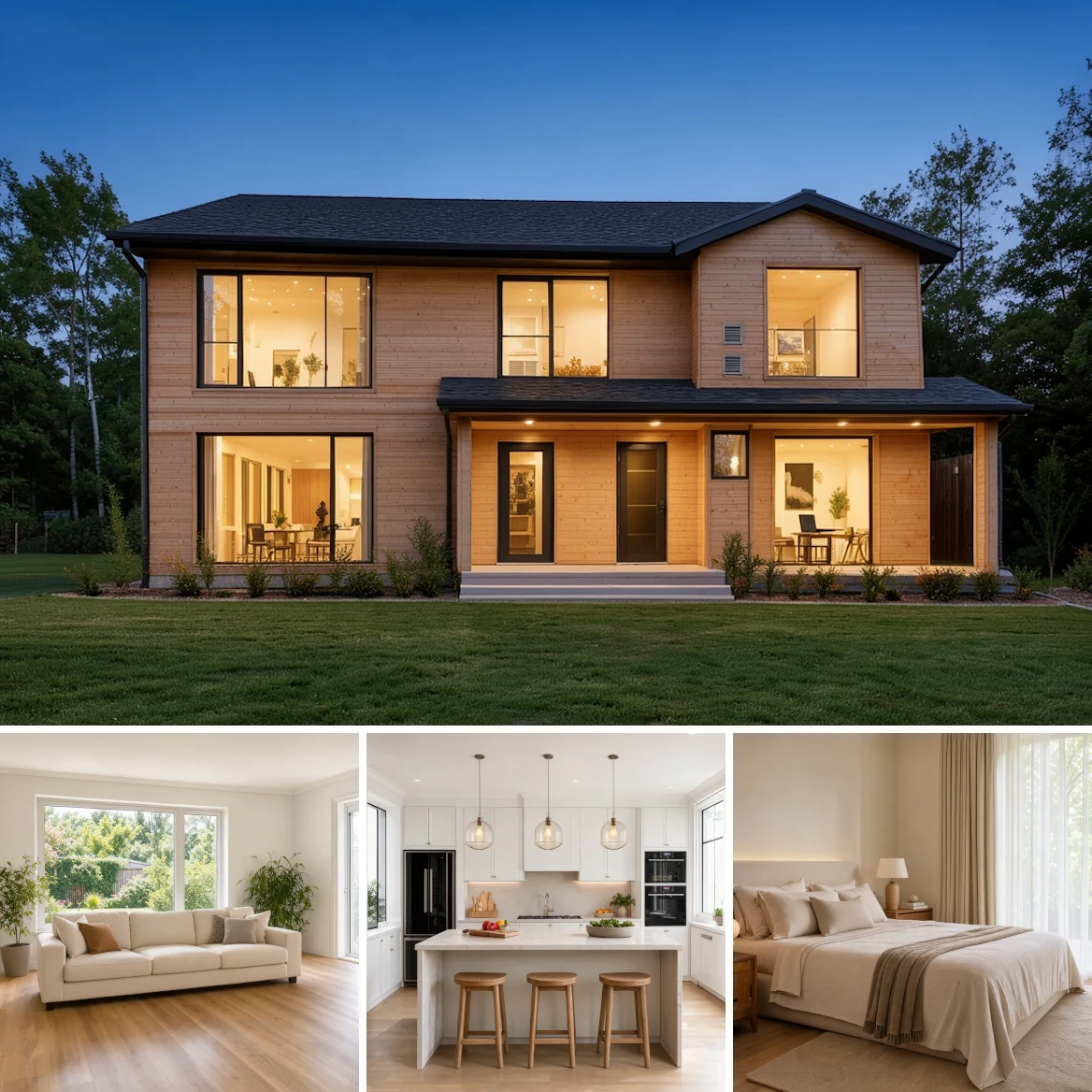
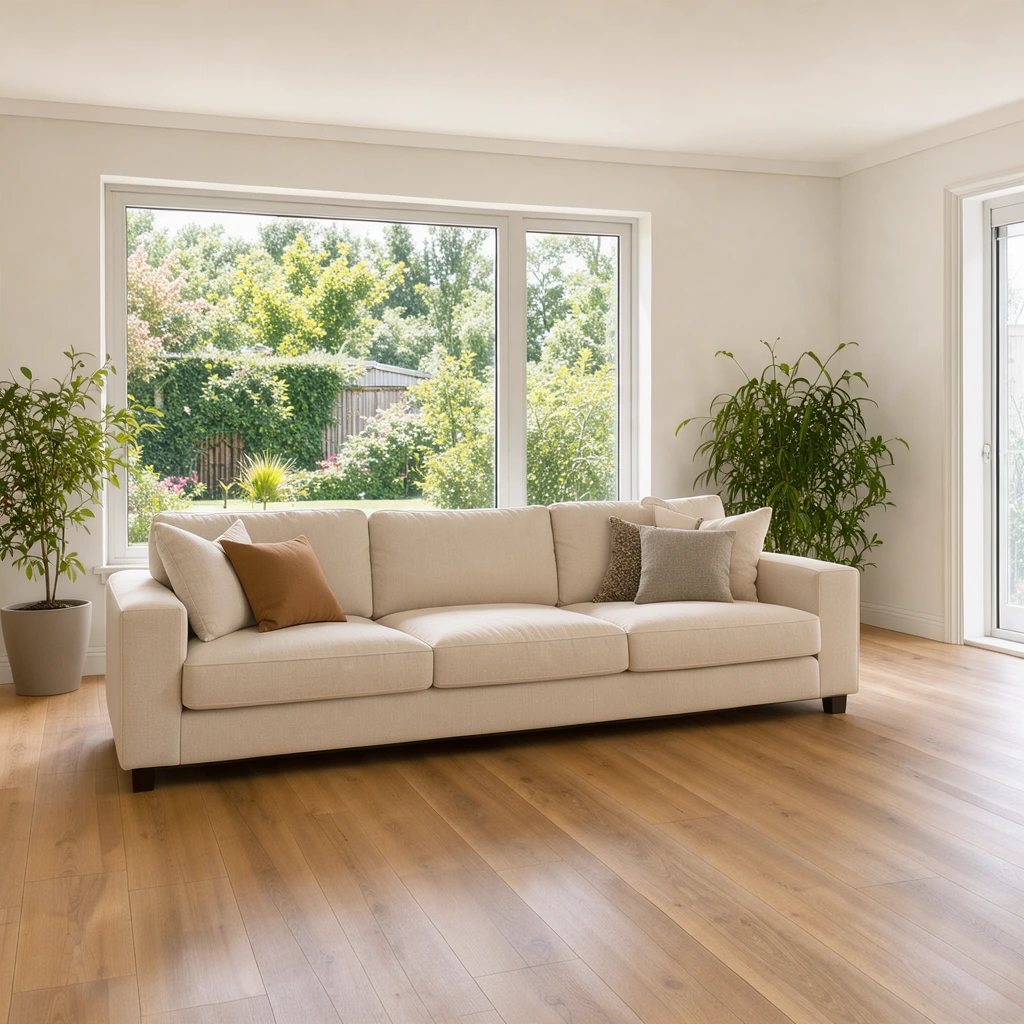
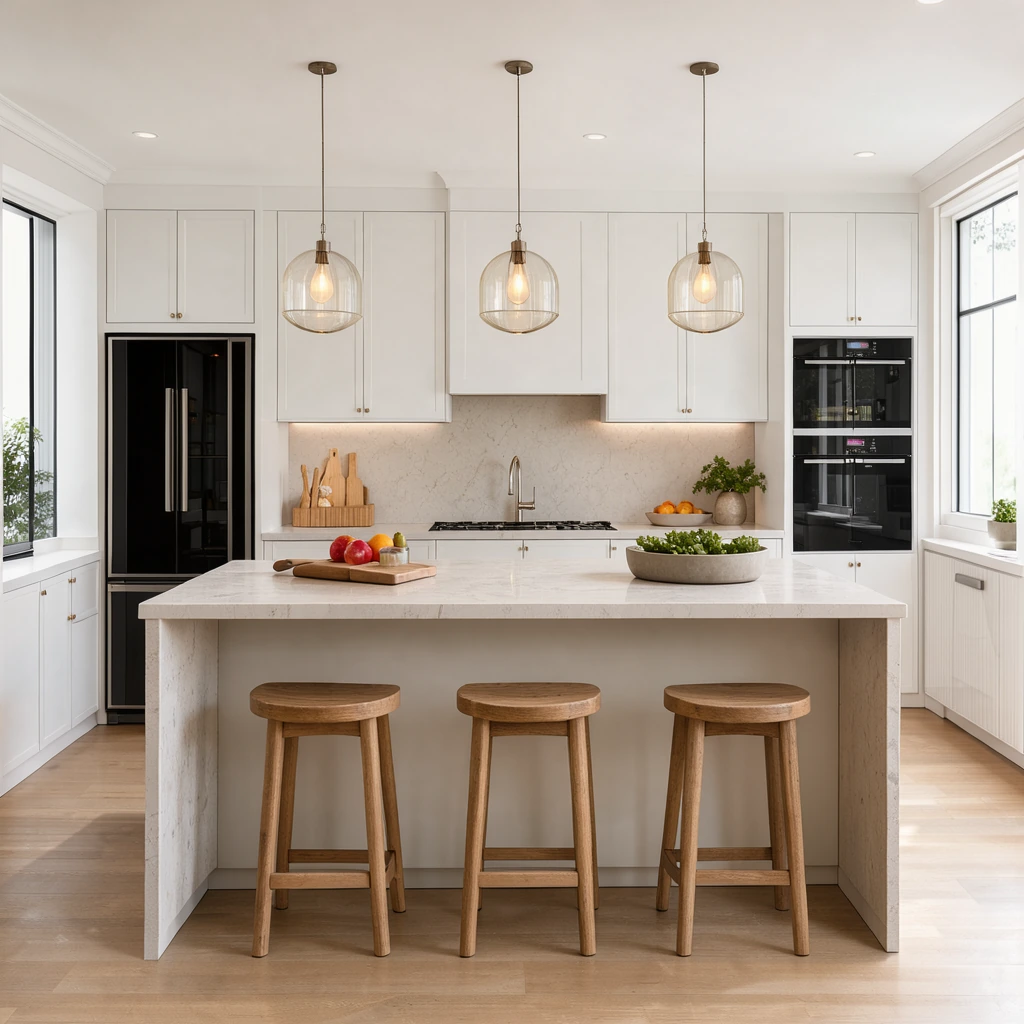
家の外観の上に3つの部屋。横長の写真の下に3つの正方形。
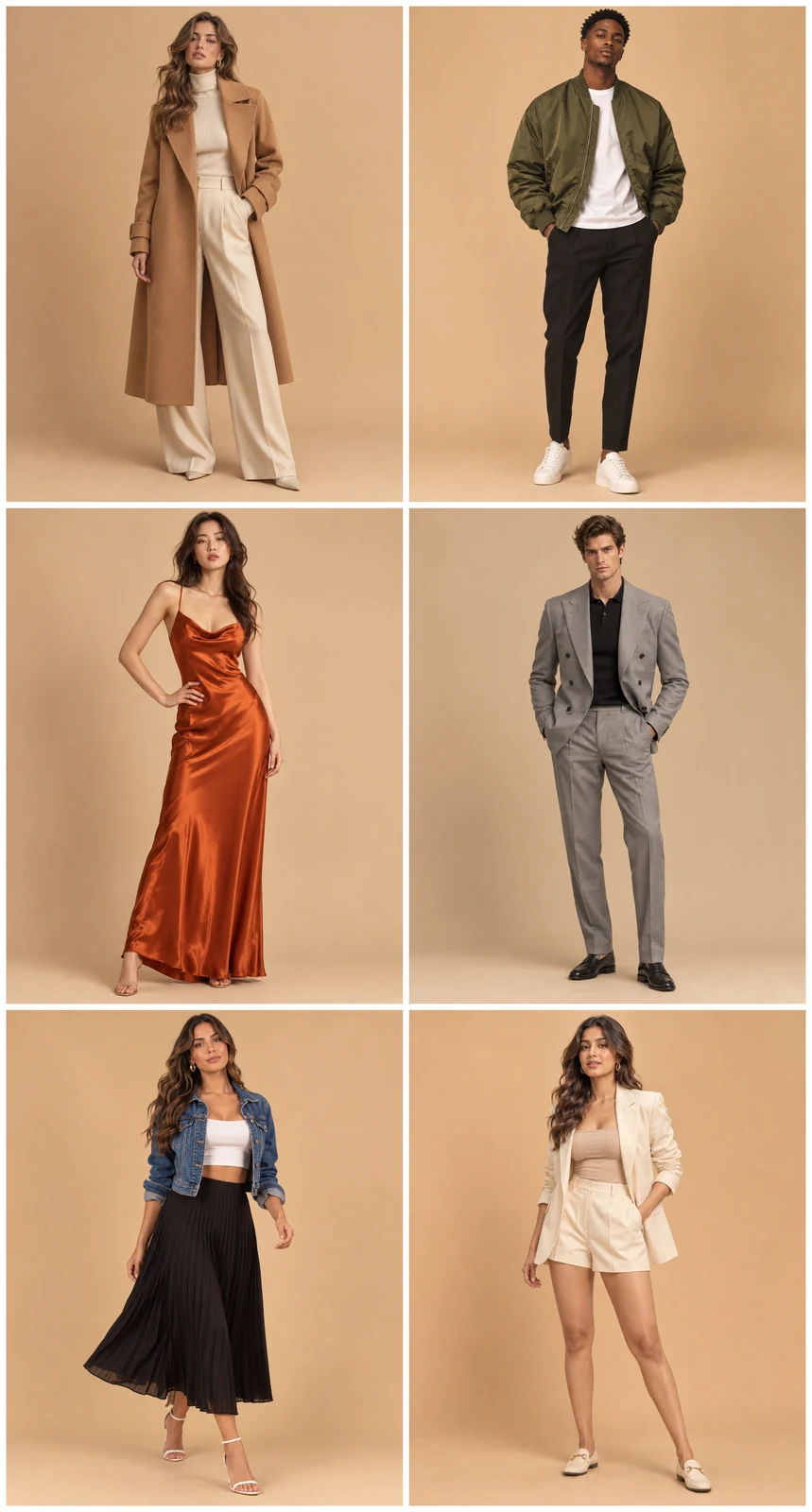
6つのスタイルを4:5のポートレートの2x3グリッドに。ピン用の縦長画像。
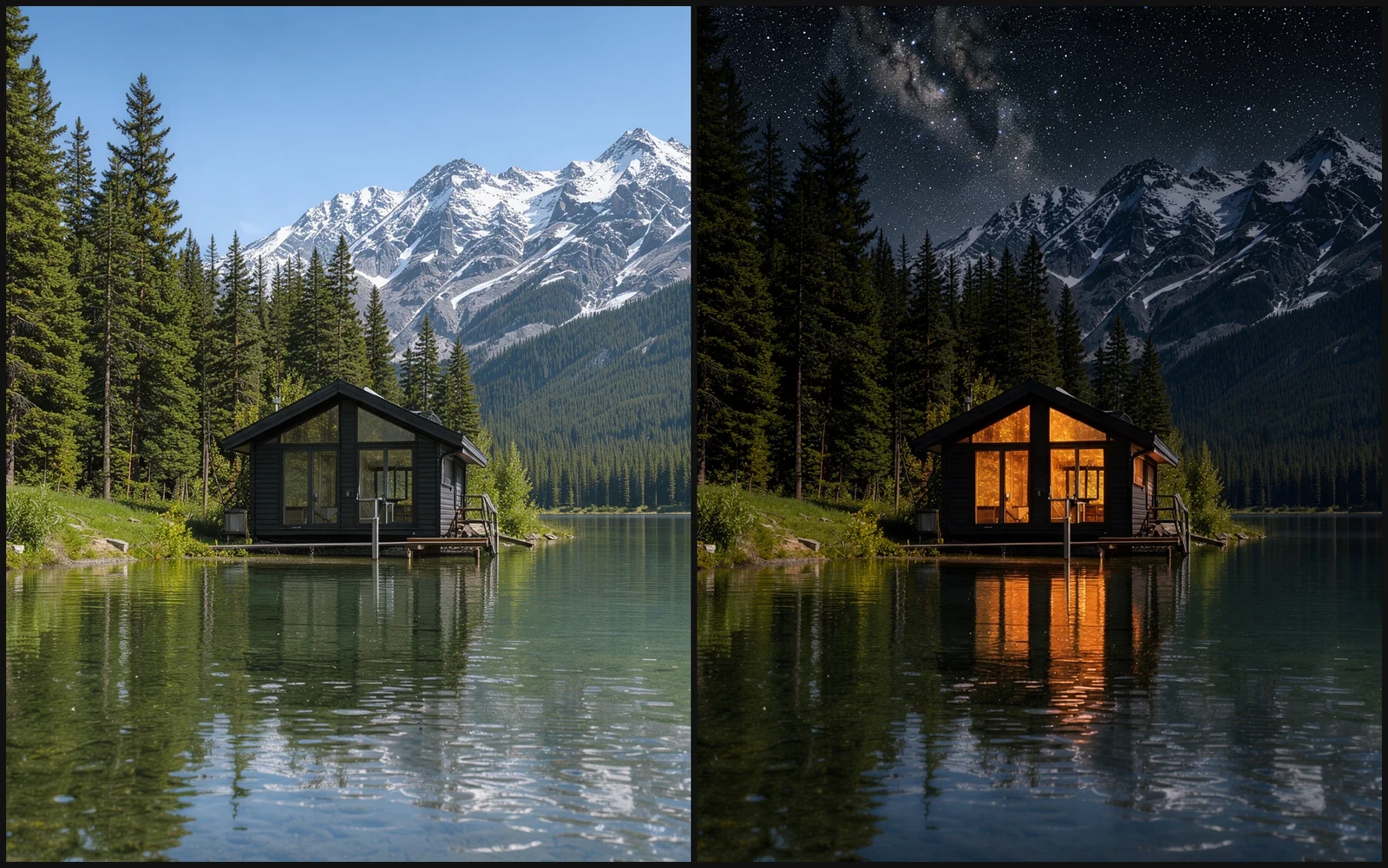
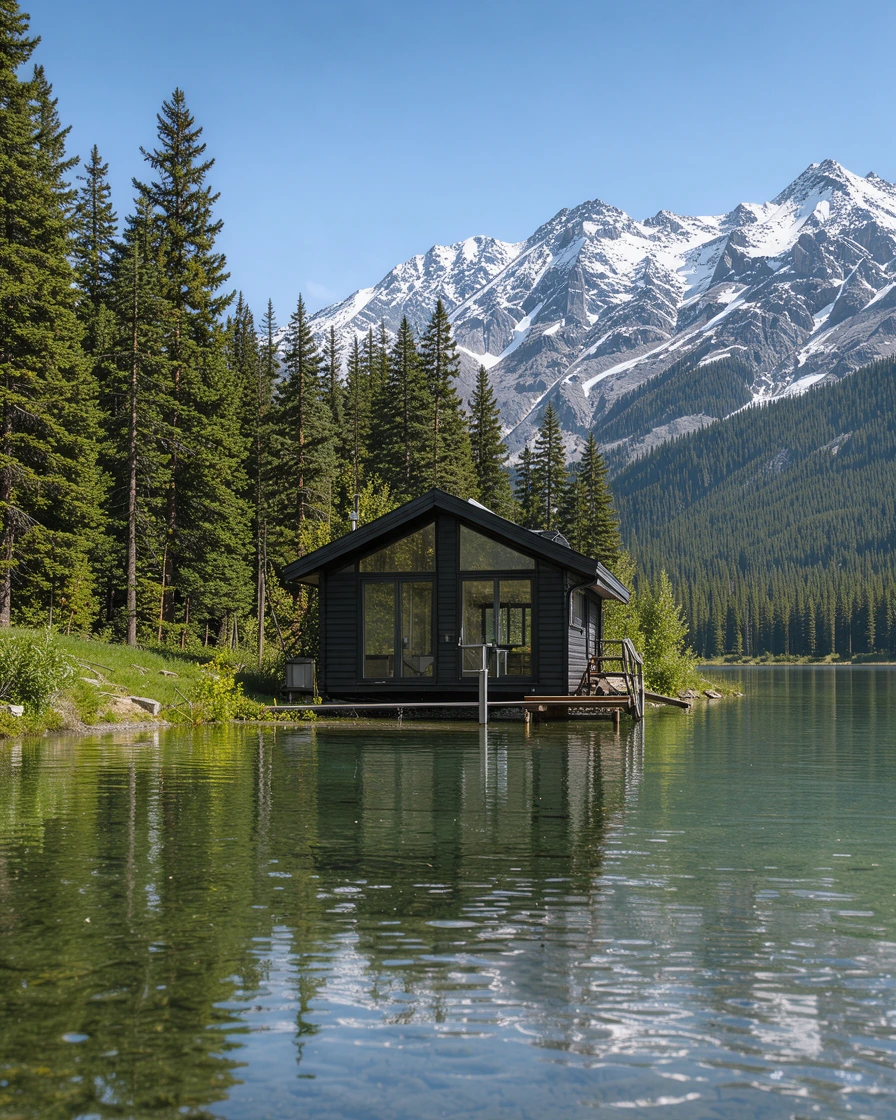
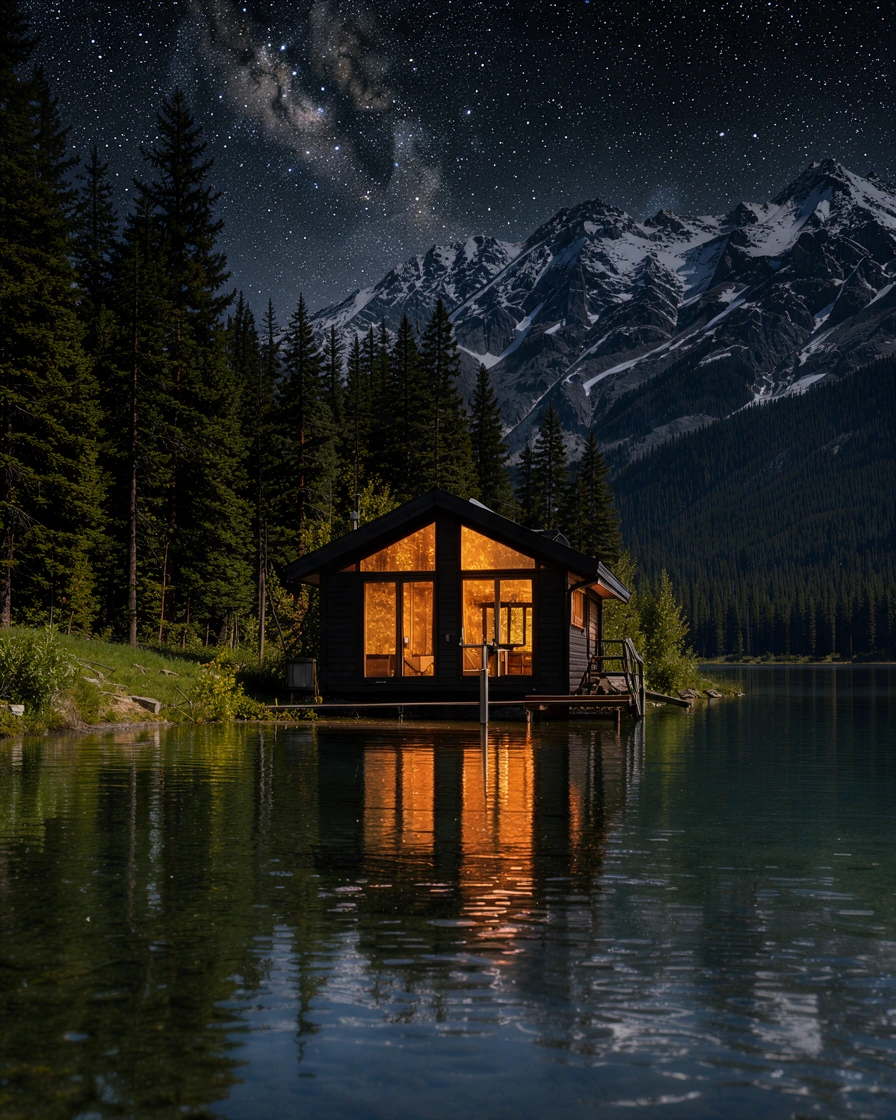
同じ湖畔のキャビンを昼と夜で、黒い背景に並べて。
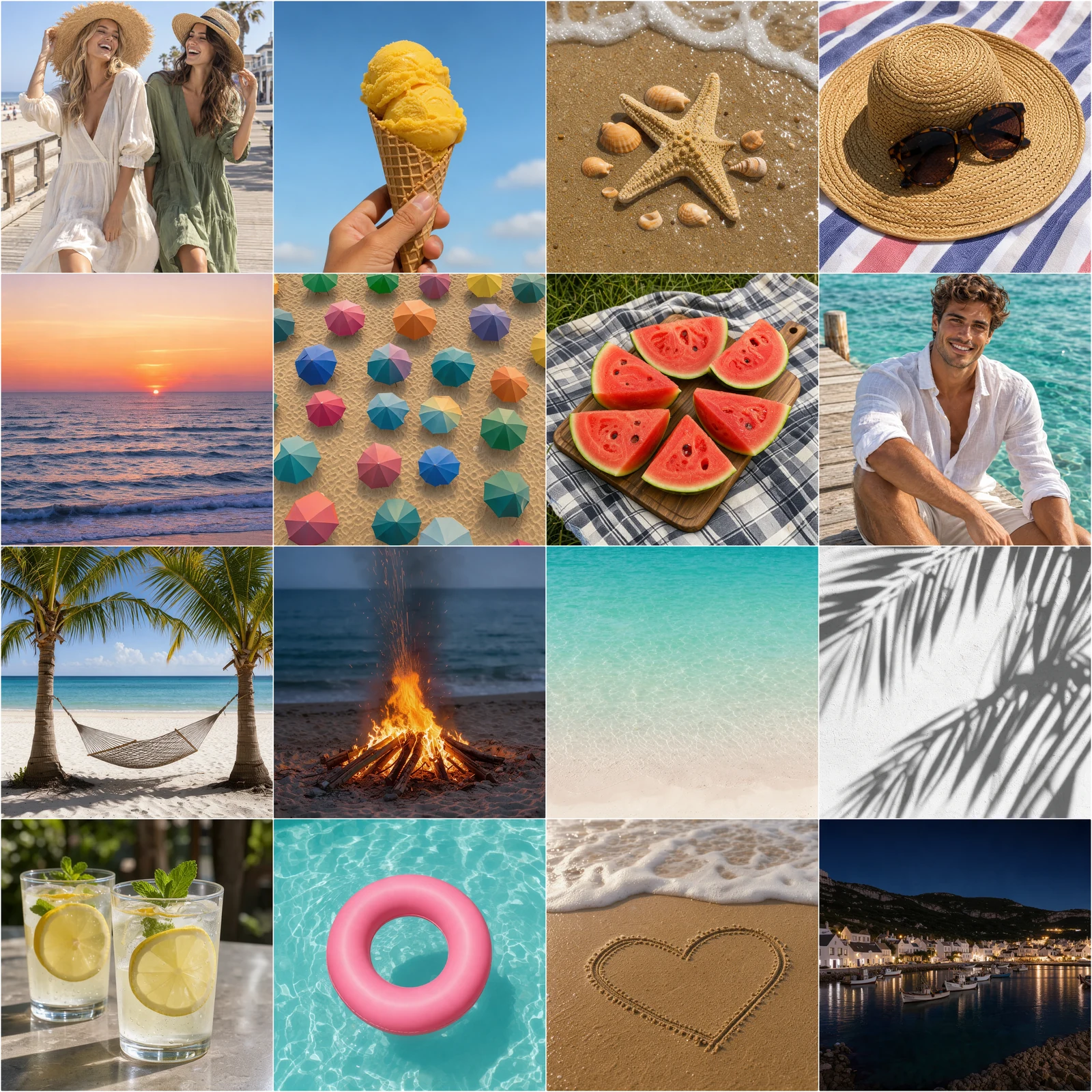
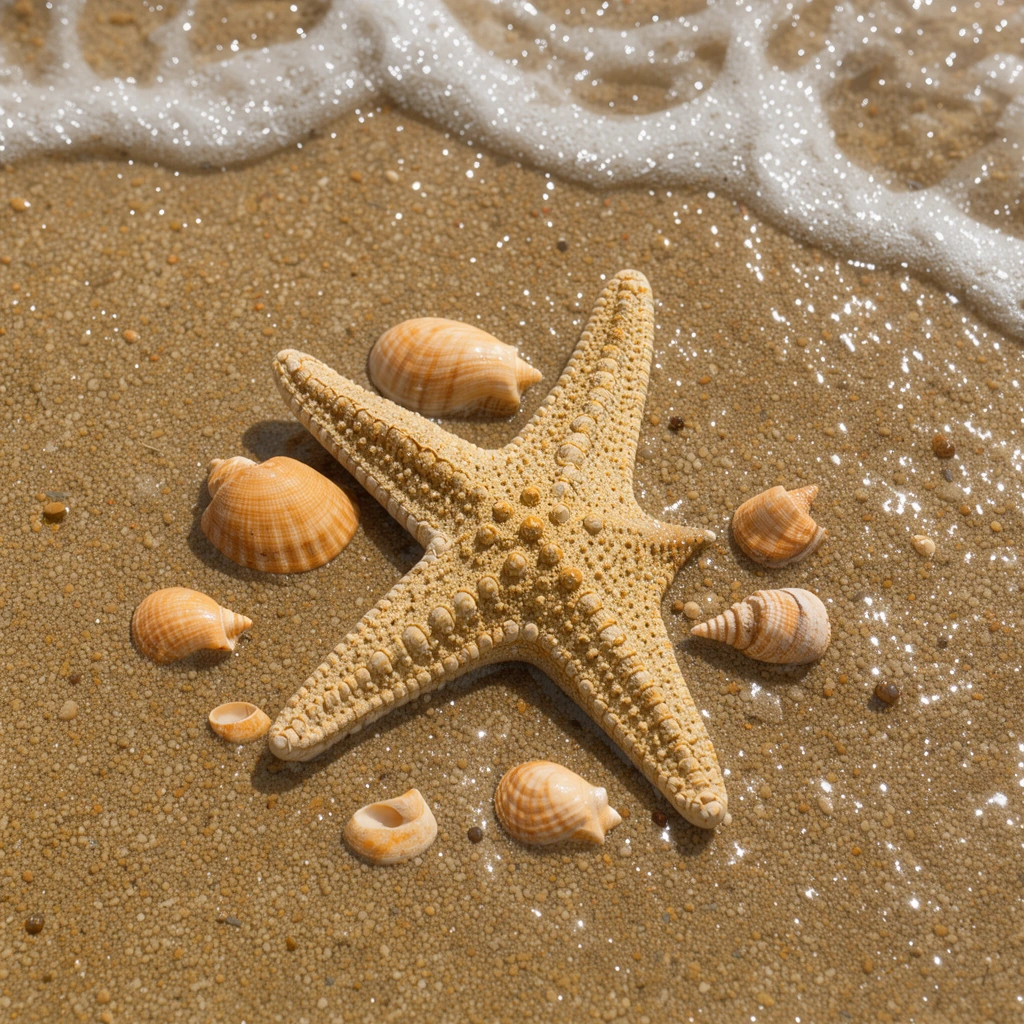
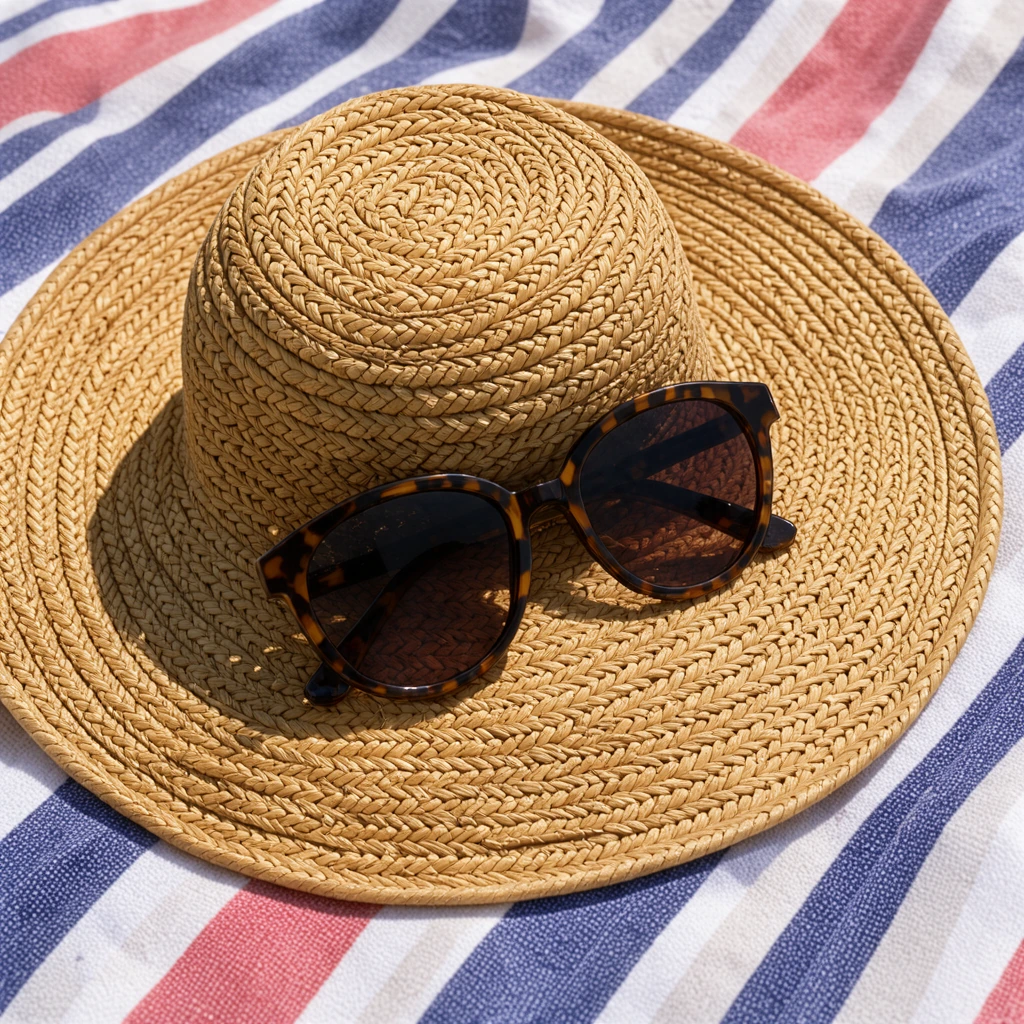
夏の瞬間16枚を、細い白線の入った4x4グリッドに。
写真グリッドを作る3つの簡単なステップ。すべてブラウザー内で。
写真をドロップするか、複数枚を一度に選ぶか、Ctrl+Vで貼り付けます。この写真グリッドツールがすべてを収められる配置を選びます。
2x2、3x3、4x4、2x3、3x2、横並び、1+2、1+3から写真グリッドを選び、余白、枠線、角丸、背景を設定します。サムネイルをドラッグすると、写真を別のセルへ移動できます。
JPG、PNG、WebPでフルサイズ保存。Instagram投稿用なら1080pxに設定します。
写真コラージュをすばやくきれいに仕上げる6つのポイント。
セルを手作業で並べるのは時間がかかります。2x2、3x3、4x4、2x3、3x2、横並び、1+2、1+3の写真グリッドを選べば、すべての写真が自分のセルに収まり、中心から拡大して人物や商品が枠に残ります。
幅を1080pxにすると、3x3のフォトグリッドは1080×1080の正方形投稿に。写真9枚、線は均一、引き伸ばしはありません。
いちばん良い1枚を主役に。1+2では縦長の写真が2つの正方形の横に、1+3では横長の写真が3つの上に並び、大きいセルと小さいセルは隙間までピクセル単位でそろいます。
細い白線、太いフレーム、なしも自由。画像グリッドの間隔、枠線、角丸をピクセルで設定でき、背景は白、黒、好きな色、透過から選べます。
フィードには正方形、ポートレートやピンには4:5、風景には4:3か16:9、または最初の写真の形。各プリセットは合う形から始まり、ワンタップで変更できます。
写真コラージュは元の写真からフル解像度で作られ、アカウントもウォーターマークも不要。写真は端末上でレイアウトされ、アップロードされません。
写真グリッドのセルの形、順番、余白、サイズを選ぶための5つのヒント。
写真に合った写真グリッドを選びましょう。2枚は横並び、4枚は2x2、6枚は商品なら3x2、ポートレートなら2x3、9枚は3x3、最大16枚は4x4が読みやすくなります。1枚を最も大きく見せたいときは、1+2か1+3の大きいセルを使います。
各セルは写真の中心から埋められるので、被写体を真ん中近くに置きましょう。正方形はフィードや料理、4:5は人物やファッション、4:3は旅行や部屋に合います。「全体を表示」なら写真が背景ごとすべて収まります。
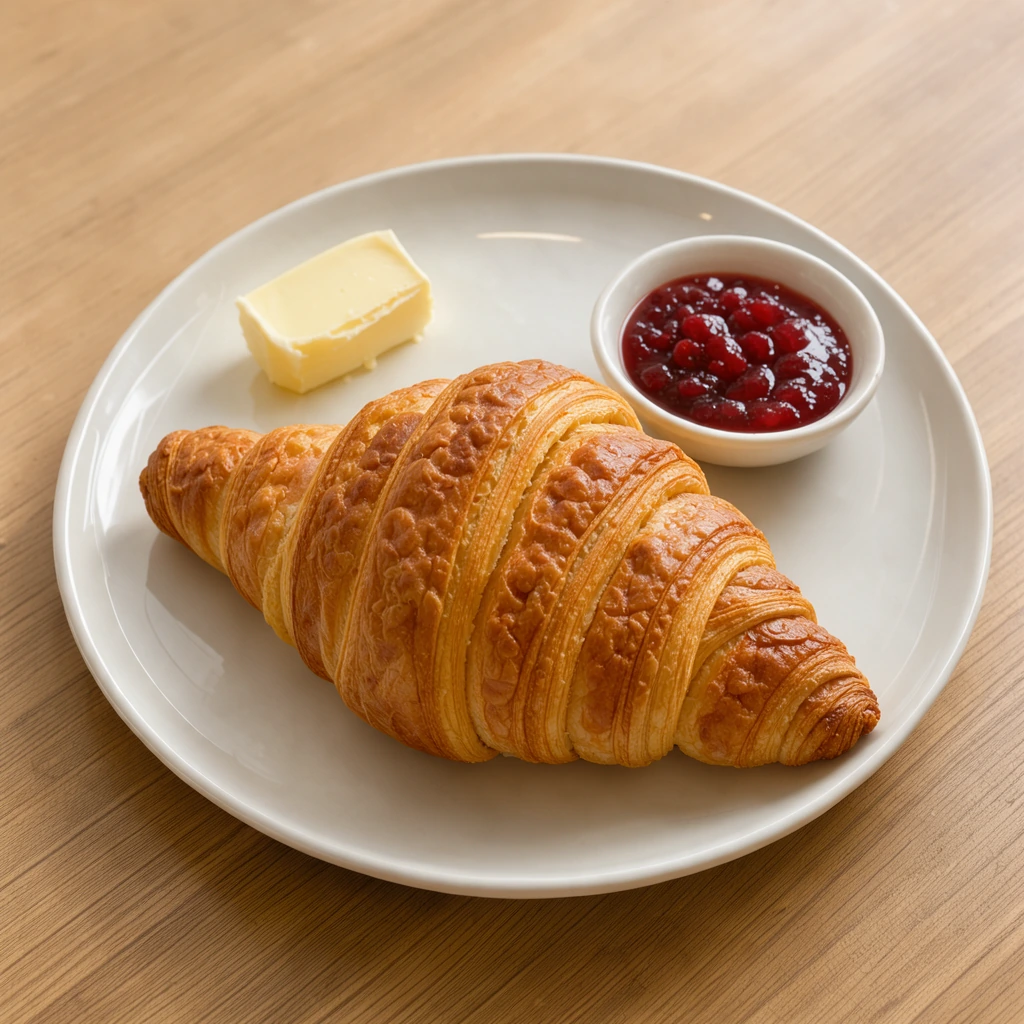
写真は左上から順にセルを埋め、1+2や1+3のグリッドでは最初の写真が大きいセルに入ります。サムネイルをドラッグするか矢印で移動し、横向きの写真は縦向きにできます。余った写真は、より大きいグリッドを選ぶまで列に待機します。
余白は完成画像のピクセルで指定するので、どのサイズでも線は均一です。細い白線は雑誌のようなすっきりした印象に、黒は夜景に合い、角丸と枠線は親しみやすくモダンな雰囲気になります。
フルサイズなら印刷用の細部まで保てます。投稿なら幅1080pxに設定しましょう。正方形セルの3x3か2x2の写真グリッドなら1080×1080の投稿になります。JPGは写真を小さく、PNGはすべてのピクセルと透過を保ち、WebPはWebサイト用に最も軽くなります。
複数の写真を1枚のきれいな写真コラージュにしたいすべての人。
お気に入り9枚を1つの3x3写真グリッドに、または季節の思い出を4x4の写真コラージュでまとめて。
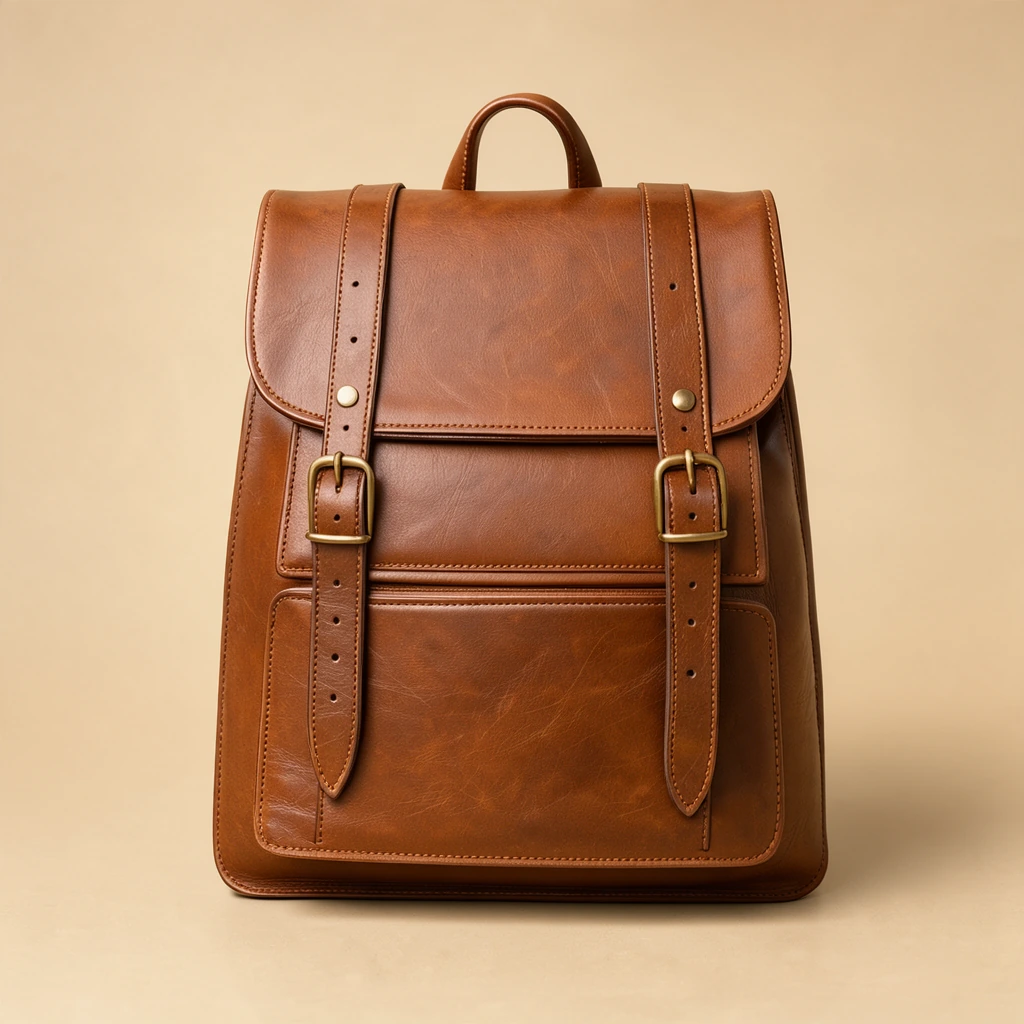
商品のいろいろな角度を3x2のフォトグリッドにして、商品ページや広告に。
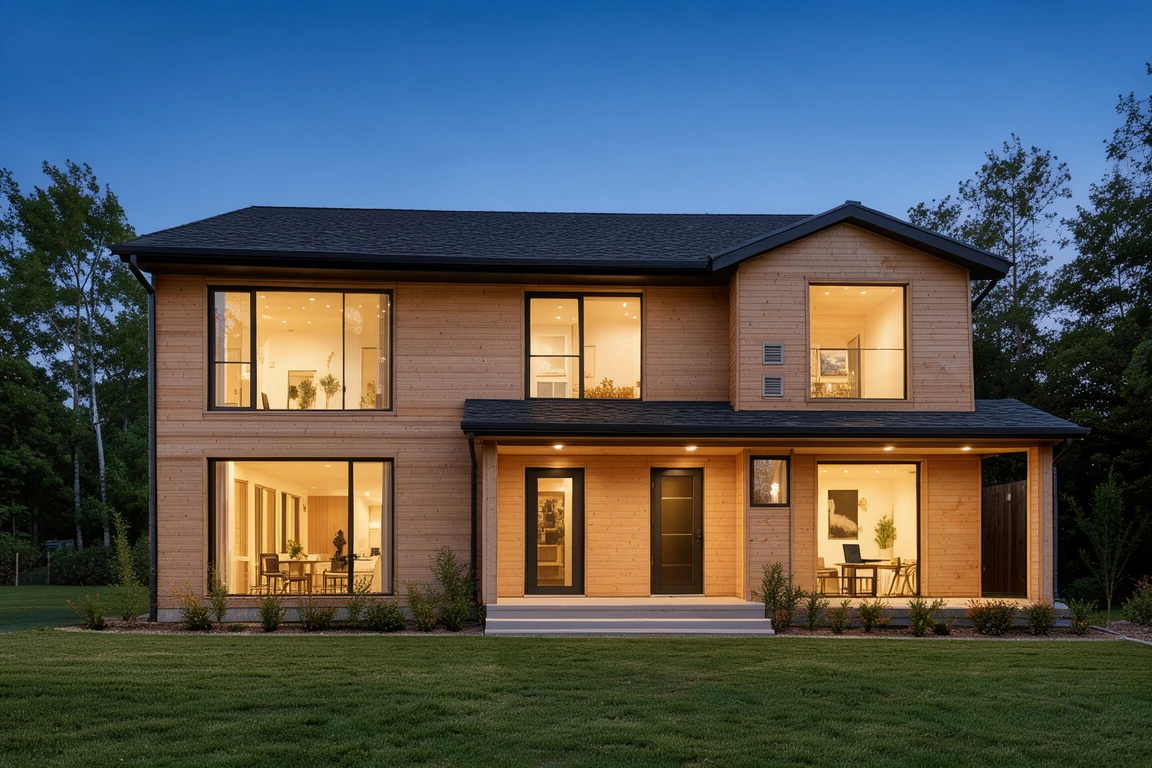
外観と3部屋を1+3の画像グリッドにして物件ページに。
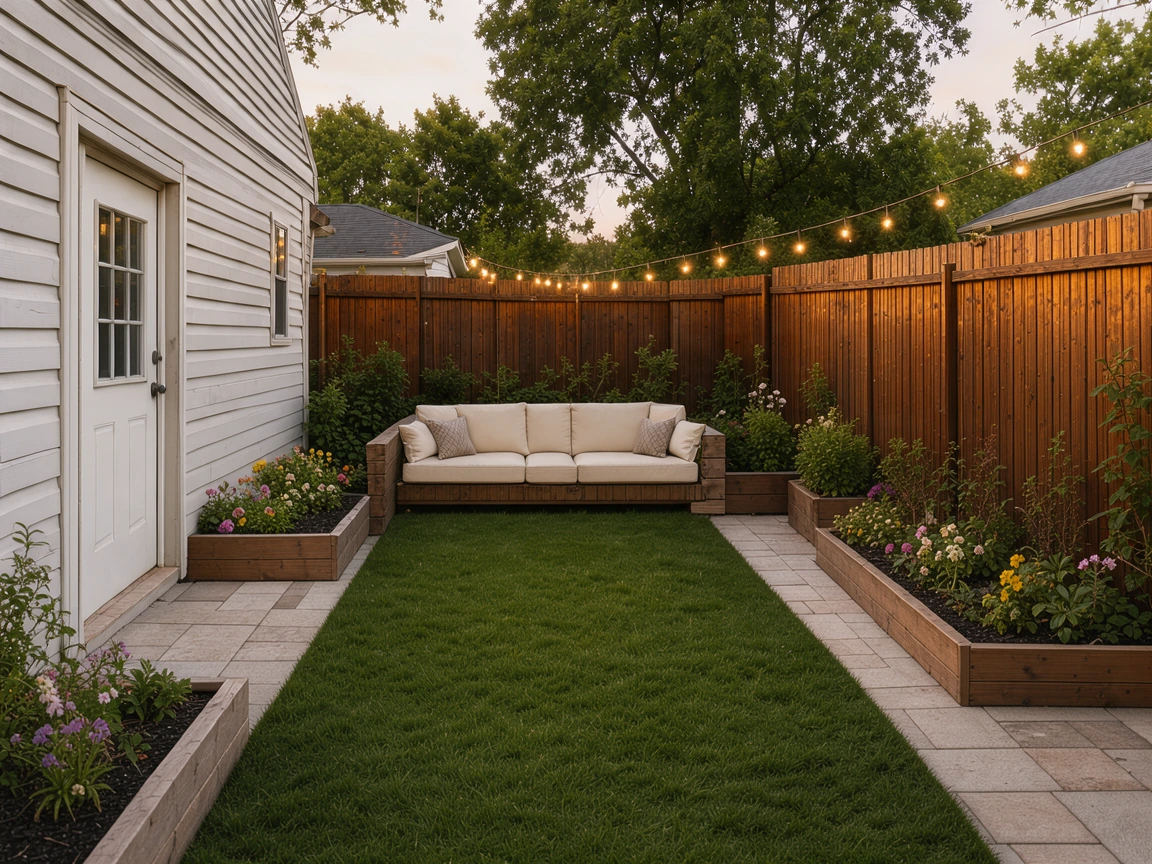
ビフォーアフターのペアを2x2の写真グリッドに。
グリッド、写真サイズ、画質、プライバシーについての回答。
写真を追加し、2x2や3x3などのグリッドを選び、余白と背景を設定してダウンロードします。各写真はセルにレイアウトされ、フル解像度の1枚のフォトグリッドとして保存されます。
はい。ここで作る写真グリッドはすべて無料で、新規登録もウォーターマークもなく、ダウンロード数に制限もありません。
写真を9枚追加し、正方形セルの3x3を選び、ダウンロードの幅を1080pxに設定します。Instagram投稿と同じ1080×1080の正方形になります。
プリセットは横並びから4x4まで2〜16枚。カスタムグリッドなら1〜10列に最大30枚まで入り、最後の短い行は中央にそろいます。
すべてのセルが同じ形になり、各写真は中心からトリミングされて埋まるので、スマホとカメラの写真が混ざってもきれいにそろいます。「全体を表示」なら各写真が欠けずに収まります。
はい。写真の間隔、グリッド全体の枠線、角丸をピクセルで設定でき、背景は白、黒、好きな色、透過から選べます。
はい。このツールはiPhoneやAndroidのブラウザーで動作し、ギャラリーから写真を追加してグリッドを選び、画像をダウンロードできます。
いいえ。写真は端末上で開かれてレイアウトされ、写真コラージュはブラウザー内で作られます。