銀行の明細
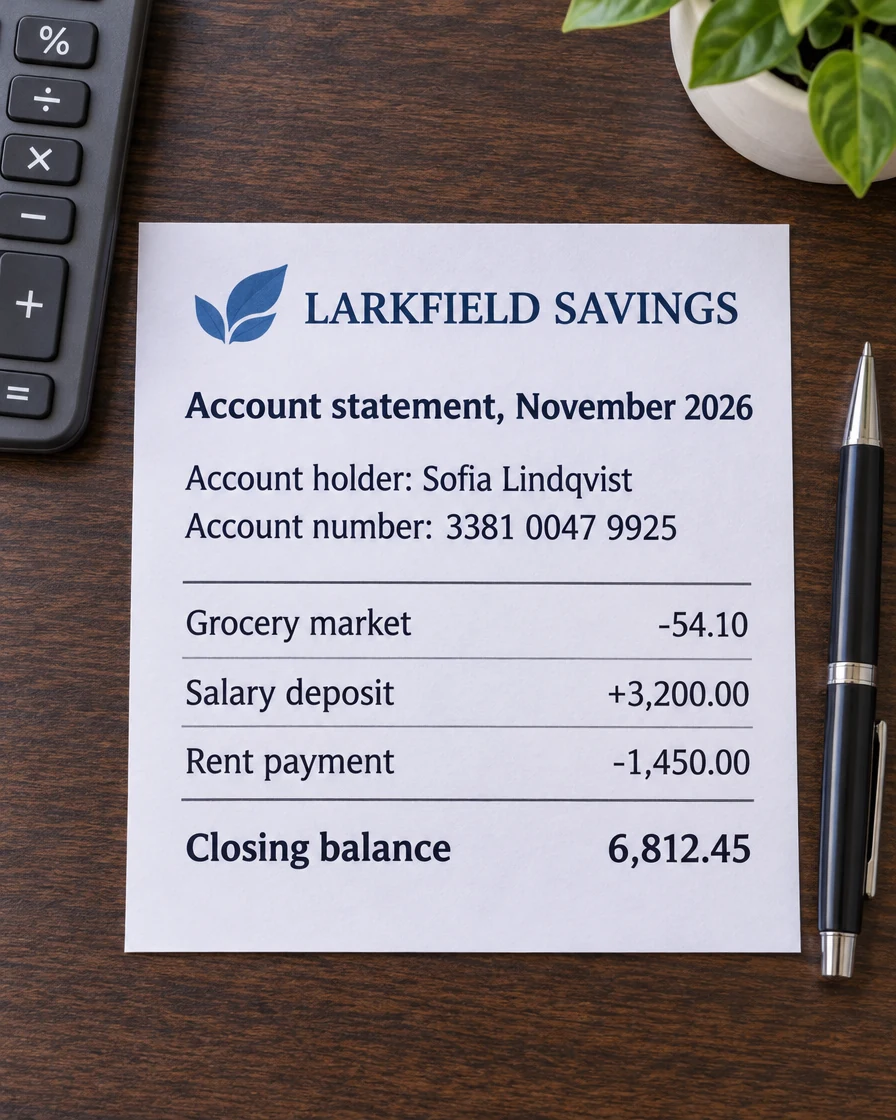
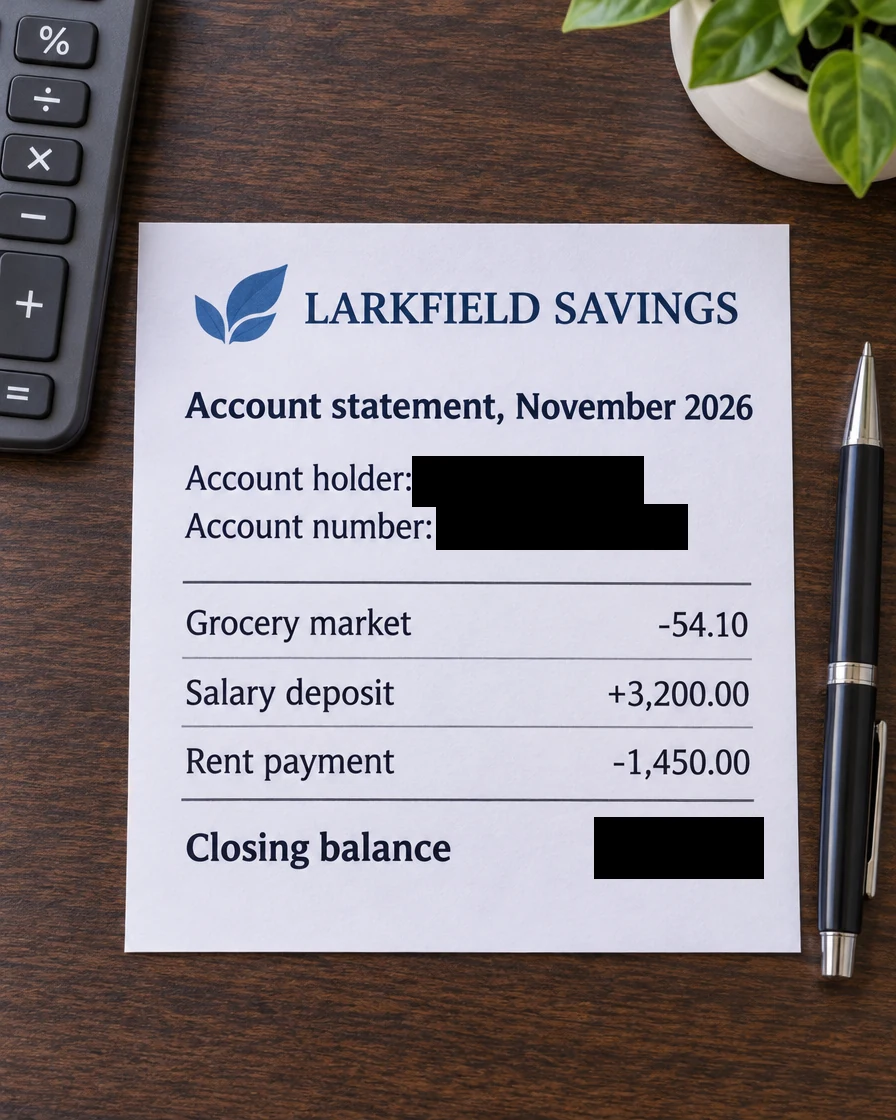
口座名義、口座番号、最終残高を黒いボックスで覆っています。
名前、口座番号、署名の上をドラッグするだけで、すぐに真っ黒に。書類、カード、スクリーンショットの画像黒塗りはもちろん、本人確認書類の顔はモザイクにでき、ボックスの下に何も残らないフルサイズのコピーをダウンロードできます。すべてブラウザー内で動くので、画像が端末から出ることはありません。
画像をここにドロップ
PNG、JPG、WebP、GIF、BMP、AVIFに対応。画像は端末の外に出ません。
以下の各画像は、このツールで画像黒塗りをしたものです。開くとボックスが表示され、自分で変更できます。
口座名義、口座番号、最終残高を黒いボックスで覆っています。
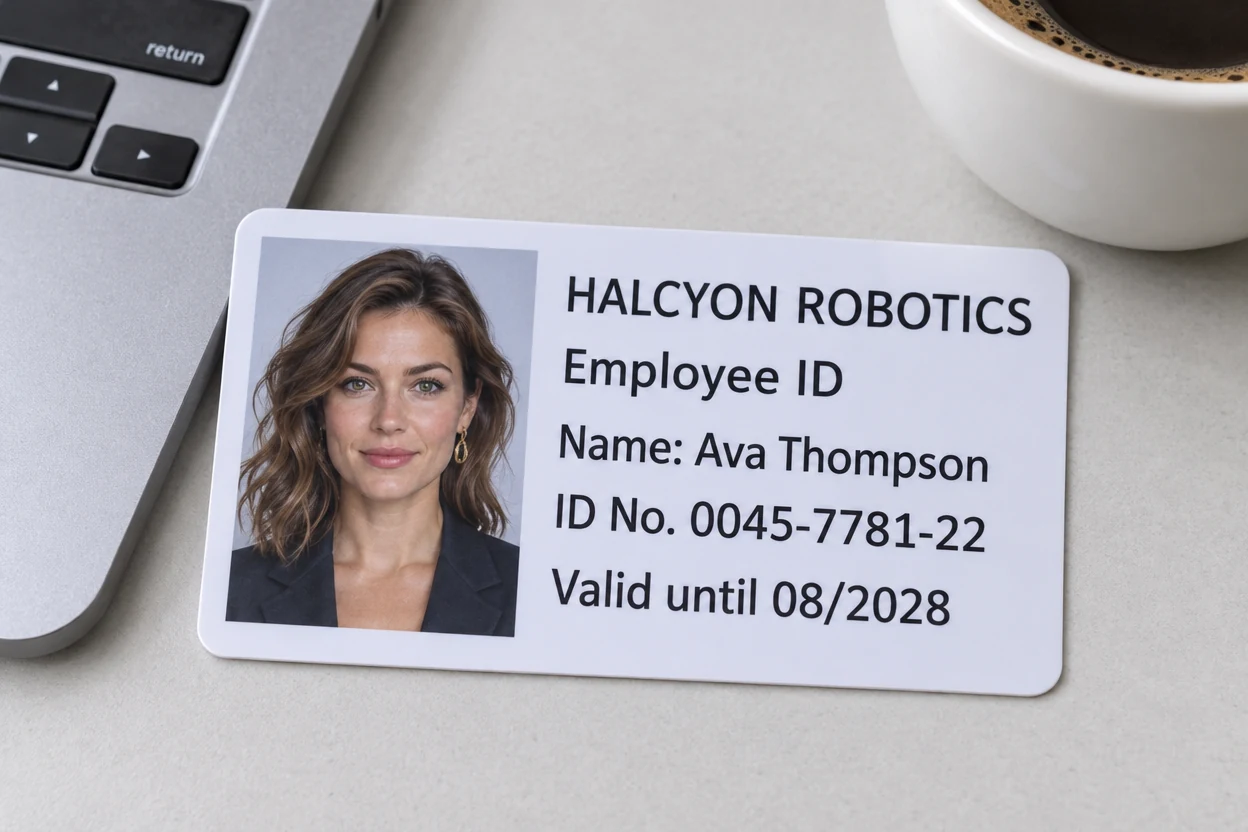
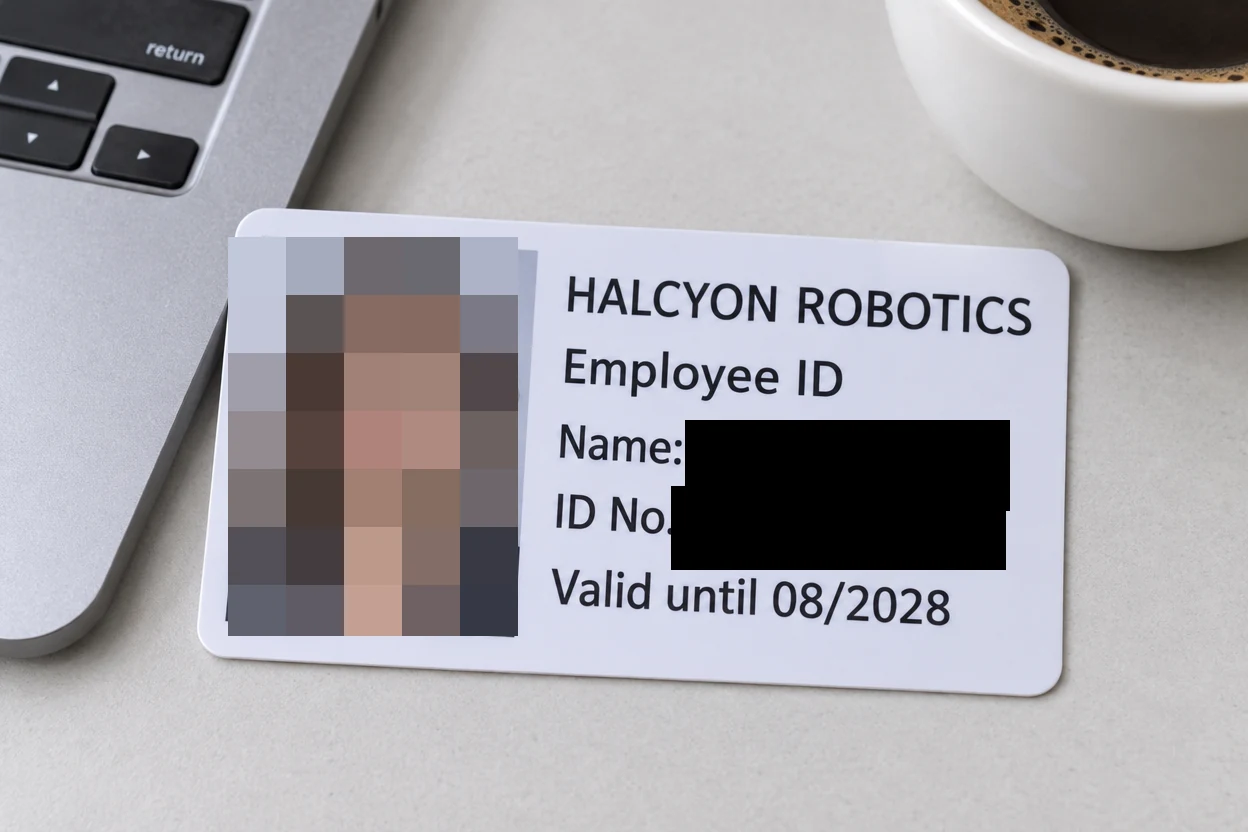
名前と社員番号を黒いボックスで、顔写真はモザイクで覆っています。
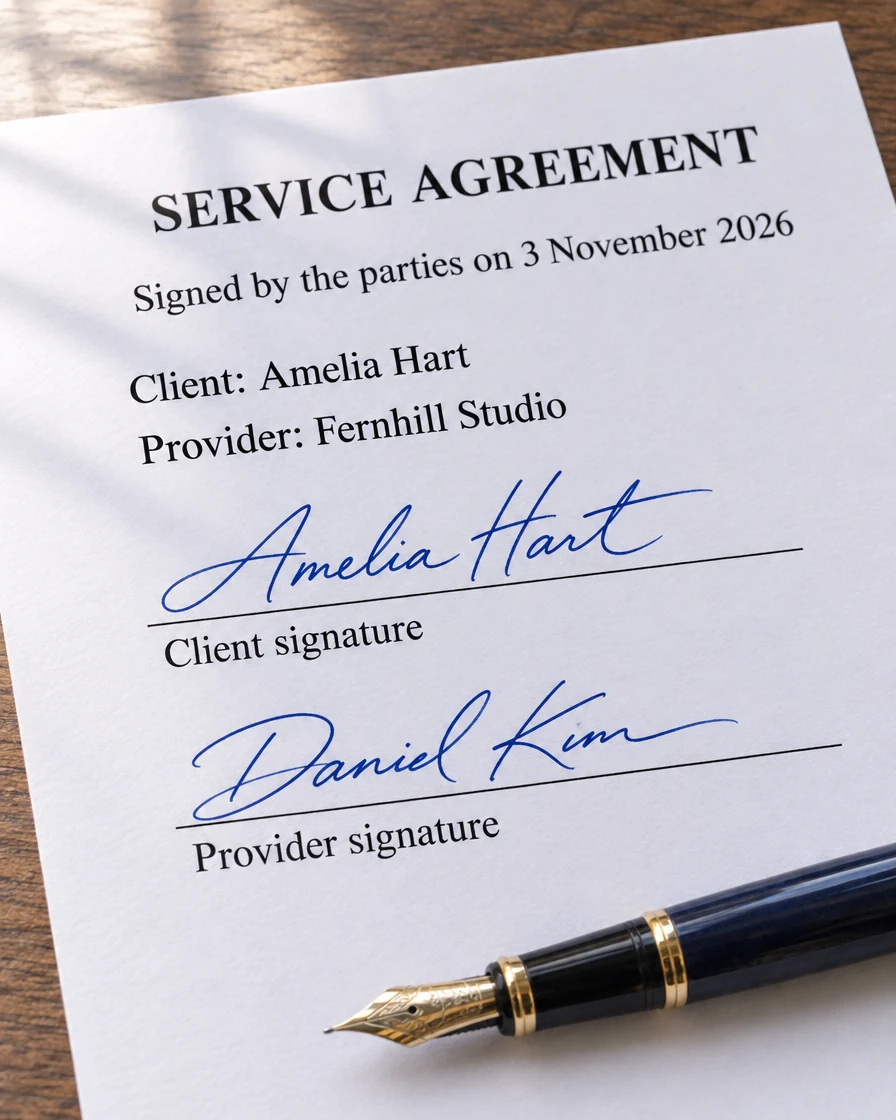
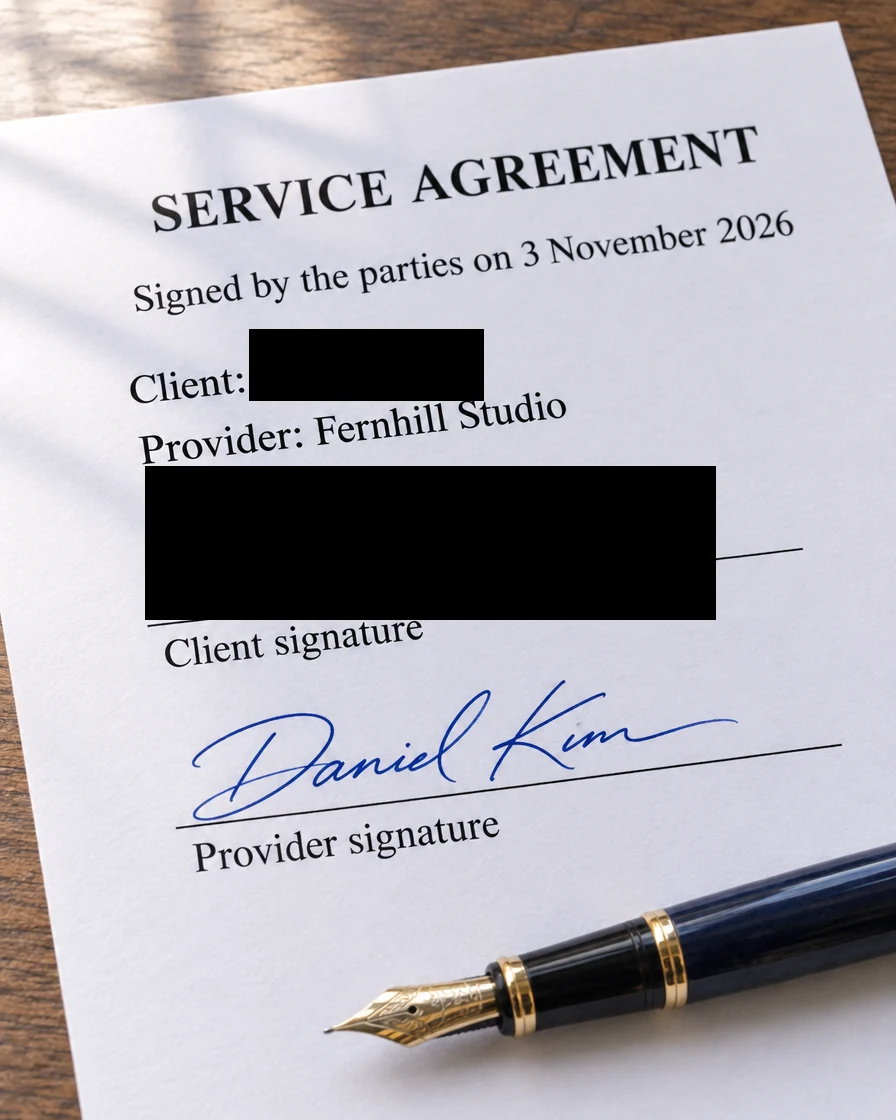
顧客名と署名を黒塗りし、契約内容のほかの部分は読めるまま。
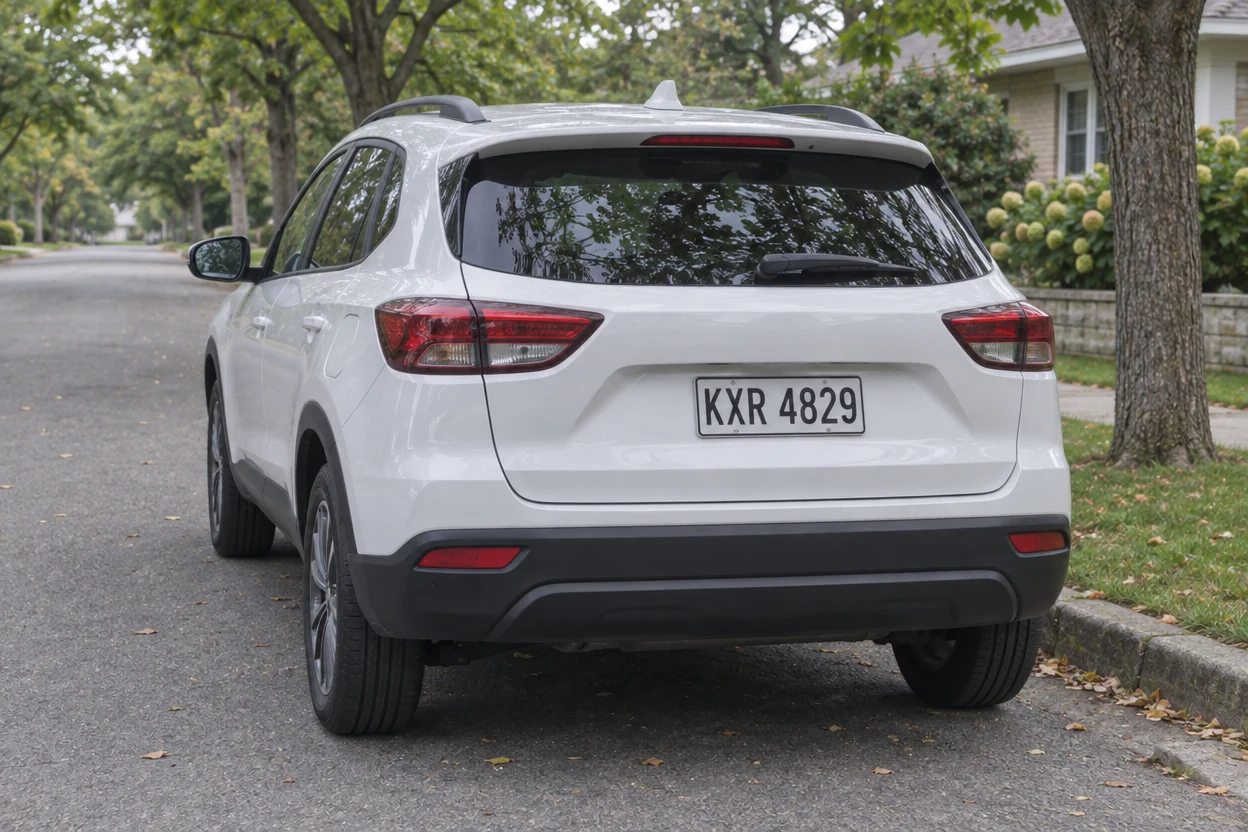
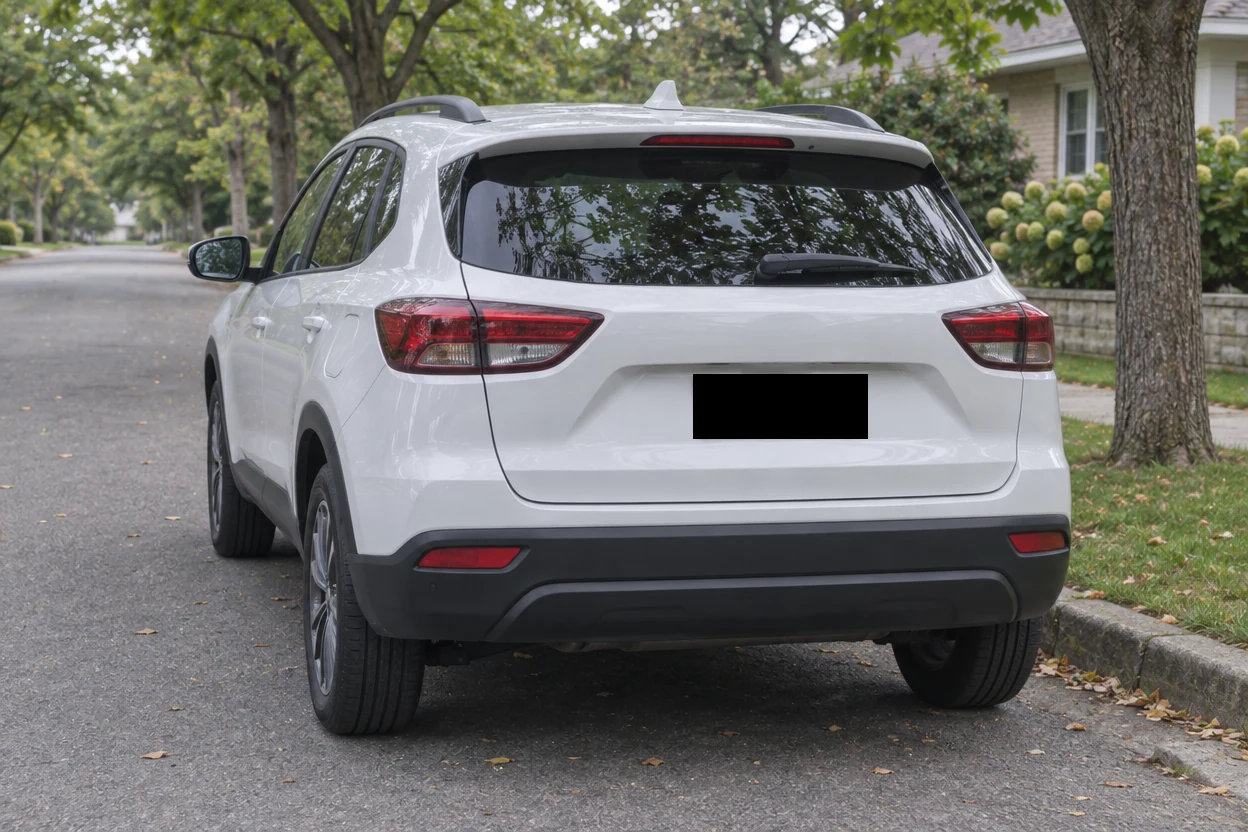
車の写真を商品ページに載せる前に、プレートを黒いボックスで覆います。
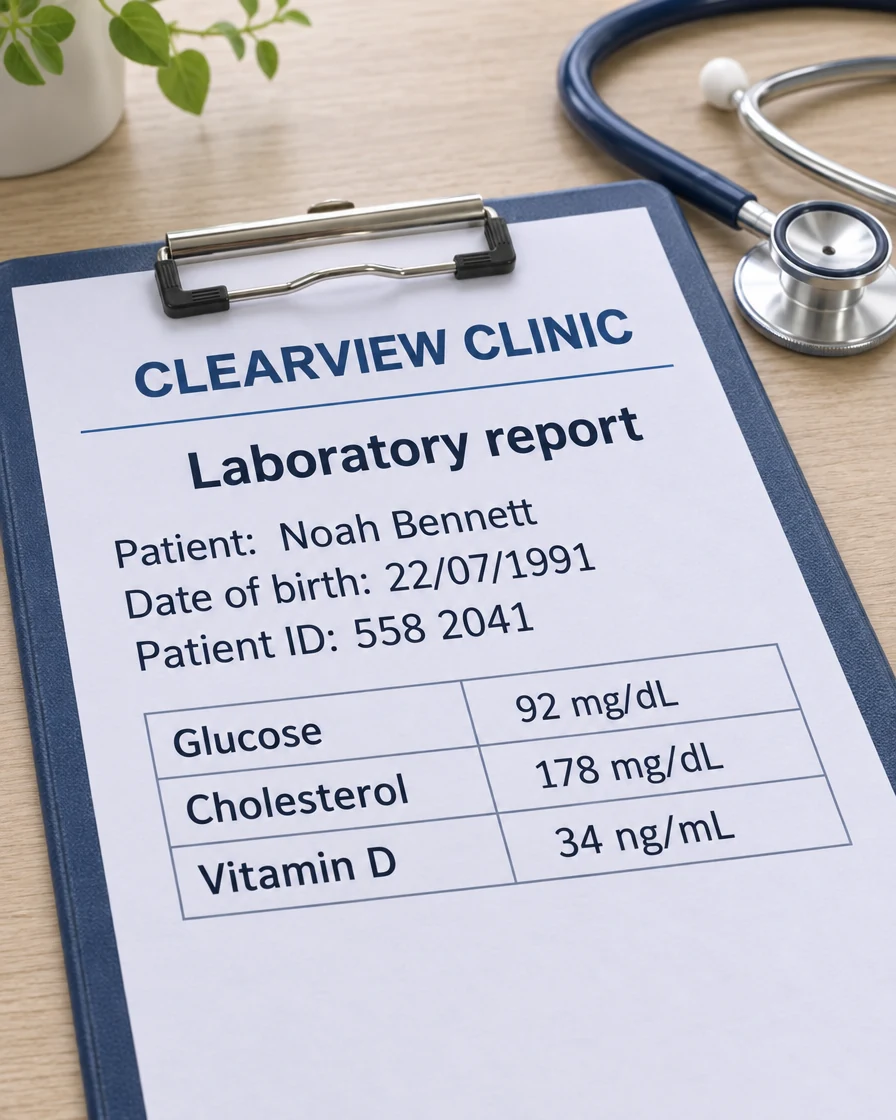
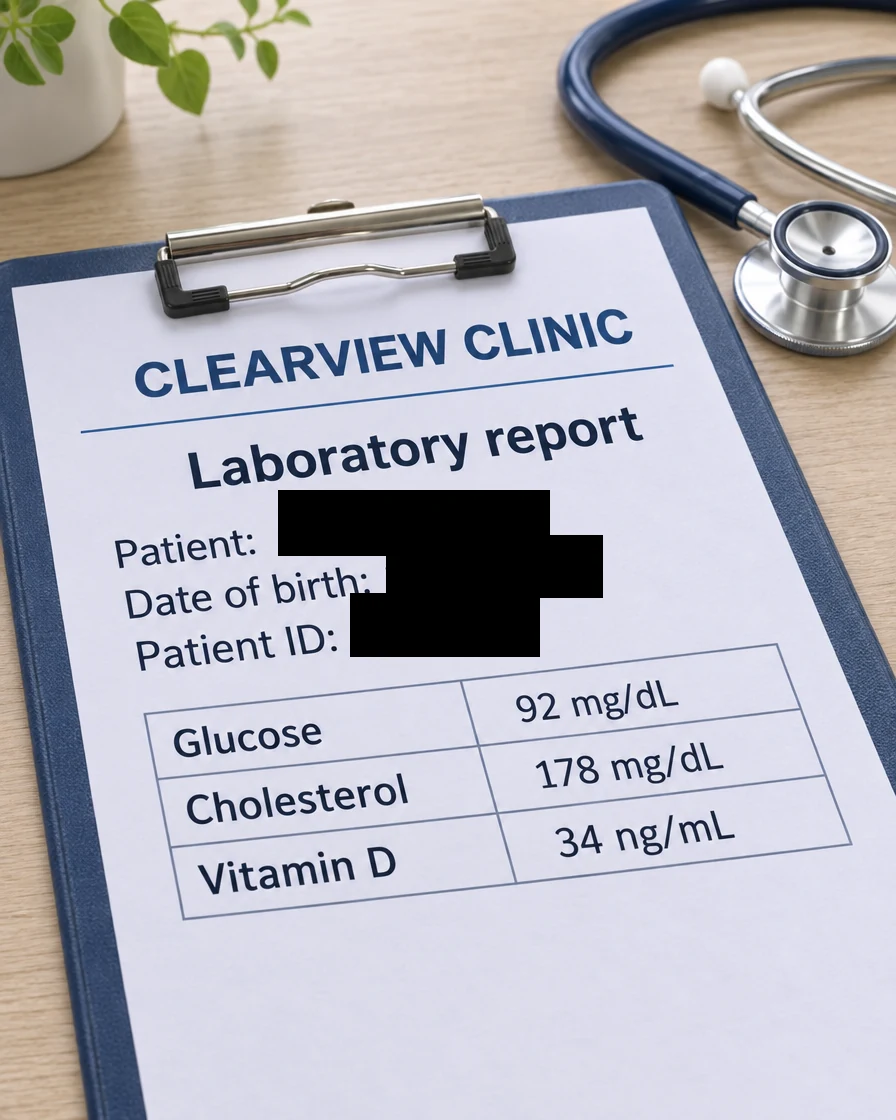
患者名、生年月日、患者IDを覆い、検査結果は読めるまま。
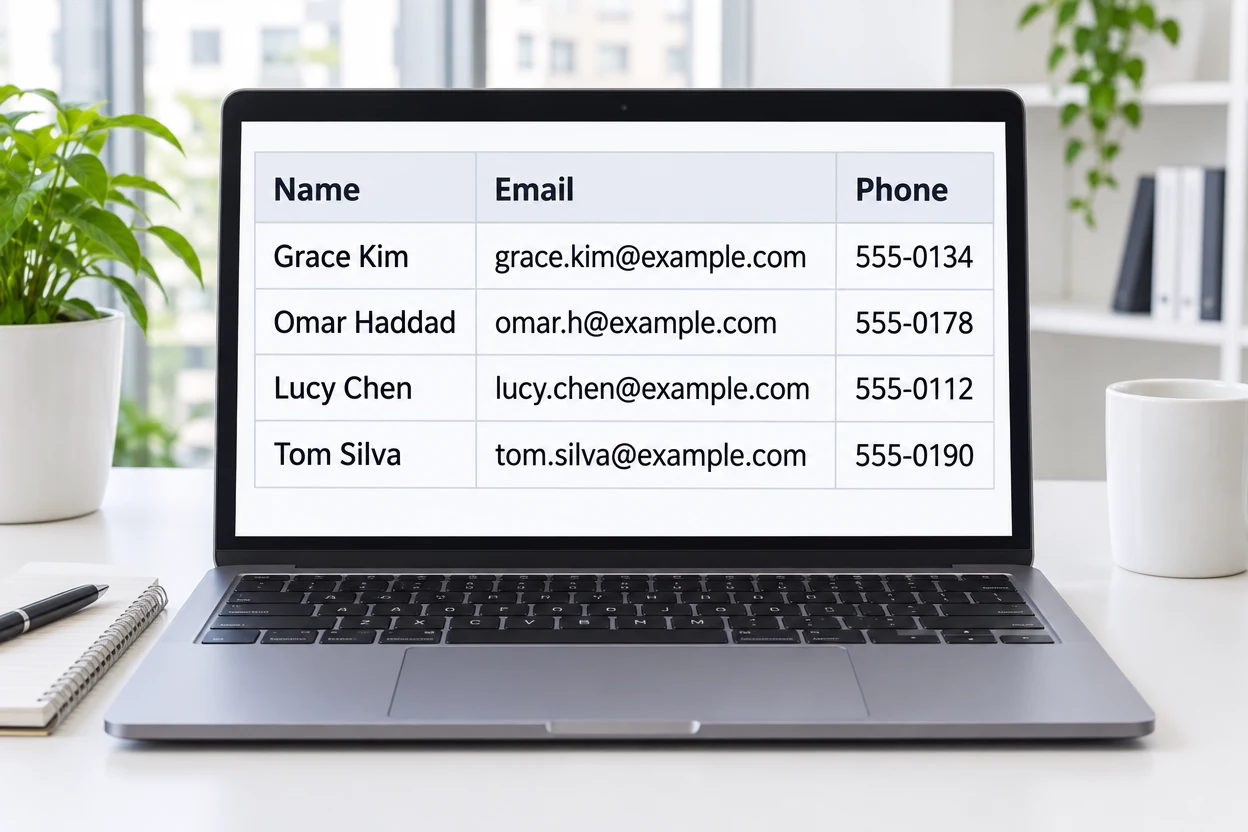
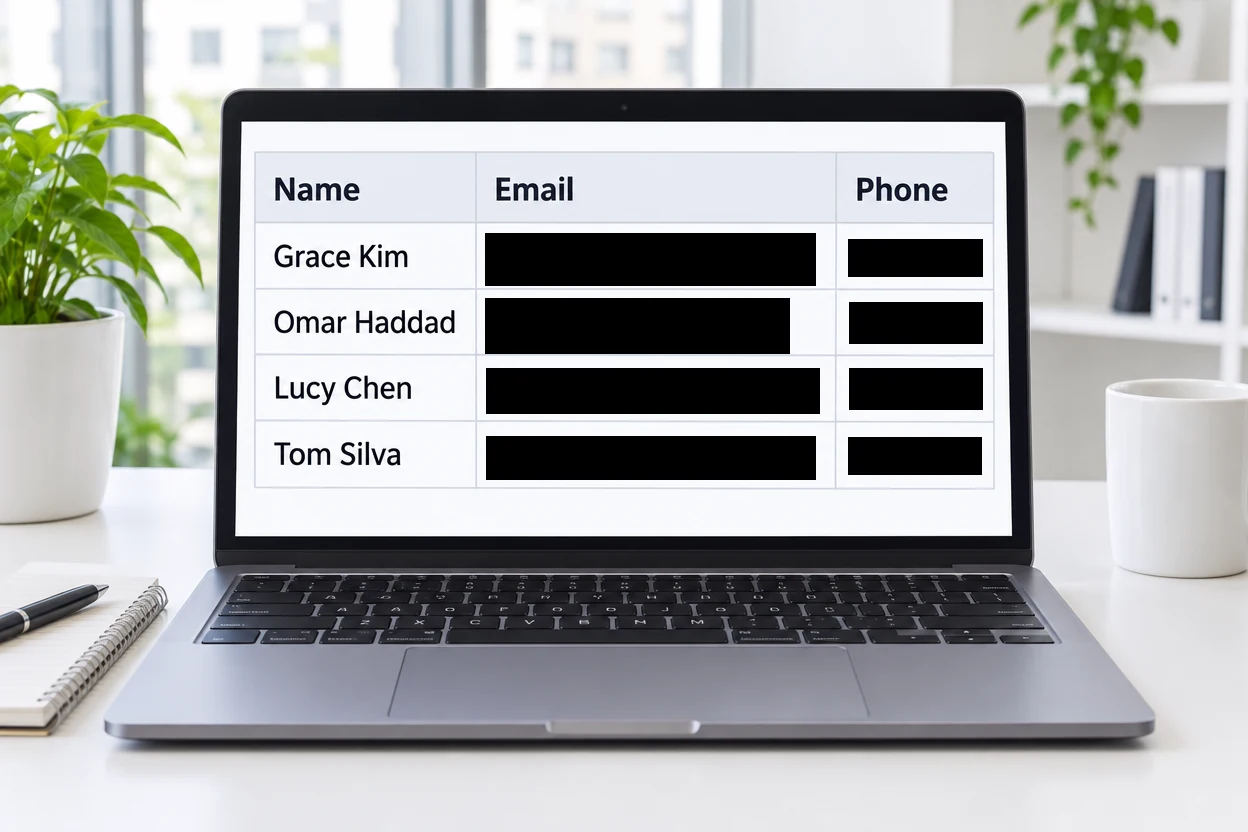
表のメールアドレスと電話番号を1つずつ黒いボックスで覆います。
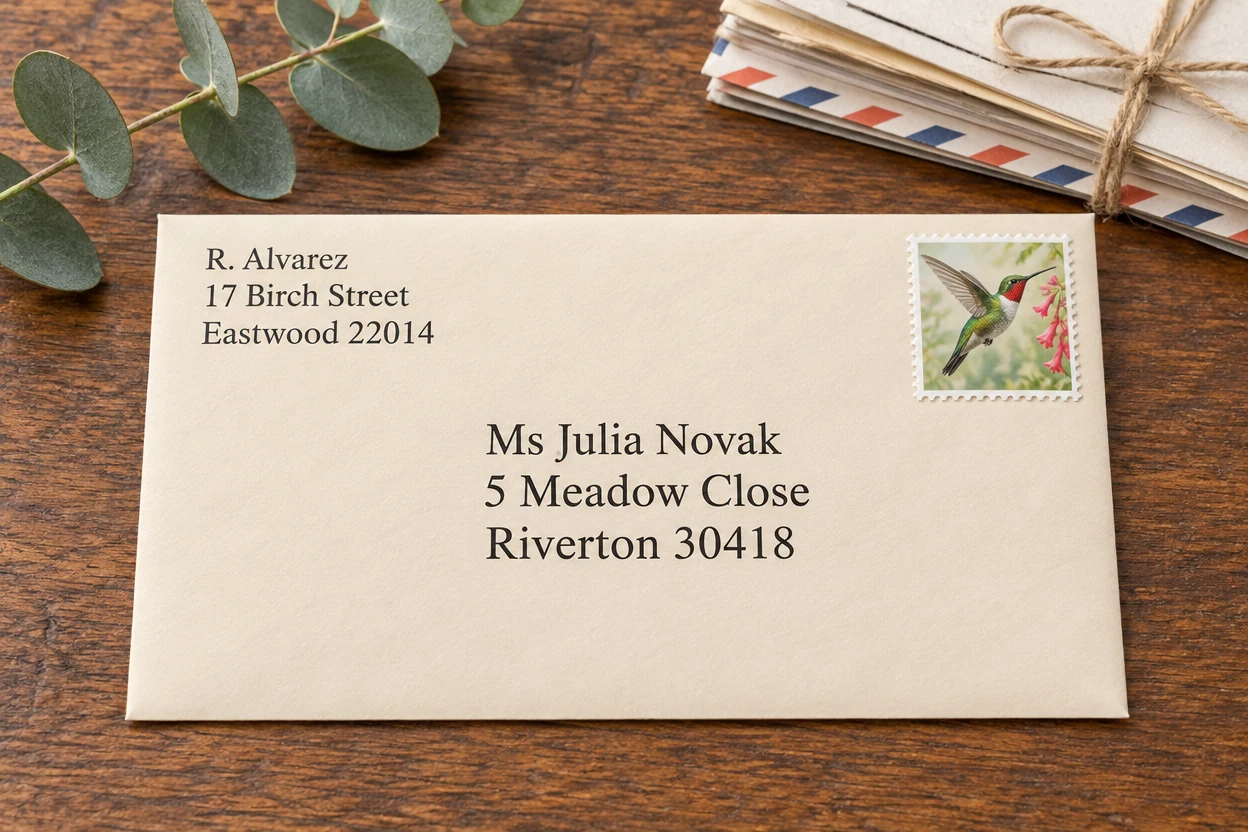
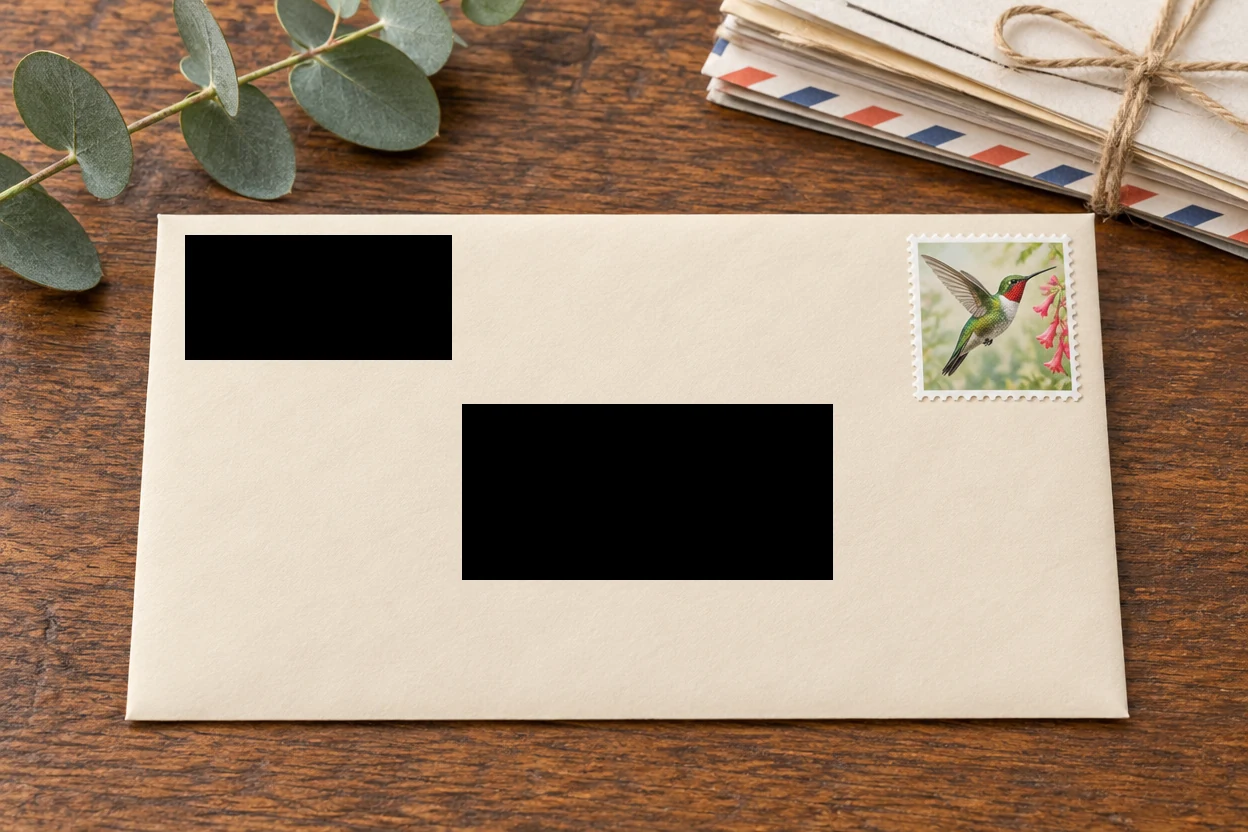
差出人と宛先をそれぞれ1つの単色ボックスで覆い、切手は見えるまま。
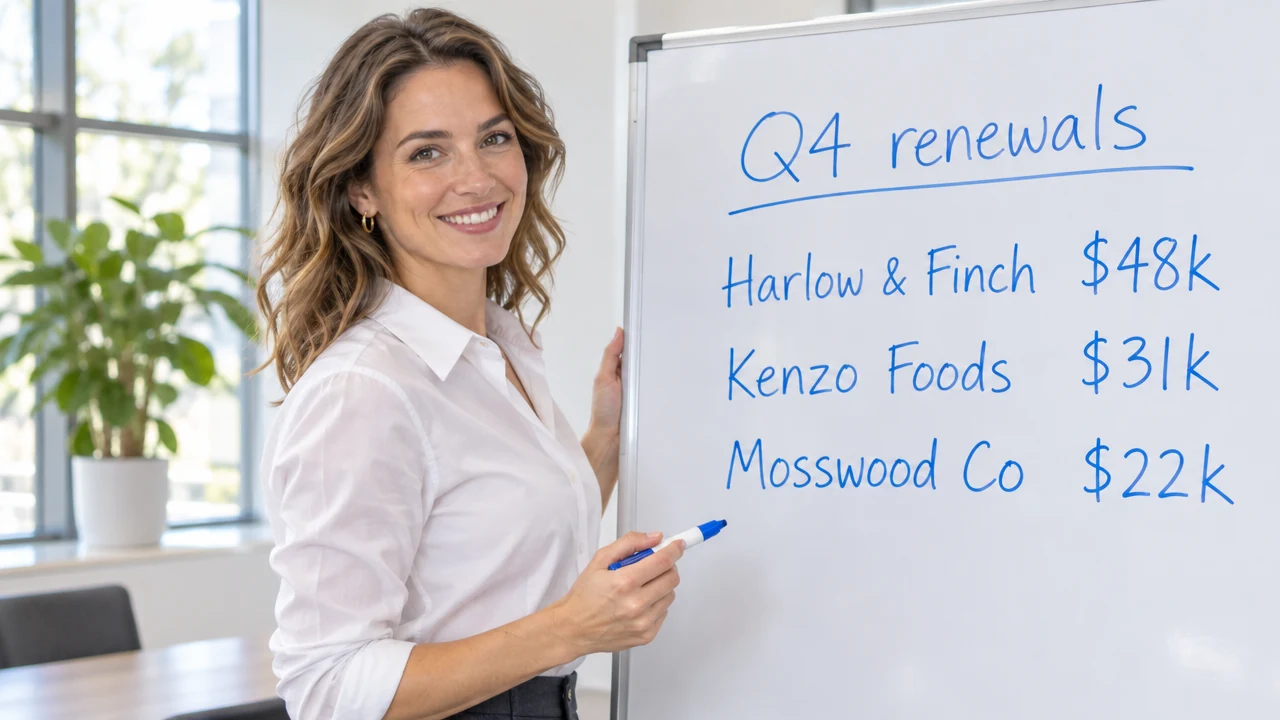
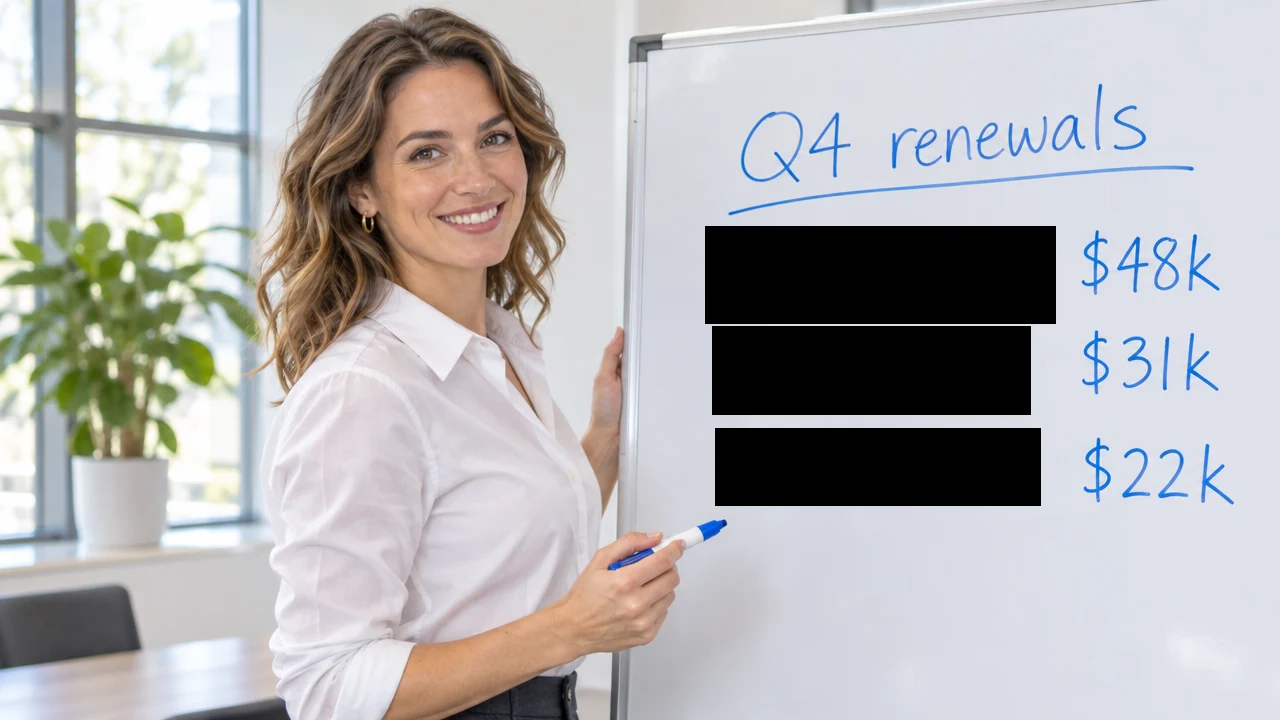
顧客名を黒塗りし、金額と会議の写真はそのまま。
写真、スキャン、スクリーンショットを黒塗りする3ステップ。すべてブラウザー内で。
スキャン、書類の写真、スクリーンショットをドロップするか、ファイルを選ぶか、クリップボードから貼り付けます。PNG、JPG、WebP、GIF、BMP、AVIFに対応し、最大40メガピクセルまで。
名前、番号、署名、プレートの上をドラッグすると、すぐに真っ黒になります。顔ならボックスをモザイクかぼかしに切り替え、覆う色を別の色にすることもできます。
PNG、JPG、WebPから選んでダウンロード。フルサイズのまま、新しく書き出されるので位置情報やカメラ情報は残りません。
この画像黒塗りツールは、指定した範囲を完全に覆い、書類のほかの部分はくっきり読めるまま残します。
元の画像単色のボックスは、下のピクセルを1つのフラットな色に置き換えます。ダウンロードはレイヤーも履歴もない新しいフラット画像なので、覆った文字はファイルに残りません。
元の画像定番の黒、記入欄になじむ白、用紙や画面、付箋に合わせた好きな色。ボックスごとに色を保てます。
元の画像本人確認書類の顔写真、背景の顔、ボードに貼られた写真は、黒塗り用の強い設定でモザイクかぼかしに。文字の上の黒いボックスと並べて使えます。
元の画像細部ごとにボックスをドラッグし、ハンドルでサイズを変え、矢印キーで1ピクセルずつ動かせます。署名や手書きの行はブラシで塗れます。
元の画像黒塗りしたファイルはフルサイズで新しく書き出されるので、写真の位置情報、カメラ情報、編集履歴は残りません。名前を付けて送れば、ほかの情報は付いてきません。
画像黒塗りは端末上だけで完結します。明細、ID、医療書類はブラウザー内で開かれ、覆われ、保存され、サーバーには何も送信されません。
細部まですべて覆いながら、すっきり読める黒塗りにするコツ。
名前はヘッダーと署名の横の2回出てくることがよくあります。ページ全体を見て、余白の小さな活字も含め、それぞれの場所にボックスを付けましょう。
各ボックスは最初と最後の文字から少し外側まで、行の上下も覆うようにします。すべての文字と数字が完全に隠れます。行が少し傾いたスキャンやスマホ写真は拡大して確認しましょう。
単色は文字を完全に覆い、ひと目で黒塗りだと分かります。本人確認書類の顔写真や背景の顔には、モザイクかぼかしを使うと写真らしい見た目のまま隠せます。
ラベルのバーコードやチケットのQRコードは、隣の文字と同じ番号を持っていることがあります。同じ単色ボックスで覆い、スキャナーが読めるものがファイルに残らないようにしましょう。
元の画像の隣ではなく、ダウンロードしたコピーを送りましょう。ダウンロードには末尾に「redacted」が付くので、見分けは簡単です。
書類、カード、スクリーンショットを共有する人なら、誰でも数秒でオンラインの画像黒塗りができます。
請求書、明細、記入済みの用紙を証明として送る前に、口座番号、住所、ID番号などの画像黒塗りを。
契約書、給与明細、応募書類の写真を、案件やチームの外に共有する前に黒塗りできます。
研修やレポートに使うスキャンやスクリーンショットの患者名、生年月日、記録番号に画像黒塗りを。
車や荷物の写真を商品ページに載せる前に、ナンバープレート、車台番号、配送ラベルなどの画像黒塗りを。
覆い方、顔、プライバシー、ファイルについての回答。
画像を開き、名前、番号、署名の上をドラッグすると、すぐに真っ黒になります。色を変えたり、ボックスを移動したりサイズを変えたりしてから、PNG、JPG、WebPでダウンロードします。
はい。この画像黒塗りツールは無料で、新規登録もウォーターマークも1日の回数制限もありません。ブラウザー内で動くので、インストールも不要です。
いいえ。画像は端末上で開かれ、覆われ、保存されます。明細やIDがサーバーに届くことはありません。
いいえ。単色ボックスはピクセルを1つのフラットな色に置き換え、ダウンロードはレイヤーも履歴もない新しいフラット画像なので、覆った文字はファイルに残りません。
はい。プレートの上をドラッグするとすぐに黒くなります。写真の中のプレート、車台番号、荷物ラベルはそれぞれボックスで覆え、黒でも写真に合う色でもかまいません。
はい。顔写真の上をドラッグし、モザイクかぼかしに切り替えるか、単色のままにします。「顔を検出」なら写真のすべての顔をワンプレスで覆えます。
はい。スマホでページを開き、タップして書類の写真を選び、指でドラッグして細部を覆い、ピンチで拡大します。画像はずっとスマホの中にあります。
はい。ファイルは元の画像と同じピクセルサイズで、パソコンなら最大40メガピクセル、スマホなら16メガピクセルまで。変わるのは覆った範囲だけです。位置情報とカメラ情報はファイルに残りません。