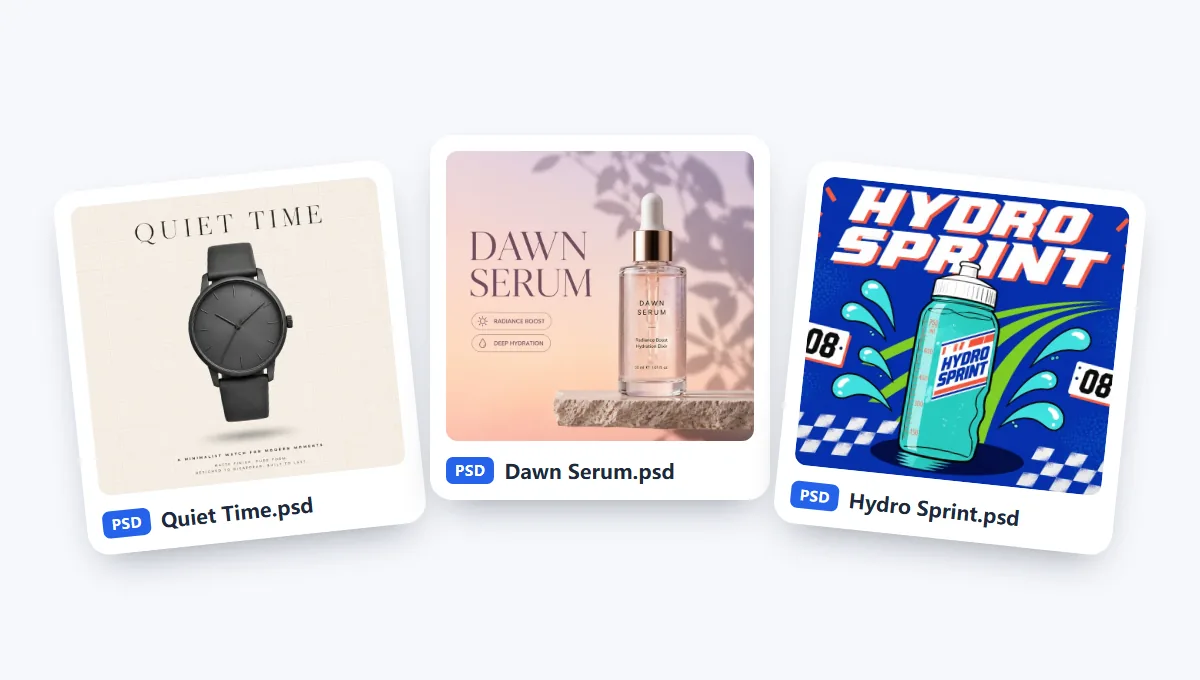
PhotoshopなしでPSDをPNGに変換できる理由
PSDにはレイヤーと、「互換性を優先」がオンの場合はフルサイズの統合画像が含まれています。このツールはその両方をブラウザー内で読み込むため、Photoshopは必要ありません。統合画像があればPNGはその画像そのものになり、ない場合はレイヤーから画像を再構成します。事前にPSDビューアでファイルを確認することもできます。Windows、Mac、Linux、Chromebookのどれでも、最新のブラウザーなら同じように使えます。
PhotoshopなしでPSDをPNGに変換。PSDやPSBファイルをドロップすれば、透明背景のPNGとして、または全レイヤーを個別のPNGにまとめたZIPとしてダウンロードできます。WebPやGIFへの変換にも対応。無料、登録不要、アップロードもありません。
PSDファイルがお手元にありませんか?
PNGは透明部分とファイルのDPIを保持します。
ファイルを追加し、保存内容を選んでダウンロードするだけでPSDをPNGに変換できます。ほとんどのファイルは数秒で完了します。
PSDまたはPSBファイルを最大50個(1ファイル500MBまで)ドロップするか、3つのサンプルをお試しください。
形式はPNG、ロスレスWebP、GIFから選択。画像全体、全レイヤーのZIP、またはその両方を、100%・50%・25%のサイズで保存できます。「プレビュー」では先にファイルのレイヤーを確認できます。
ファイルごとに保存するか、PSDの名前が付いた1つのZIPにまとめて保存できます。
ファイルはお使いの端末から外に出ません。PSDからPNGへの変換では、完成した画像だけでなく全レイヤーも書き出せます。
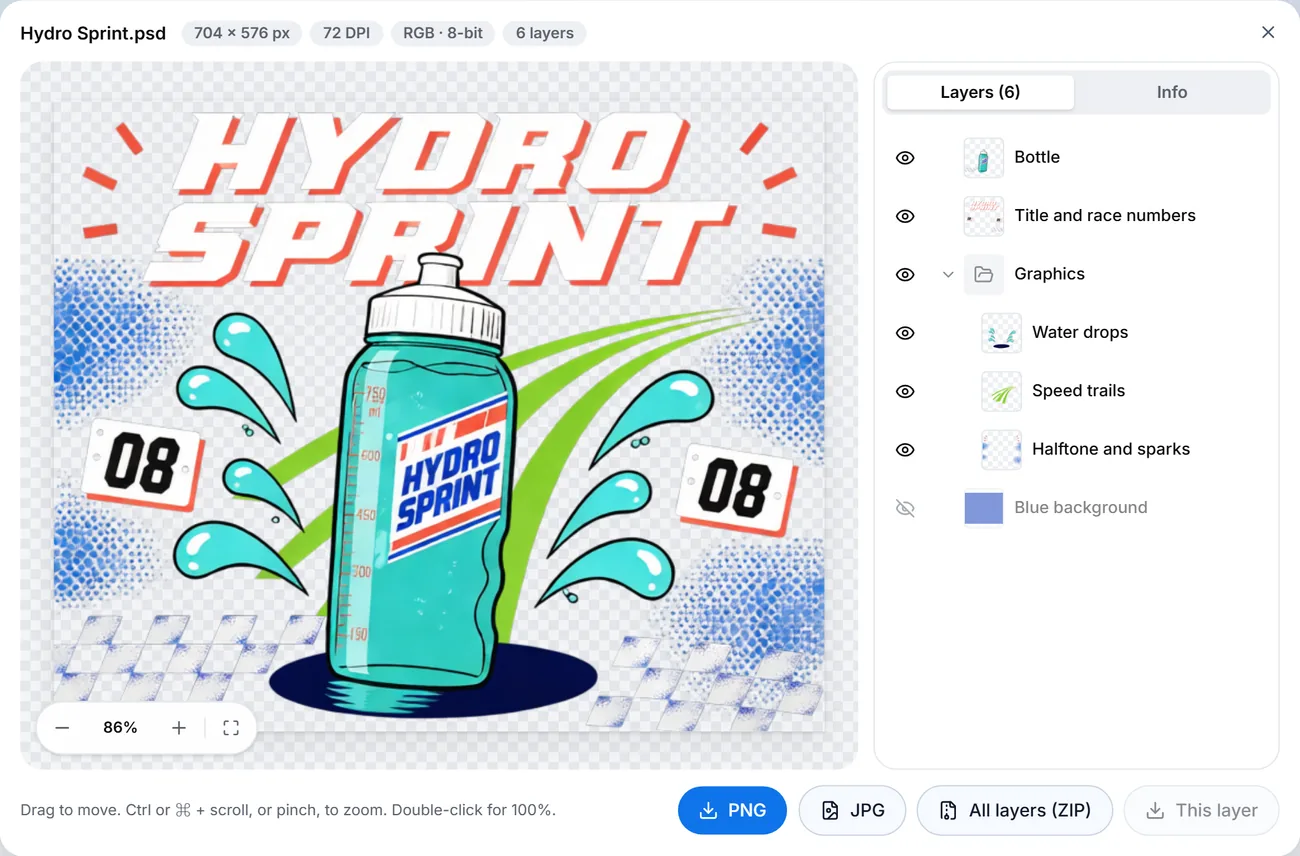
PSDからPNGへの変換はブラウザー内で行われるため、何もアップロードされず、大量のファイルも待ち時間なしですぐに処理が始まります。登録不要、1日の回数制限なし、ウォーターマークなし。Windows、Mac、スマートフォンで使えます。
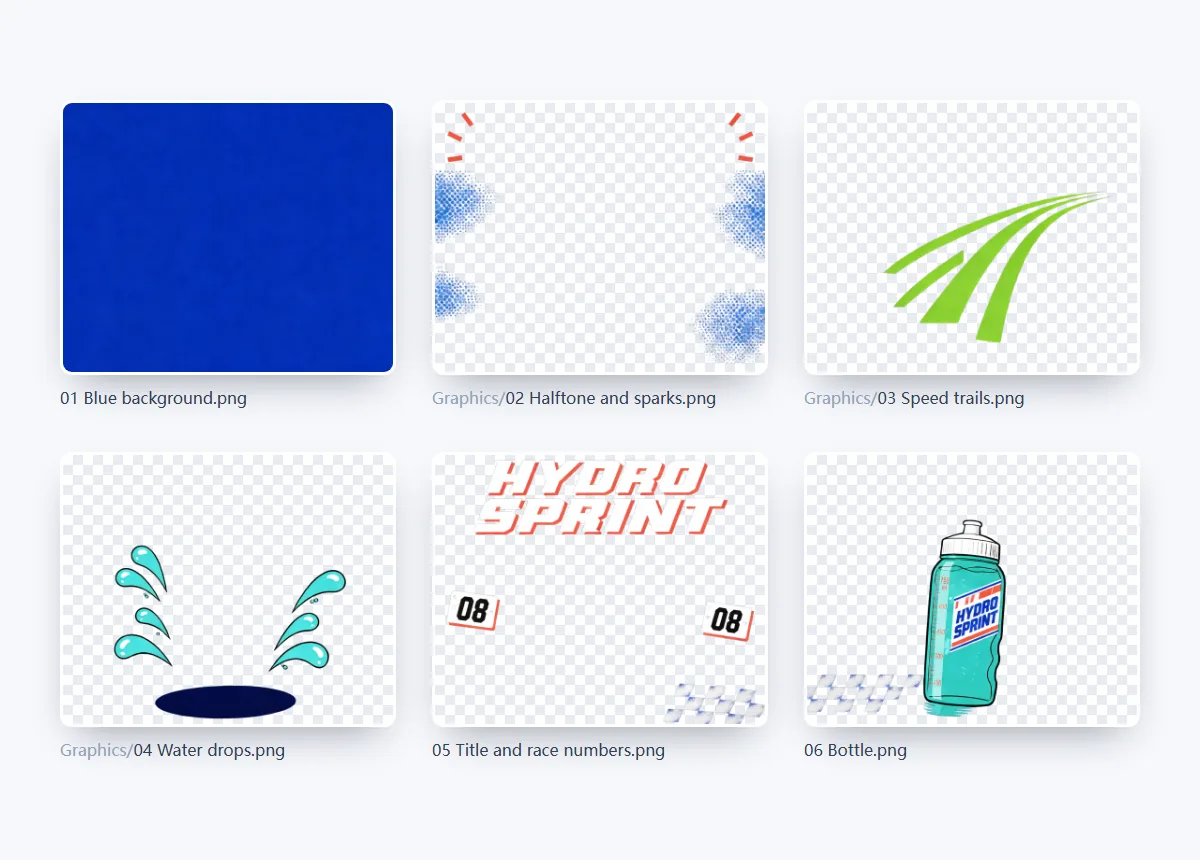
各レイヤーはレイヤー名の付いた透明PNGになり、グループごとにフォルダー分けされます。カンバスサイズのまま書き出せばどの編集ソフトでも重ね直しても位置がそろい、ピクセル部分だけにトリミングすればアイコンや素材に使えます。非表示レイヤーを含めるかどうかも選べます。
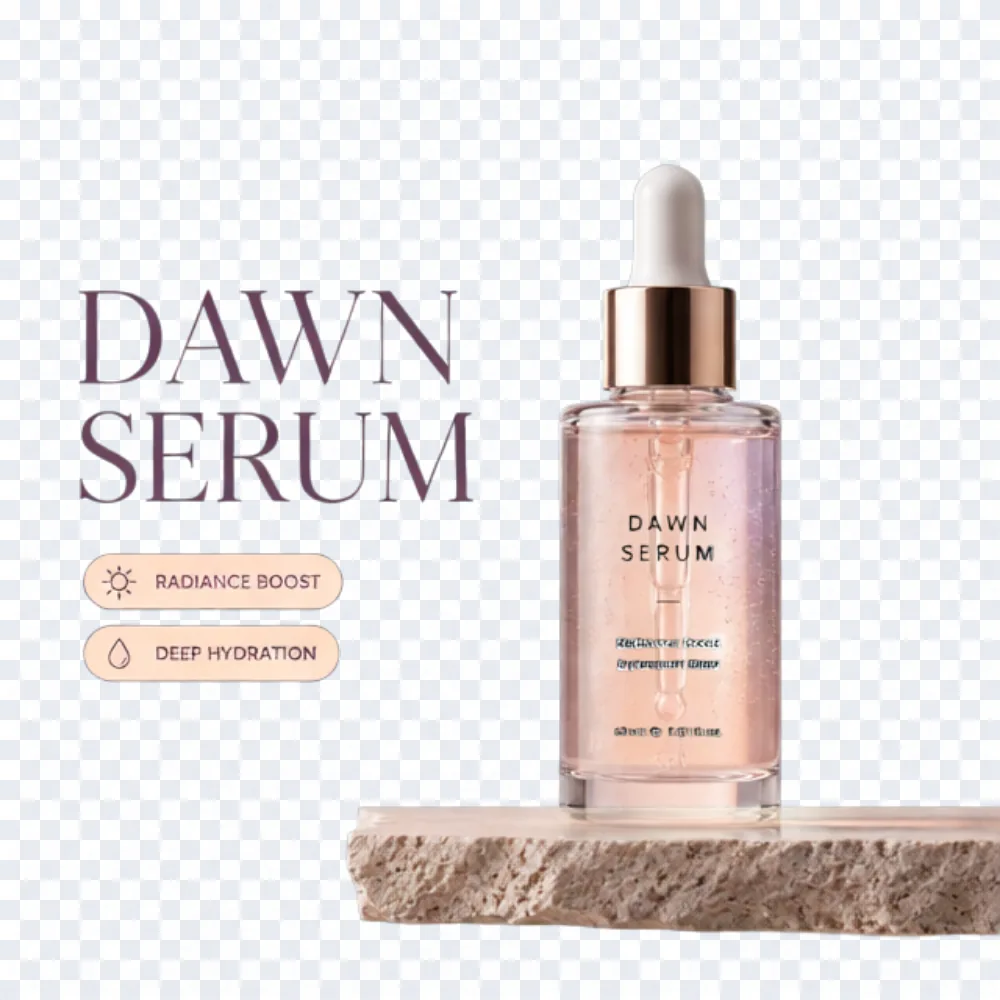
 元画像
元画像切り抜いたロゴ、商品画像、ステッカーは切り抜かれたまま、柔らかな影や輪郭もそのまま残ります。ファイルに保存されたDPIはすべてのPNGに書き込まれます。PNGはロスレスなので、100%なら全ピクセルを元の幅と高さのまま出力します。
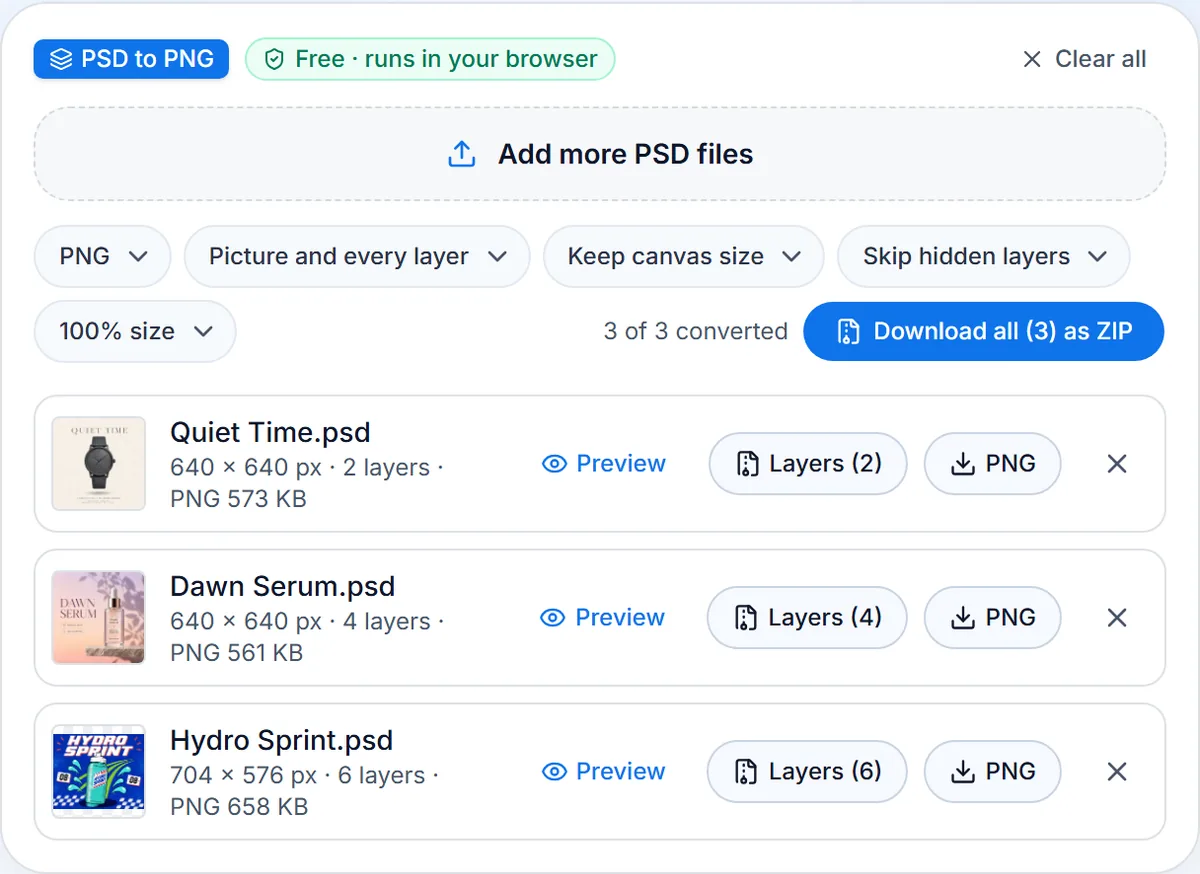
PSDまたはPSBファイルを最大50個(1ファイル500MBまで)まとめてドロップし、PNGを1つずつ、または1つのZIPでダウンロードできます。ロスレスWebPやGIFも「形式」メニューからワンクリックで選べます。各ファイルは完了するとすぐにダウンロードボタンが表示されるため、残りを変換している間に最初のファイルを保存できます。
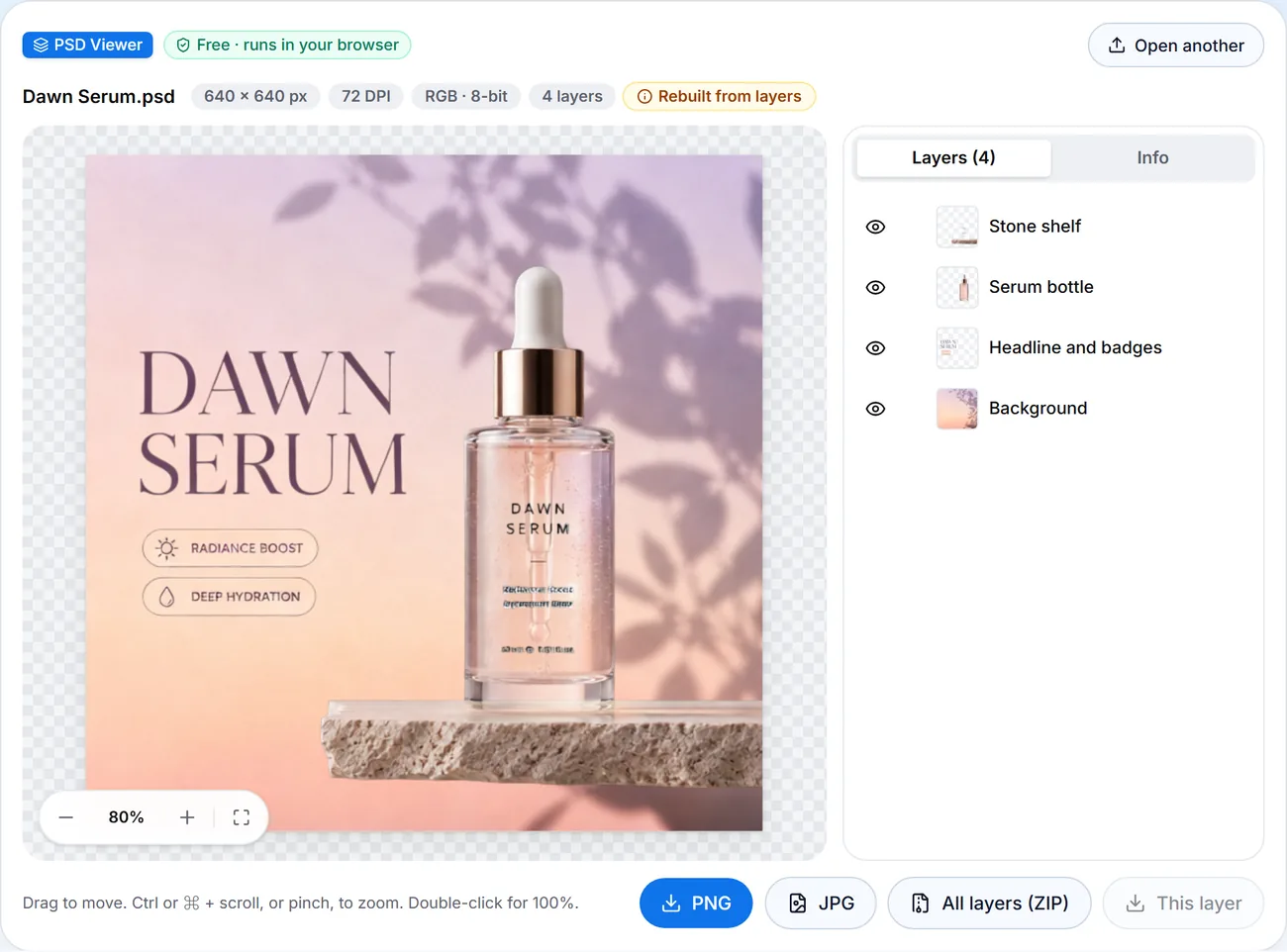
「互換性を優先」をオフにして保存したファイルには、完成画像が含まれていません。このツールはマスク、クリッピングマスク、グループ、27種類すべての描画モードを反映してレイヤーから画像を再構成し、「レイヤーから再構成」と表示します。保存前に「プレビュー」を開けば、再構成された画像をレイヤーごとに確認できます。

約200個のテストファイル(8・16・32ビットのRGBとグレースケール、インデックスカラー、モノクロ2階調)で、Photoshop自身の画像とピクセル単位で比較しました。「互換性を優先」がオンなら、PNGはPhotoshopが保存した画像とまったく同じになります。
変換前に知っておきたい5つのポイント:透明部分、レイヤー、サイズ、DPI、空白のファイル。
PSDにはレイヤーと、「互換性を優先」がオンの場合はフルサイズの統合画像が含まれています。このツールはその両方をブラウザー内で読み込むため、Photoshopは必要ありません。統合画像があればPNGはその画像そのものになり、ない場合はレイヤーから画像を再構成します。事前にPSDビューアでファイルを確認することもできます。Windows、Mac、Linux、Chromebookのどれでも、最新のブラウザーなら同じように使えます。
PNGにはアルファチャンネルがあるため、PSDの透明なピクセルは透明のまま残ります。多くのデザインには白や色付きの背景レイヤーが含まれています。背景を外したい場合は「プレビュー」を開いてそのレイヤーをオフにし、そこからPNGをダウンロードすれば、残したレイヤーから再構成された画像が得られます。単色で塗りつぶしたい場合は、PSDをJPGに変換で透明部分を好きな色にできます。「プレビュー」では結果が透明グリッドの上に表示されるので、どこが透明のまま残るか正確に確認できます。
全レイヤーを保存すると、レイヤーごとに1枚のPNGがレイヤー名付きでグループ別のフォルダーに入ったZIPが作成されます。「カンバスサイズを維持」では各PNGがドキュメントと同じ大きさになり、レイヤーは元の位置に配置されるため、どの編集ソフトでも重ね直して位置がそろいます。「内容に合わせてトリミング」では各PNGをそのレイヤーのピクセル部分だけに切り詰めるので、アイコンやステッカーに最適です。非表示レイヤーは「非表示レイヤーを含める」を選んだときだけ含まれます。
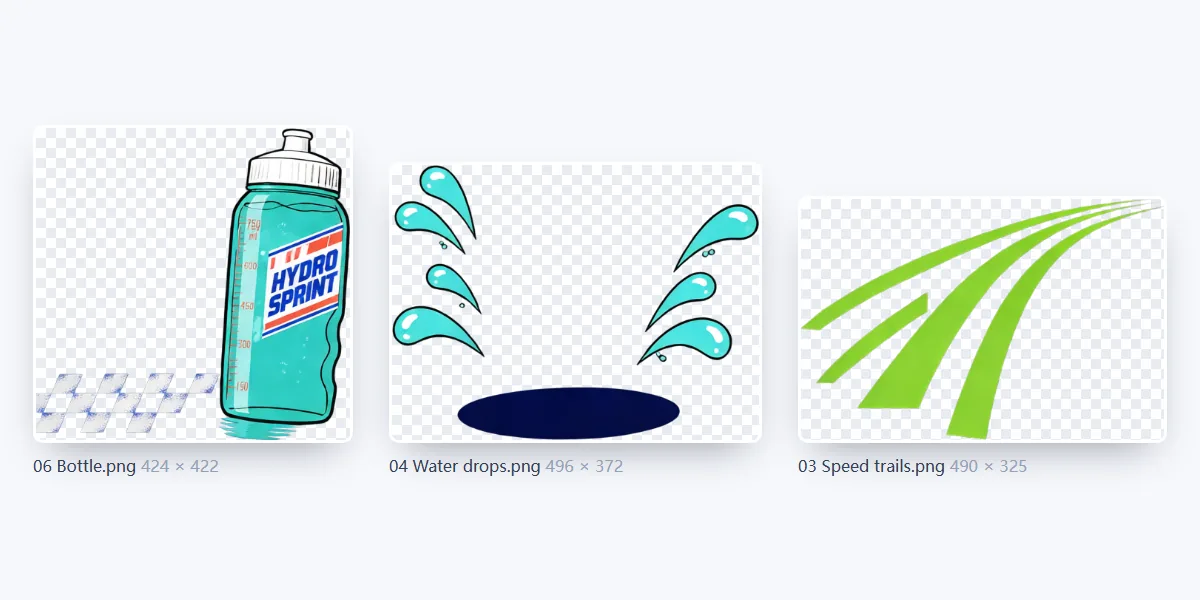
100%ではすべてのピクセルを保持し、50%と25%ではプレビュー、スライド、モックアップ向けの軽いファイルになります。PSDに保存されたDPIは各PNGに書き込まれます(WebPとGIFにはDPIの項目がありません)。チャンネルあたり16ビットまたは32ビットのファイルは、あらゆるアプリやブラウザーで表示できる8ビットのPNGになり、CMYKのファイルは画面表示用にRGBへ変換されます。
保存時に「互換性を優先」がオフだったファイルには統合画像が含まれず、OSのプレビューでは空白で表示されます。このツールはそれを検出し、マスク、グループ、描画モードも含めてレイヤーから画像を再構成します。レイヤースタイルや調整レイヤーまで含めてPhotoshopと完全に同じ画像を得るには、「互換性を優先」をオンにしてファイルを保存し直してください。
PSDを受け取って、共有用の画像や再利用するレイヤーが必要なすべての方に。
デザインのPSDからアイコン、ボタン、画像を透明レイヤーとして取り出し、名前付きですぐ実装に使えます。
ポスターや広告のPSDを、SNS投稿、ショップの商品ページ、メールマガジン用のPNGに。
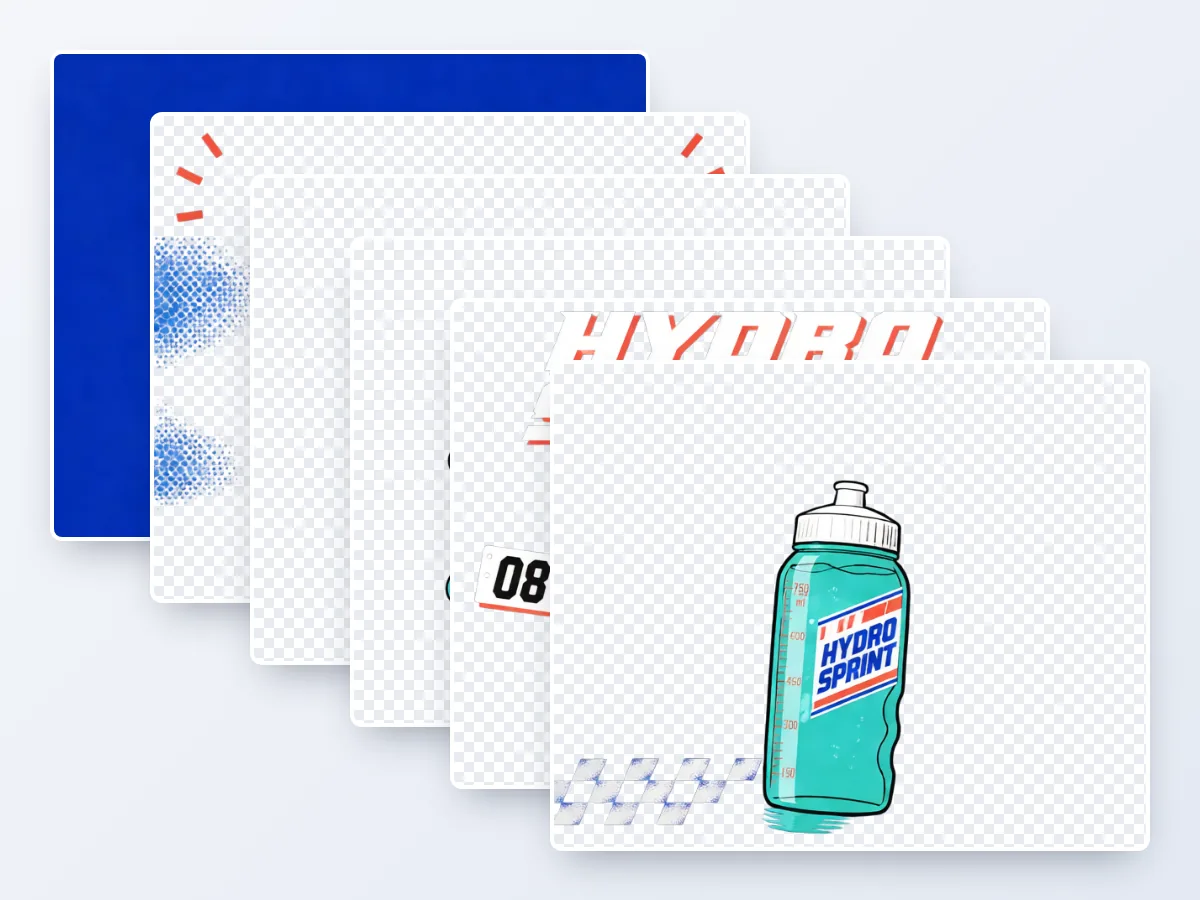
レイヤーをカンバスサイズで書き出せば、アニメーションや動画編集で全パーツの位置がそろいます。

デザイナーのPSDをどのパソコンでも開いて、共有用の画像を保存。インストールは不要です。
Photoshopなしでの変換、料金、プライバシー、透明部分、レイヤー、画質、一括変換について。