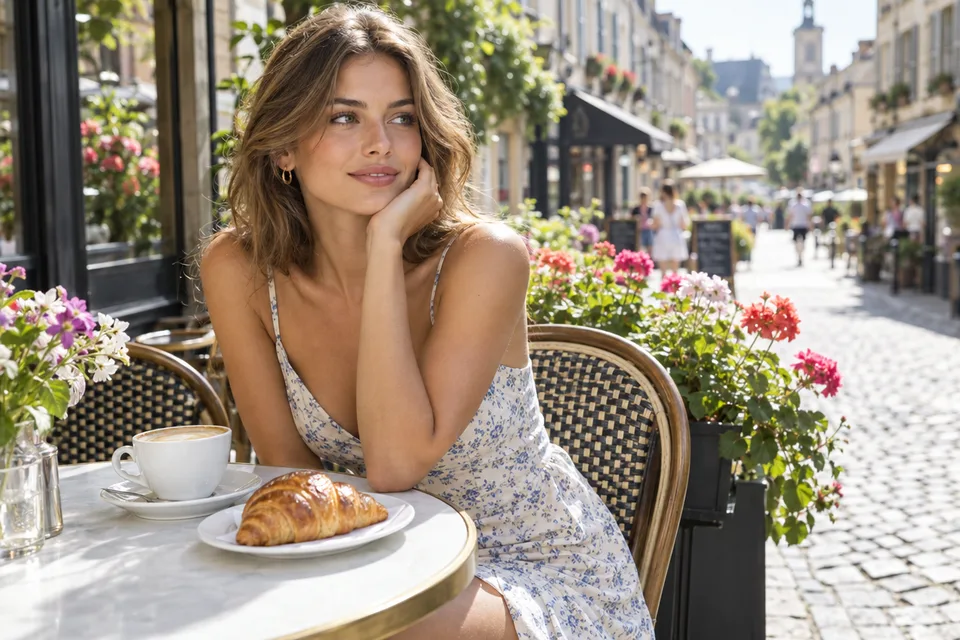
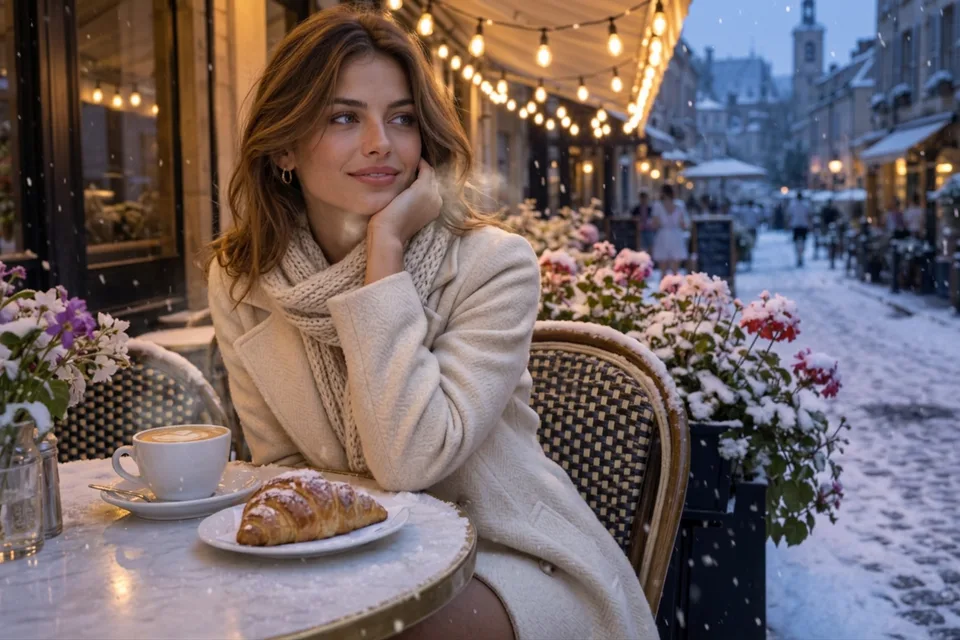
写真の説明ではなく、変える内容を書く
AIはすでに写真を見ているので、言葉は変更点に使いましょう。動詞で始めて内容を具体的に書きます。たとえば「背景を夕暮れのビーチに置き換える」「ジャケットを赤いレザーに変える」「左の車を消す」。1回の実行で変更を1つに絞ると、最もきれいな結果が得られます。
 元画像
元画像写真をアップロードして変えたい内容を書くだけで、写真加工AIがその部分を編集し、ほかはそのまま残します。背景、服装、季節、スタイルを変えたり、顔をそのまま保ったり、最大4枚の画像を1つのプロンプトで合成したりできます。
編集例を試す
下の例はすべて、このページで1文だけで作成したもので、レタッチはしていません。ドラッグして比較したり、その指示をご自身の写真に再利用したりできます。
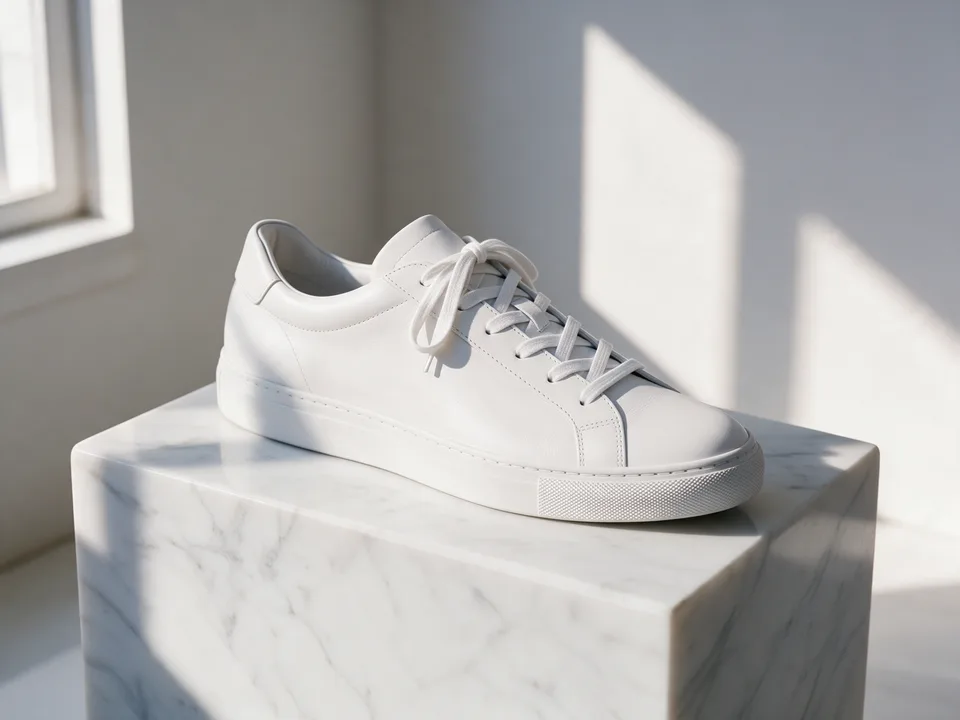
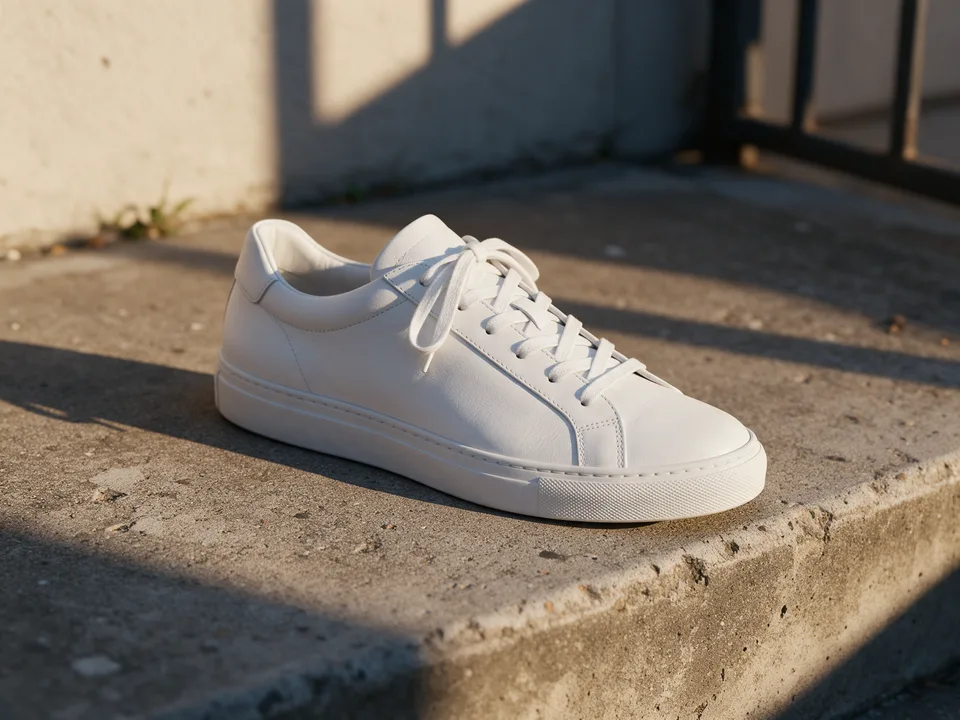
“明るくミニマルなスタジオで、スニーカーを白い大理石の台座に置き、柔らかな影を付けてください”
維持
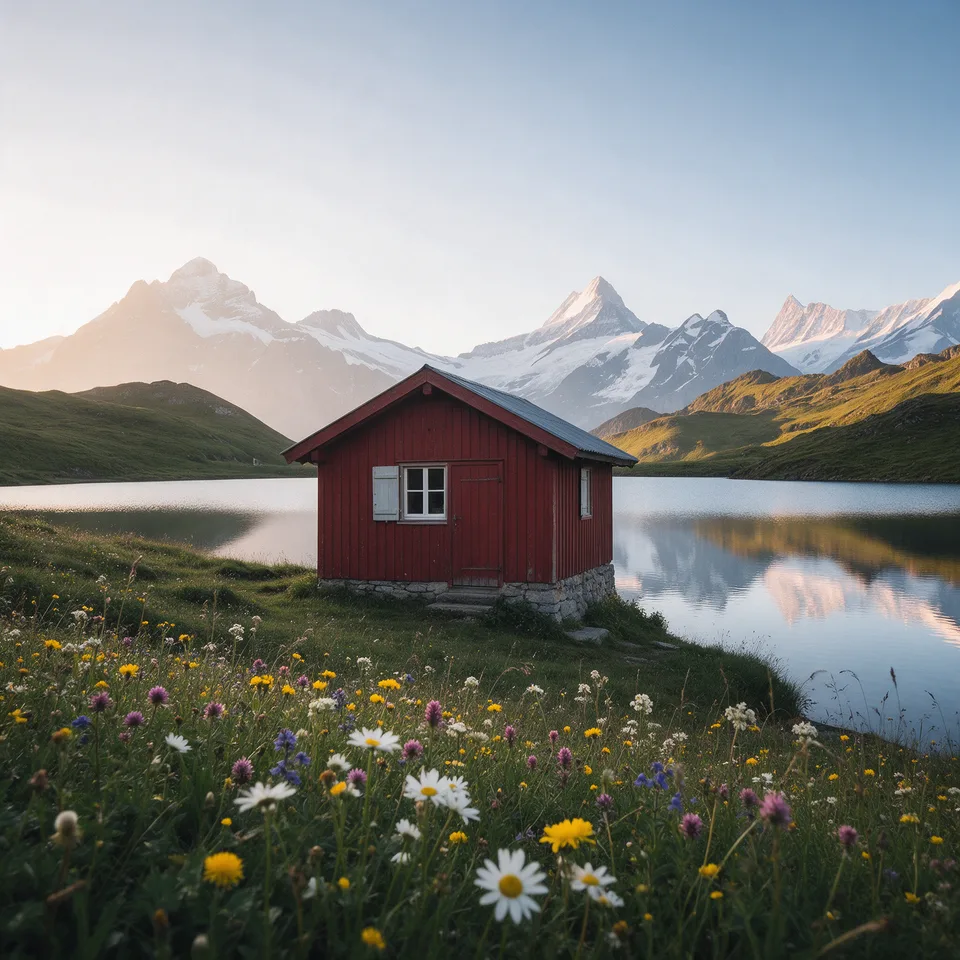
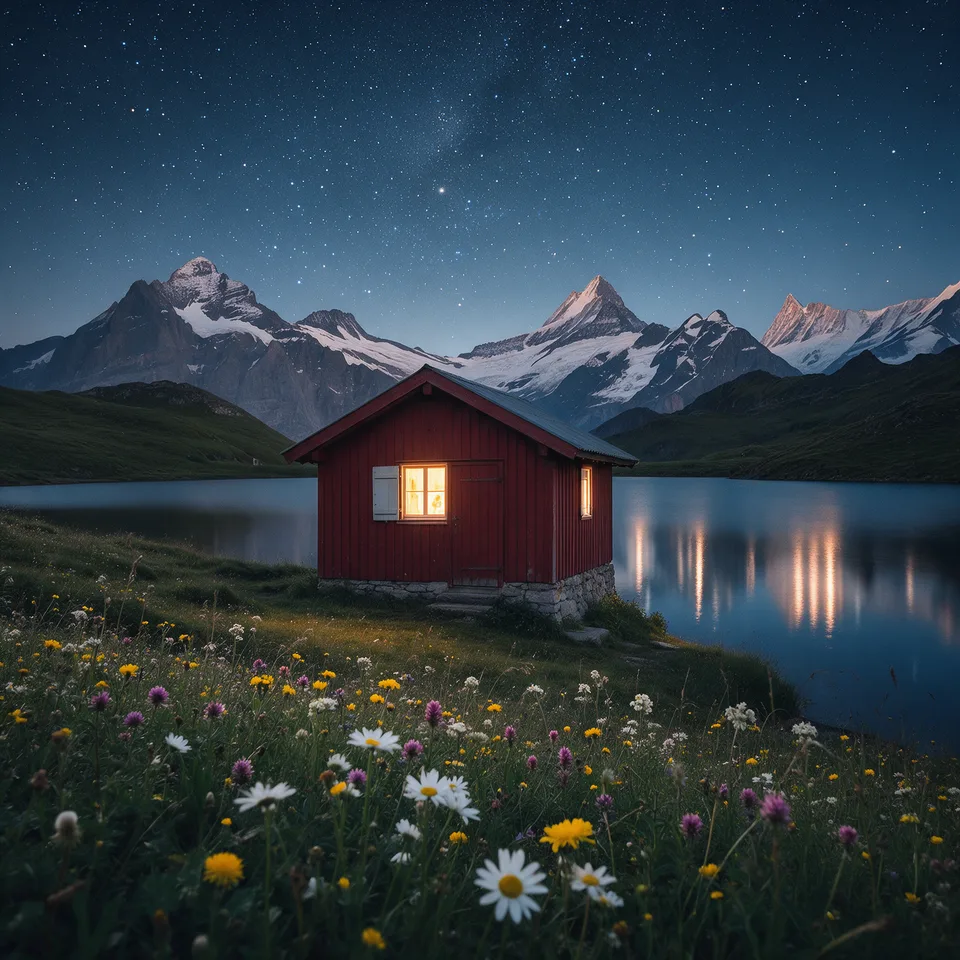
“シーンを澄んだ星空の夜に変え、小屋の窓に暖かな明かりを灯し、湖に星を映してください”
維持
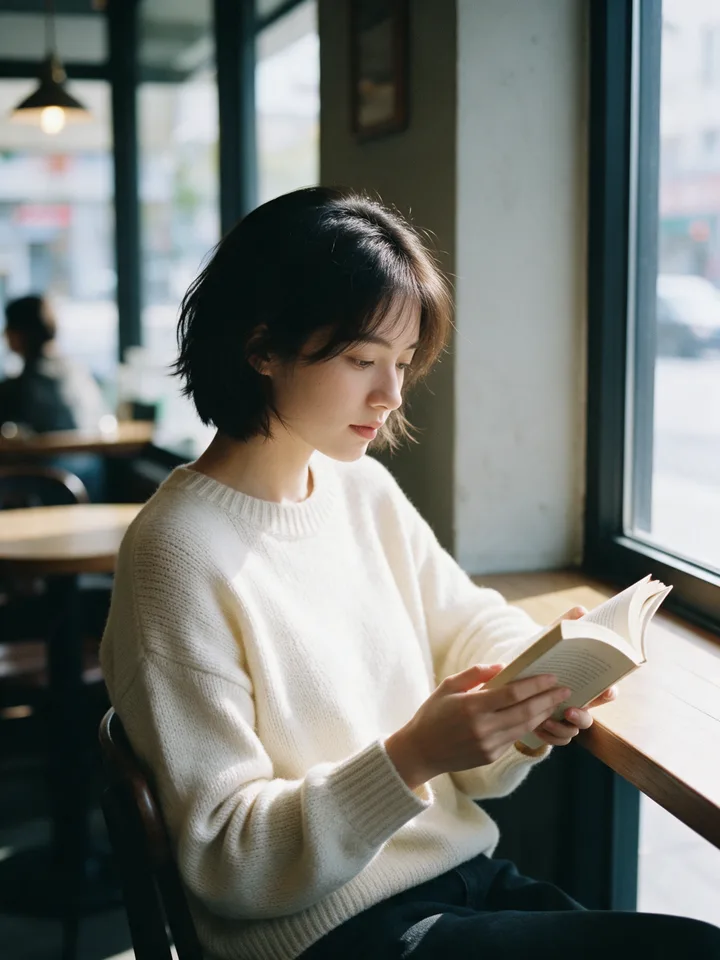
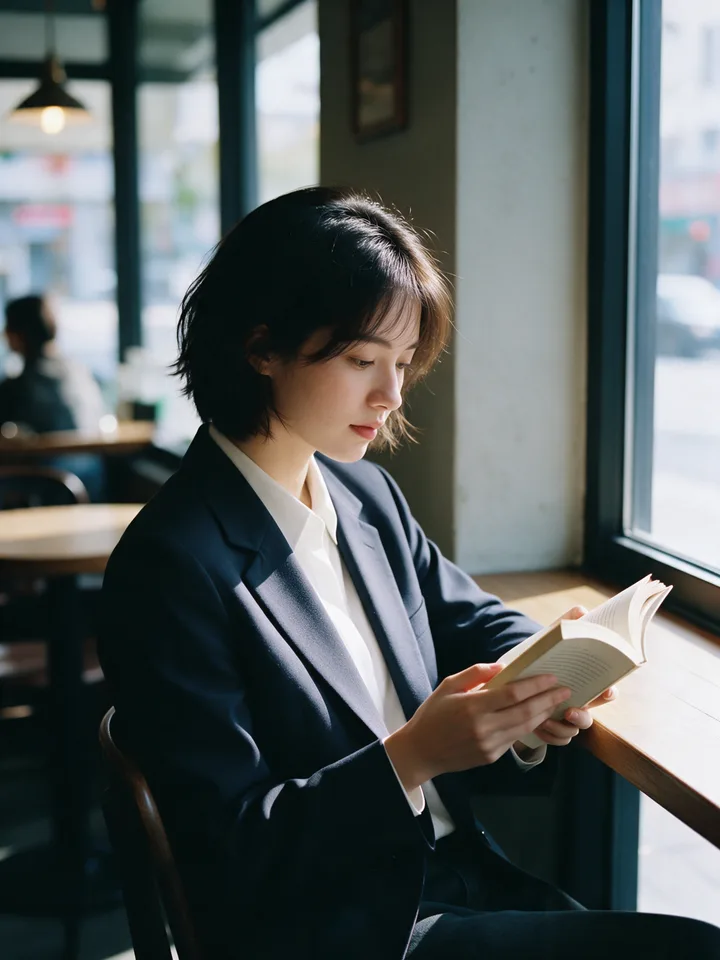
“彼女のセーターを、白いシャツの上に着た仕立てのよいネイビーのブレザーに変えてください”
維持
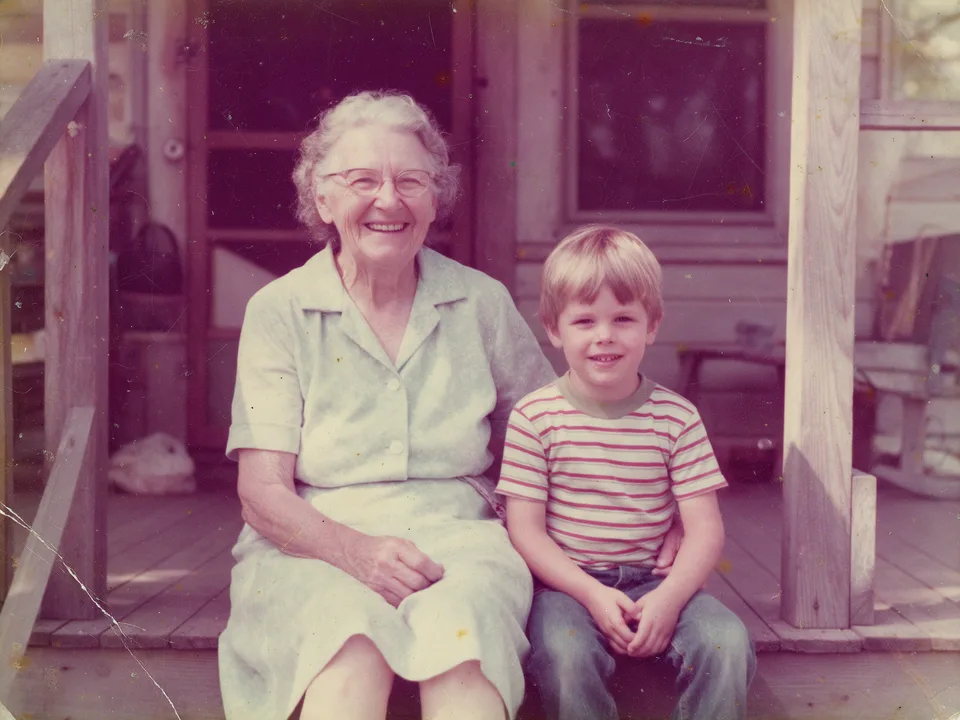
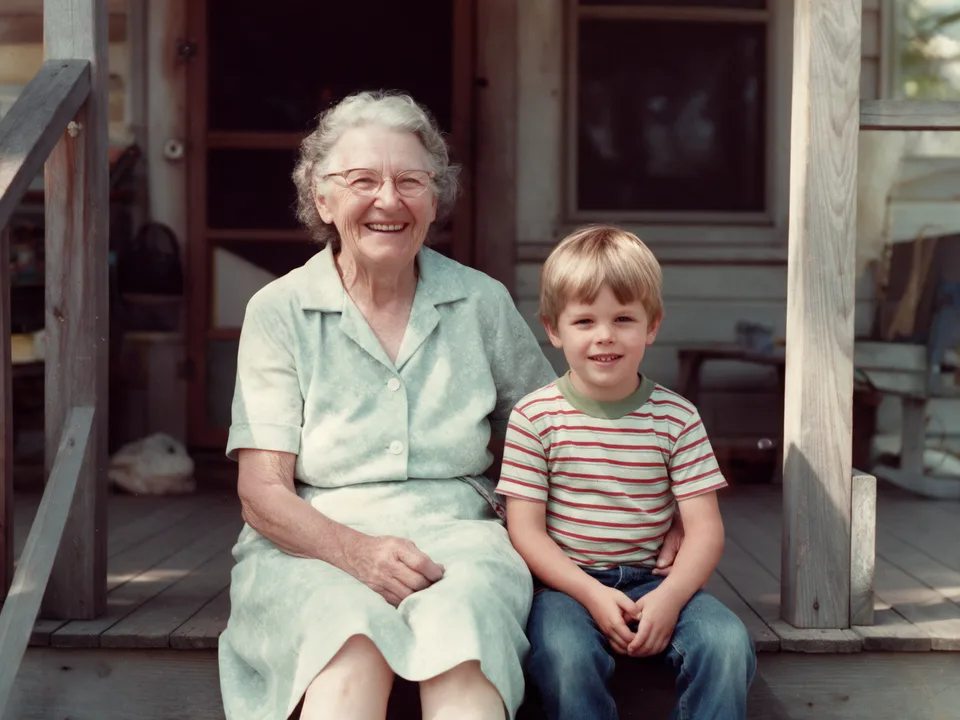
“この古い写真を修復してください:傷やほこりを取り除き、色あせた色を取り戻してください”
維持
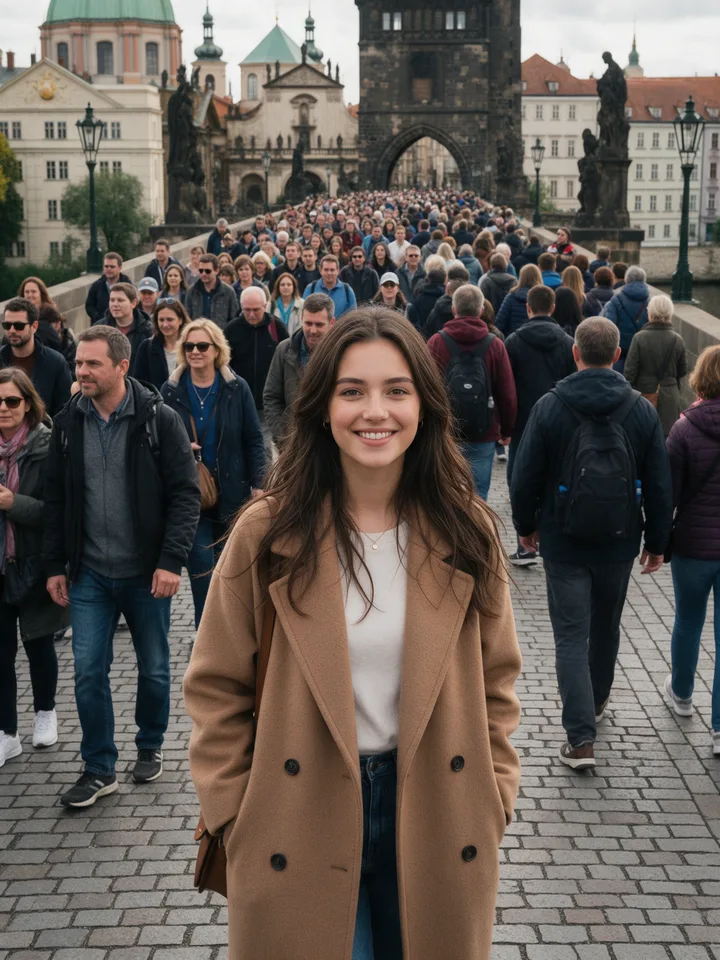
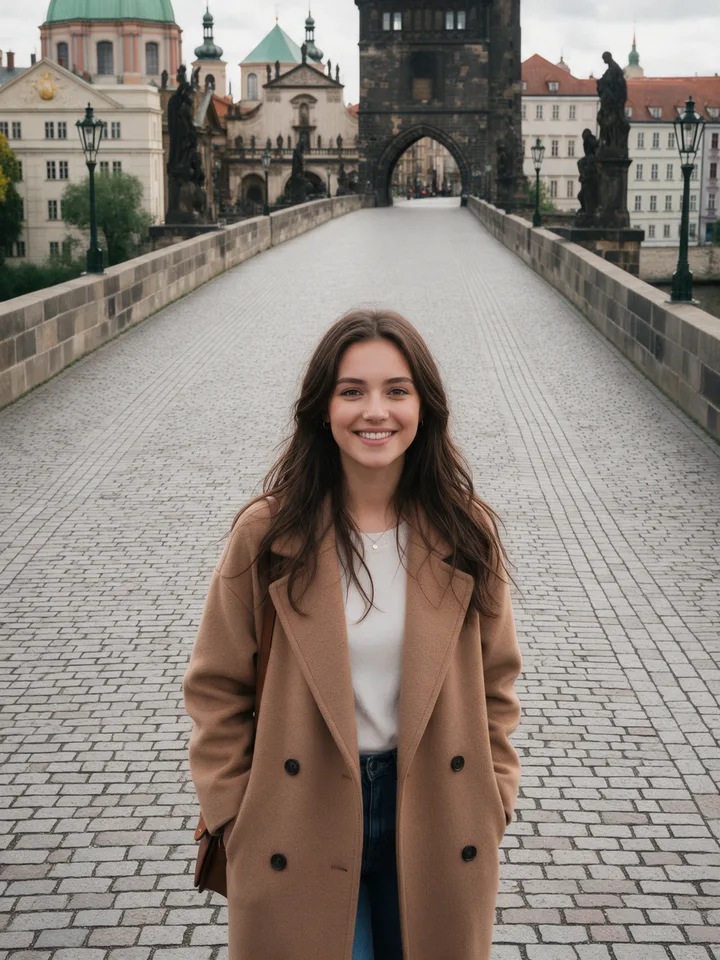
“彼女の後ろにいるほかの人をすべて消し、橋と建物は残してください”
維持
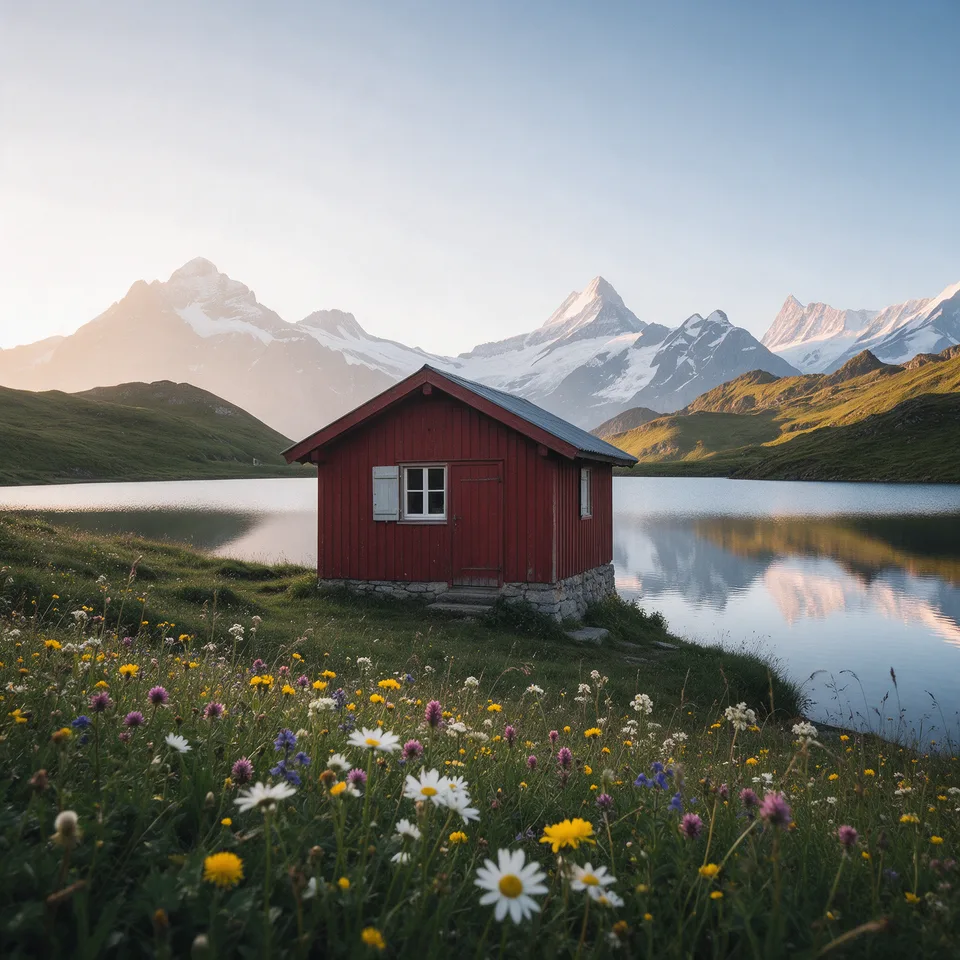
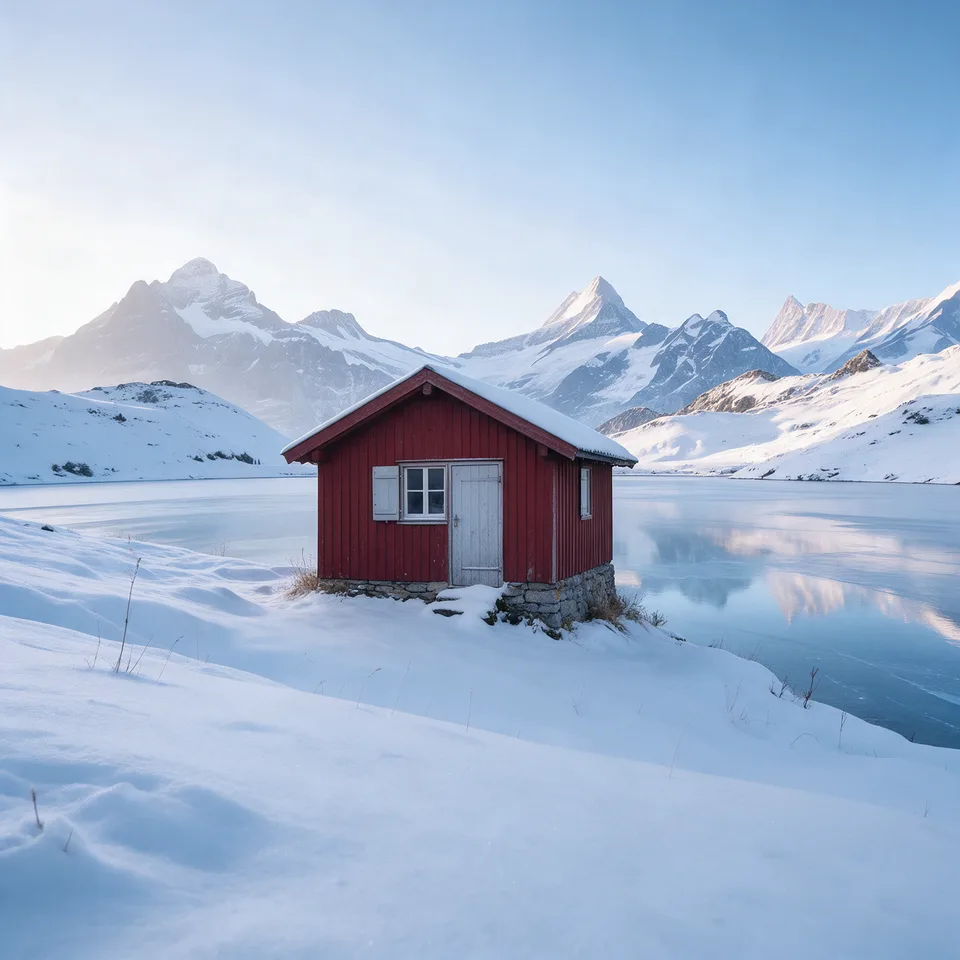
“草原と小屋の屋根に新雪が深く積もり、湖が凍った冬の朝に変えてください”
バランス
 1
1 2
2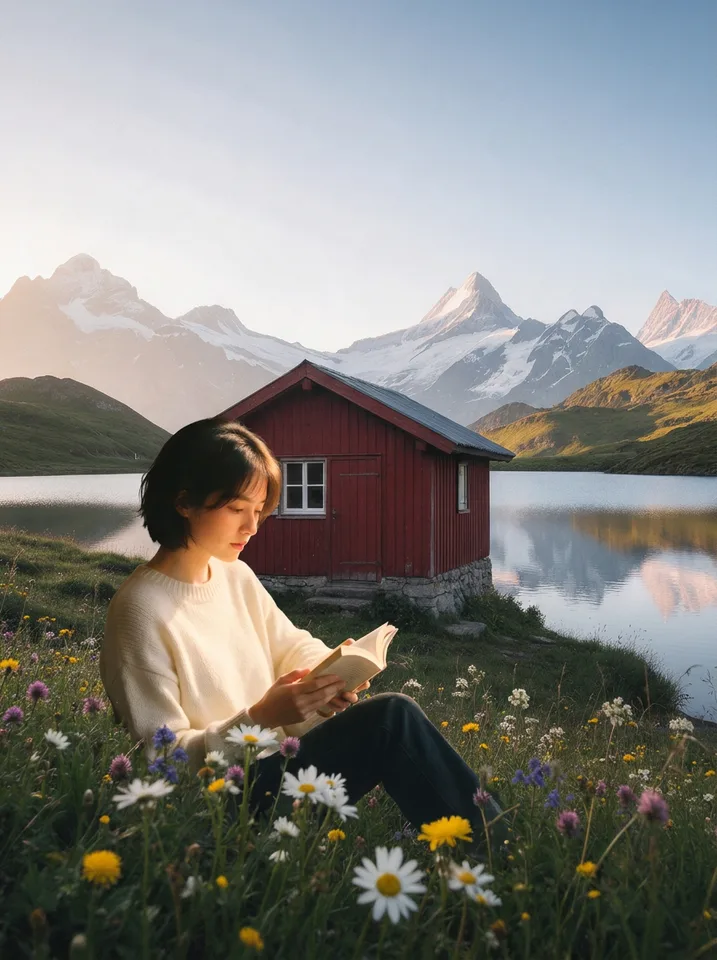
“画像2の女性を画像1の手前の芝生に座らせ、本を読んでいる姿にして、同じ朝日の光で照らしてください”
バランス
AIで画像を加工するなら、スマホでもパソコンでもブラウザ上で1文書くだけ。レイヤー、マスク、ブラシは必要ありません。
JPG、PNG、WebPの画像を最大4枚(各10MBまで)、ドロップ、貼り付け、または選択して追加します。画像には番号が付くので、プロンプトで「画像1」「画像2」と指定できます。
変えたい内容を書くか、このページの例から始めます。次に、変化の度合いを「維持」「バランス」「再構築」から選びます。
1枚の編集結果を開くと、ドラッグでビフォーアフターを比較できます。ダウンロードやレイヤー分けのほか、「この画像を編集」で調整を続けたり、「元画像から再編集」でやり直したりできます。
このAI画像編集が得意な6つの加工です。どれも1文で指示でき、写真のほかの部分はそのまま残ります。
 元画像
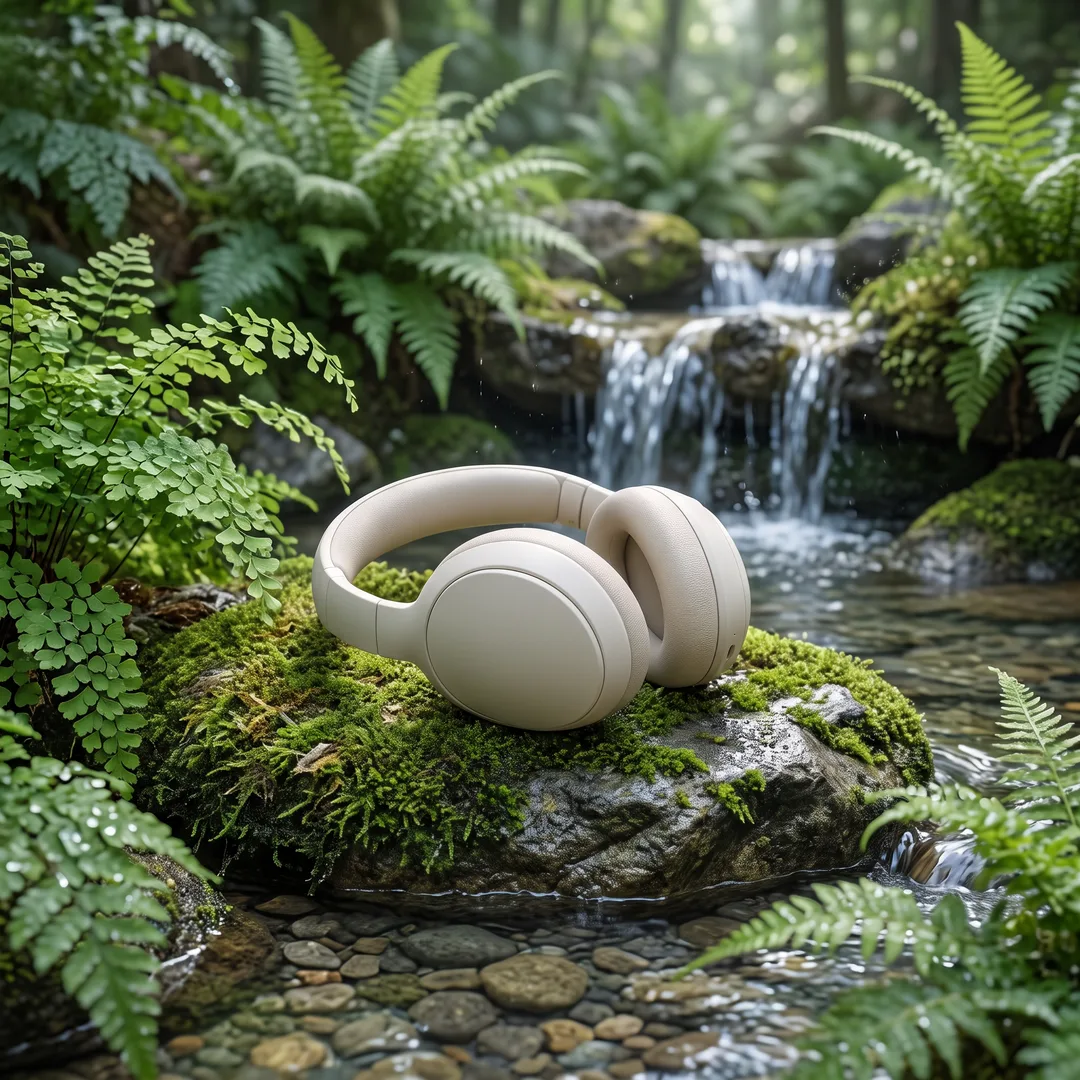
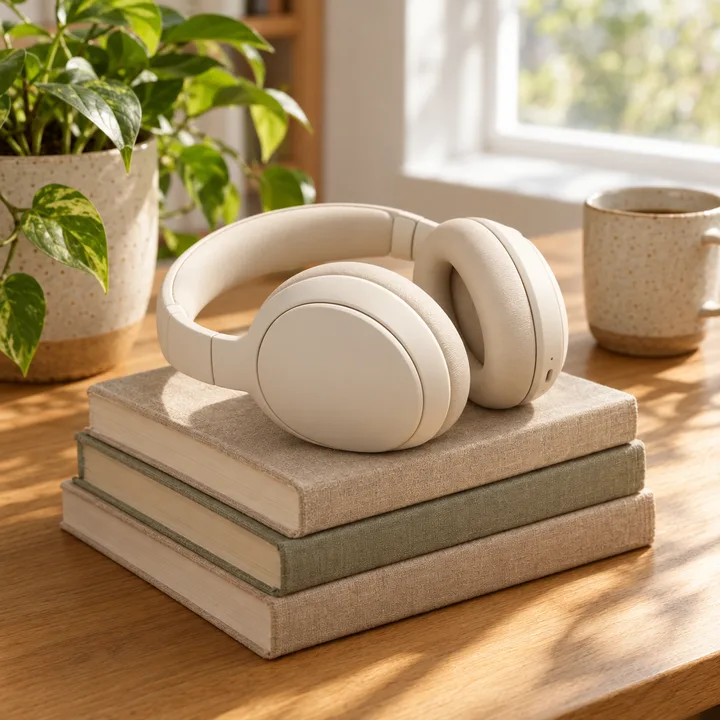
元画像製品をスタジオやキッチン、森の渓流に置いても、曲線、縫い目、色はすべてそのままです。このヘッドホンは「維持」で1文指示するだけで、デスクから苔むした岩の上へ。ストアページや広告にすぐ使えます。
 元画像
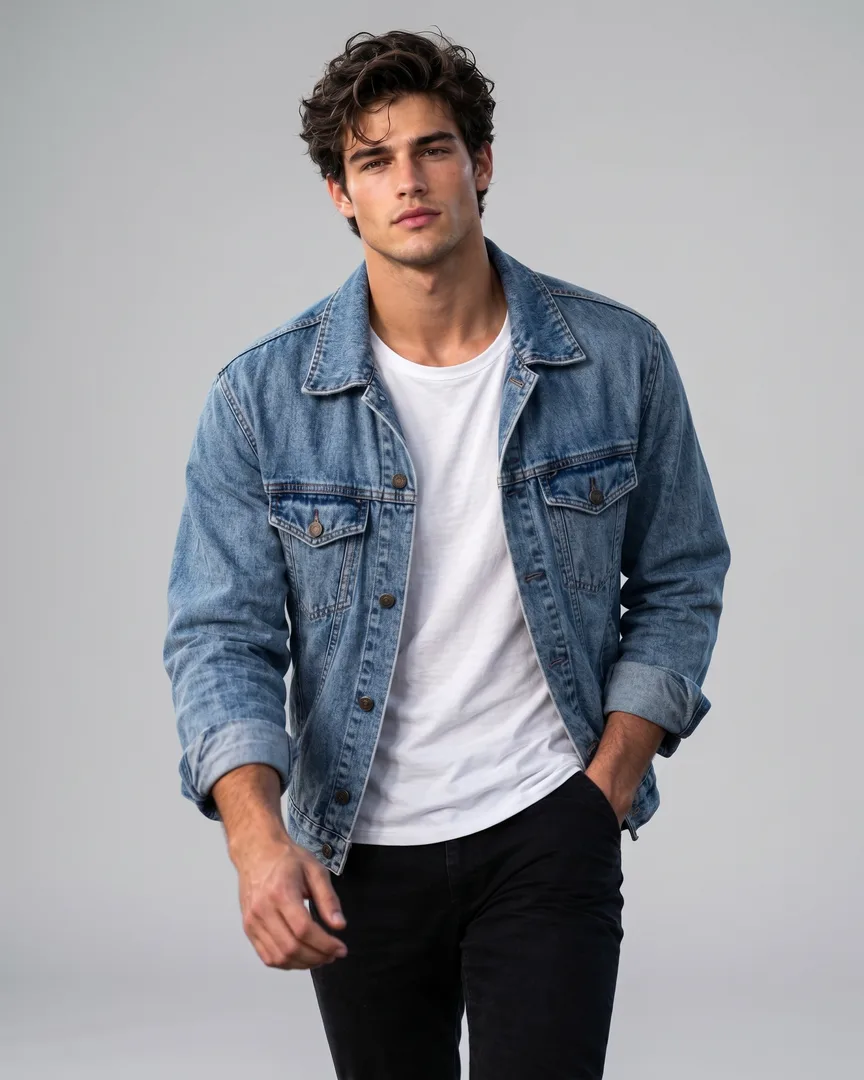
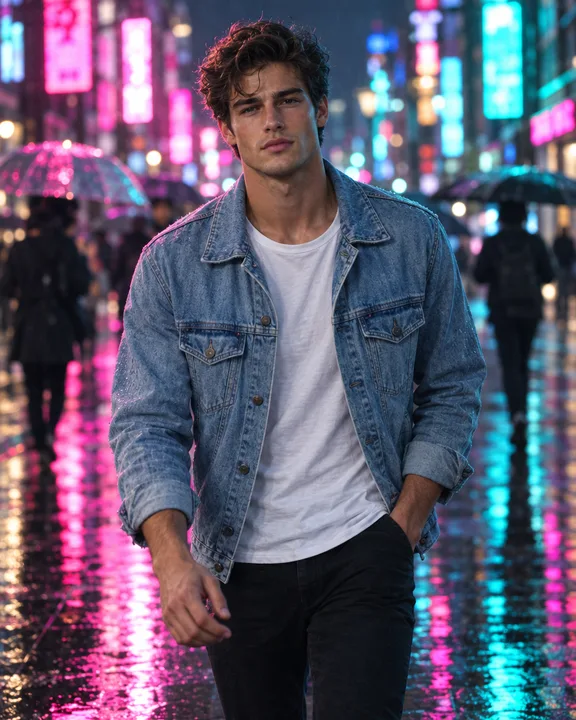
元画像街角の写真を、柔らかなグレーの背景と均一な光のスタジオポートレートに。顔、髪、服装はそのまま残ります。「バランス」で1文指示すれば、仕事用プロフィール、チーム紹介ページ、登壇者紹介に使える顔写真ができあがります。
元画像セーターを仕立てのよいブレザーに変えたり、新しい色や素材を試したりしても、顔、ポーズ、部屋はそのままです。服の種類と色を指定すれば、AIが体と光に合わせて着せます。
元画像晴れた風景を窓が明るく灯る星空の夜に、夏の草原を新雪の景色に。光、映り込み、影も変化に合わせて変わるので、その時間に撮った写真のように仕上がります。
元画像旅行者の後ろの人混みや、車、散らかった物を消すと、AIがそこにあるべき橋や通り、壁で自然に埋めます。古いプリント写真もよみがえります。傷やほこりを消し、色あせた色を取り戻します。
元画像最大4枚の写真を追加し、どれが何かを指定します。たとえば「画像2の女性が画像1の草原で、同じ朝日の光の中で本を読んでいる」のように。別々の写真の人物、製品、場所が、一緒に撮ったような1枚にまとまります。
AIが的確に従う画像から画像への指示の書き方を、そのまま使えるパターン付きで紹介します。
AIはすでに写真を見ているので、言葉は変更点に使いましょう。動詞で始めて内容を具体的に書きます。たとえば「背景を夕暮れのビーチに置き換える」「ジャケットを赤いレザーに変える」「左の車を消す」。1回の実行で変更を1つに絞ると、最もきれいな結果が得られます。
元画像「維持」は、指示しなかった部分には一切手を加えないようAIに伝えるモードで、製品写真やポートレートに最適です。「バランス」は、この夏の草原を雪景色に変えた例のように、光や雰囲気も変化に合わせて変わります。「再構築」は、アイデアに沿ってAIが写真を作り直すモードで、新しいスタイルやコンセプトアートに最適です。
元画像参考画像が複数あるときは番号で指定します。たとえば「画像2のバッグを画像1の女性の手に持たせ、画像3の色を使う」。メインの写真を最初に置き、画像を合成するときは必要な形になるよう縦横比を選びましょう。写真は最大4枚まで追加でき、入力欄に各画像の番号が表示されます。
「自動」なら写真の形をそのまま保ちます。画像を合成するときや、ストーリー用の9:16など新しい形式が必要なときは、10種類の比率から選びましょう。アイデアは「高速」で約15秒で試し、最終版は「高品質」で1K、2K、4Kで仕上げます(3クレジットから)。一度に2〜4パターンを生成して、いちばん良いものを残せます。
編集を調整するには、結果を開いて「元画像から再編集」を押します。新しい実行は最初の写真から始まり、入力した文はそのまま調整できるので、10回目のバージョンも1回目と同じ鮮明さを保ちます。
この画像から画像へのツールなら、日々の写真編集で何時間もかかっていたマスク作業やレタッチが不要になります。
1枚の製品写真をスタジオやキッチン、ビーチのシーンに置いたり、新しい色を試したり。撮り直しは必要ありません。
顔はそのままで服装、背景、照明を変え、SNSや仕事用プロフィールに合わせてトリミングできます。
夜や別の季節の様子を見せたり、人や車を消したり、どんよりした空を明るくしたりできます。
傷や色あせのあるプリント写真を修復し、色を取り戻して、飾ったり共有したりできます。
料金、速度、顔、部分的な編集、サイズ、プライバシーについての回答です。