はっきりした画像を選ぶ
物体同士が離れていて、明るく写っている画像ほど、きれいに仕上がります。商品写真、集合写真、アイテムを並べたシートなら、どの物体も輪郭までくっきり切り抜けます。
画像をアップロードするだけで、この画像切り抜きツールが人物、商品、小物をすべて見つけ、1つずつ透過PNGとして切り抜きます。PNGでダウンロードすることも、すべての物体を元の位置に並べたレイヤー分けしたPSDにまとめることもできます。
画像の中の物体をすべて見つけて、1つずつ透過背景で切り抜きます。
例を試す
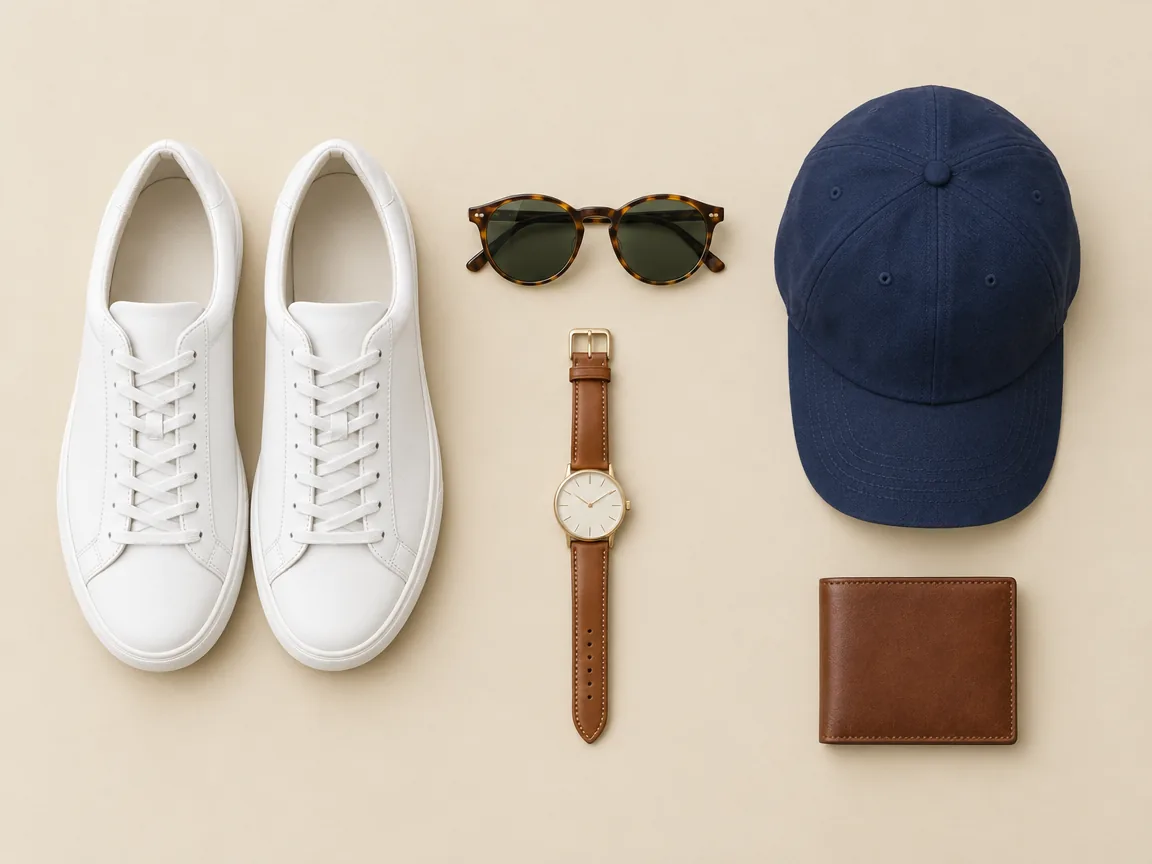
この例のために用意した画像を、それぞれ画像切り抜きツールで1回切り抜きました。どの物体も1つずつ透過PNGになっています。
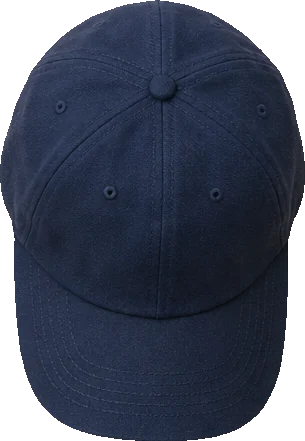
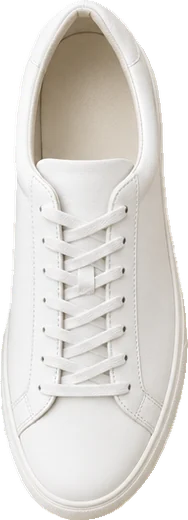
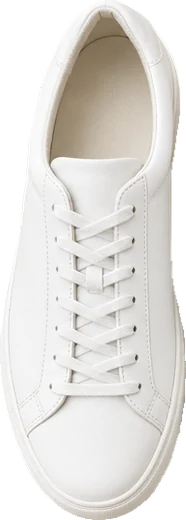

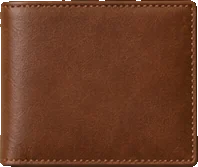
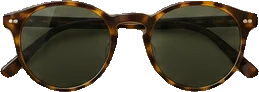
スニーカー、キャップ、腕時計、財布、サングラスを、靴は左右別々にして6つに切り分けました。ネットショップやムードボードにすぐ使えます。
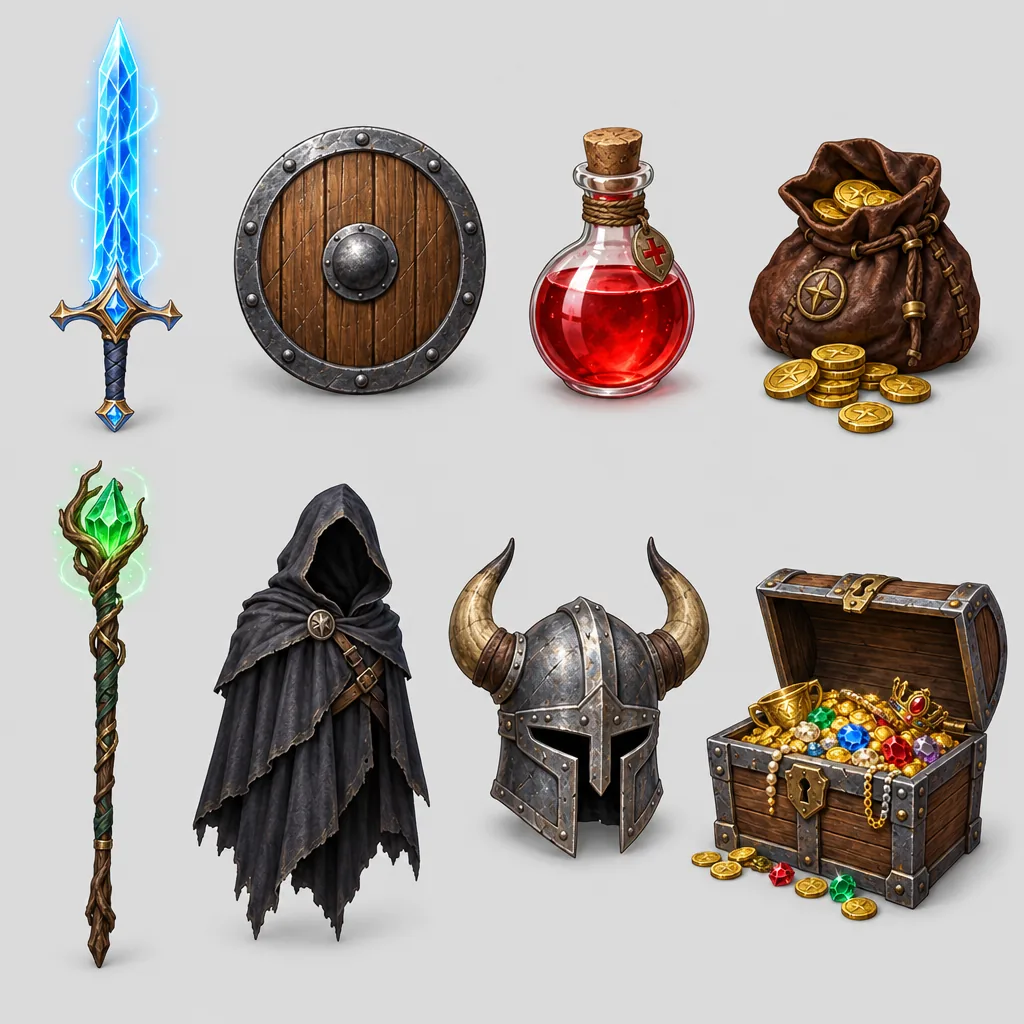
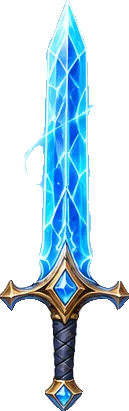
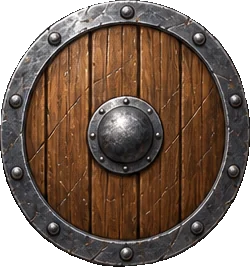
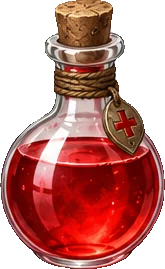
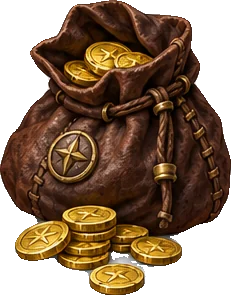

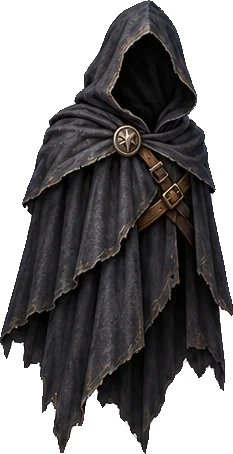
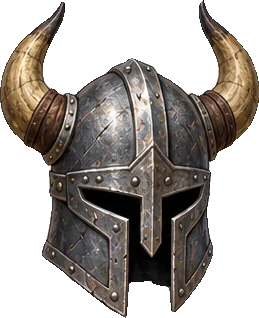
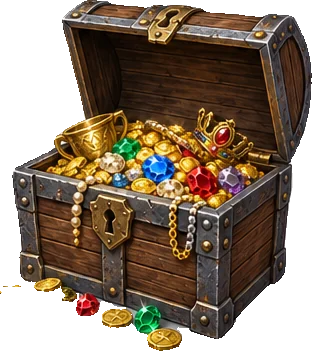
剣、杖、ポーションなど8つのアイテムを1枚のシートから切り抜き、別々のゲーム素材にしました。
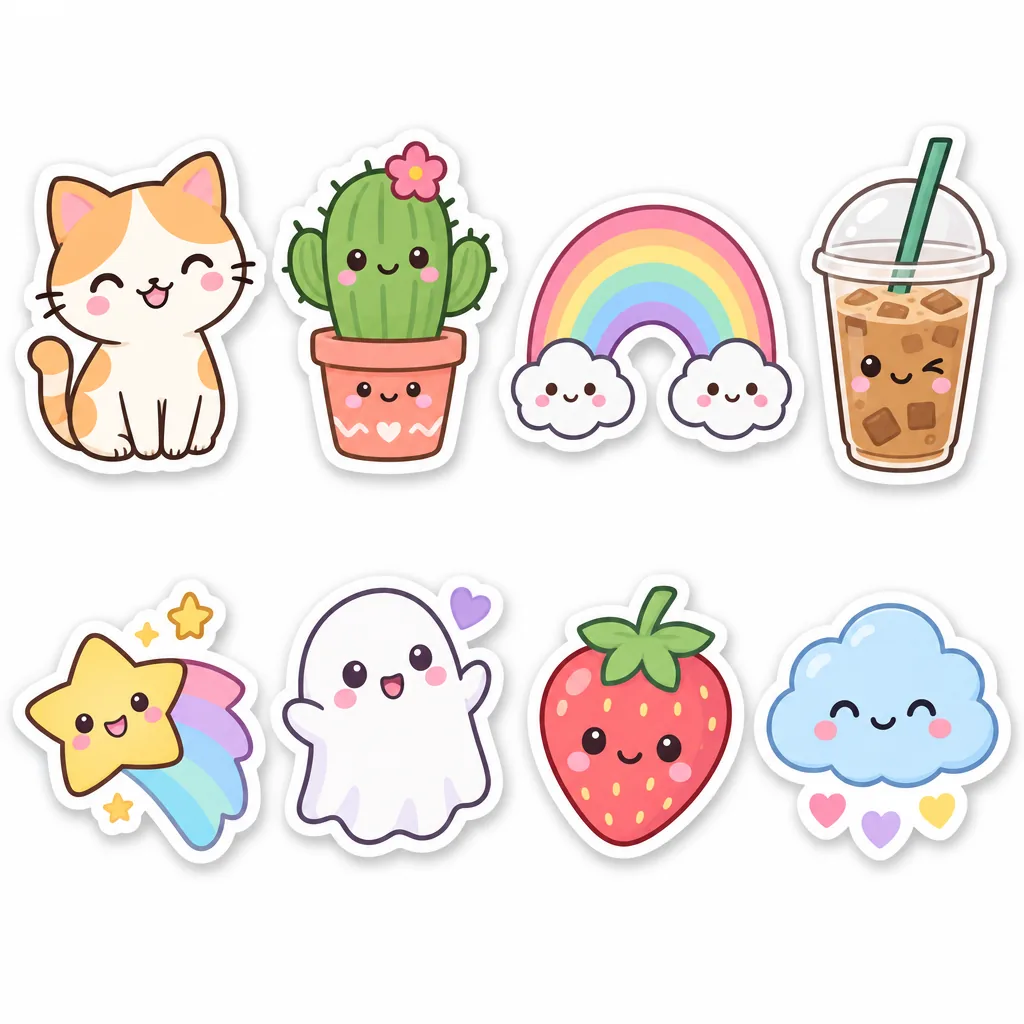
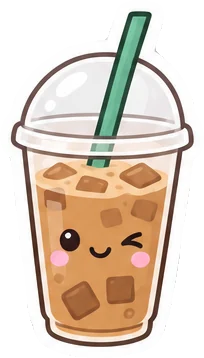
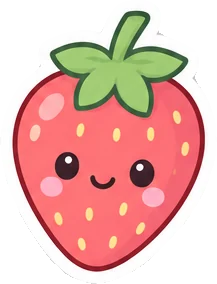
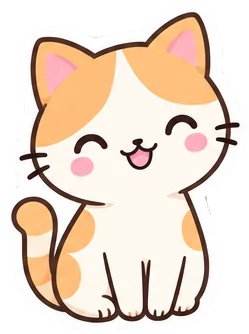

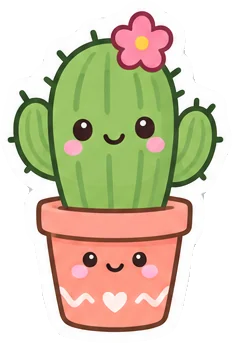



「ステッカー」と指定すると、8枚すべてが白いフチまで丸ごと切り抜かれ、印刷やシェアにすぐ使えます。

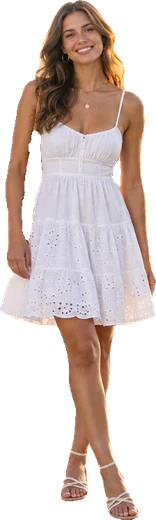
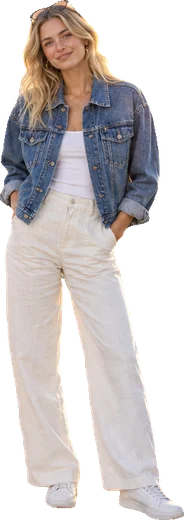
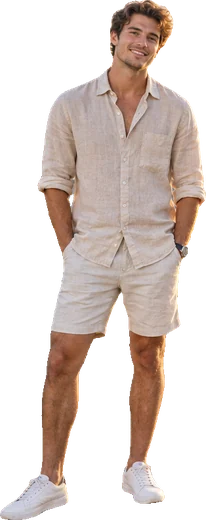
「人物」と指定すると、髪や手まで含めて1人ずつ別々のPNGになりました。
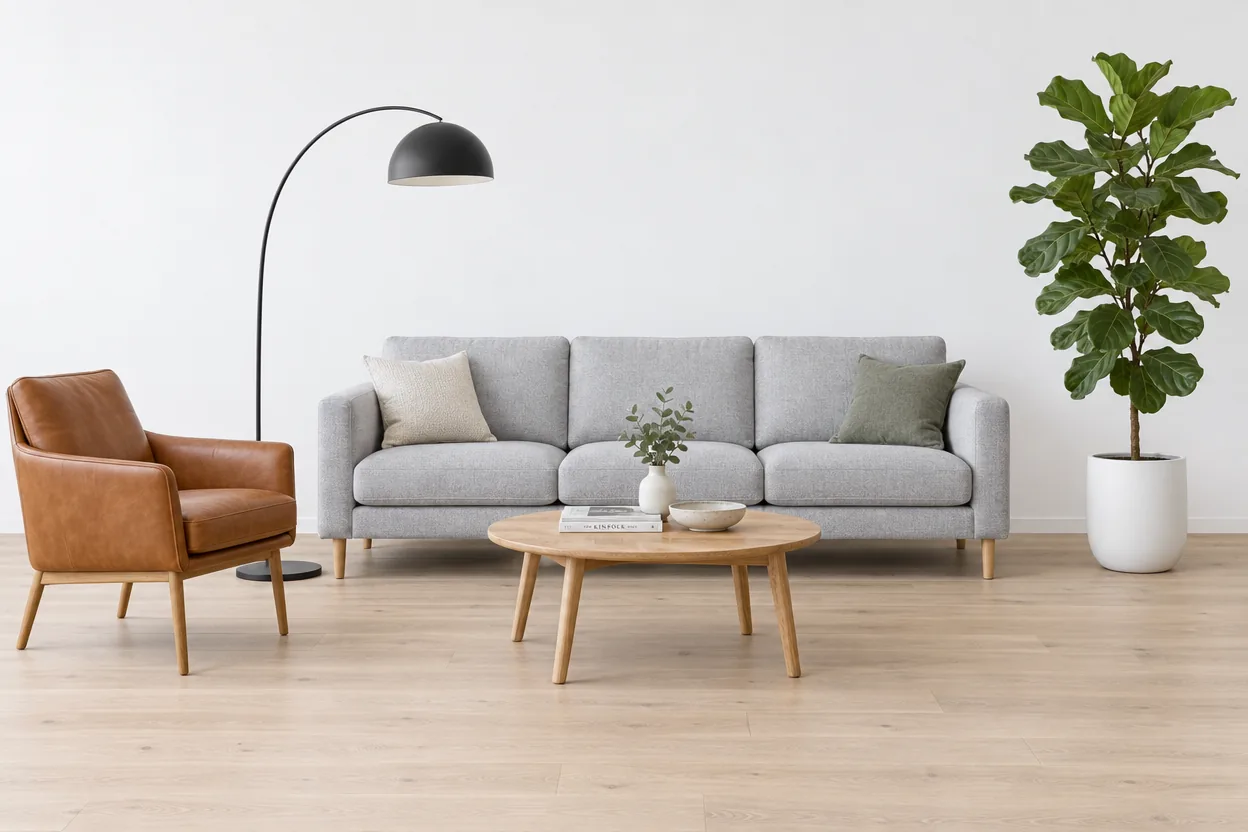
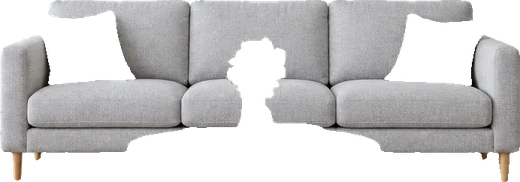
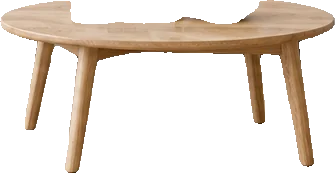
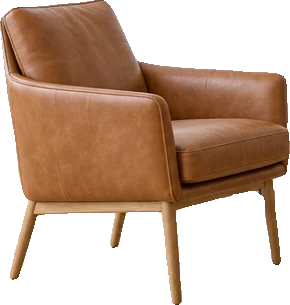
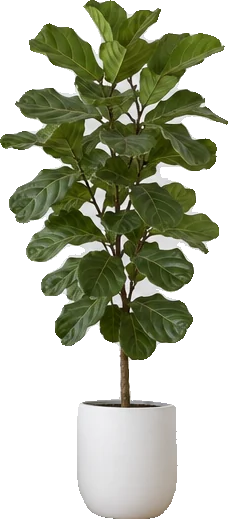
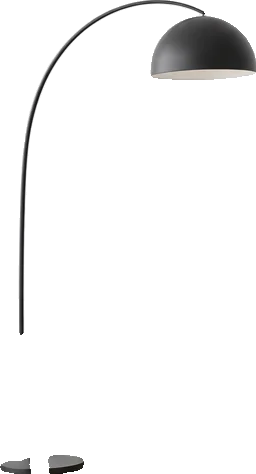
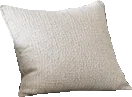
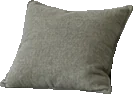
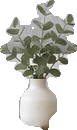

ソファ、アームチェア、ランプ、観葉植物、クッションなど、家具や小物を1つずつ切り抜き、カタログや部屋のレイアウト作りに。

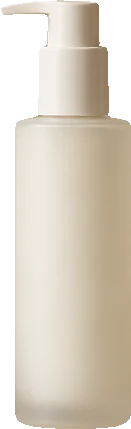
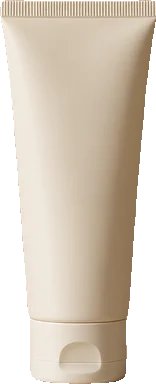
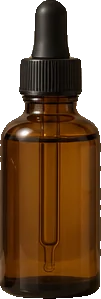
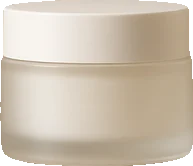
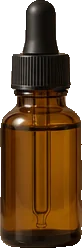
「ボトル, ジャー, チューブ」と指定すると、ボトル3本、ジャー1つ、チューブ1本が、商品ページや広告用にそれぞれPNGになりました。
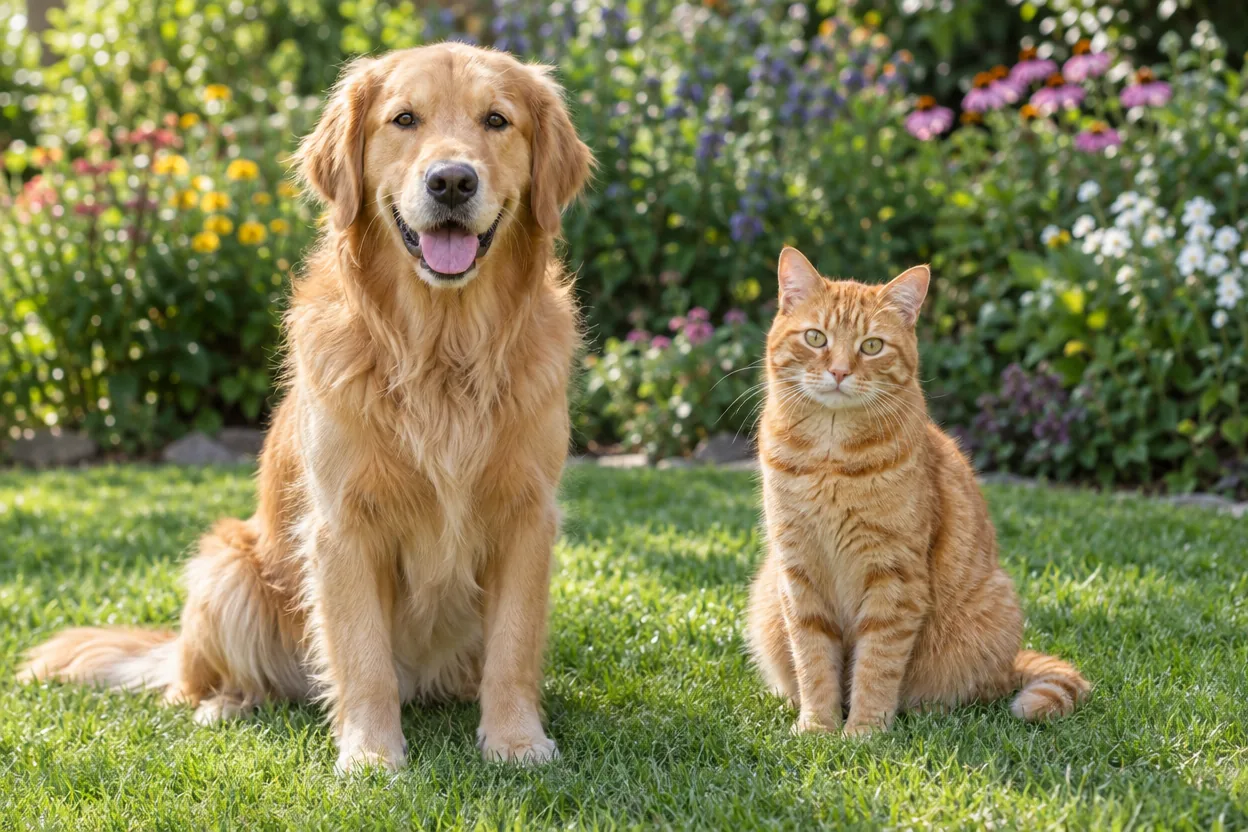
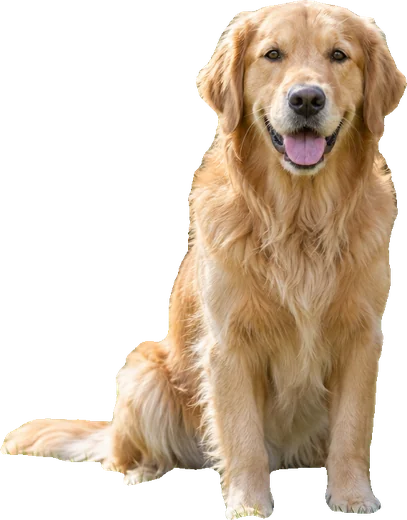
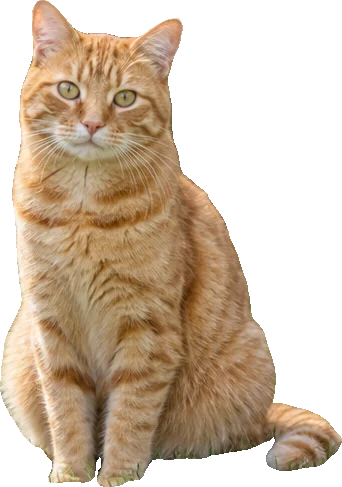
2匹とも毛並みをそのままに切り抜き。カードやステッカー、コラージュにすぐ使えます。
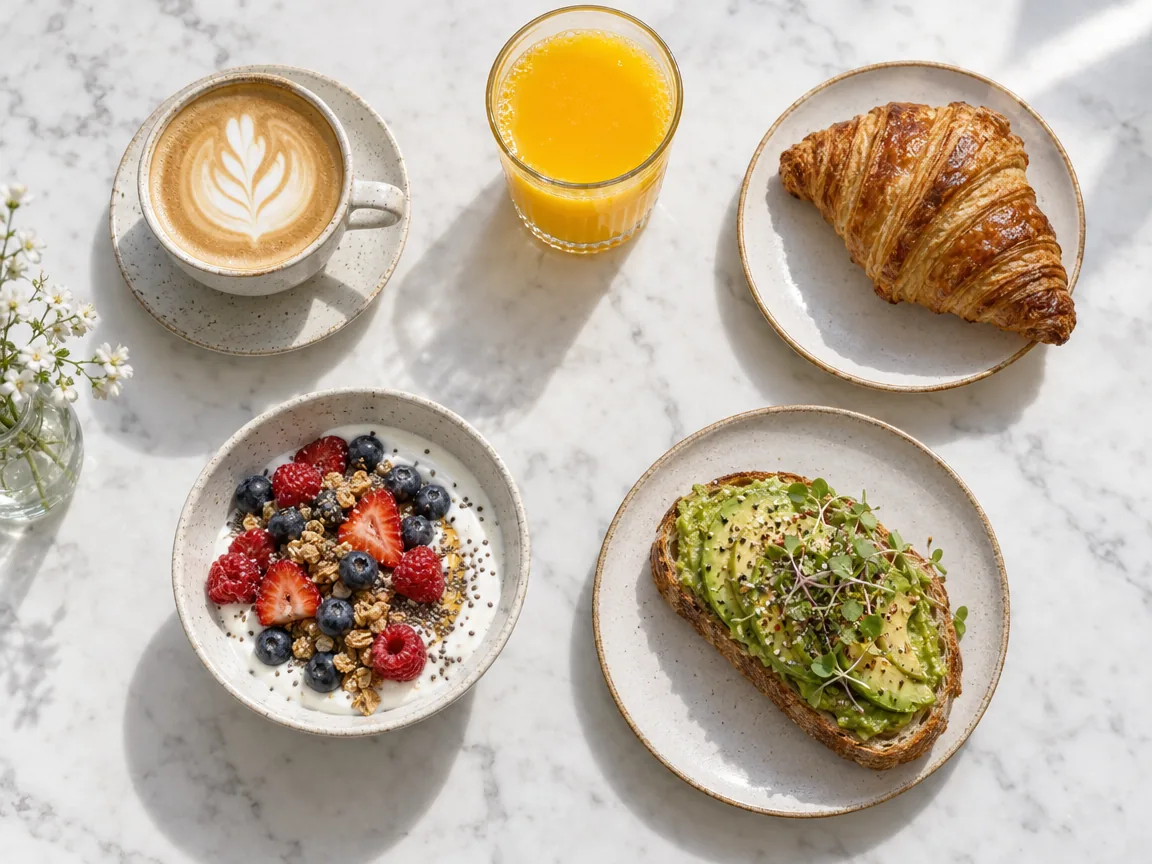
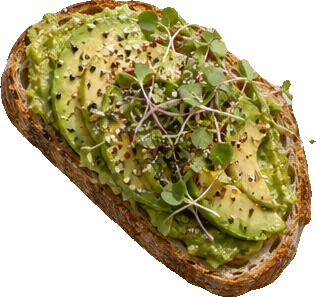
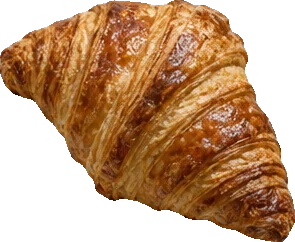
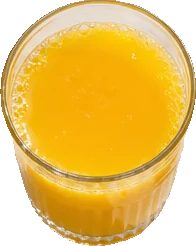
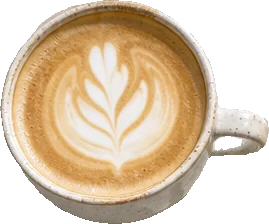
「クロワッサン, アボカドトースト, コーヒー, オレンジジュース」と指定し、4品をメニューやデリバリーアプリ用の素材にしました。
画像切り抜きは3ステップで完了。料金は開始前にボタンに表示されます。
10MBまでのJPG、PNG、WebPをドロップ、貼り付け、または選択します。商品写真、集合写真、ステッカーシート、ゲーム素材など、どんな画像でも使えます。
「すべての物体」のままならAIがすべて見つけます。「名前で指定」に切り替えれば、「人物」や「ボトル, ジャー」のように、切り抜くものを入力できます。
約20秒で、物体が1つずつ透過PNGになります。1つずつ、ZIPでまとめて、またはすべての物体をそれぞれのレイヤーに分けたPSDでダウンロードできます。
1つの商品から素材シート1枚まるごとまで、画像切り抜きが得意な6つのことです。
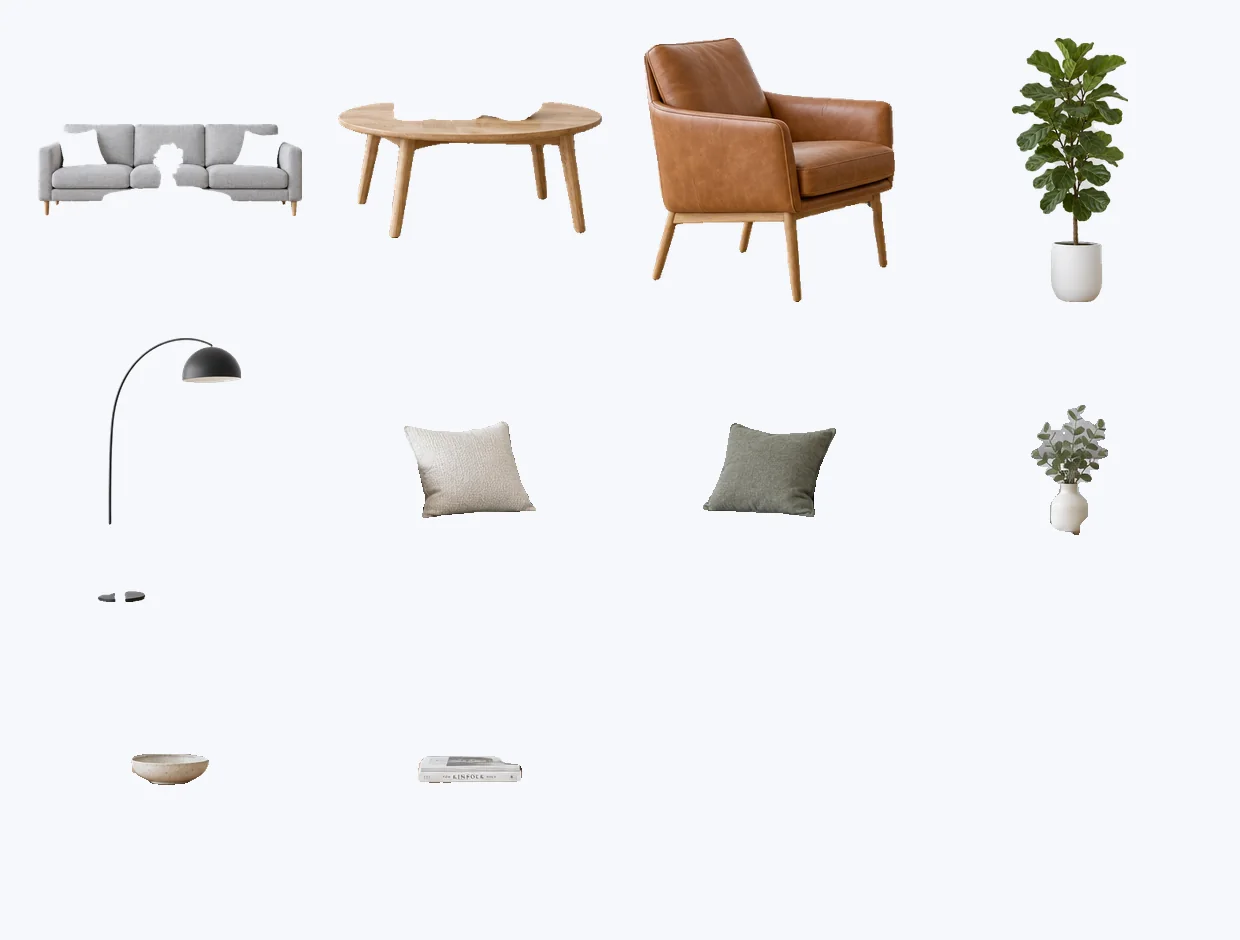
画像の中の物体をまとめて切り抜き。AIが人物、アイテム、家具を1つずつ見つけ、1枚の画像から最大24個まで、物体ごとにPNGを作ります。
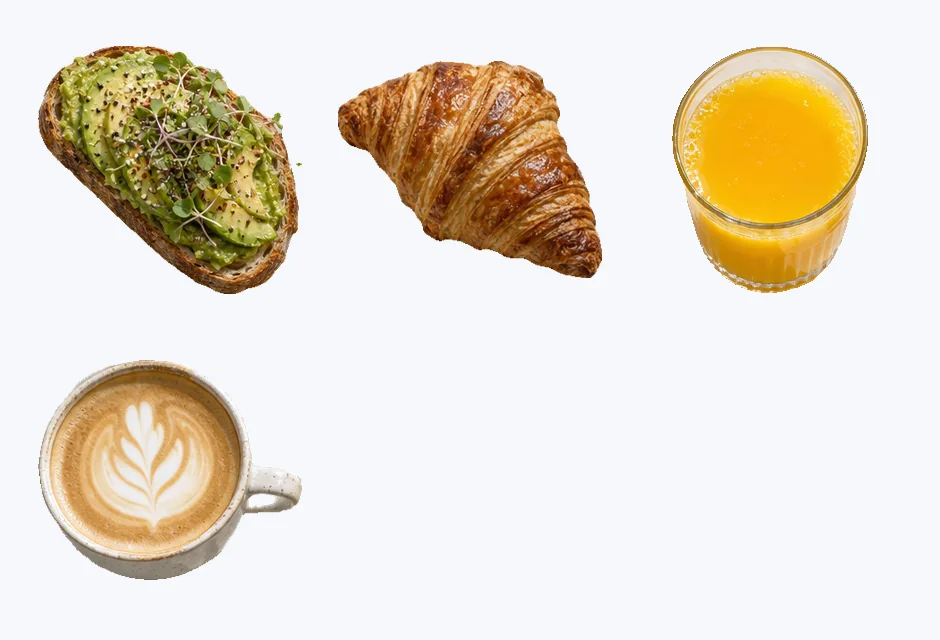
「人物」「ボトル」「ステッカー」と入力すれば、写っているそのものだけを1つ残らず取り出します。どの言語で入力しても使えます。
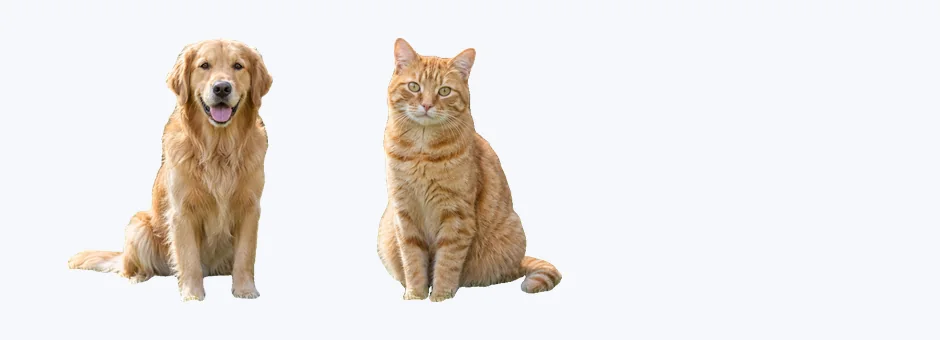
髪の毛、毛並み、手、細いストラップも形を保つので、切り抜いた人物や犬はどんな背景に置いても自然です。
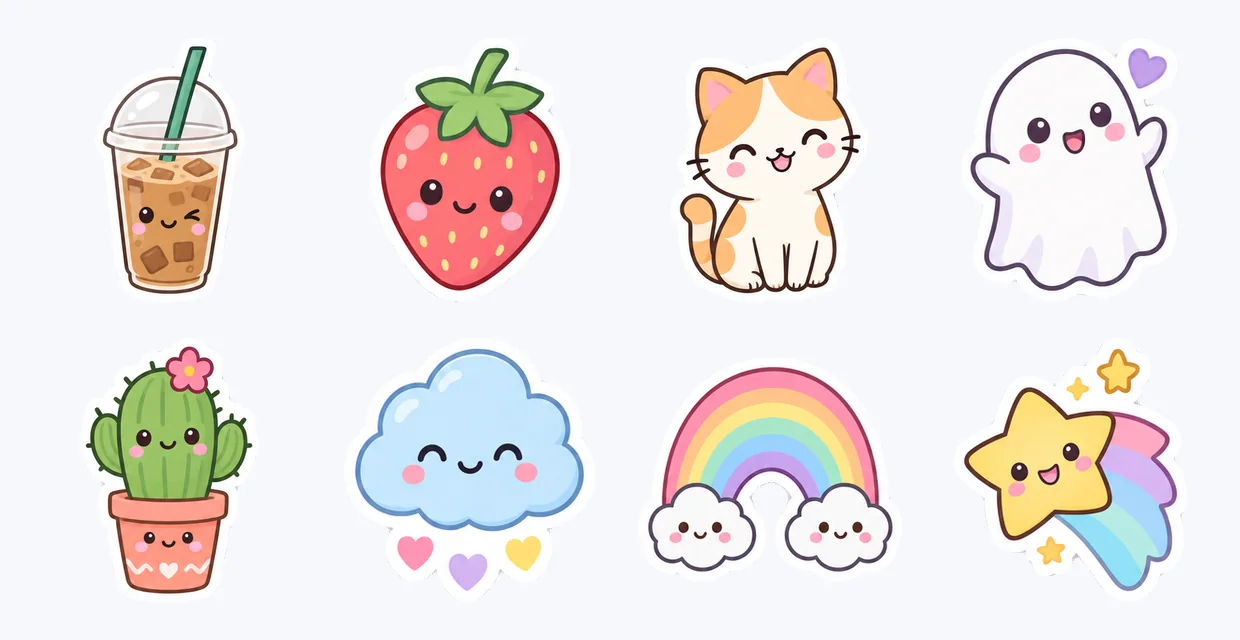
ゲームアイテム、アイコン、ステッカーのシートを一度に別々のファイルに分け、それぞれ輪郭ぎりぎりでトリミングします。
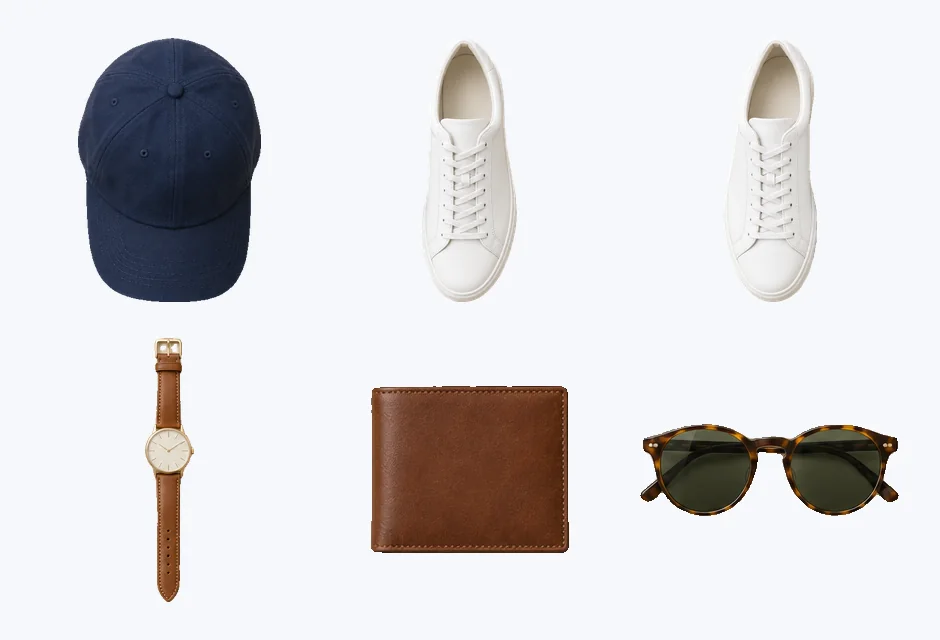
いちばん下に元の画像、その上に物体を1つずつ名前付きレイヤーで元の位置のまま並べたPSDをダウンロードできます。Photoshopでどの物体も自由に移動、非表示、加工できます。
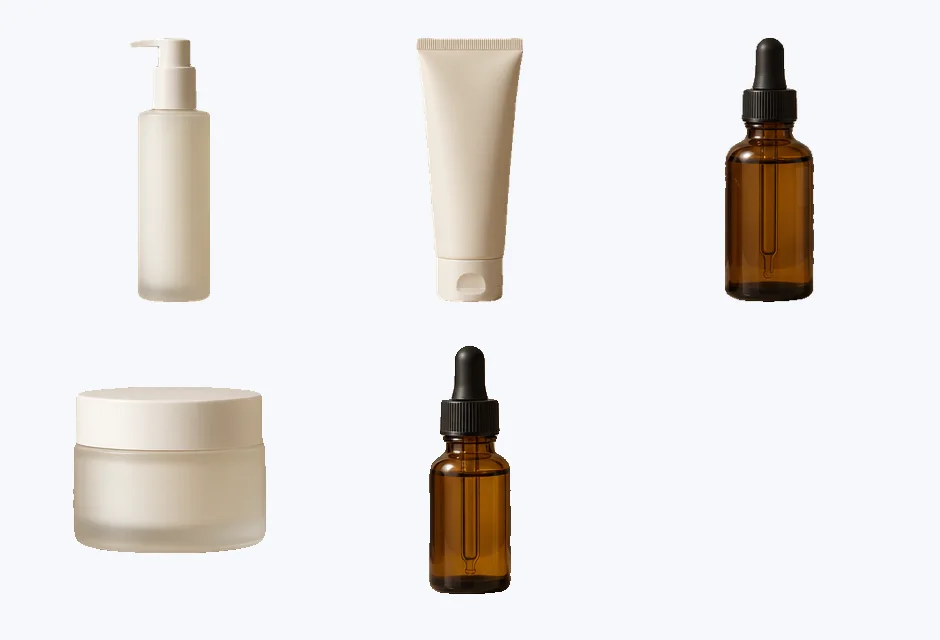
どのPNGも、アップロードした画像に写っている物体そのもののピクセルをそのまま使い、サイズもアップロードしたときのままです。
画像切り抜きをきれいに仕上げる、5つの短いコツです。
物体同士が離れていて、明るく写っている画像ほど、きれいに仕上がります。商品写真、集合写真、アイテムを並べたシートなら、どの物体も輪郭までくっきり切り抜けます。
「すべての物体」は画像の主なものをすべて見つけます。一部だけ必要なときは「名前で指定」に切り替え、カンマで区切って入力します。例:「人物」、「ボトル, ジャー, チューブ」。
名前で指定したものは、写っている数だけすべて見つかります。3人写っていれば、人物1、人物2、人物3として、1人ずつPNGになります。
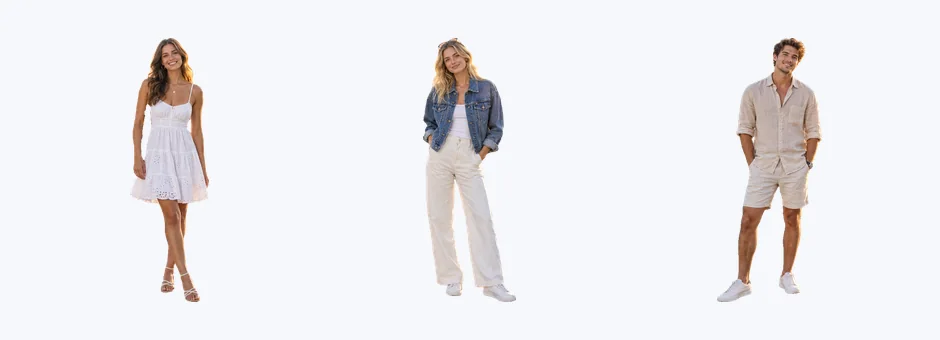
切り抜きは1つずつ、物体に合わせてトリミングしたPNGでダウンロードできます。「すべてのPNG(ZIP)」ならまとめて1つに、「レイヤー付きPSD」なら元の画像の上にすべての物体を元の位置のまま重ねます。
画像切り抜きの結果はアップロードした解像度のまま、透過PNGで届きます。切り抜く物体がいくつあっても、1回1クレジットです。
画像切り抜きで1枚の画像を物体ごとに分ける、よくある理由です。
平置きや棚の写真から商品を1つずつ切り抜き、商品ページ、バナー、広告に。
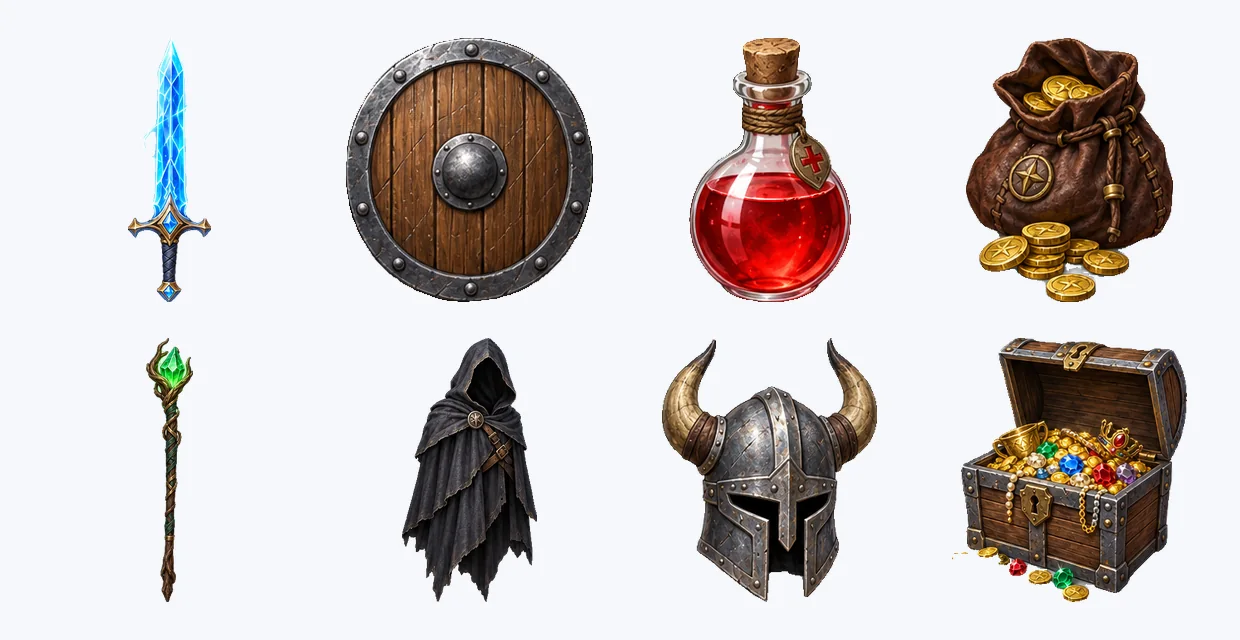
アイテム、キャラクター、アイコンを並べたシートを、エンジンにそのまま読み込める個別の素材に。
写真から人物、家具、小道具を切り抜き、コラージュ、ムードボード、モックアップに。
友人、ペット、料理を切り抜き、ステッカー、ストーリーのレイアウト、サムネイルに。
画像切り抜き、料金、ファイル、プライバシーについての回答です。
画像をアップロードして「切り抜く」を押します。約20秒で画像切り抜きが終わり、どの物体も1つずつ透過PNGになり、1つずつ、ZIPで、またはレイヤー分けしたPSDでダウンロードできます。
はい。「すべての物体」の画像切り抜きなら1枚から最大24個の物体を見つけ、1つずつ別々のPNGにします。料金は1クレジットです。
「名前で指定」に切り替え、「人物」や「ボトル, ジャー」のように、切り抜くものをカンマで区切って入力します。画像に写っているそのものがすべて、それだけが切り抜かれます。
切り抜く物体がいくつあっても1枚1クレジットで、開始前にボタンに表示されます。毎回有料のAIサービスで処理するため、クレジットでご利用いただくツールです。
物体ごとに輪郭でトリミングした透過PNG(アップロードした解像度のまま)、それらをまとめたZIP、そしていちばん下に元の画像、各物体を名前付きレイヤーにしたPSDです。
はい。人や動物は髪の毛、毛並み、手まで含めて1人ずつ、1匹ずつ取り出されるので、集合写真なら1人につき1枚のPNGになります。
10MBまでのJPG、PNG、WebPです。「次のステップ」から、できあがったPNGを高画質化や画像をPSDに変換など、ほかのツールへそのまま送れます。
はい。画像と結果はあなただけが見られ、AIの学習には使われません。アップロードはすべて当サイトのコンテンツチェックを通ります。