

コーヒーのロゴ(透明背景)
無料:4色 · 36パス · 60KB
バッジの色調をすべて保ち、透明背景もそのまま。文字はどのサイズでもくっきり。
PNGをSVGにブラウザーで無料変換。本物のベクターパスで、色も透明もそのまま。画像は一切アップロードされません。小さな文字や写真なら、1クレジットのAIベクター化でさらに細部まで仕上がります。
小さな文字、細い線、細部の多い写真も、AIベクター化なら1回1クレジットで当社のサーバー上でトレースし、無料版の結果と比べられます。
AIで画像をきれいなSVGに変換。小さな文字や細かなディテール、写真にも対応します。
ここにある画像はすべて当サイトのAI画像生成で作成し、読み込まれる設定のままブラウザーでPNGからSVGに変換したものです。うち3点は「AI」に切り替えると、AIベクター化の結果と比べられます。
無料:4色 · 36パス · 60KB
バッジの色調をすべて保ち、透明背景もそのまま。文字はどのサイズでもくっきり。
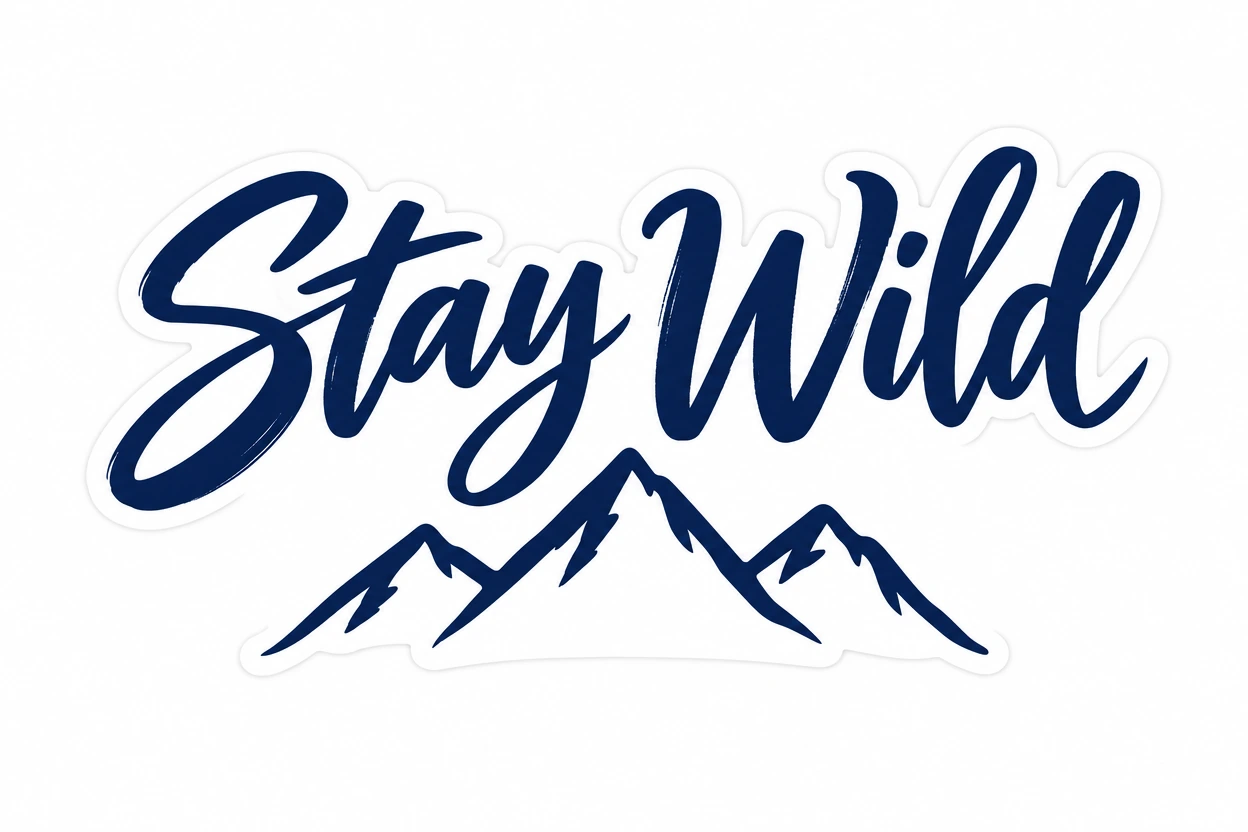
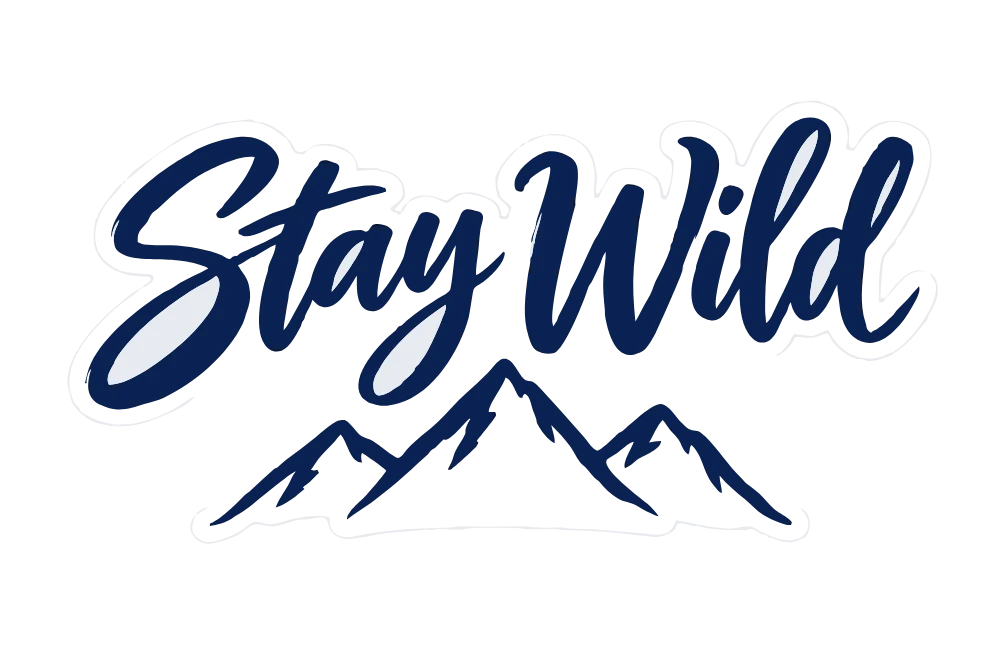
無料:2色 · 16パス · 19KB
「カッティングマシン」プリセットで、2色のなめらかなカーブに。ステッカーの白フチは独立したレイヤーとして保持。
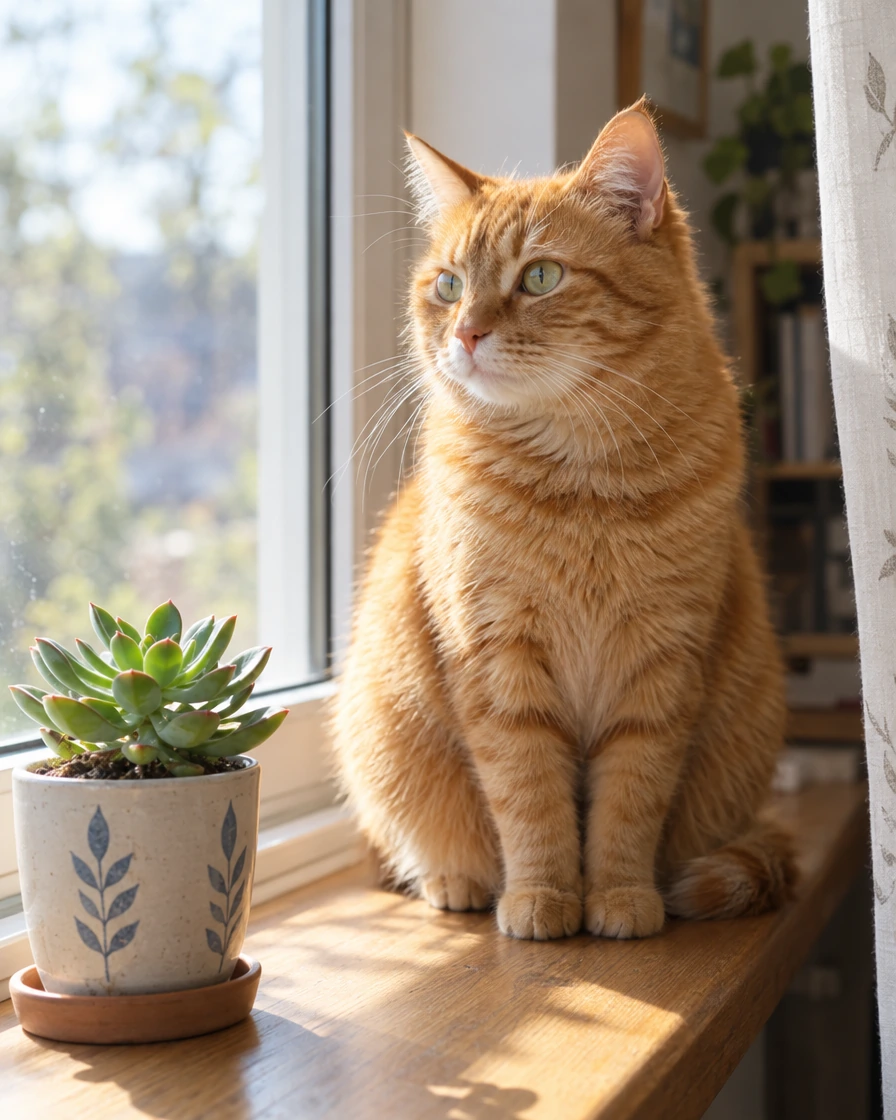
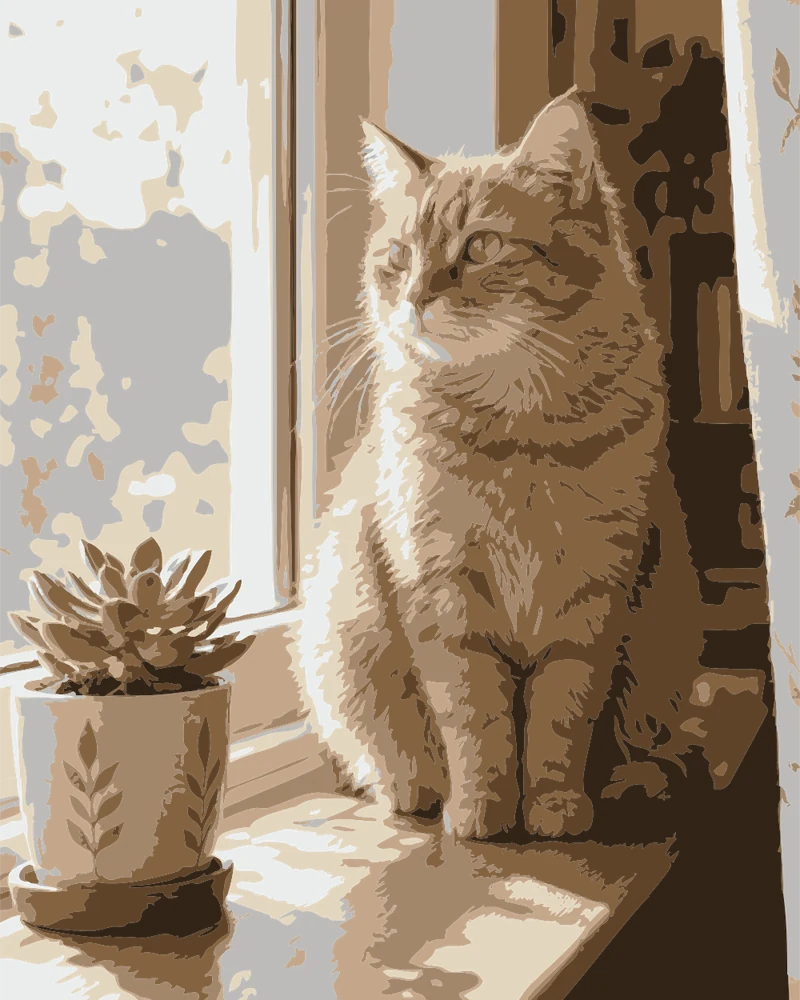
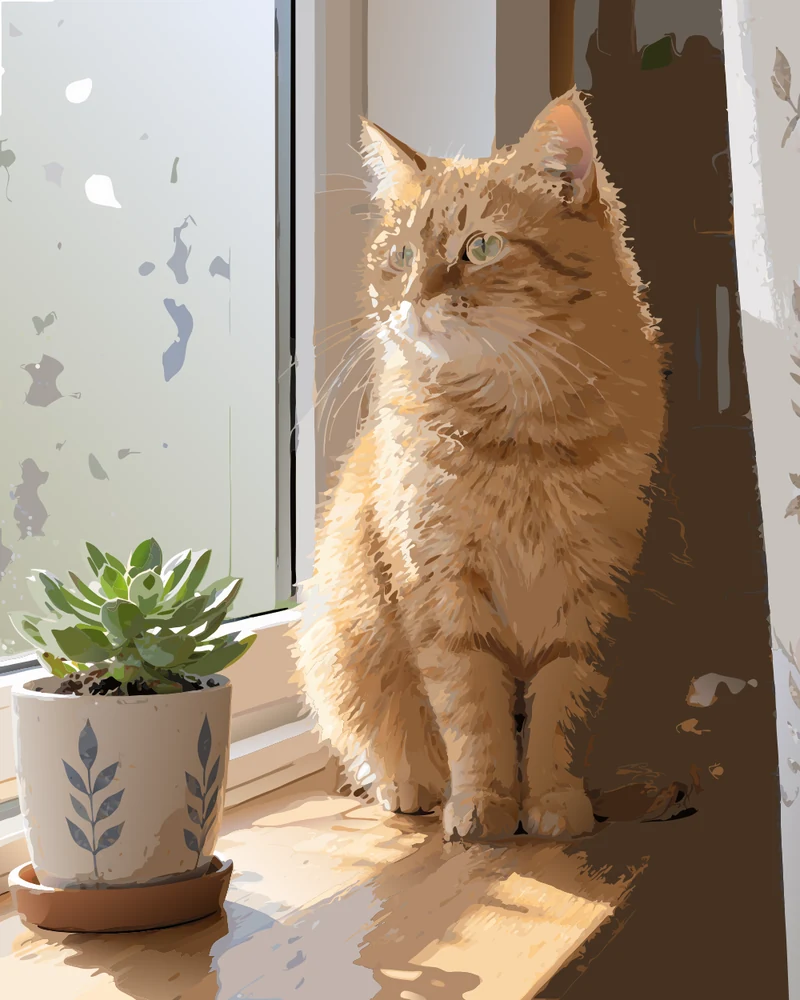
無料:8色 · 740パス · 323KB
「写真ポスター」プリセットで、8色のフラットカラーによる軽いファイルに。AI版では毛並みをはるかに多く再現します。


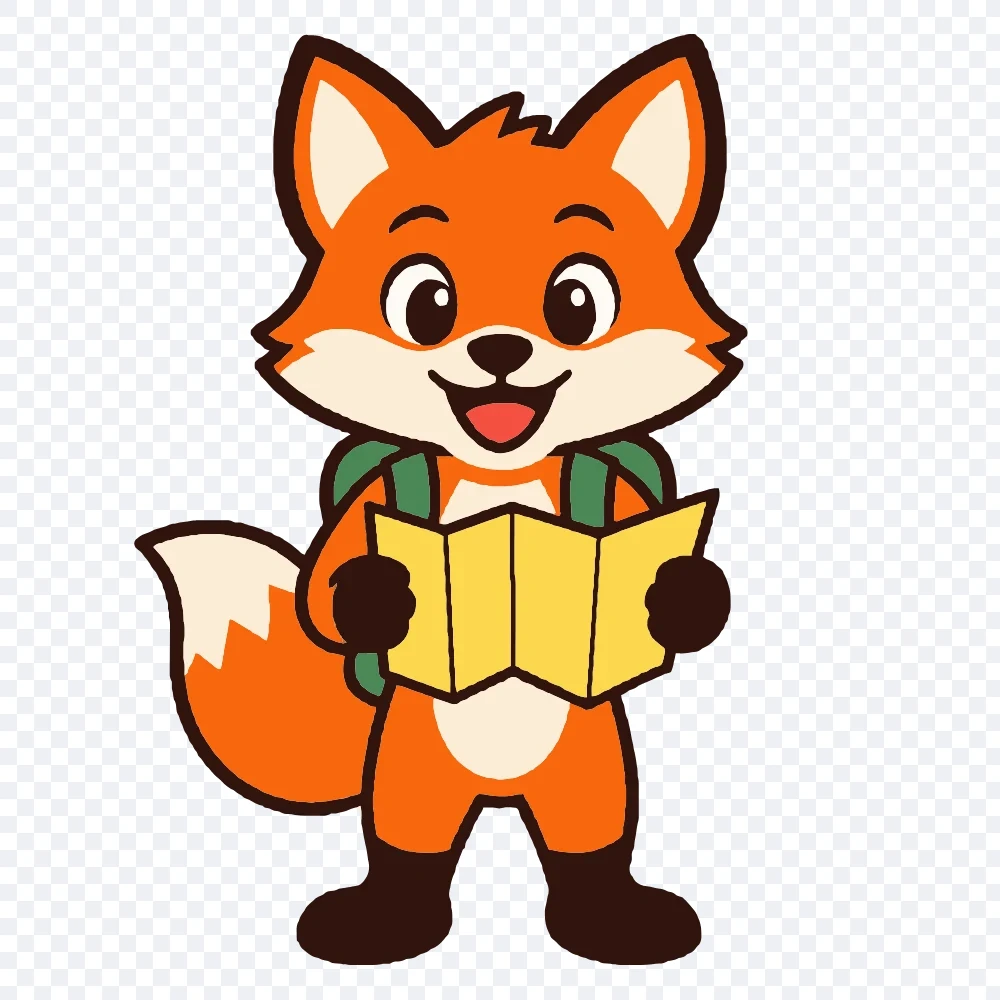
無料:8色 · 42パス · 87KB
イラストの各色を舌の赤まで個別に保持し、濃い輪郭線はひとつながりに。
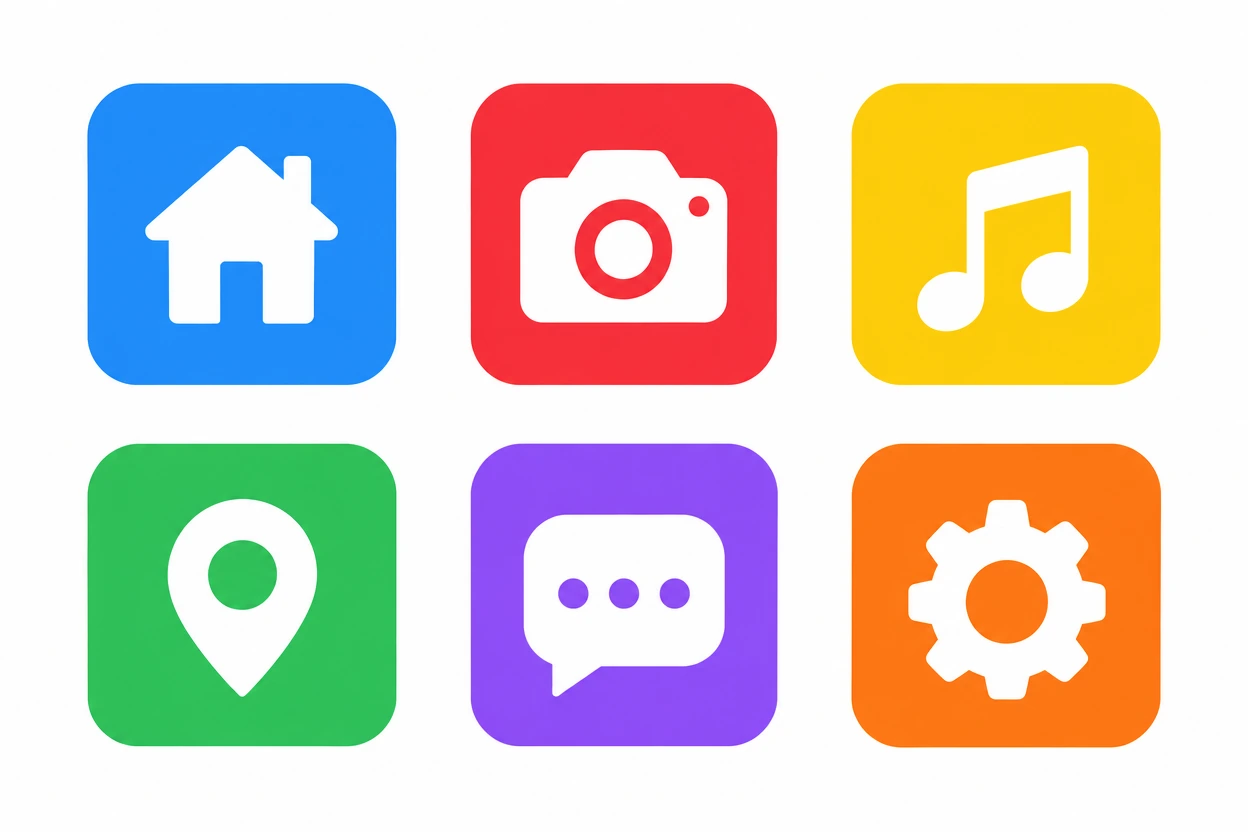
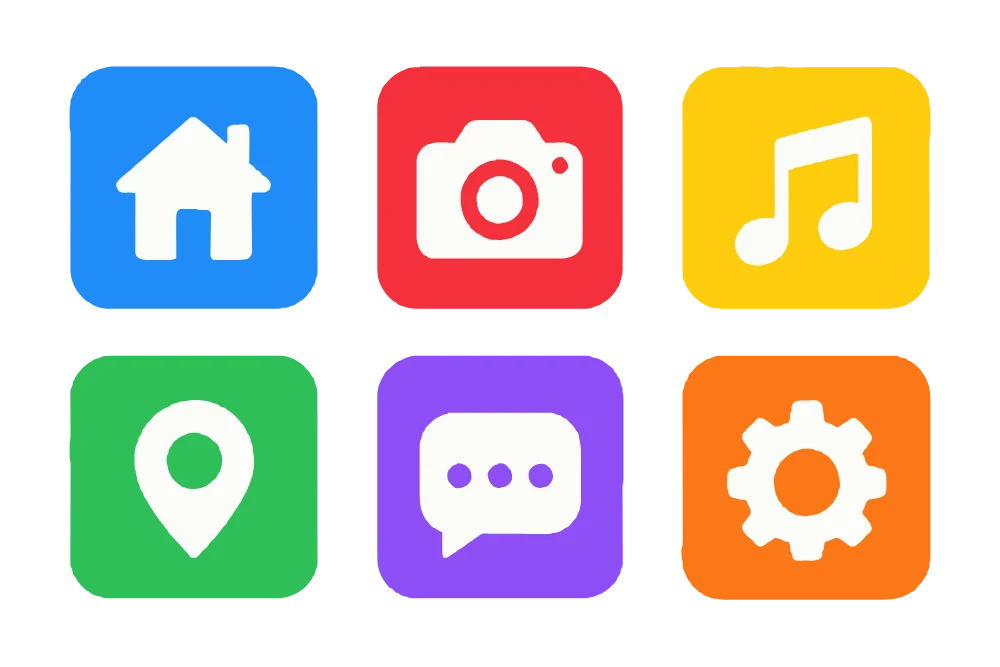
無料:7色 · 20パス · 45KB
青と紫、黄とオレンジは別々の色のまま。白いグリフはすべてくっきりとした図形に。
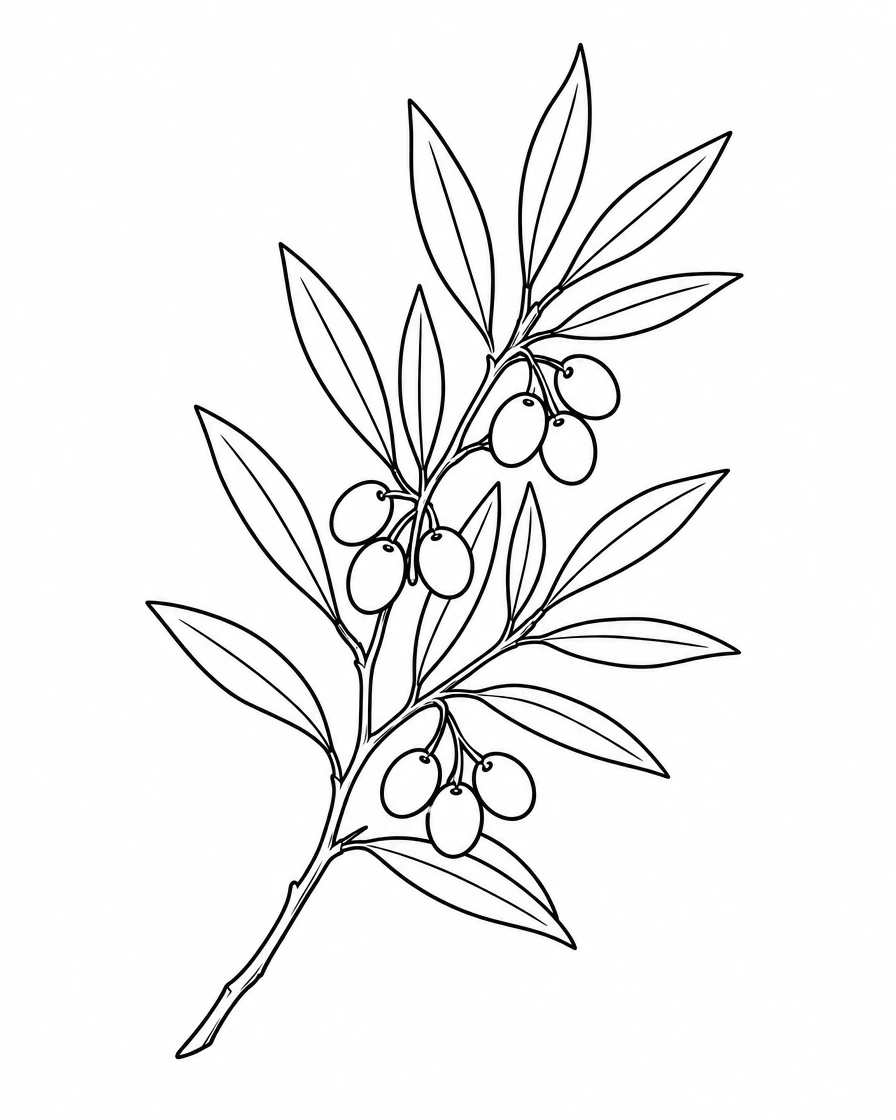

無料:1色 · 9パス · 94KB
「線画」プリセットで、インクだけをトレースして紙は除去。彫刻機やステンシルにそのまま使えます。
Illustratorもアカウントも不要。1〜2秒できれいなベクターファイルが完成します。
PNG、JPG、WebPのロゴ、アイコン、ステッカーデザイン、線画、写真に対応。GIF、BMP、AVIFも使えます。画像はお使いのデバイス内にとどまります。
「ロゴ・イラスト」「線画」「写真ポスター」「カッティングマシン」から選べます。「自動」で画像本来の色を検出し、パレットでどの色も変更・削除できます。「ディテール」と「カーブ」で形を微調整します。
SVGまたはそのPNGをダウンロードするか、コードをコピーできます。細部まで再現したいときは、同じ画像を下のAIベクター化に送りましょう。
ロゴ、アイコン、カットファイル、線画、イラストに役立つ、この無料変換ツールの6つの強み。
 元画像
元画像登録不要、透かし(ウォーターマーク)なし、1日の回数制限もありません。トレースはブラウザー内で行うため、ロゴがデバイスの外に出ることはありません。このキツネのマスコットは1〜2秒でトレースされ、フラットな各色は個別に、濃い輪郭線はひとつながりに保たれました。
 元画像
元画像「自動」で画像本来の色を検出するか、2〜16色を指定できます。どの色も変更でき、近い2色の統合や、1色を削除して透明にすることも自在です。色数が少なくはっきりした画像ほどきれいにトレースできます。この6つのアプリアイコンでは、青と紫、黄とオレンジがそれぞれ別の色として保たれました。
 元画像
元画像viewBoxを備え、色ごとに名前付きのグループを1つずつ持ち、中身はパスだけ。埋め込み画像もスクリプトも含みません。Illustrator、Figma、Inkscape、Cricut Design Spaceできれいに開けます。AIベクター化のファイルはお届け前にチェックして再構築するため、図形と色だけで構成されます。このコーヒーバッジは色調も文字もすべて保たれました。
 元画像
元画像「カッティングマシン」プリセットは、重なり合わないなめらかなレイヤーを少数にまとめ、Cricut、Silhouette、レーザーカッターに対応します。この手書き文字はなめらかな2色になり、ステッカーの白フチは独立したレイヤーになりました。
 元画像
元画像小さな文字や細かいディテール、写真なら、同じ画像をAIベクター化(1回1クレジット)に送り、2つの結果を並べて比べられます。この猫の写真では、AI版のほうが毛並みをはるかに多く再現しました。
 元画像
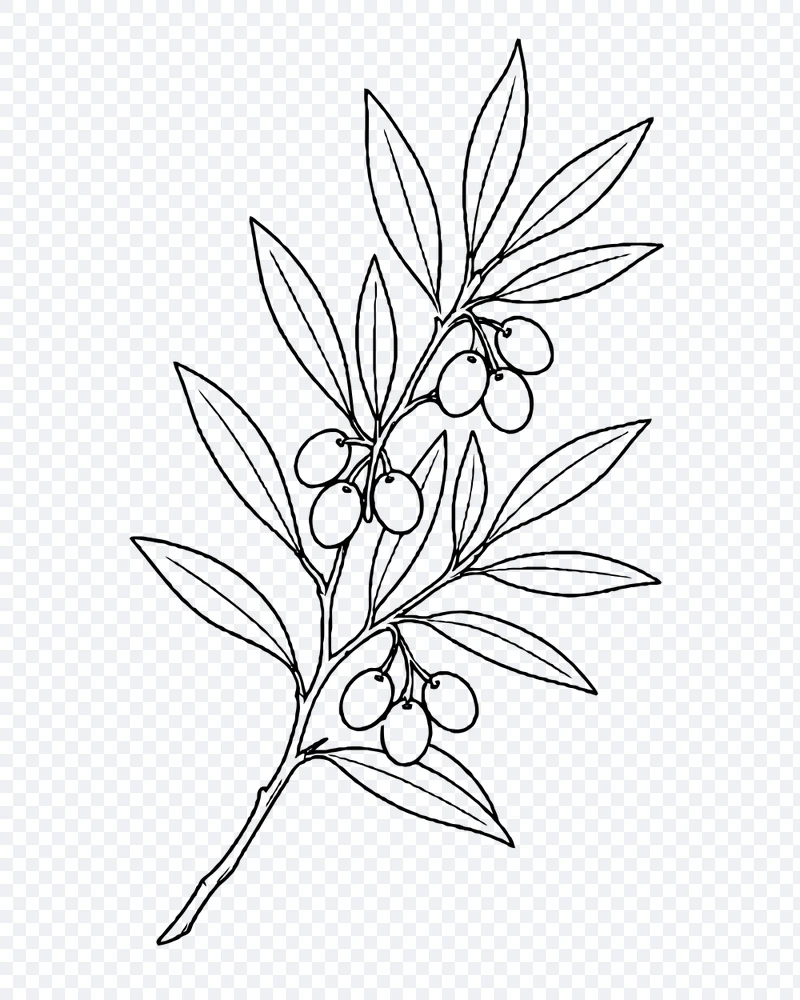
元画像透過PNGは穴や柔らかいエッジも含めて透明のまま。白背景もスイッチひとつで取り除けます。この線画はインクだけが残って紙は消え、彫刻機やステンシルにそのまま使えます。
トレースの仕組み、いちばんきれいなファイルを作るコツ、AIを使うべき場面を解説します。
PNGはピクセルを、SVGは図形を保存します。変換するには、トレーサーが色ごとの領域を見つけ、その輪郭をなめらかな曲線で描きます。これにより、拡大縮小も色変更もできる本物のパスが得られます。このページで作るSVGにはすべてこのパスが含まれ、PNGをSVGファイルで包んだだけのものではありません。
手元にあるいちばん大きく鮮明な画像から始めましょう。小さな画像は曲線をなめらかにするためトレース前に拡大され、SVGは元の画像サイズのまま保たれます。色数は、見た目が崩れない範囲でできるだけ少なく。色が1つ増えるごとに図形も増えます。白地のロゴなら「白背景を削除」をオンのままに、スキャンした絵なら「線画」を使い、線がちょうどよく見えるまで「線の太さ」を調整します。小さなパーツを残すには「ディテール」を上げましょう。「カーブ」は「シャープ」で角をくっきり保ち、「スムーズ」で丸みのある線になります。
写真をSVGにトレースすると、シルクスクリーン印刷のようなフラットな色面のポスターになり、プリントやTシャツに映える大胆な仕上がりになります。「写真ポスター」は初期設定の8色でファイルを軽く保ち、グラデーションはくっきりした色の帯になります。細部の豊かな写真なら、AIベクター化がはるかに多くのディテールを再現します(ファイルサイズは大きくなります)。
元画像まずは無料でトレースしてみましょう。小さな文字、細い線、細部の豊かな写真なら、トレーサーの下にあるAIベクター化に同じ画像を送ります。より少なく、よりきれいな曲線で図形を描きます。処理は当社サーバーで約15秒、1回1クレジットです。
 元画像
元画像SVGはIllustrator、Inkscape、Figmaで開いて編集したり、Cricut Design SpaceやSilhouette Studioにアップロードしてカットしたりできます。色ごとにグループが分かれているので、それぞれが別のレイヤーになります。大きなPNGやJPGがもう一度必要なら、SVGを「SVGをPNGに変換」へ送りましょう。結果の下にある「その他のサイズ」から、アップロードなしでワンクリックです。
PNGからSVGへ一度変換すれば、くっきり表示したいあらゆる場面で、1つのきれいなベクターを使い回せます。
古いPNGロゴを、名刺でもWebサイトでも店舗の看板でもくっきり見えるSVGに。
ステッカー、Tシャツ、デカール用のカットファイルを、色ごとに1レイヤーで作成できます。
印刷所や刺しゅう業者に、どんなサイズにも拡大できるベクターデータを渡せます。
アプリ、スライド、Webサイト向けに、軽くて編集しやすいSVGのアイコンやイラストを作れます。
この変換ツールについて、特によく寄せられる質問への回答です。