
Display P3のスマホ写真
864 × 1,152px · WebP 90 KB → PNG 1.1 MB
広色域の色をsRGBに変換するので、どのアプリでも同じ色に見えるPNGに。
ファイルをドロップするだけで、数秒でWebPをPNGに変換できます。透過も原寸もそのまま、まとめて一括で保存。処理はすべてお使いの端末上で行われるので、アップロードは一切ありません。
手元にWebPファイルがない場合は
変換はお使いのデバイス上で行われます。アップロードは一切なく、ページの読み込み後はオフラインでも使えます。
この例のために用意した8つのWebPファイルを、このページのツールでそれぞれPNGに変換しました。開くと、PNGとすべての設定を確認できます。
864 × 1,152px · WebP 90 KB → PNG 1.1 MB
広色域の色をsRGBに変換するので、どのアプリでも同じ色に見えるPNGに。

512 × 512px · WebP 323 KB → PNG 113 KB
最初のフレームをPNGで保存。全フレームもワンクリックで保存できます。

1,152 × 864px · WebP 56 KB → PNG 713 KB
非可逆圧縮のWebPを原寸のPNGに。これ以上劣化させずに編集・再保存できます。
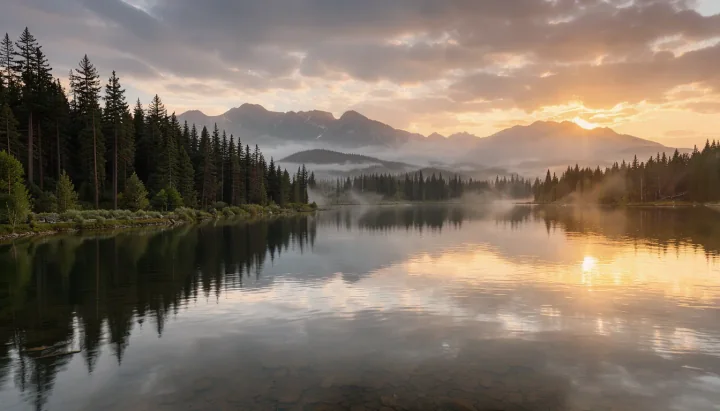
672 × 384px · WebP 89 KB → PNG 277 KB
横長のバナーを50%で保存して、軽いPNGに。

1,024 × 1,024px · WebP 120 KB → PNG 718 KB
やわらかな影まで、透明なピクセルをすべて保持。

800 × 800px · WebP 29 KB → PNG 33 KB
256色未満なので、すべてのピクセルを保ったまま軽量なインデックスカラーのPNGに。

384 × 384px · WebP 1 KB → PNG 1 KB
ドットのくっきりした輪郭をそのまま、ごく小さなインデックスカラーのPNGに。
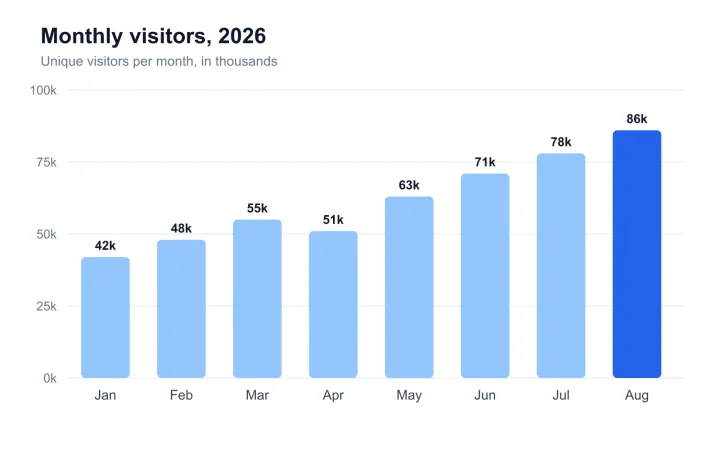
1,600 × 1,000px · WebP 22 KB → PNG 140 KB
ラベルも細い線も、1ピクセル単位でくっきり。
864 × 1,152px · WebP 90 KB → PNG 1.1 MB
広色域の色をsRGBに変換するので、どのアプリでも同じ色に見えるPNGに。
1,152 × 864px · WebP 56 KB → PNG 713 KB
非可逆圧縮のWebPを原寸のPNGに。これ以上劣化させずに編集・再保存できます。
1,024 × 1,024px · WebP 120 KB → PNG 718 KB
やわらかな影まで、透明なピクセルをすべて保持。
512 × 512px · WebP 323 KB → PNG 113 KB
最初のフレームをPNGで保存。全フレームもワンクリックで保存できます。
1,600 × 1,000px · WebP 22 KB → PNG 140 KB
ラベルも細い線も、1ピクセル単位でくっきり。
800 × 800px · WebP 29 KB → PNG 33 KB
256色未満なので、すべてのピクセルを保ったまま軽量なインデックスカラーのPNGに。
384 × 384px · WebP 1 KB → PNG 1 KB
ドットのくっきりした輪郭をそのまま、ごく小さなインデックスカラーのPNGに。
672 × 384px · WebP 89 KB → PNG 277 KB
横長のバナーを50%で保存して、軽いPNGに。
3ステップでWebPをPNGに変換。画像が端末の外に出ることはありません。
WebP画像を最大100枚までドロップ、貼り付け、または選択。追加したそばから1枚ずつ変換していきます。
透過をそのまま残すか、白・黒・好きな色で塗りつぶすかを選びます。サイズは原寸のまま、または75・50・25%で保存できます。
PNGを1つずつ、またはまとめて1つのZIPで保存。ファイル名は元のWebPファイルの名前を引き継ぎます。
ステッカー1枚から商品写真のフォルダーまで。このWebP変換ツールが得意な6つのことです。
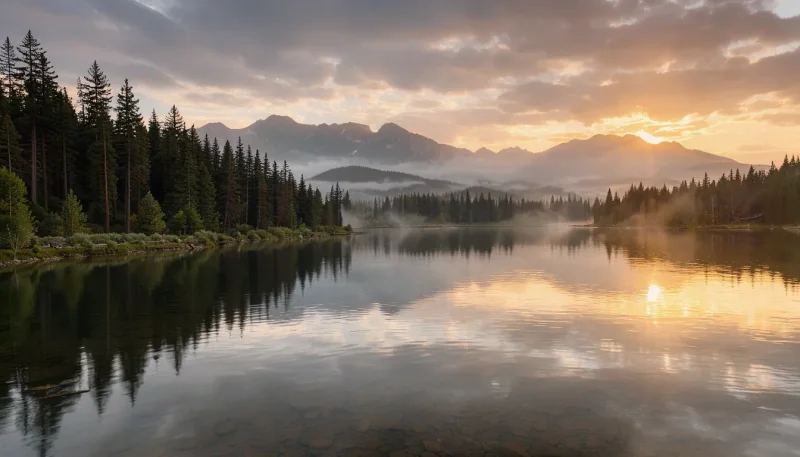
WebPファイルを最大100個追加すると順番に変換され、それぞれ変換前と変換後のサイズを表示します。ワンクリックで、すべてのPNGをZIPにまとめて保存できます。

ステッカー、ロゴ、切り抜き画像は、やわらかな輪郭や影も含めて透明なピクセルをすべて保持します。単色の背景にしたいときは、白・黒・好きな色で塗りつぶせます。

アニメーションWebPは最初のフレームをPNGで保存します。ワンクリックでGIF分解ツールが開き、全フレームを保存できます。

256色以下のロゴ、アイコン、ドット絵はインデックスカラーのPNGで保存します。劣化なしで、ファイルサイズが数分の1になることもよくあります。

Display P3などのカラープロファイルを持つ写真はsRGBに変換するので、PNGはどのブラウザー、編集ソフト、アプリでも同じ色に見えます。
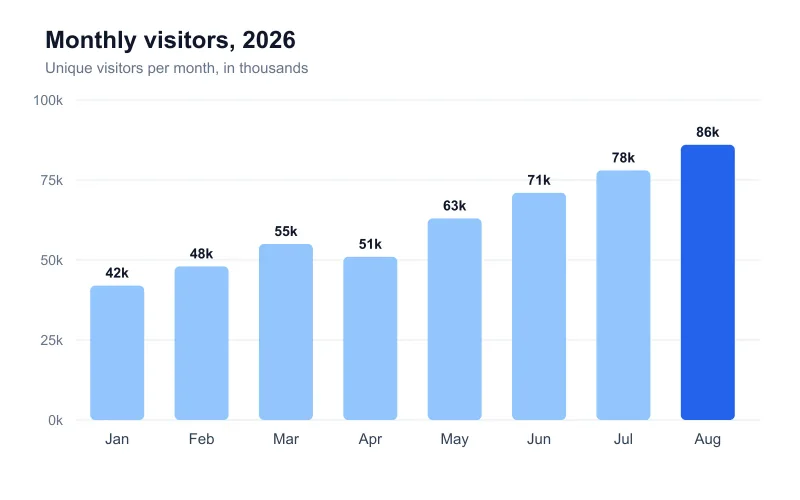
このWebP→PNG変換ツールは、すべてブラウザー内で動作します。アップロードも登録もウォーターマークもなく、ネット接続がなくても使えます。
どんなWebPからもきれいなPNGを作るための5つのヒントです。
多くのWebページは画像をWebPで配信しています。画像を右クリックして「名前を付けて画像を保存」を選び、ファイルを保存してからここにドロップしてください。この方法で保存したファイルは原寸のままです。
PNGは劣化しない形式なので、変換してもすべてのピクセルが残り、何度保存し直しても変わりません。送ったり投稿したりするだけの写真なら、JPGのほうがずっと小さなファイルになります。
ほかの色の上に重ねるロゴやステッカーは、背景を透明のままにしておきましょう。透明部分を黒で表示するアプリで使うPNGなら、単色で塗りつぶすのがおすすめです。
大きなWebPをスライドやメール、サムネイルに使うだけなら、75・50・25%で保存しましょう。ブラウザーの高品質なリサイズで、輪郭はなめらかなままです。
PNGに収まるのは1枚の画像なので、最初のフレームが保存されます。全フレームを残したいときは、ファイルの行からGIF分解ツールで開き、各フレームをPNGファイルで保存してください。
PNGが必要になる、よくある場面です。
Web上の画像を、PNGファイルを扱う編集ソフト、モックアップ、スライドに取り込めます。
PNGやJPGが指定されているモールや出品ツール向けに、商品写真を用意できます。

ダウンロードしたステッカーやイラスト素材を、印刷やカッティング用の透過PNGファイルにできます。
Web上の画像をPNGファイルにして、文書、レポート、プレゼン資料に貼り込めます。
WebPをPNGに変換する方法、画質、プライバシーについての回答です。
このページ上部の変換ツールにWebPファイルをドロップしてください。それぞれがすぐにPNGになり、1つずつ、またはまとめてZIPでダウンロードできます。
はい。WebPをPNGに変換する処理はすべてブラウザー内で行われ、登録不要でウォーターマークも付かず、すべてのPNGを原寸で保存できます。
いいえ。すべてのファイルはお使いの端末上で変換され、サーバーには何も送信されません。ページの読み込み後はオフラインでも使えます。
いいえ。PNGは劣化のない形式なので、WebPのピクセルがそのままPNGに収まり、保存し直しても劣化しません。
はい。WebPの透明なピクセルは、PNGでもすべて透明のままです。透明部分を白・黒・好きな色で塗りつぶすこともできます。
はい。WebPファイルを最大100個追加すると順番に変換され、ワンクリックですべてのPNGをZIPでダウンロードできます。
最初のフレームがPNGで保存されます。全フレームを保存するには、その行の「全フレームを保存」をクリックしてください。同じファイルでGIF分解ツールが開きます。
PNGはすべてのピクセルを劣化なしで保存するため、写真ではサイズが大きくなります。色数の少ない画像は軽量なインデックスカラーのPNGになり、共有するだけの写真ならJPGのほうが小さなファイルになります。