モードを選ぶ
透かしが写真全体に繰り返されている場合や、ワンクリックで済ませたい場合は「自動」を。顔、商品、残したい文字の上に透かしがある場合は「ブラシ」を使いましょう。ブラシは塗った範囲の外に見た目の変化を与えません。
自分の写真を、自動なら約20秒、ブラシなら1分以内できれいにします。このウォーターマーク削除ツールは、文字・ロゴ・スタンプを自動で見つけるか、塗った部分だけを消去します。独自の透かしを付けることもありません。
ウォーターマークを自動で検出して削除します。写真は軽く描き直されるため、ごく細かな部分が変わることがあります。
ウォーターマークの削除は、ご自身が所有する画像、または編集の許可を得た画像に限って行ってください。
例を試す
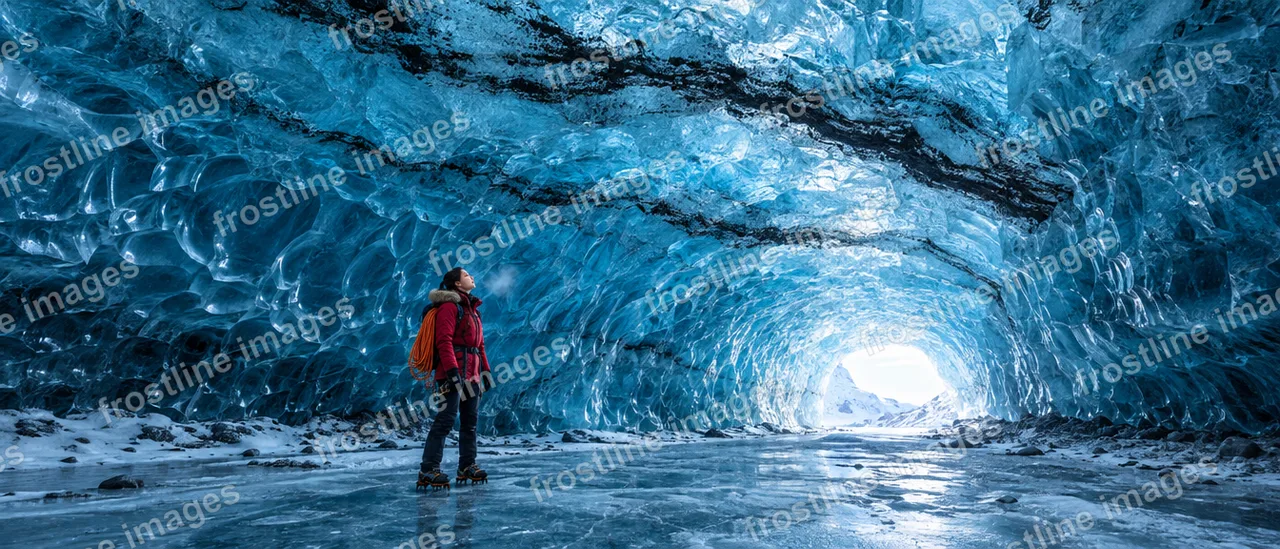
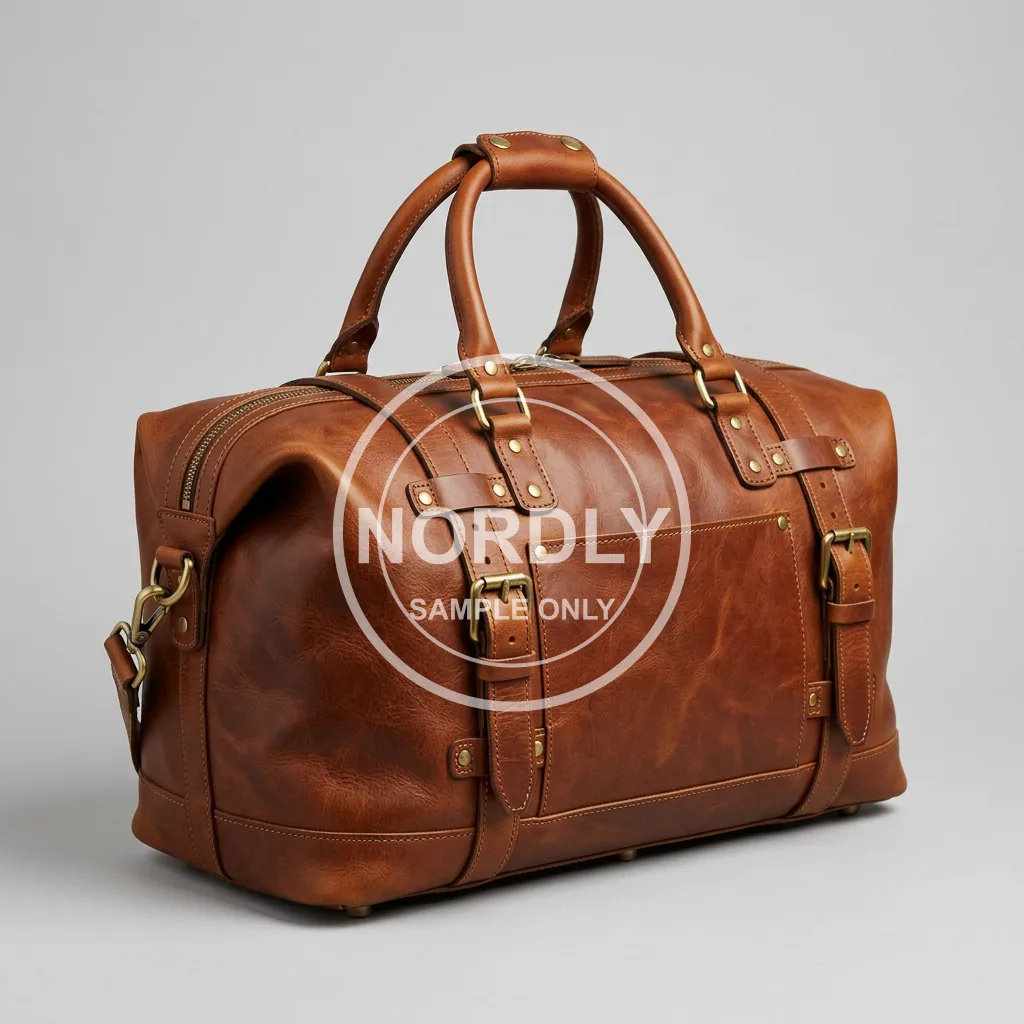
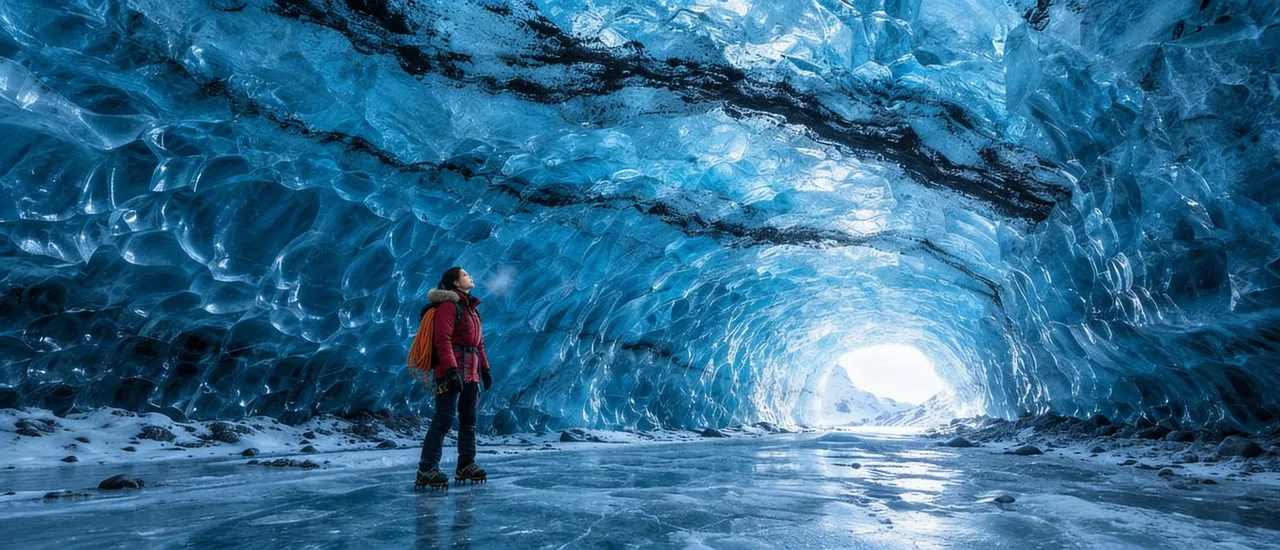
当サイトで用意した写真に典型的な透かしを加え、きれいに除去しました。スライダーをドラッグして比較できます。
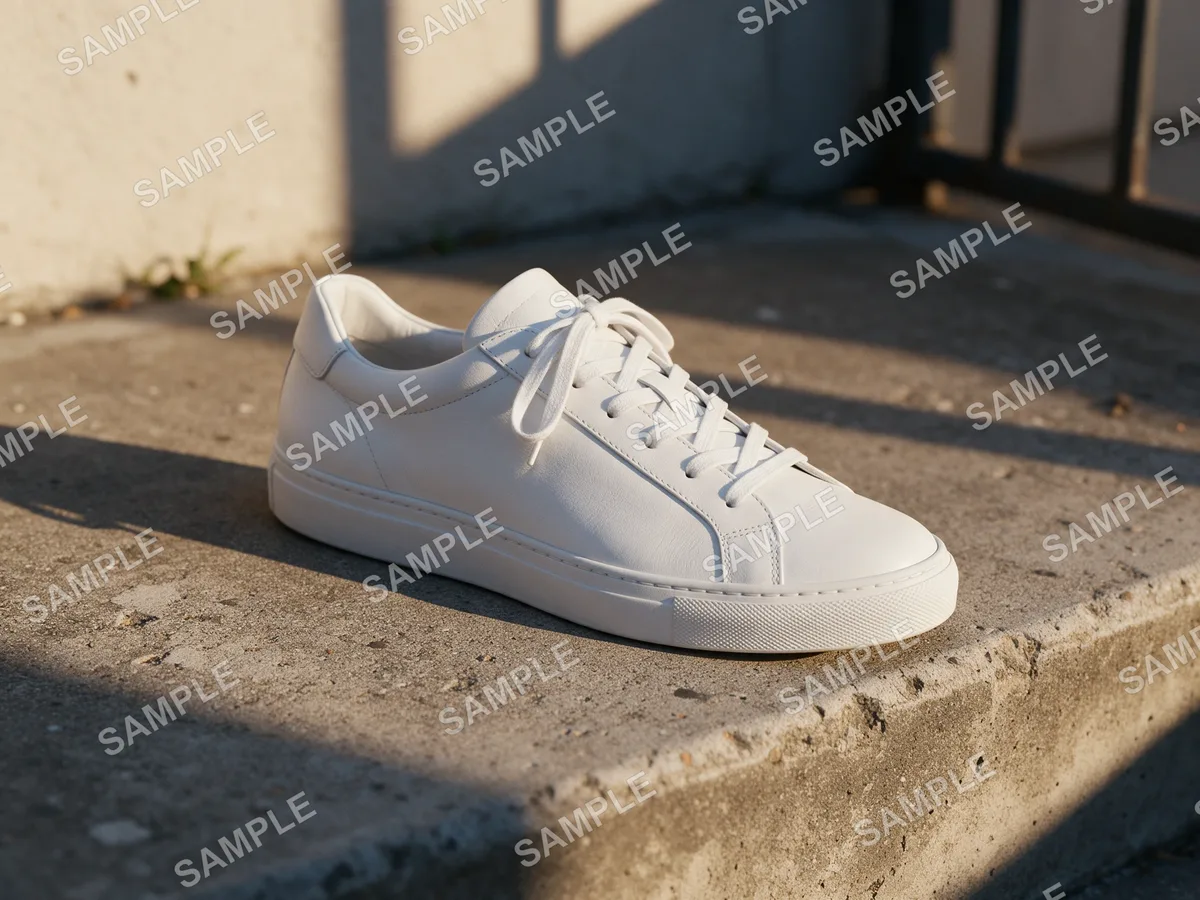
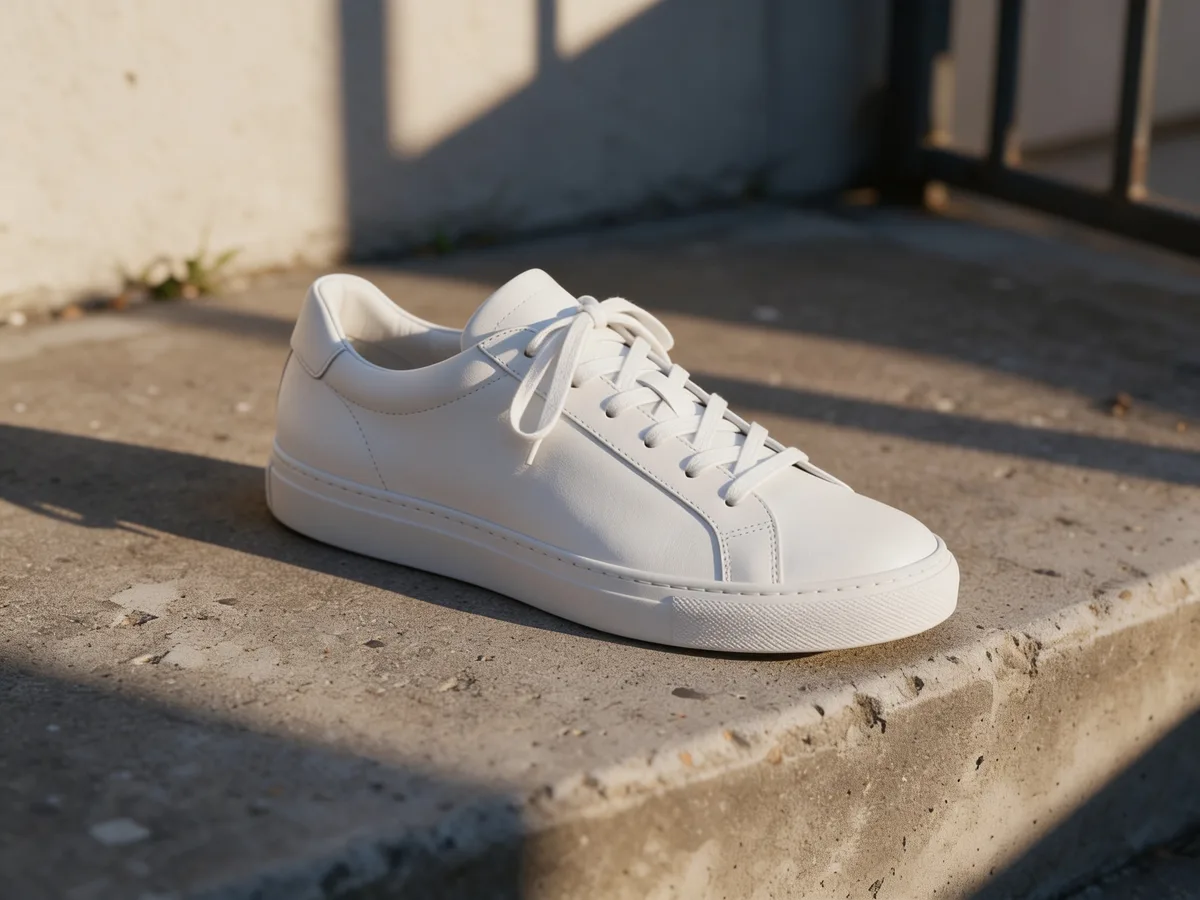
全面に広がるストック素材風の「SAMPLE」パターン。自動モードの1回の処理で透かしを除去しました。


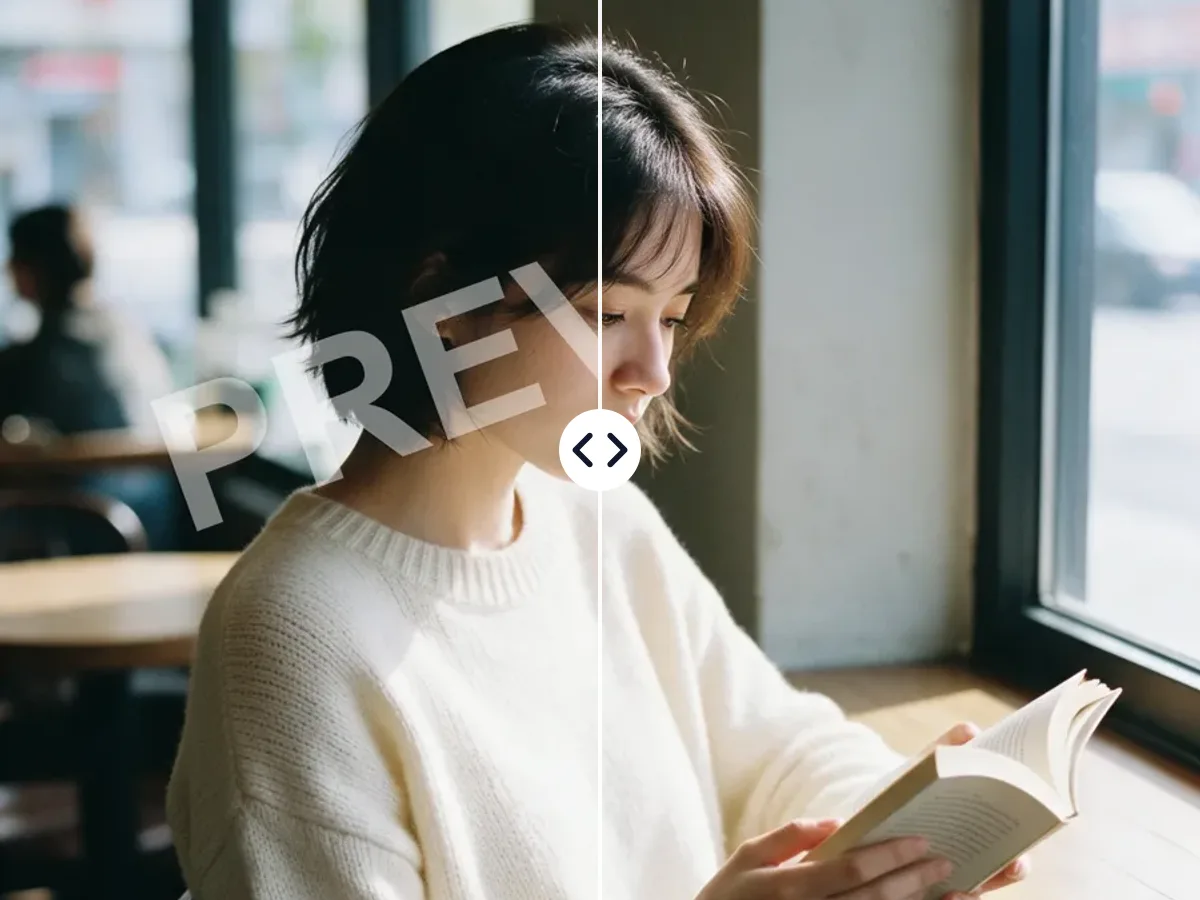
被写体の真上に押された「PREVIEW」スタンプ。ブラシモードでスタンプを消し、顔はそのまま残しました。
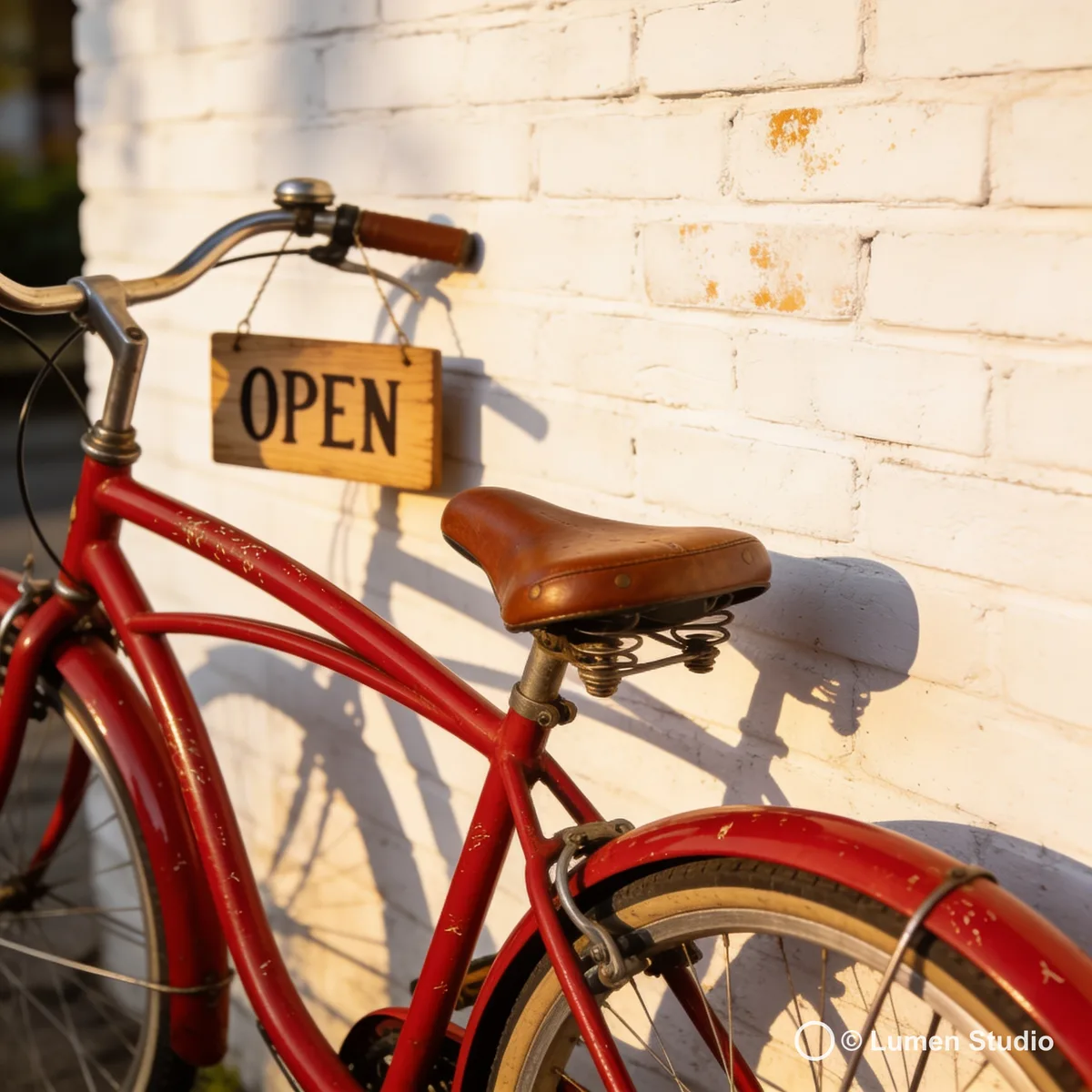
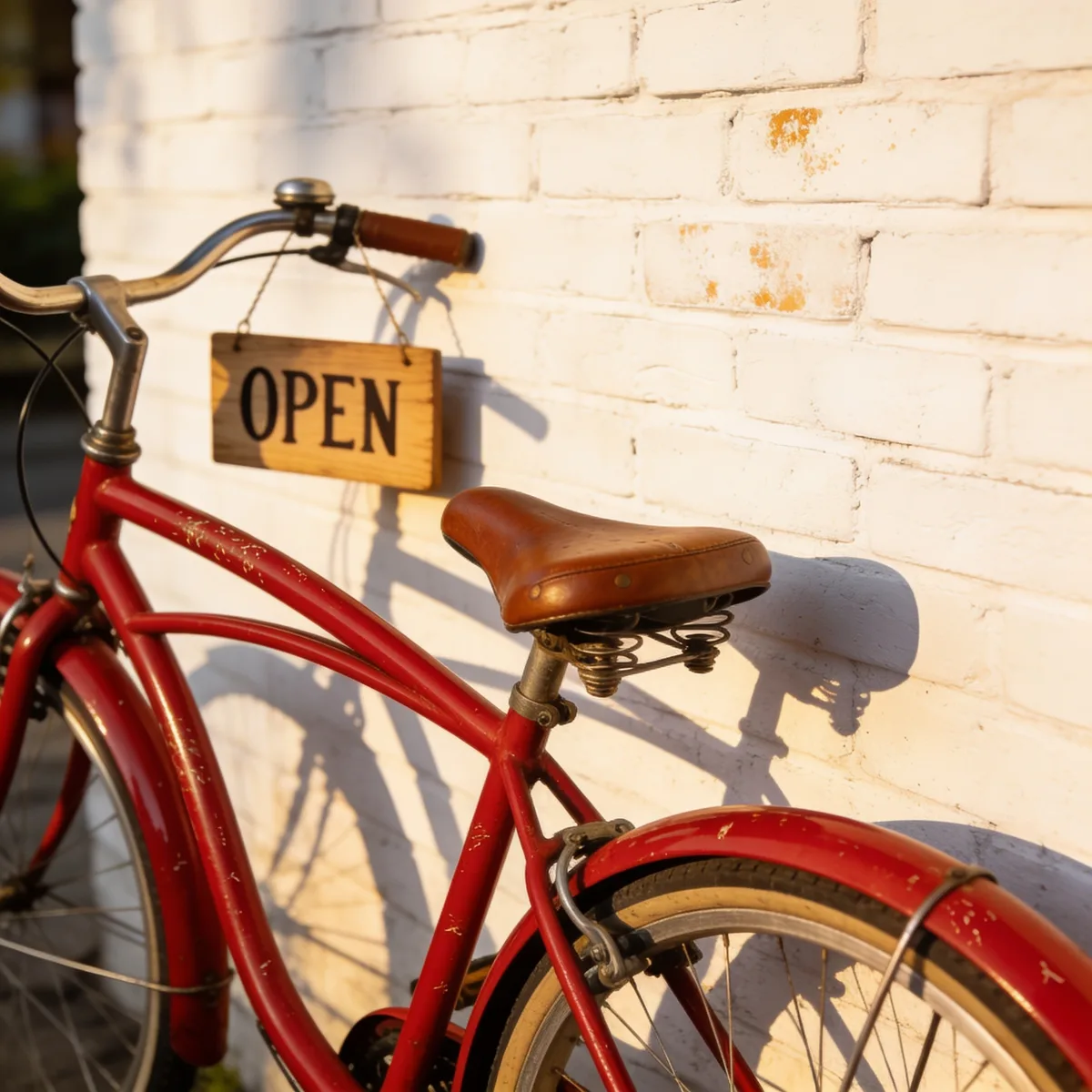
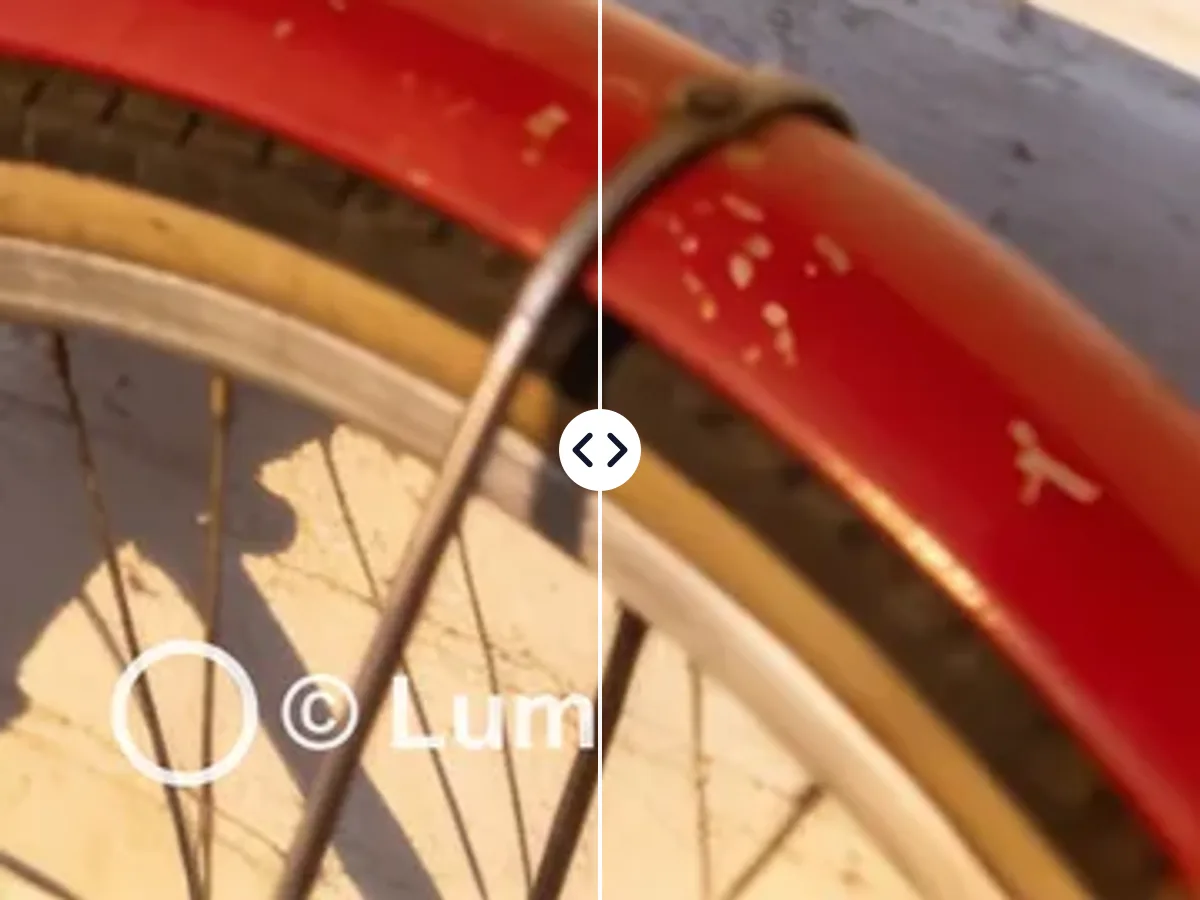
小さな©ロゴ。ブラシモードで除去し、風景にもともとある「OPEN」の看板はそのまま残しました。
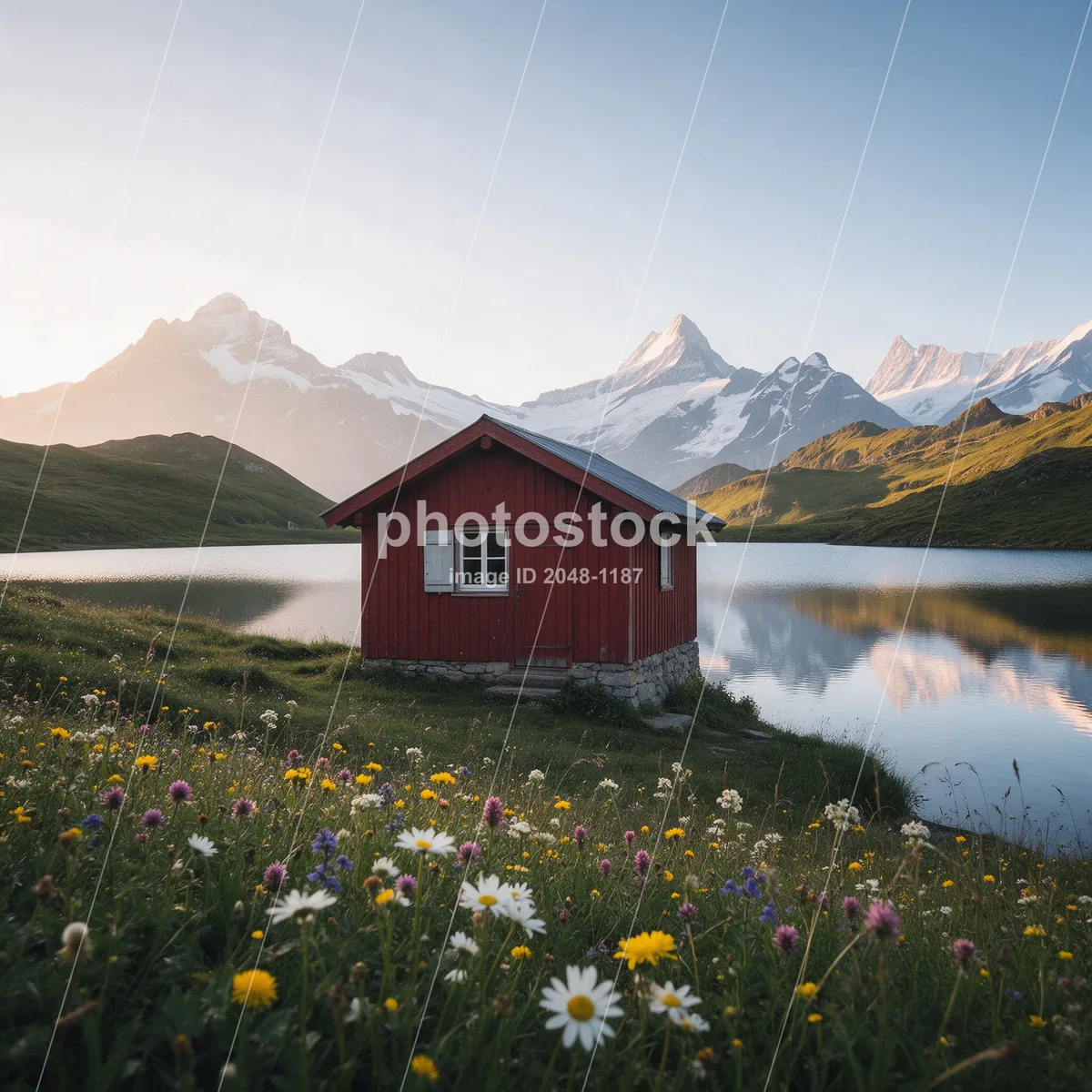
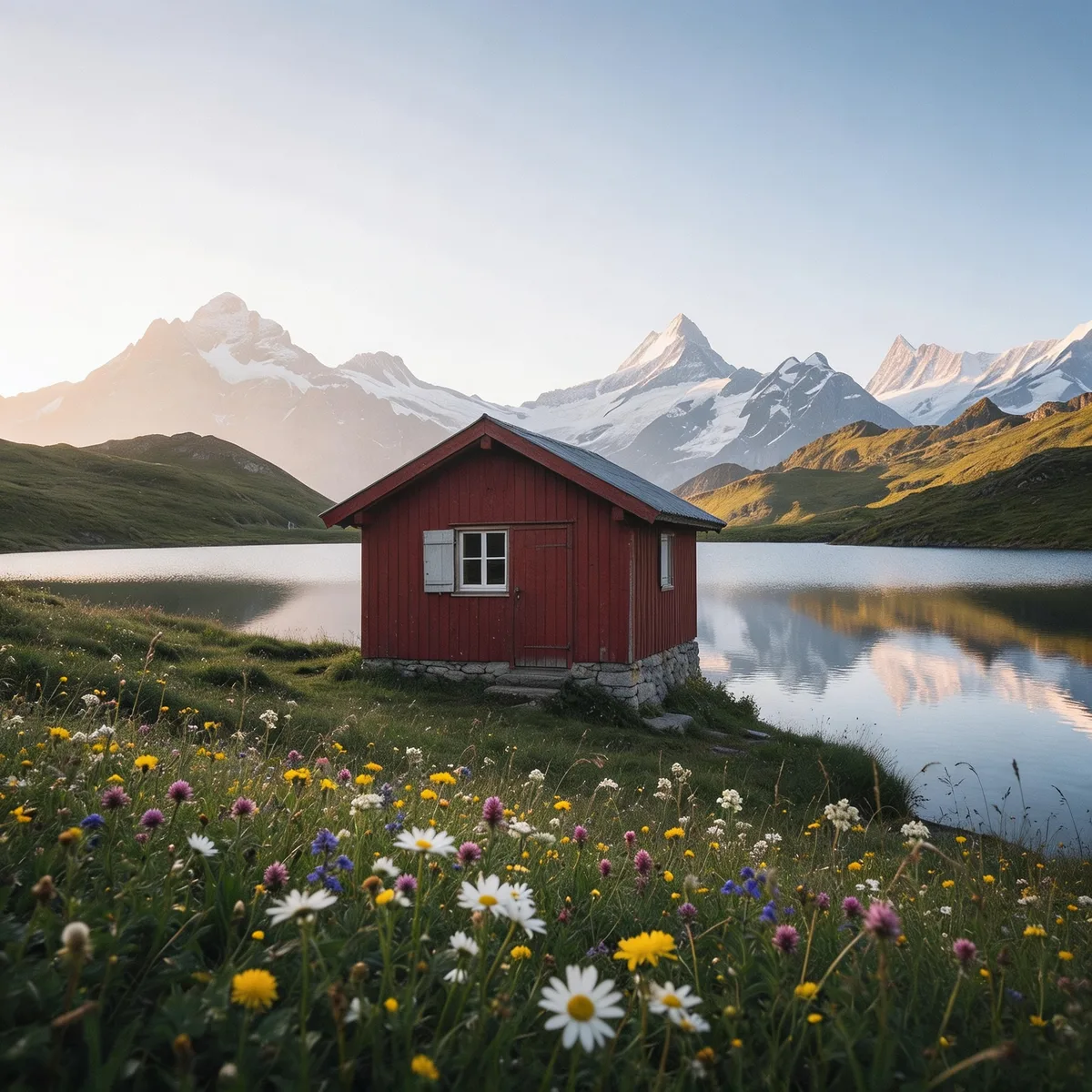
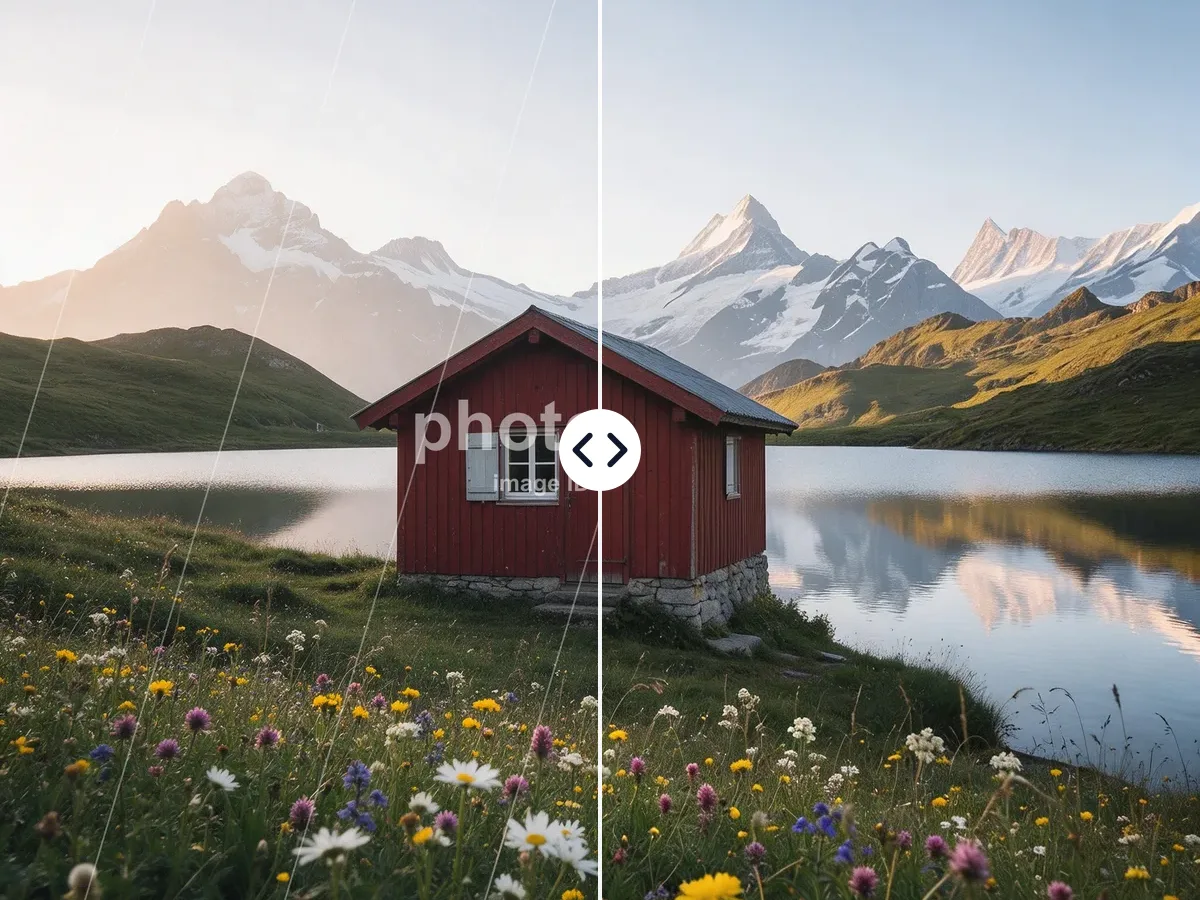
風景に重なる細い線と写真ID。自動モードで文字と線を消しました。
3ステップで完了。料金は開始前にボタンに表示されます。
10MBまでのJPG、PNG、WebPをウォーターマーク削除ツールにドロップします。ご自身が所有する写真、または編集の許可を得た写真向けのツールです。
「自動」はウォーターマークをおまかせで削除します。「ブラシ」はウォーターマークをなぞって塗るだけで、写真のほかの部分には見た目の変化がありません。
ビフォー・アフターを比較して、きれいになった写真をダウンロード。残った箇所があればブラシで修正できます。
写真をきれいにする2つの方法。それぞれに強みがあり、料金は実行前に表示されます。
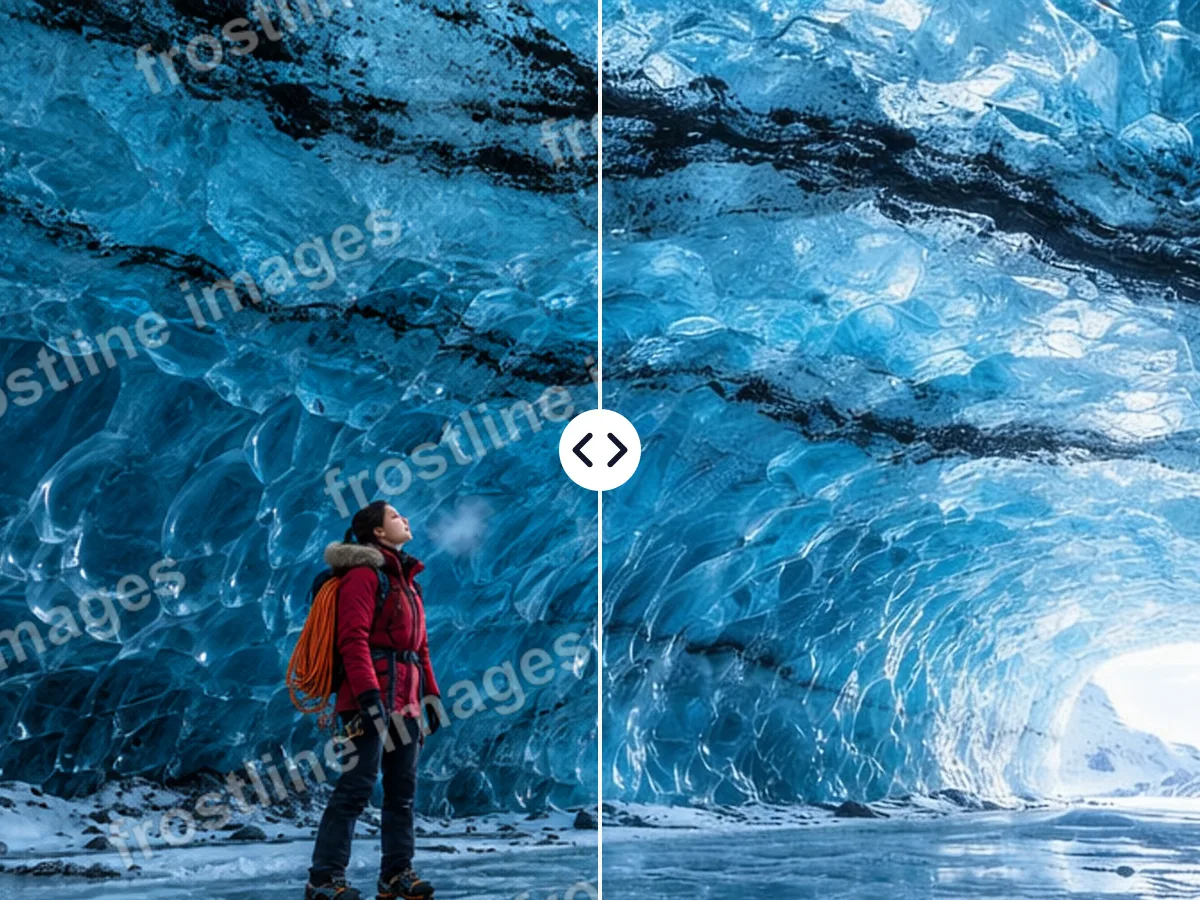
AIが文字・ロゴ・線を見つけ、それらを除いた状態で写真を描き直します。ストック素材風に繰り返される文字や、画像全体に散らばった透かしを消すなら、これが最速です。
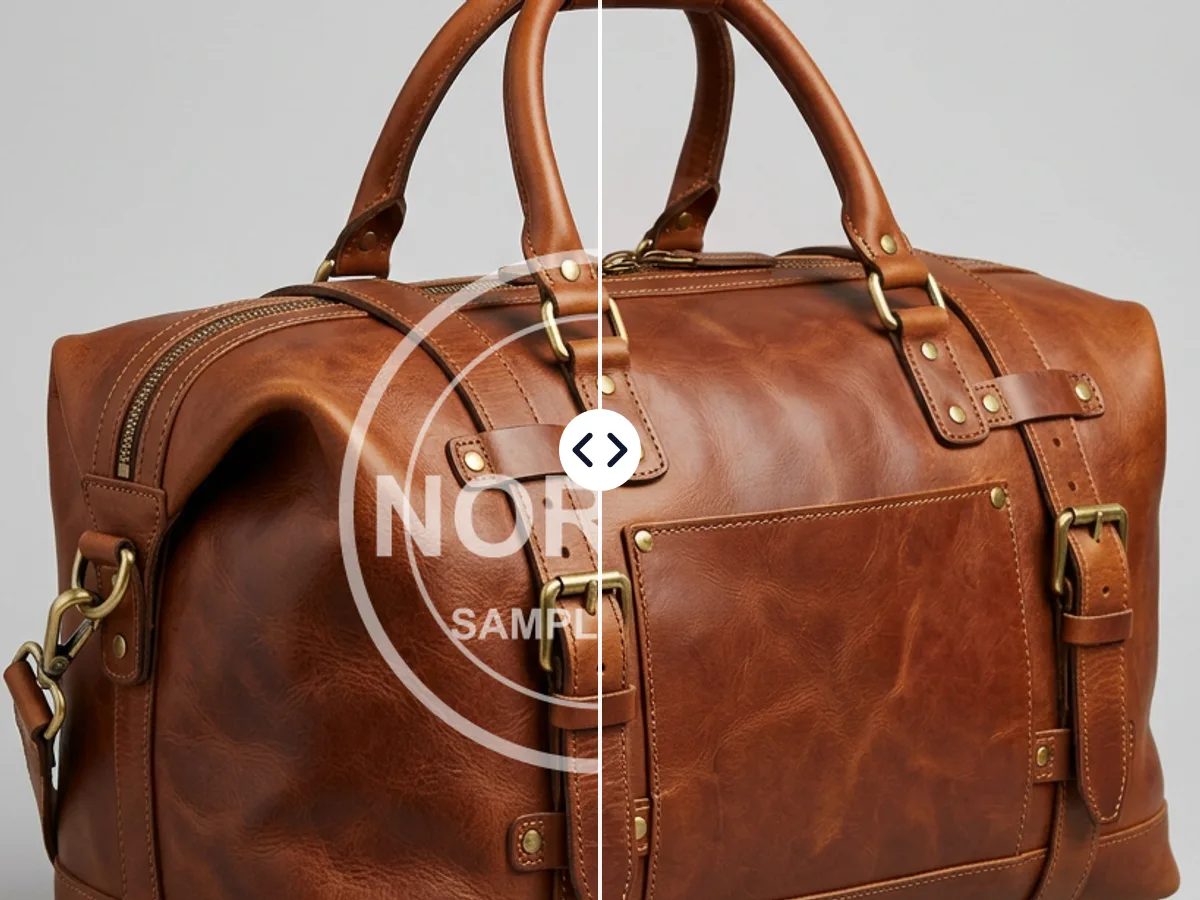
ウォーターマークを塗ると、その範囲だけが再構築されます。ブラシの外のピクセルは元のままなので顔や細部が保たれ、隅のロゴ、日付スタンプ、サインもきれいに消せます。
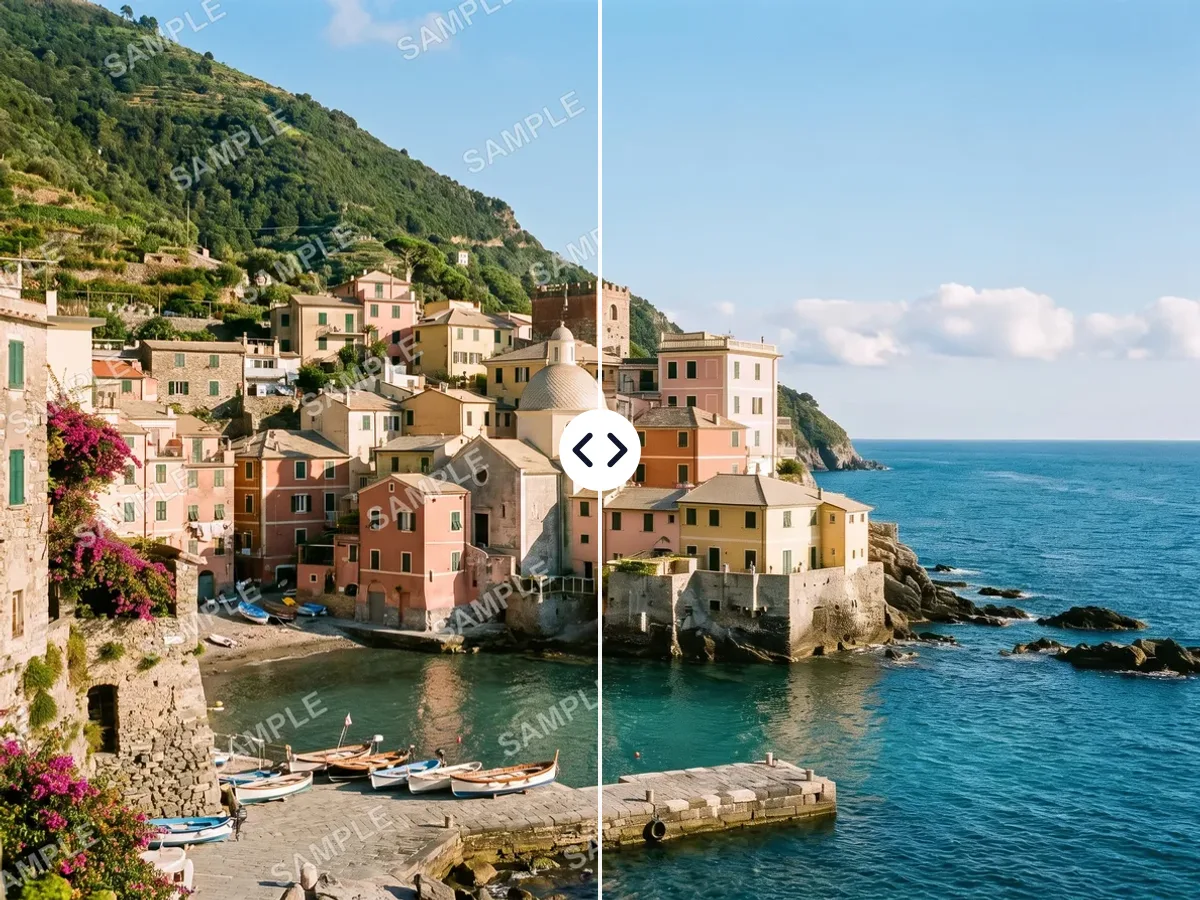
自動のあとに跡が残ったら、結果をブラシに送り、残った部分を塗るだけ。空や壁、布地に重なる半透明の透かしも、もう1回の処理で消えます。
ブラシは元のサイズのPNGで写真を返します。自動は縦横比を保ち、短辺1920pxから長辺4096pxまでの高品質なJPEGで返します。当サイト独自の透かしは一切付けません。
自動もブラシも2クレジット。料金は開始前にボタンに表示されます。
写真はあなただけが見られる状態で保管され、AIの学習には使われません。アップロードはすべて、ほかのツールと同じ安全チェックを通ります。
きれいに仕上げるコツと、守るべきルールをまとめた短いガイドです。
透かしが写真全体に繰り返されている場合や、ワンクリックで済ませたい場合は「自動」を。顔、商品、残したい文字の上に透かしがある場合は「ブラシ」を使いましょう。ブラシは塗った範囲の外に見た目の変化を与えません。
ブラシモードでは、ぼやけた縁や影も含めて透かし全体を覆いましょう。周囲を少し多めに塗っても問題なく、そのほうが最もきれいに仕上がります。
ダウンロード前にスライダーを拡大して確認しましょう。線や文字が残っていたら、最初からやり直さずに、結果に対して「ブラシで修正」を使います。
このツールは、透かしの下にあった部分を周囲の写真から再構築します。顔や小さな文字に重なる透かしは、ブラシで透かしだけを塗れば、周りはすべて元のまま保たれます。
このツールは、ご自身が所有・作成した写真、または編集の許可を得た写真(自社の商品写真や昔の家族写真など)向けです。他人の画像の場合は、まず権利者に確認してください。透かしや著作権表示は著作権法で保護されています。
自分の写真をきれいにしたい、よくある理由です。
スキャンしたプリントや初期のデジタル写真から、日付や現像所のマークを消せます。
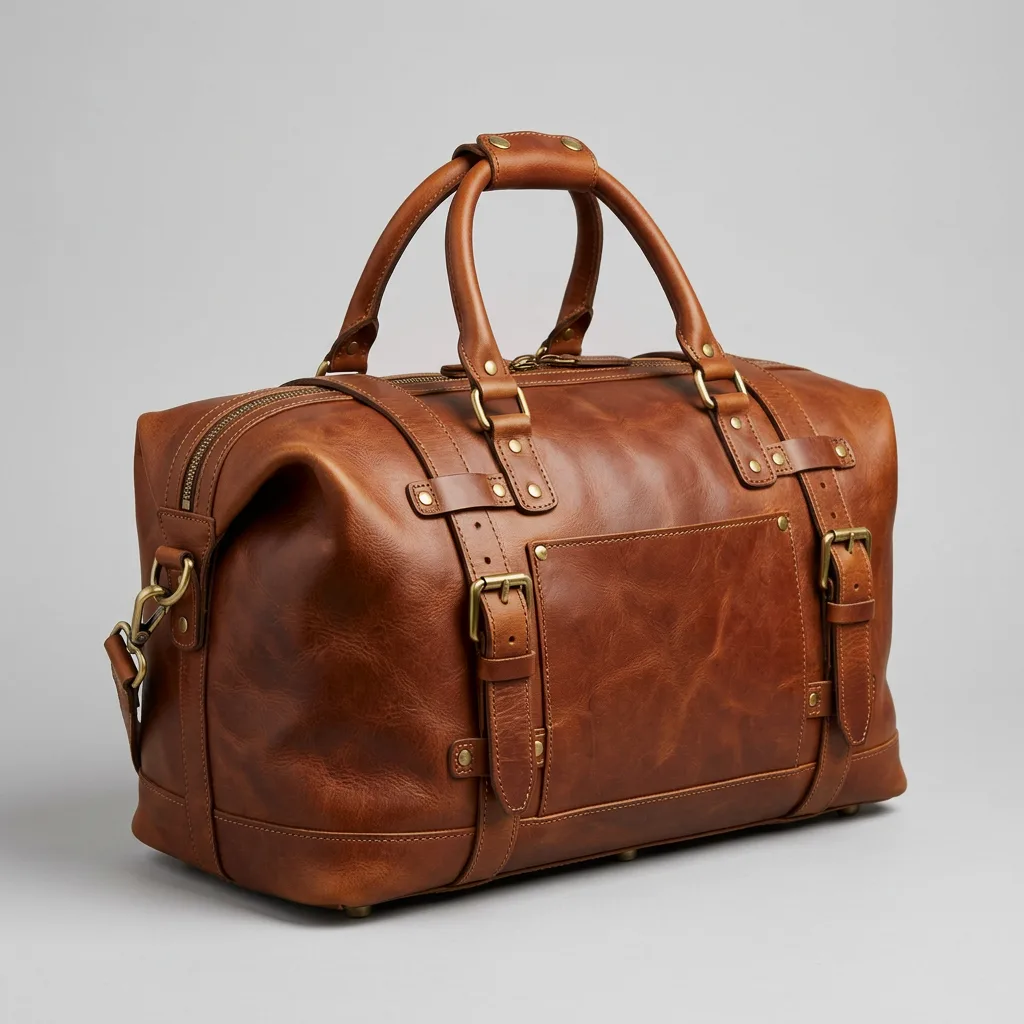
権利を持つ商品画像から、古いショップロゴや仕入れ先のスタンプを削除できます。
アプリが自分の写真に付けた透かしを、別の場所に投稿する前に削除できます。
ライセンスを取得した素材からプレビュー用の透かしを除去し、レイアウトに配置できます。
合法性、料金、モード、サイズ、顔、ファイル、削除してよいものについての回答です。