相性のいい写真を選ぶ
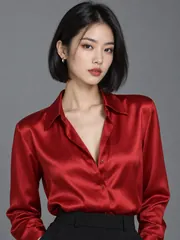
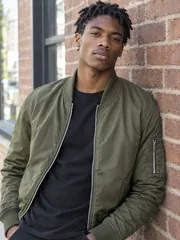
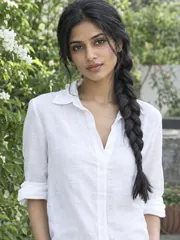
顔がカメラを向いた鮮明な写真ほど、本人にいちばん近く仕上がります。集合写真の画像合成には1枚に1人が写った写真がおすすめで、新しい場所で立ったり歩いたりさせたいときは全身写真が役立ちます。場所の写真は人が写っていないものを選ぶと、追加する人のためのスペースが生まれます。
2〜4枚の写真を追加すると、image 1〜image 4の番号が付きます。合成のしかたを書けば、AI画像合成が別々の写真の人を1枚にまとめ、人物を新しい場所に立たせ、商品をシーンの中に置いて、どの顔もラベルも元のままの自然な1枚に仕上げます。
編集例を試す
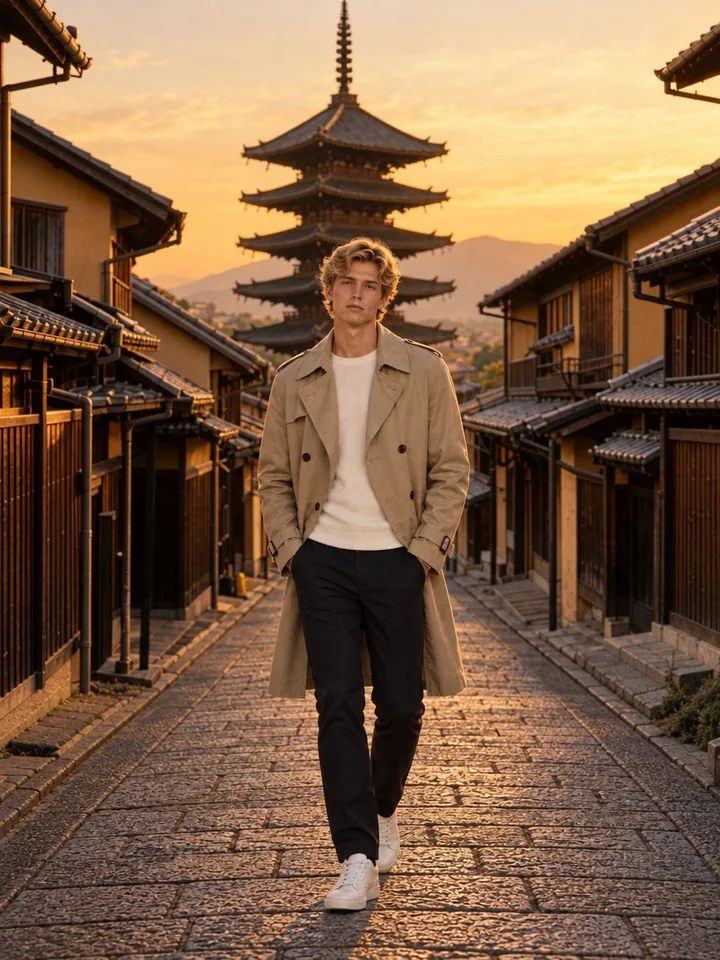
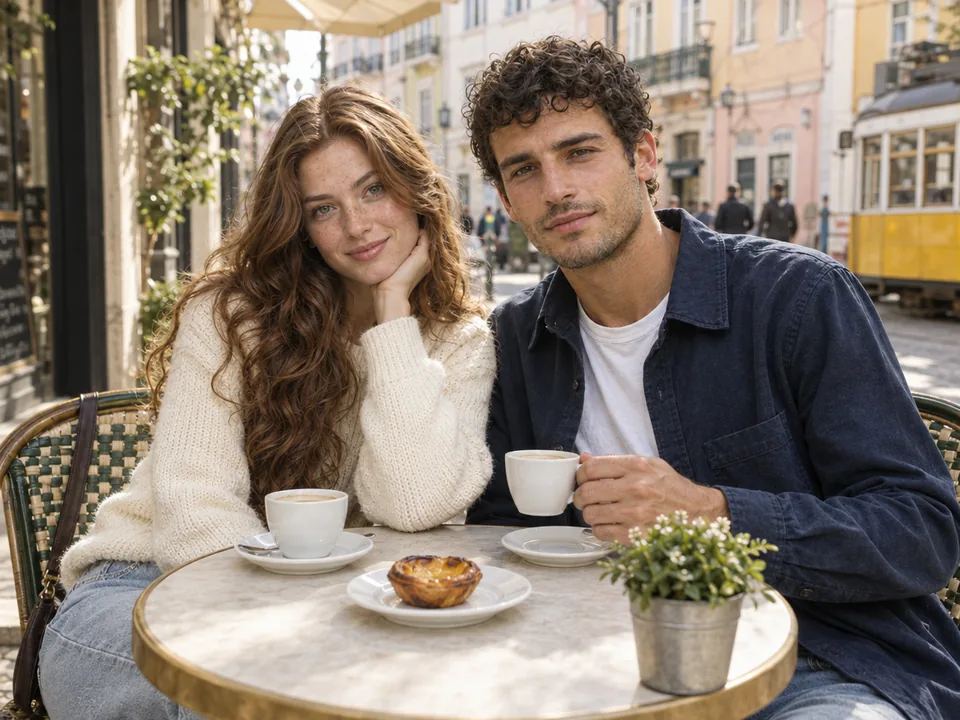
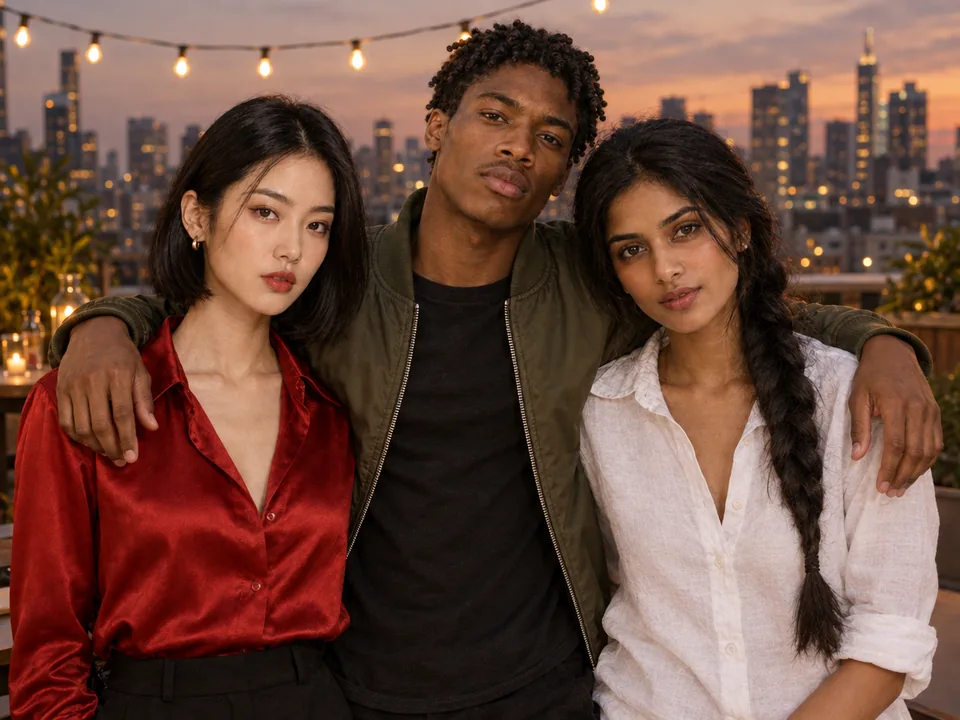
8枚の作例です。どれも番号付きの元写真から記載のプロンプトで作ったもので、元写真を左上に重ねて表示しています。人物は当サイトの画像モデルで作成しました。
 1
 2
 1
 2
 3
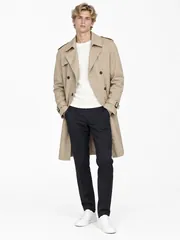 1
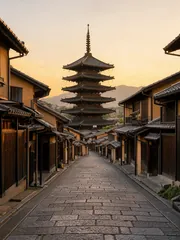 2
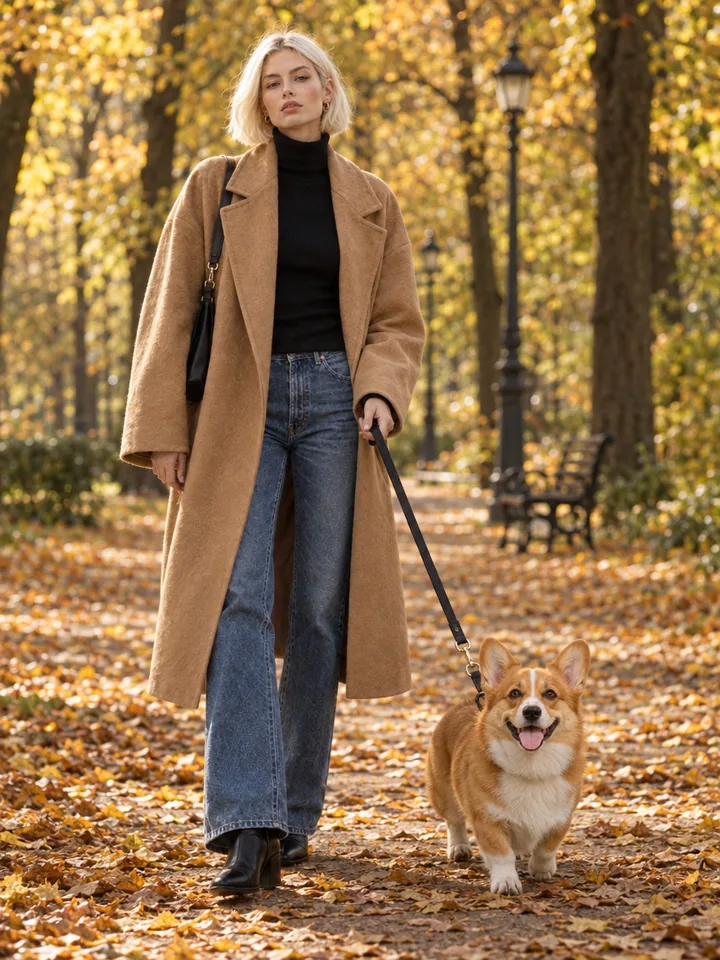
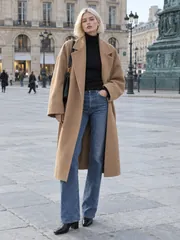 1
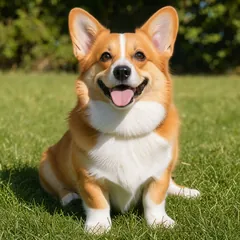 2
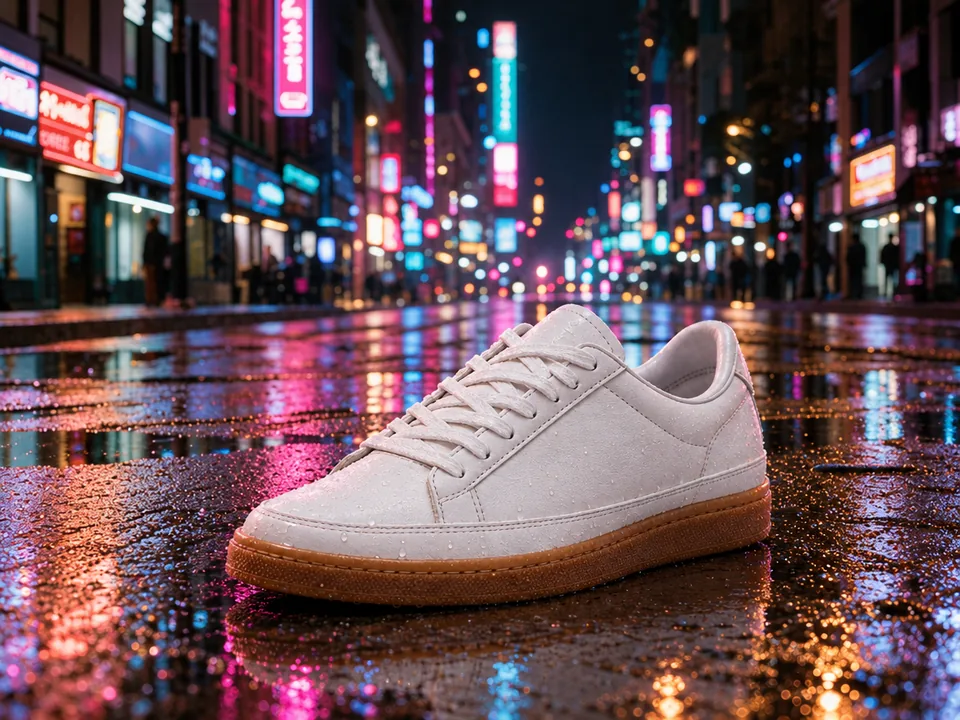
 1
 2
 1
 2
 1
 2
 1
 2
別々の写真から自然な1枚まで、3ステップ・約30秒。切り抜きも光の調整も、画像合成AIにおまかせです。
写真をドロップ、貼り付け、またはファイルから選択します。追加した順にimage 1、image 2…と番号が付くので、誰を、何を、どこに置くかを正確に指定できます。
合成の種類を選べば下書きがすぐに入ります。自分で書くなら「image 1の男性がimage 2の通りを歩いている」のように。アイデアを試すなら高速、顔をいちばん忠実に残したいなら最大4Kの高品質を選びます。
約30秒で画像合成の結果が履歴に届きます。ダウンロードするほか、印刷用に高画質化したり、短い動画にしたり、PSDのレイヤーに分けたりと、そのまま次のツールに送れます。
集合写真から商品写真まで、このツールがいちばん得意とする6つのこと。
合成時の指示で、一人ひとりの顔、髪、肌の色、体型、年齢を元の写真のとおりに保ちます。4人を一度に合成しても、画像合成の結果に写る人はみんな本人らしく仕上がります。
同じ場所にいなかった友だち、遠く離れて暮らす家族、別々に撮ったカップルも、画像合成なら並んで立っていたかのように1つのシーンにまとめます。
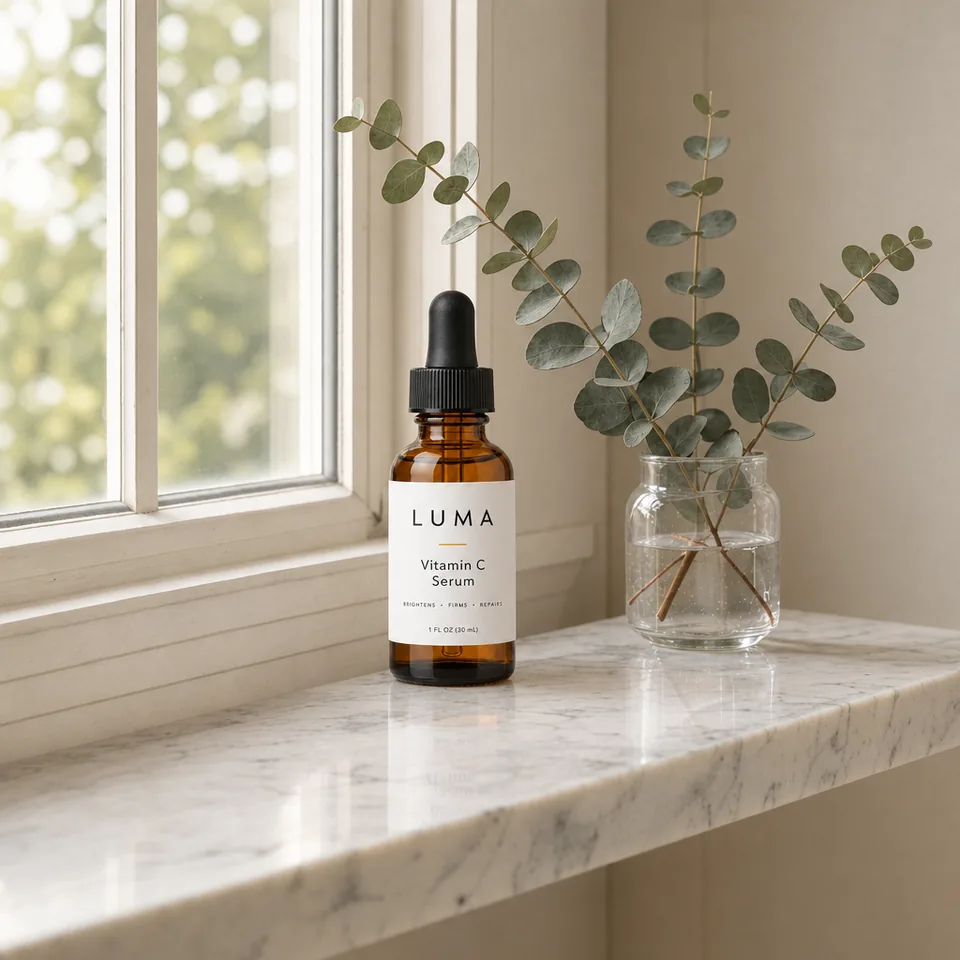
商品写真とシーンの写真を追加すると、本物らしい映り込みと影を付けて商品を配置します。形も色もラベルの文字もそのままなので、ショップのページや広告にすぐ使える1枚になります。
光源、色温度、遠近感をすべてそろえ、人や物が地面に接するところには接地影も入れるので、画像合成の結果が1枚の写真として自然に見えます。
集合写真、新しい場所へ、ペットと一緒に、商品を背景に、アート合成、画風を借りるの各タイプに、専用の指示と、image 1とimage 2を指定済みの下書きが付きます。
「次のステップ」から結果をそのまま次のツールへ。印刷用に高画質化、動画にして動かす、背景透過、編集できるレイヤー分けしたPSDへの変換まで、すぐに続けられます。
写真選び、書き方、人物、商品、設定についての5つの短いヒント。
顔がカメラを向いた鮮明な写真ほど、本人にいちばん近く仕上がります。集合写真の画像合成には1枚に1人が写った写真がおすすめで、新しい場所で立ったり歩いたりさせたいときは全身写真が役立ちます。場所の写真は人が写っていないものを選ぶと、追加する人のためのスペースが生まれます。
写真には追加した順に番号が付くので、番号で指定しましょう:「image 1の女性が、image 2のコーギーを連れて秋の公園を散歩している」。誰がどこに立ち、何をしているか、そしてゴールデンアワーや晴れた朝のような光も書くと、画像合成の仕上がりがぐっと安定します。
一人ひとりの写真を追加し、場面とポーズを書きます:「夕暮れの屋上パーティーで、肩を組む3人の友だち」。結果には全員がそろって写ります。大人数のときは、左から並べたい順に写真を追加しましょう。
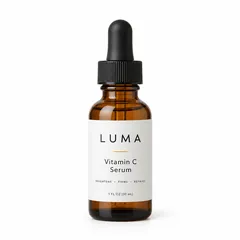
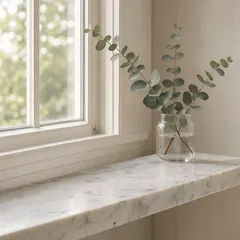
image 1には無地の背景で撮ったきれいな商品写真を、image 2にはシーンを使います。このページのLUMAの美容液のように、ラベルやロゴは印刷されたとおりに残ります。「ユーカリの横、大理石の棚の上に」のように置き場所を書けば、商品の画像合成がぴたりと決まります。
高速は約15秒・1クレジットで1枚を作り、アイデアを試すのにぴったりです。高品質は約30秒で、顔とラベルをいちばん忠実に残します。写真2枚の場合、1Kで4クレジット、2Kで6クレジット、4Kで9クレジットです。縦横比はimage 1に合わせるか、4:3や9:16などから選べます。
1枚にまとめたい写真がある、すべての人に。
その場にいられなかった人も一緒の集合写真、別々に撮ったカップル写真、旅行の思い出の1枚に。
ライフスタイルのシーンに置いた商品写真。商品もラベルも実物どおりに。
手持ちの写真から、キャンペーンのビジュアル、サムネイル、SNS投稿を。
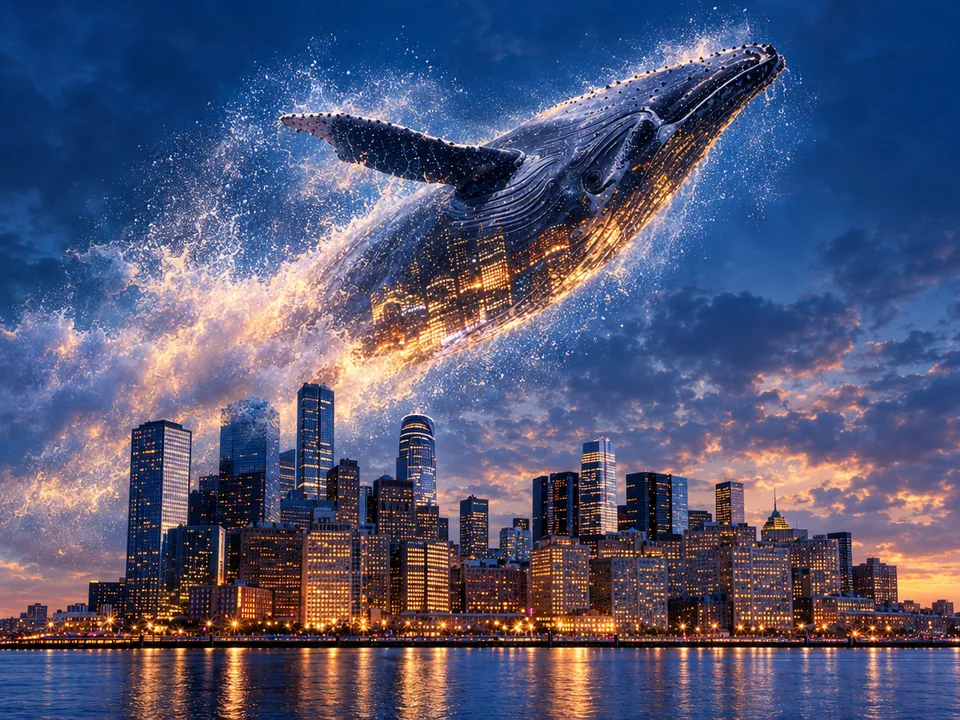
シュールな画像合成や、ほかの画像の画風で写真を描き直すスタイル変換に。
よく寄せられる質問に簡潔にお答えします。
はい。2枚の写真を追加し、「カフェのテラスに並んで座る2人」のように合成のしかたを書けば、AI画像合成が約30秒で新しい1枚を作ります。2人の顔もそのまま残ります。
1人につき1枚、最大4枚の写真を追加し、「集合写真」タイプを選んで、場面とポーズを書きます。全員が本人らしいまま、同じ瞬間に撮ったように並んだ合成写真になります。
2〜4枚の写真を1枚に画像合成します。写真には追加した順にimage 1〜image 4の番号が付き、1回の生成で1〜4枚を作って選べます。
画像合成にはクレジットを使います:高速は1枚1クレジット、高品質は写真2枚・1Kで4クレジットからで、合計は生成前にボタンに表示されます。作った画像はすべて、ウォーターマークなしでダウンロードできます。
はい。すべてブラウザ上で完結します。写真を追加して1文書くだけで、切り抜き、光、影はAIにおまかせ。結果は「次のステップ」から、レイヤー分けしたPSDとして開くこともできます。
合成時の指示で、どの顔も髪型も肌の色も年齢も、元の写真どおりに保つようにしています。1枚に1人が写った、正面を向いた鮮明な写真ほど本人に近く仕上がり、高品質では顔がいちばん忠実に残ります。
はい。商品写真をimage 1、シーンをimage 2として追加し、「商品を背景に」タイプを選んで置き場所を書きます。商品の形、色、ラベルの文字はそのままに、映り込みと影もシーンに合わせて入ります。
ご自身の写真、同意を得た人の写真、または権利をお持ちの画像をお使いください。実在の人物の合成写真を共有するときは、AIで作成したことを明記してください。アップロードと結果はすべて、当サイトのコンテンツルールに沿って確認されます。