夕焼けの空
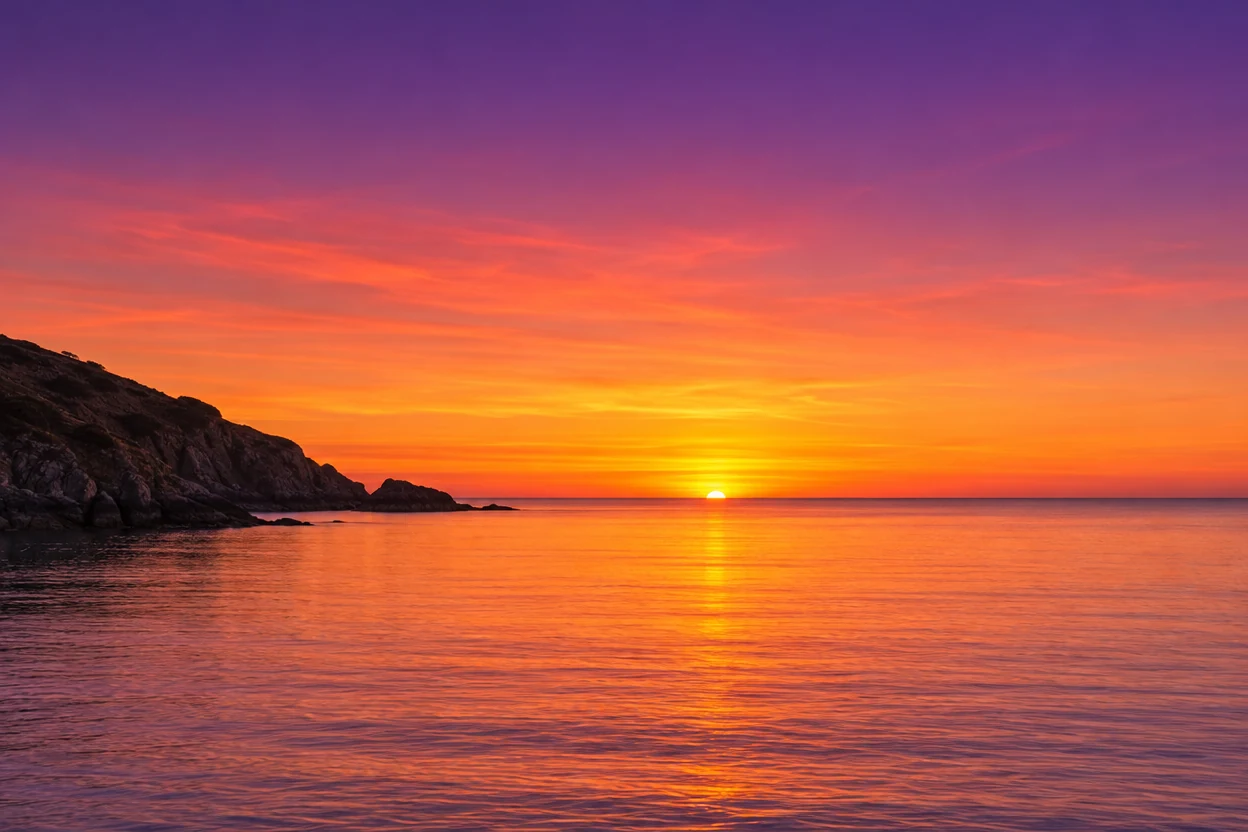
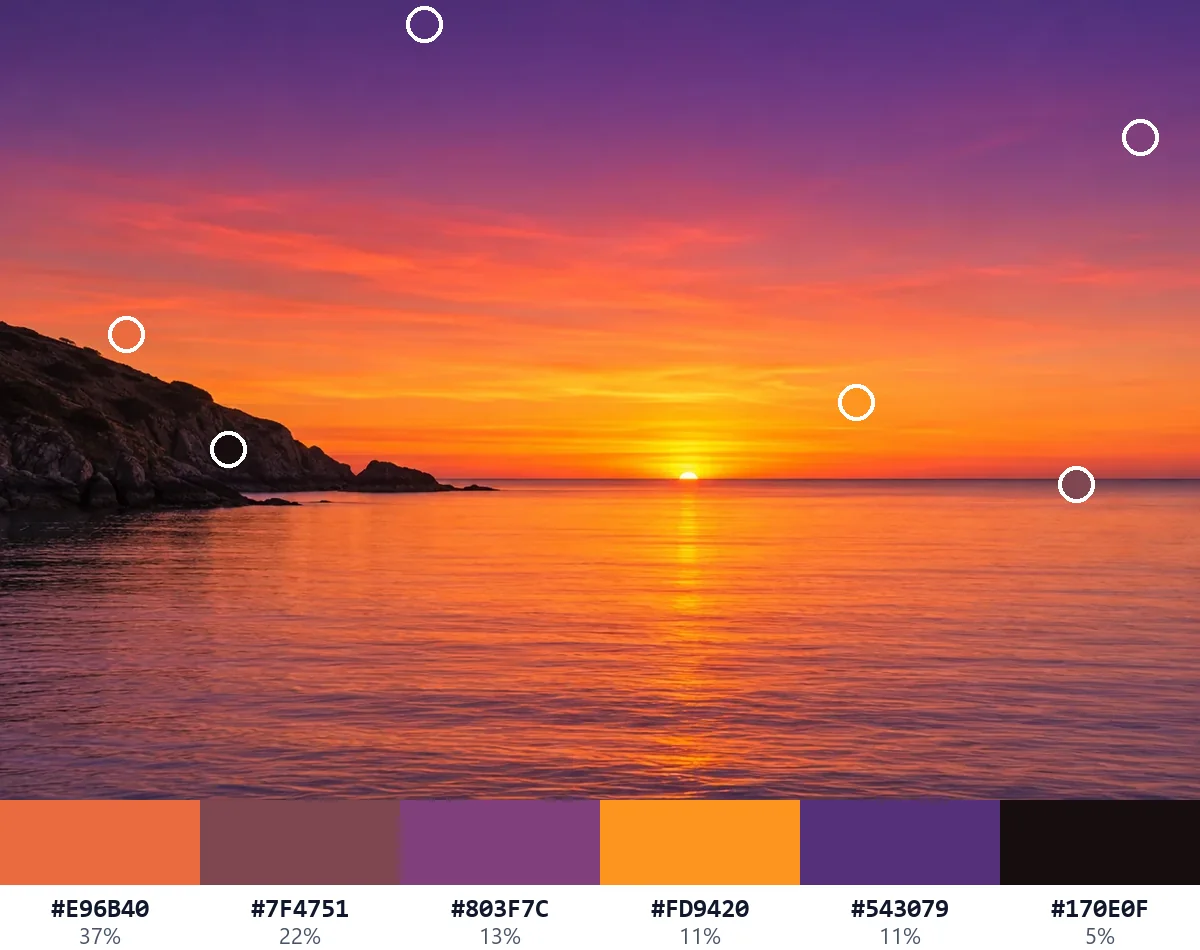
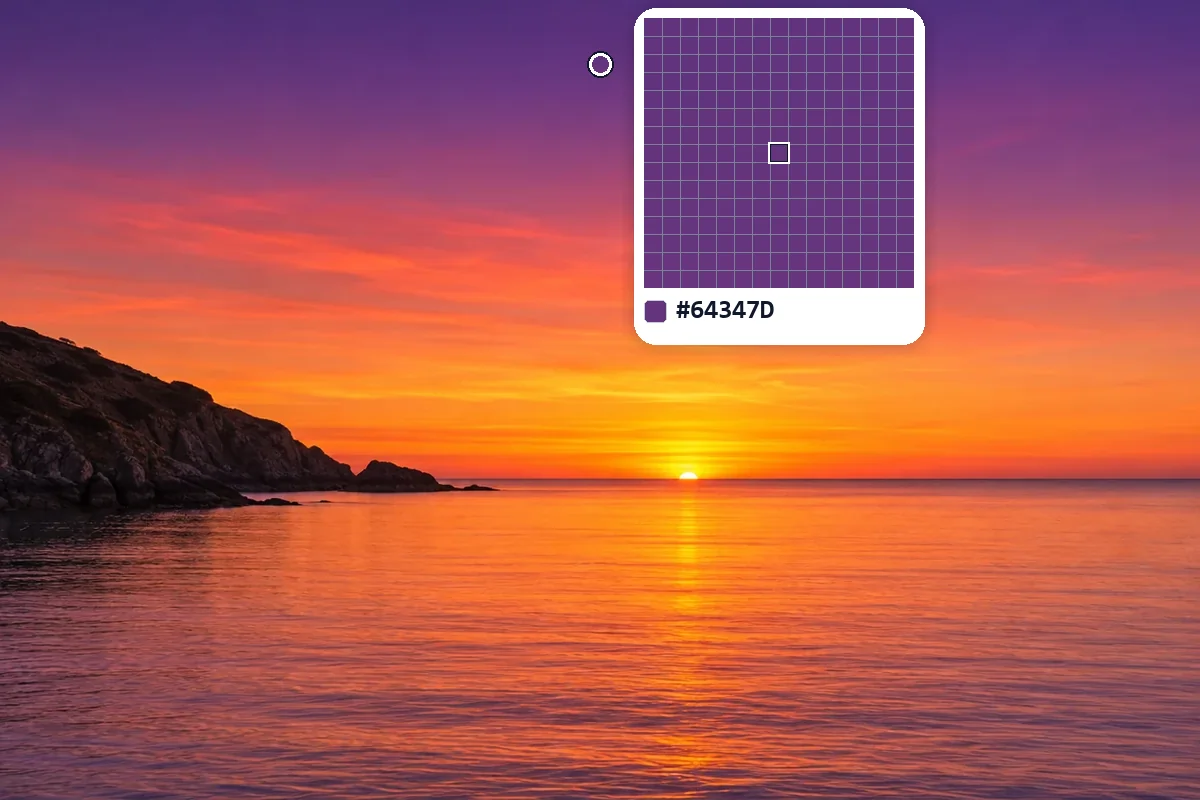
空の上のほうの紫と、水面に映る金色の太陽を、2回のクリックで選んでいます。メインカラーはコーラルから深いプラムまで並びます。
選んだ色
#64347D#FFD205
メインカラー
写真、ロゴ、スクリーンショットを開いて、好きな位置をクリックするだけ。このカラーピッカーが、フルサイズの画像から正確なHEX、RGB、HSL、CMYK、LAB、OKLCHを読み取ります。ルーペで1ピクセルずつ確認でき、画像のメインカラーも自動で見つかります。無料で、画像はアップロードされません。
画像をここにドロップ
Ctrl+Vで貼り付けることもできます。JPG、PNG、WebP、GIF、AVIF、BMPに対応し、40メガピクセルまで開けます。画像はアップロードされません。
下の画像はどれも、このカラーピッカーで色を読み取ったものです。丸で囲んだ位置が選んだ色で、帯には画像のメインカラーとその割合が並びます。開いて自分でも色を選んでみてください。
空の上のほうの紫と、水面に映る金色の太陽を、2回のクリックで選んでいます。メインカラーはコーラルから深いプラムまで並びます。
選んだ色
メインカラー

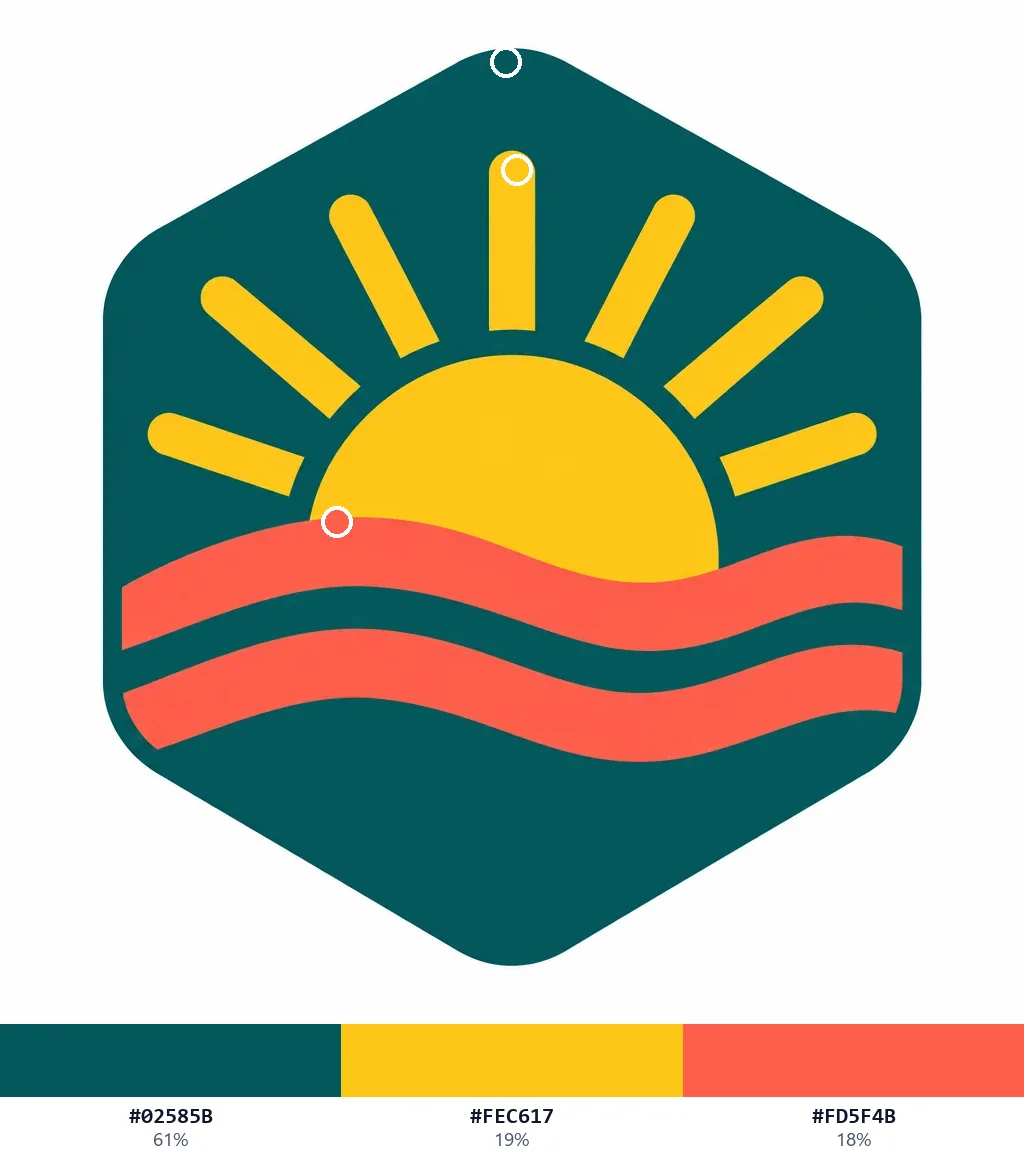
3回のクリックで、ロゴの正確なティール、イエロー、コーラルがわかります。白い背景を除外すると、メインカラーはその3色だけになります。
選んだ色
メインカラー
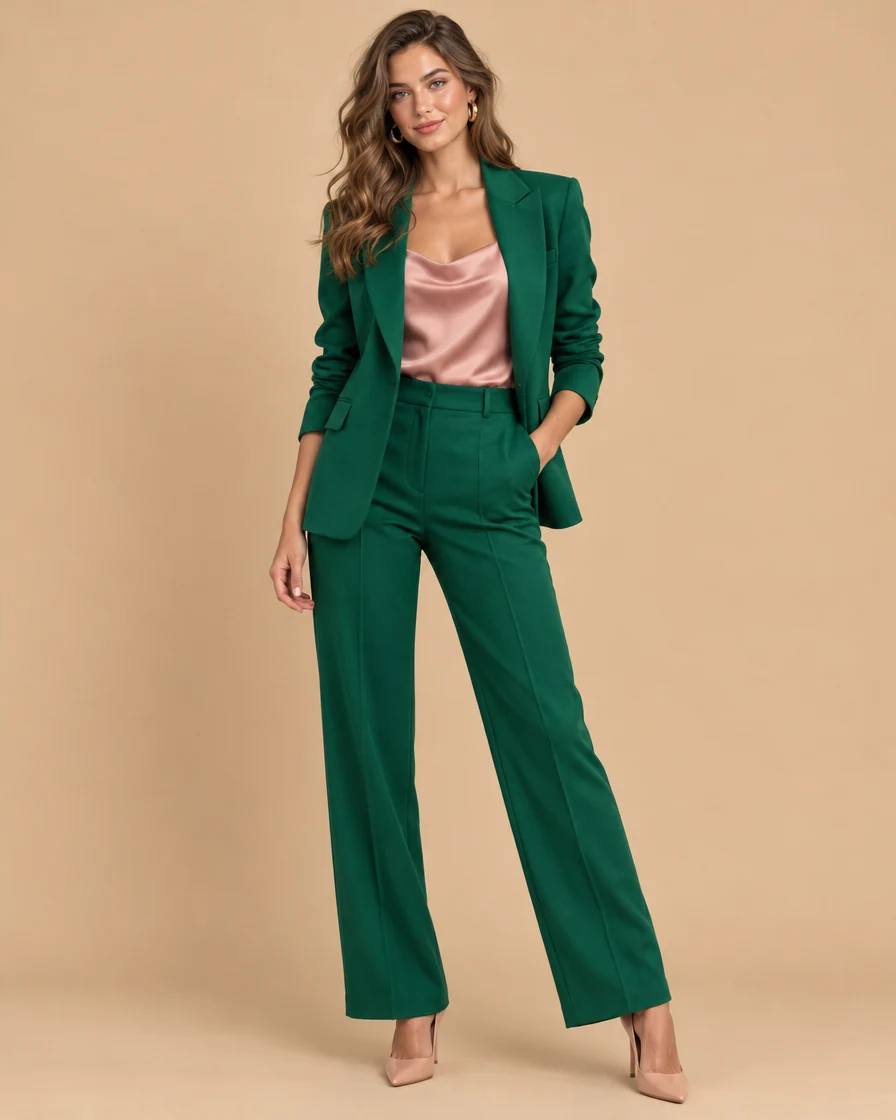
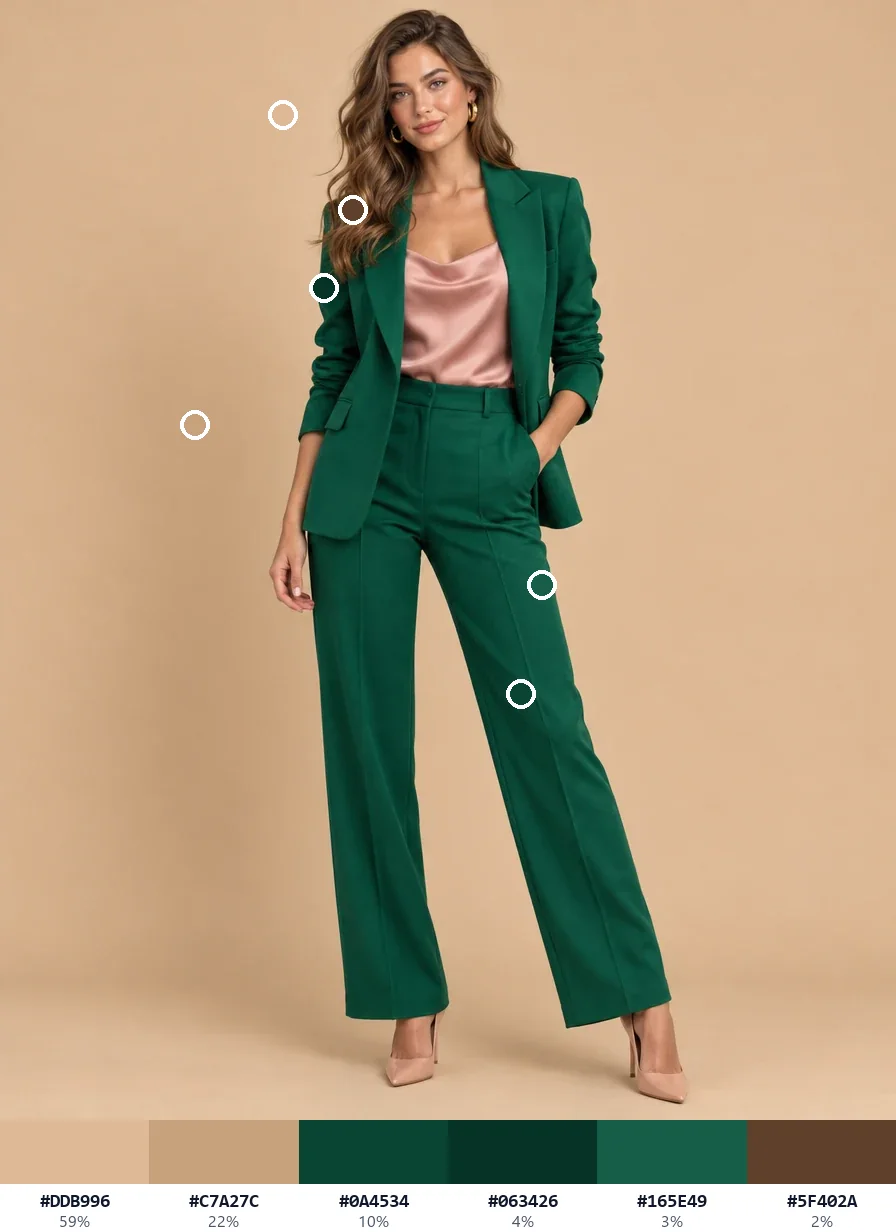
ブレザーとシルクのトップスを1回ずつクリックして、コーディネートのエメラルドグリーンとブラッシュピンクを取得しています。
選んだ色
メインカラー
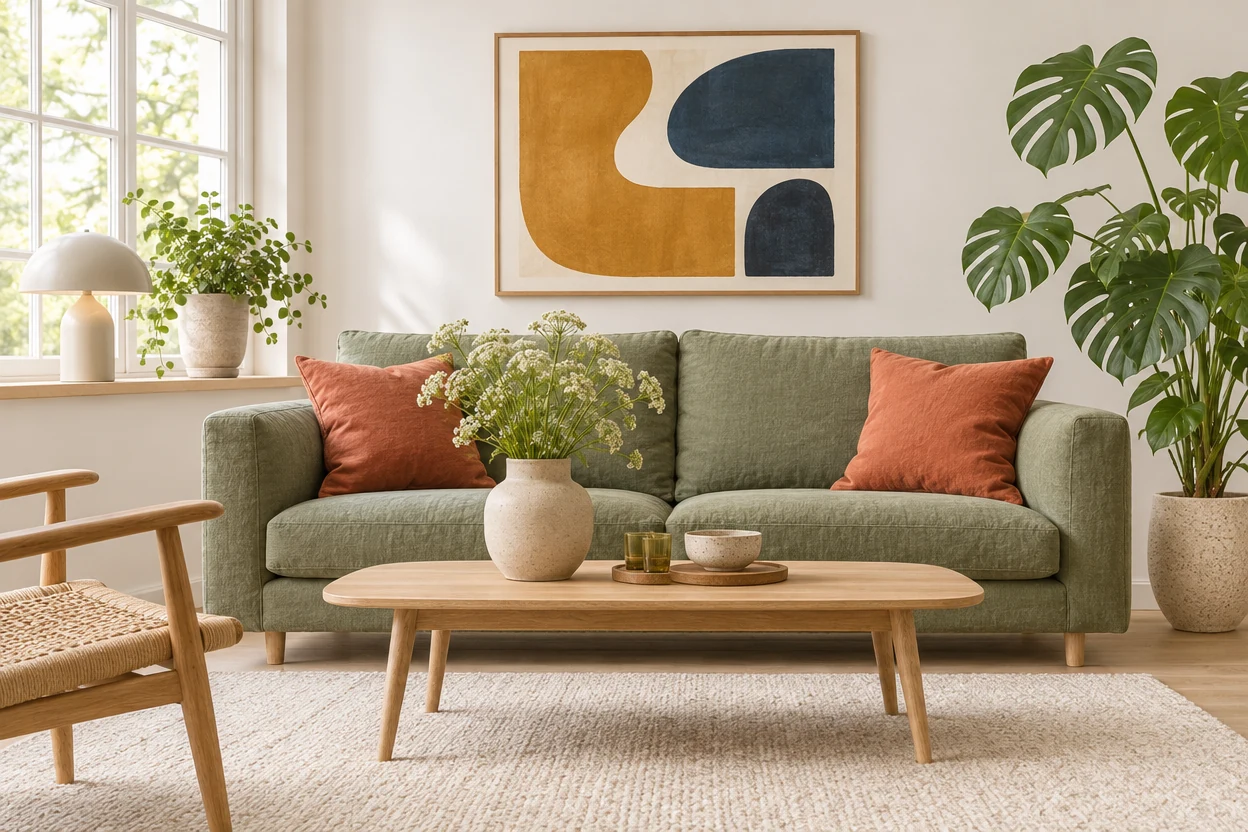
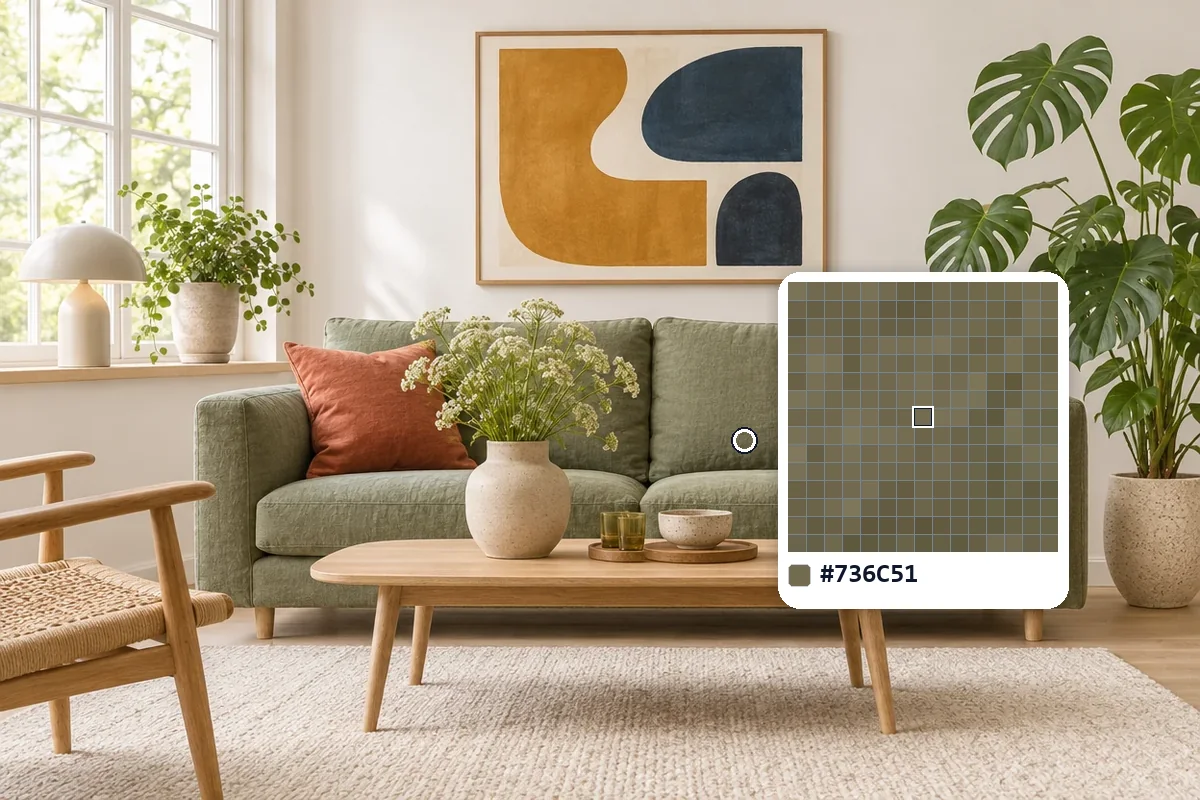
ソファのセージグリーンとクッションのテラコッタ。ペンキや生地選び、ムードボードにそのまま使えます。
選んだ色
メインカラー
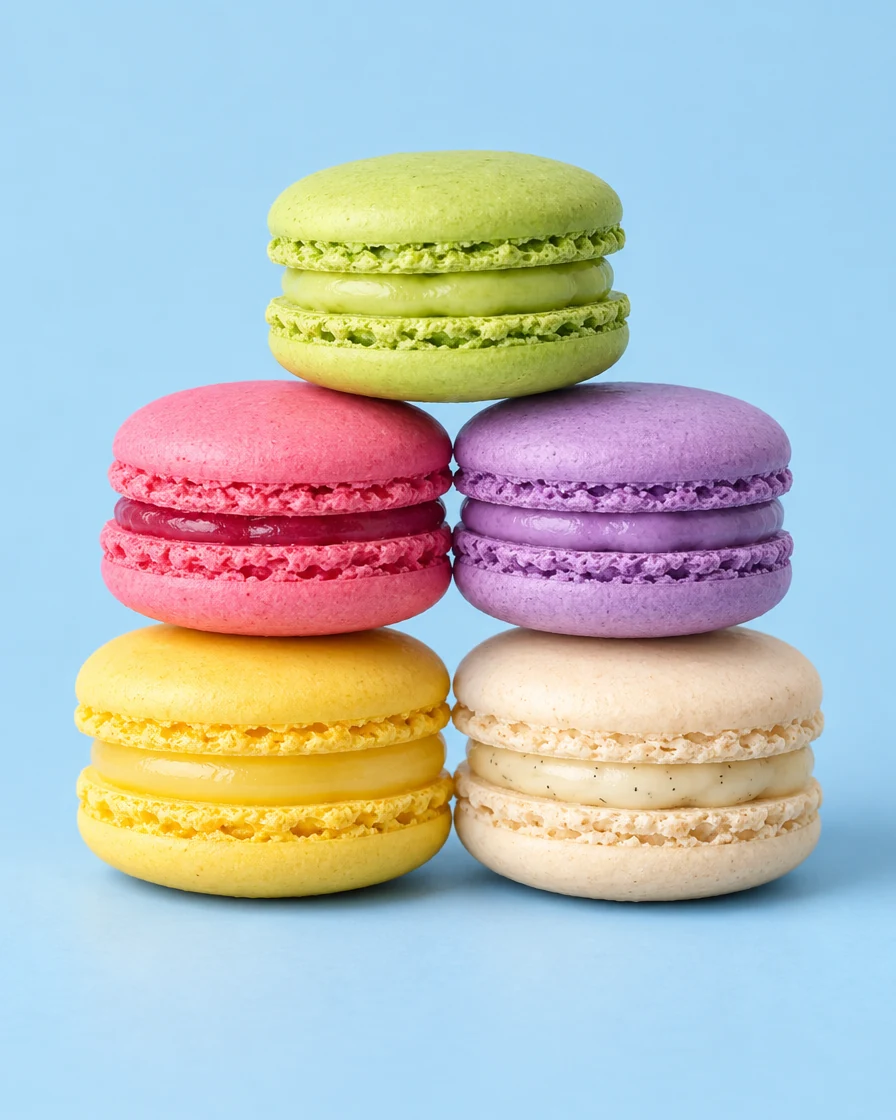
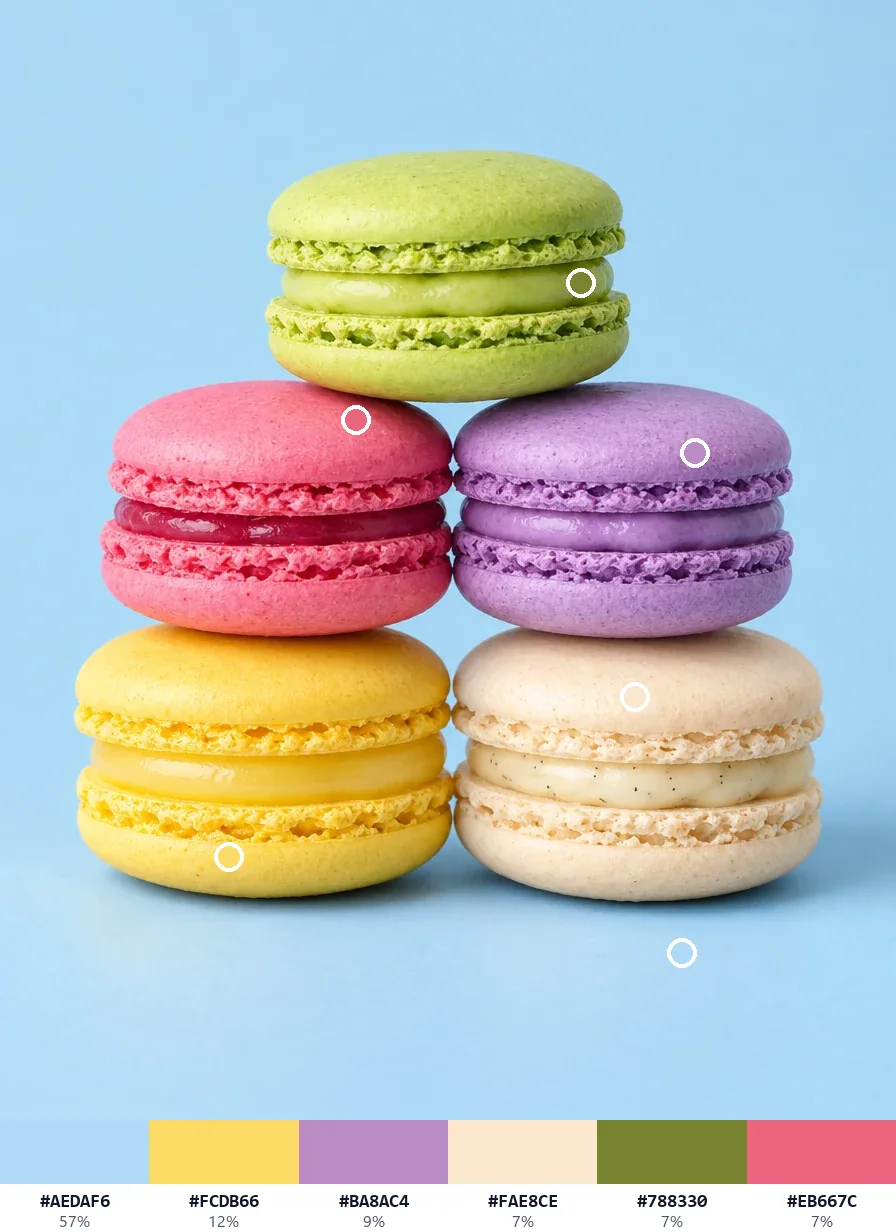
2回のクリックでピスタチオとラズベリーを。メインカラーにはレモン、ラベンダー、クリームも加わります。
選んだ色
メインカラー
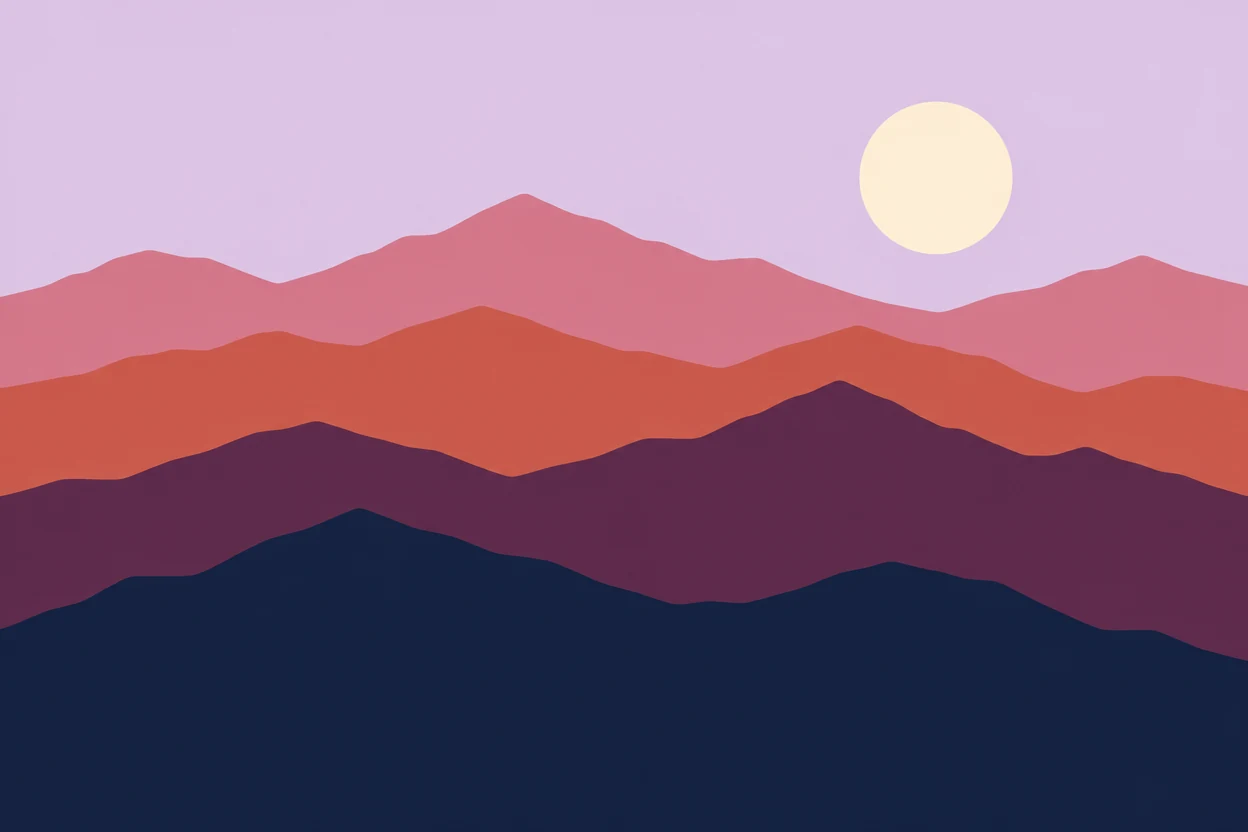
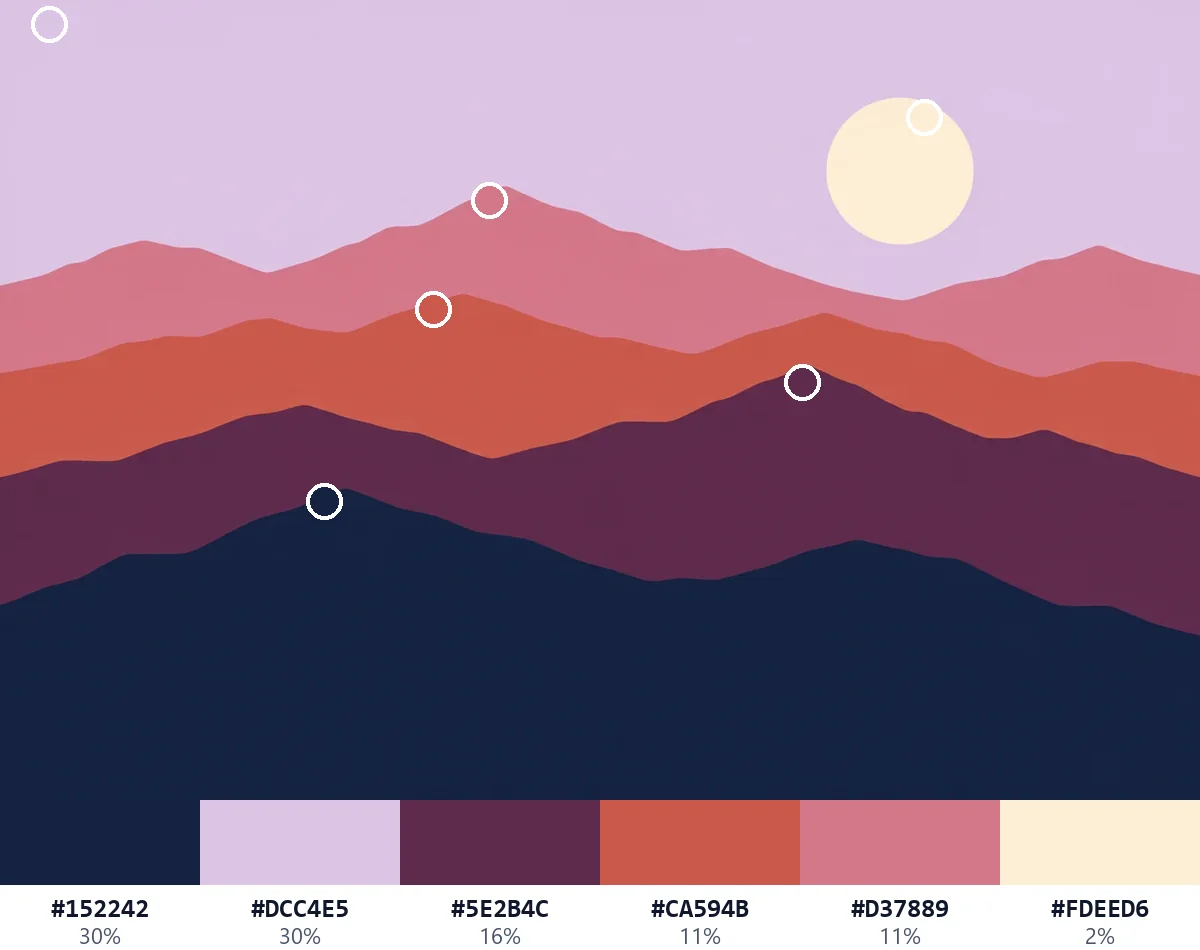
フラットな図形からは正確なコードが取れます。クリーム色の太陽とプラム色の山を選び、メインカラーにはすべてのレイヤーの色が入っています。
選んだ色
メインカラー
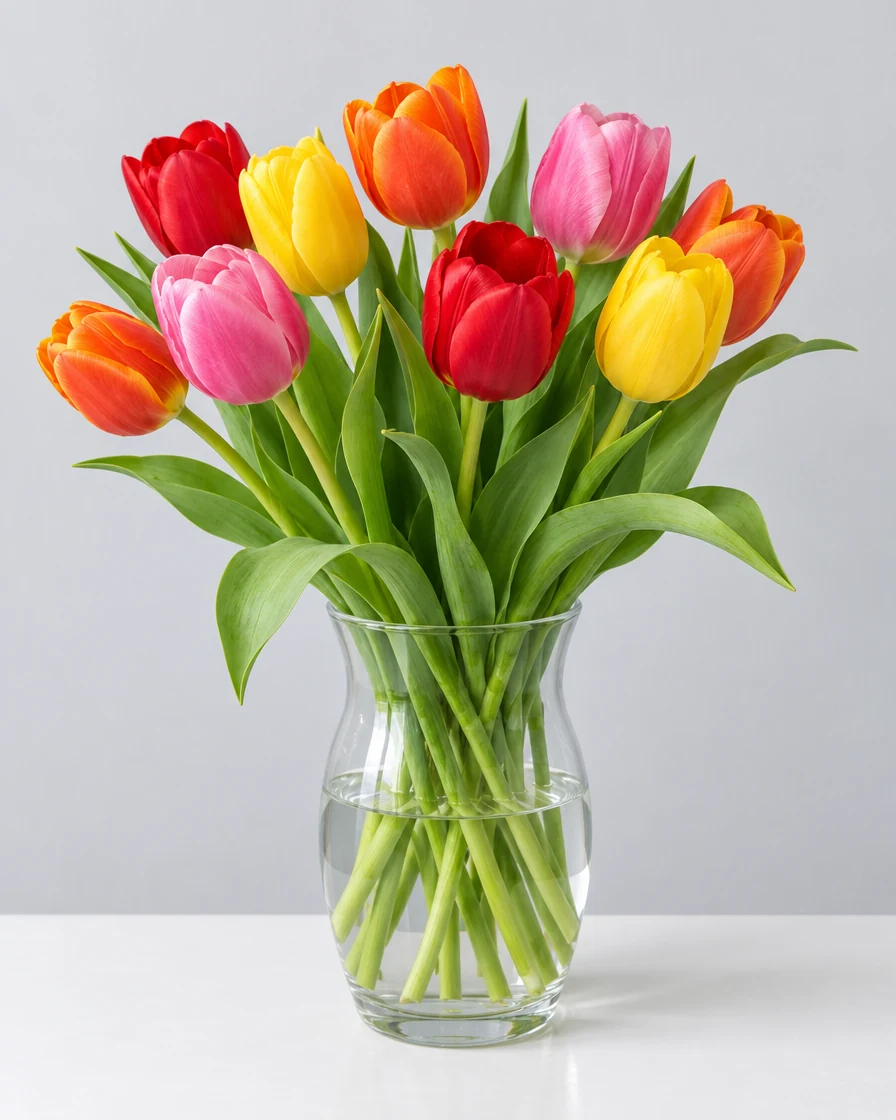
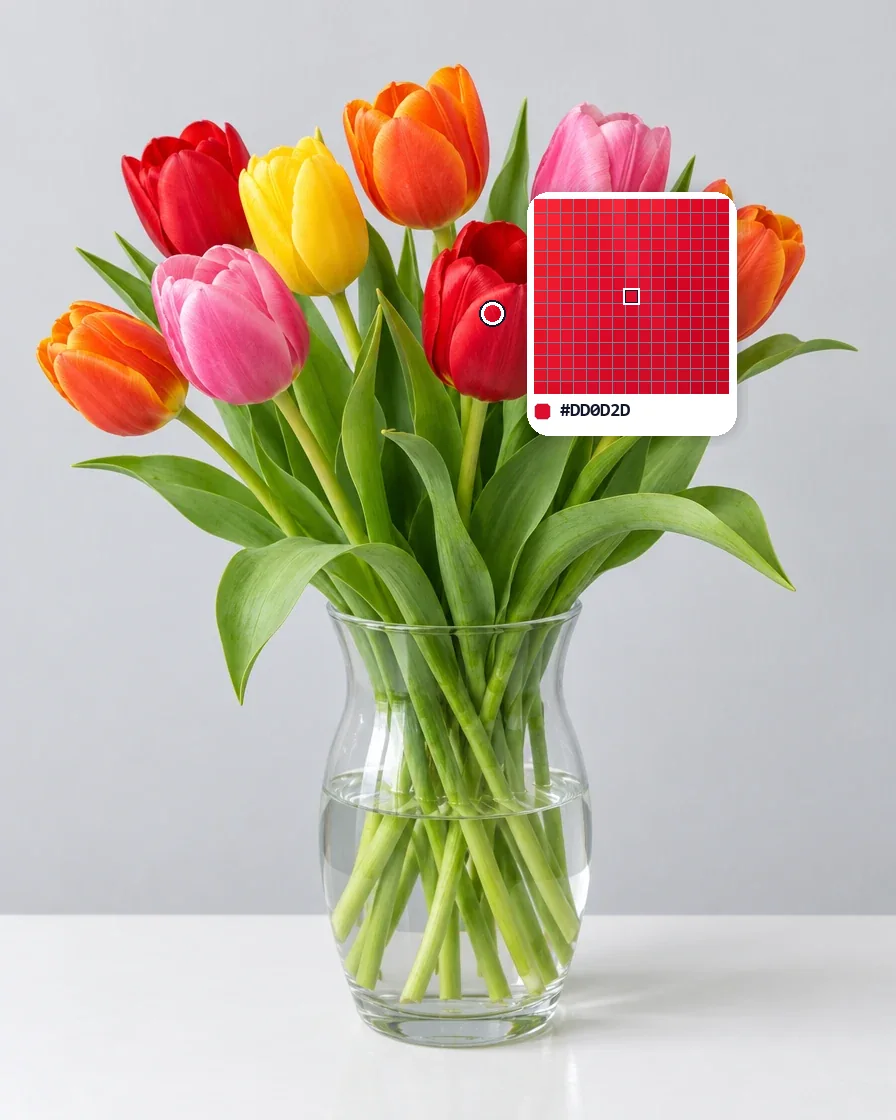
2本のチューリップの赤と黄色を、それぞれ花びらの中央から選んでいます。
選んだ色
メインカラー
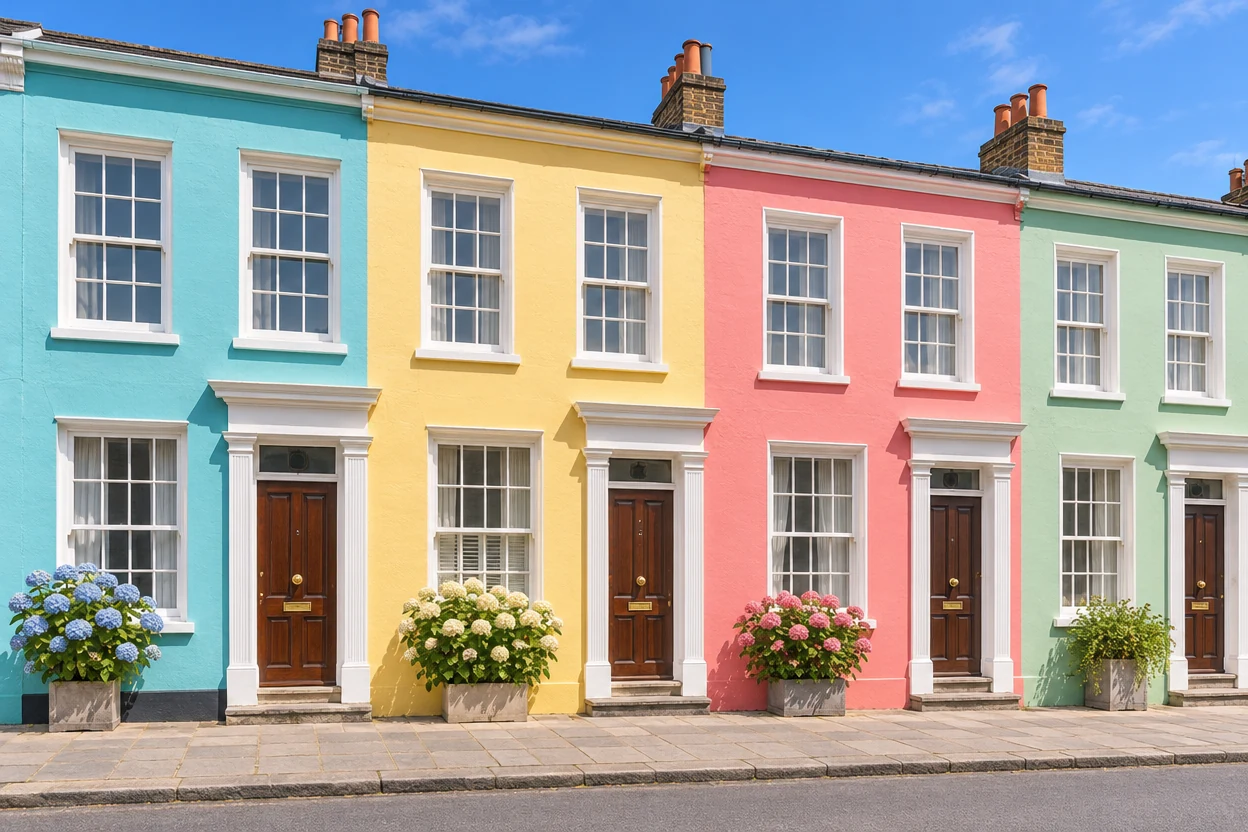
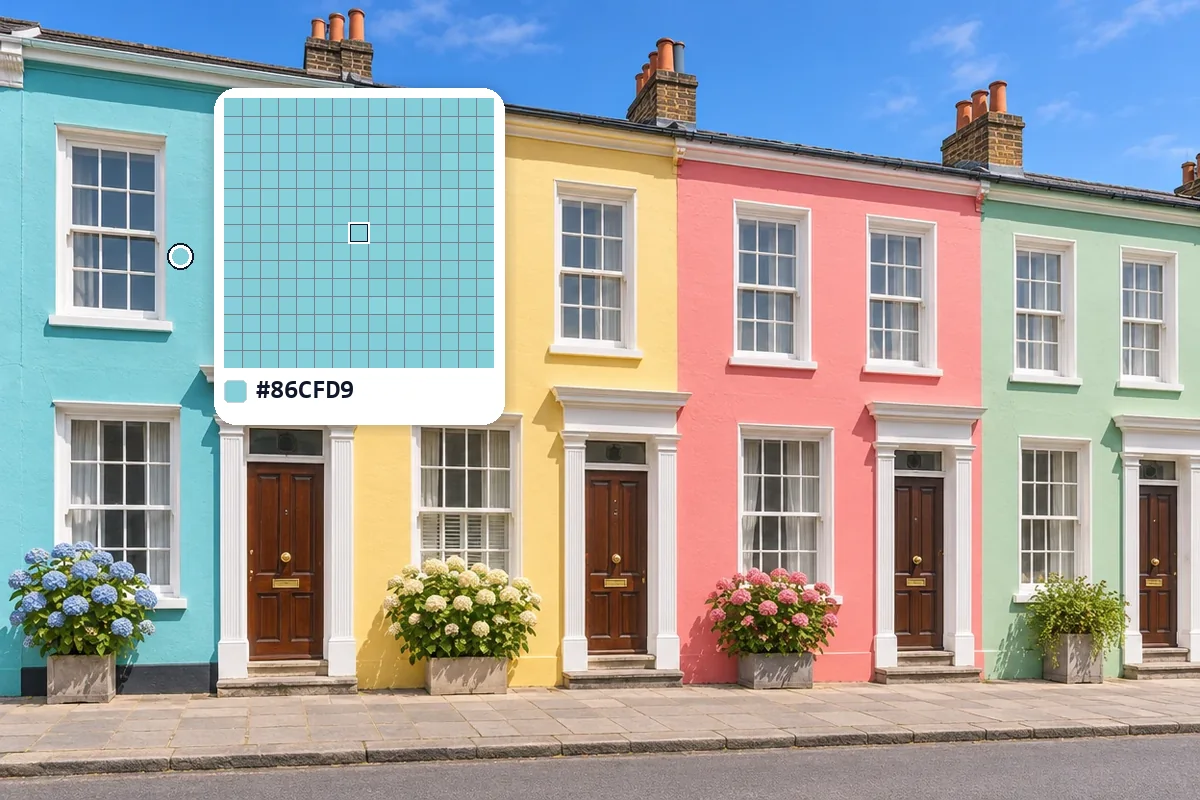
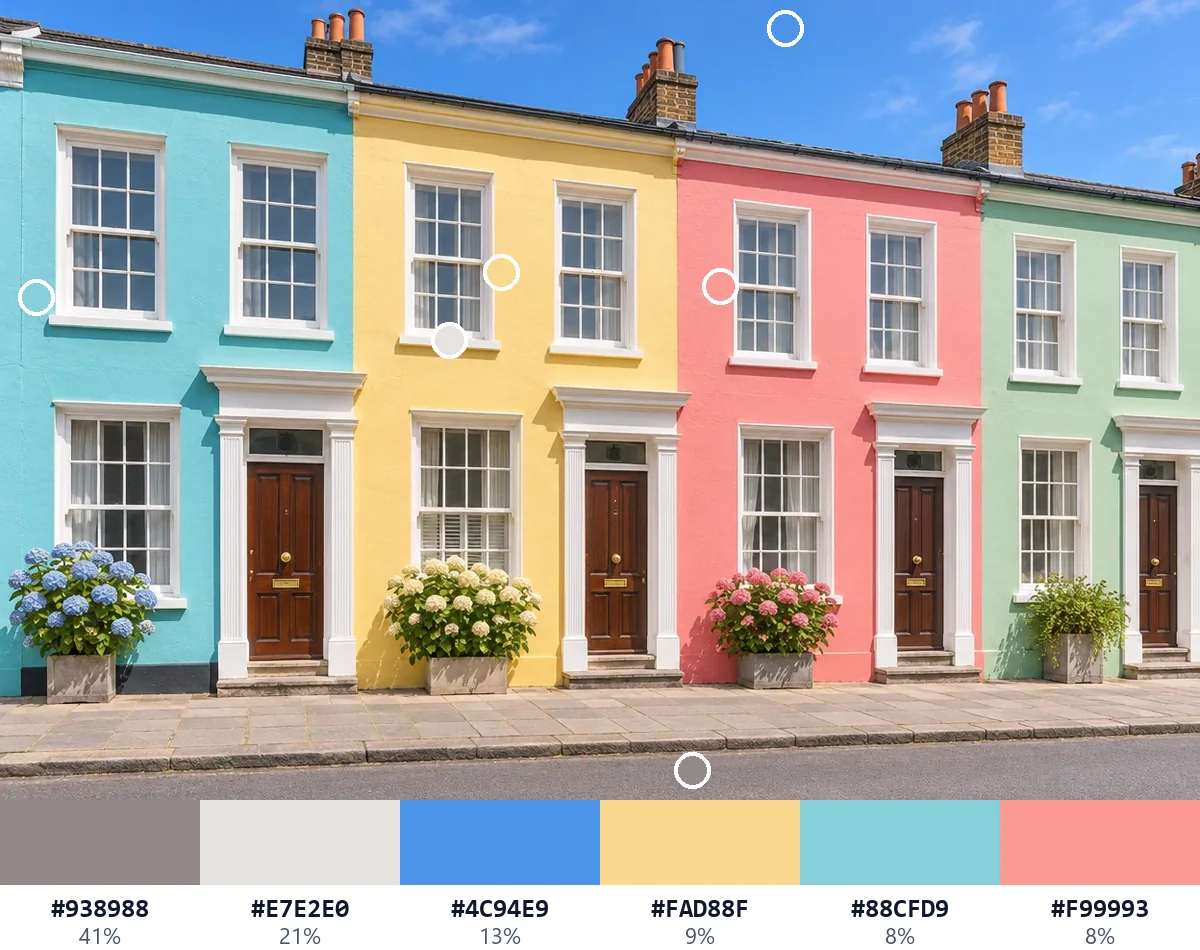
壁を3回クリックして、ターコイズ、バターイエロー、コーラルピンクを取得しています。
選んだ色
メインカラー
3ステップで、すべてブラウザー上で完結します。
写真、ロゴ、スクリーンショットをドロップするか、ファイルを選ぶか、Ctrl+Vで貼り付けます。JPG、PNG、WebP、GIF、AVIF、BMPに対応しています。
カーソルを合わせるとルーペにピクセルが表示されるので、欲しい位置をクリックします。写真からムラのない色を取るなら3 × 3か5 × 5を使い、矢印キーで1ピクセルずつ動かせます。
HEXなどのカラーコードはワンクリックでコピーできます。いくつか色を選んでおけば、CSS、Tailwind、JSONとしてまとめてコピーしたり、Adobeアプリ、Photoshop、GIMP用のスウォッチをダウンロードしたりできます。
開いた画像をピクセル単位でそのまま読み取り、それぞれの色を必要な形式のコードで表示します。
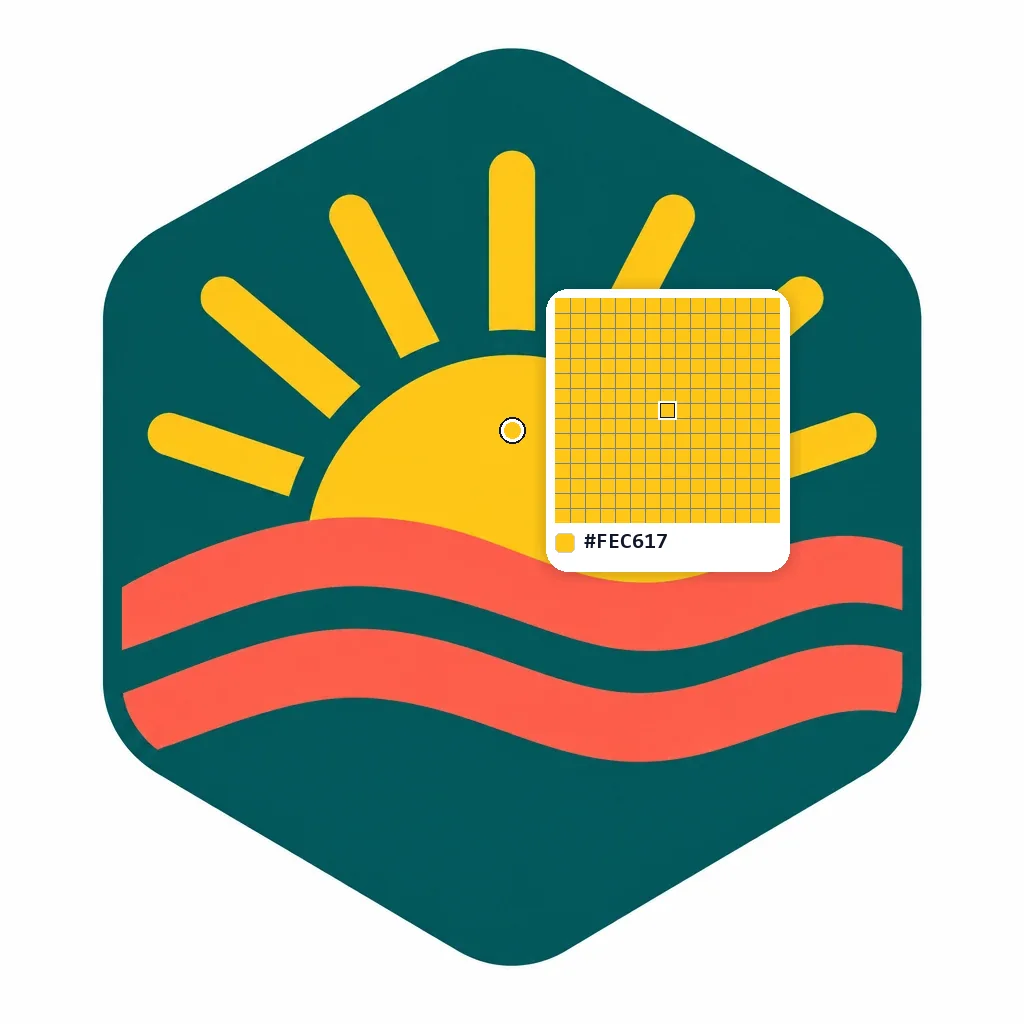
値はすべて縮小版ではなくフルサイズの画像そのものから取るので、ロゴのHEXはファイルに保存されているHEXそのままです。パソコンでは40メガピクセルまでの画像を開けます。
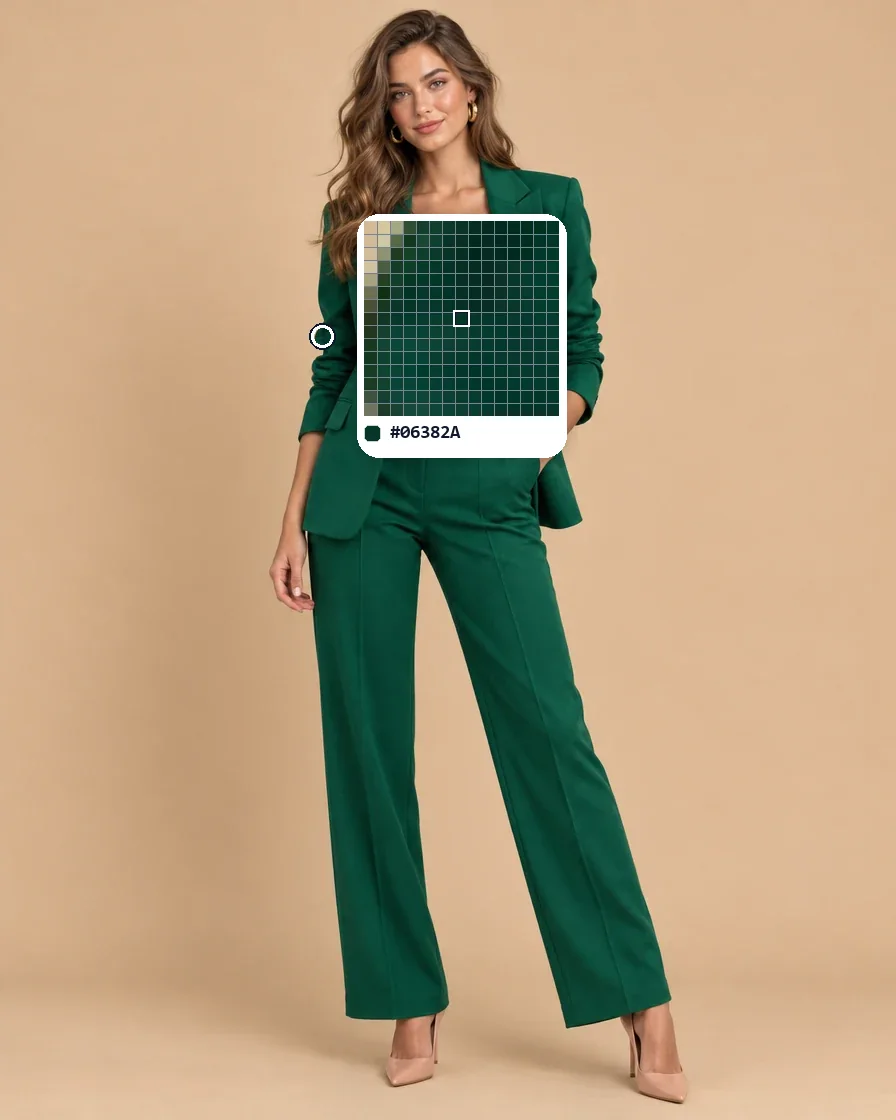
ルーペにはポインターの周りのピクセルが細かいグリッドの上に1マスずつ表示されるので、どのピクセルを選ぶのかがひと目でわかります。矢印キーで1ピクセルずつ動かせます。
HEX、RGB、HSL、HSV、CMYK、LAB、OKLCHが並び、それぞれにコピーボタンが付いています。いちばん近い一般的な色名と、その色の濃淡のバリエーションも表示します。
3 × 3、5 × 5、11 × 11ピクセルを平均して、写真で目に見えるとおりの色を取得します。光が混ざるのと同じ方法で平均するので、ノイズや圧縮で結果が左右されることはありません。
画像のメインカラーを3〜12色で自動で見つけ、それぞれが画像に占める割合と、どこに出ているかの印を表示します。単色の背景はスイッチ1つで除外できます。
色をCSS変数、SCSS、Tailwind、JSONとしてコピーしたり、Adobeアプリ、Photoshop、GIMP、Inkscape、Krita用のスウォッチをダウンロードしたりできます。アカウント不要、回数制限もありません。
カラーピッカーで、狙いどおりの色を正確に取得するための習慣です。
境目では2つの色が混ざり、影やハイライトでも色は変わります。平らな部分の中央をクリックし、小さい部分は拡大して、ルーペを確認しましょう。枠で囲まれたマスが、取得されるピクセルです。
写真では、ノイズや圧縮のせいで隣り合うピクセルの色が少しずつ違います。「サンプル範囲」を3 × 3か5 × 5にすると、見たままの色が取れます。ロゴやフラットなイラストなら、1ピクセルで正確なコードが取れます。
ブランドカラーを調べるときは、スクリーンショットではなく、ロゴやデザインのファイルそのもの、できればPNGを開きましょう。そうすればカラーピッカーが、保存されたとおりの色を読み取ります。
選んだ色には、白背景と黒背景に文字として置いたときのコントラストと、WCAGの等級が表示されます。AAは本文で4.5:1、大きな見出しで3:1、AAAは7:1が必要です。
クリックした色はすべて「選んだ色」に残ります。気に入った色を集めたら、CSS変数、Tailwindのカラー、デザインアプリ用のスウォッチファイルとしてまとめて書き出しましょう。
画像に写っているものの正確な色を知りたい、すべての方に。
モックアップ、スクリーンショット、ロゴを、数秒でHEXコードやCSS変数にできます。
ロゴからブランドカラーを読み取り、合わせたパレットをAdobeアプリ用のスウォッチ付きで作れます。
部屋、コーディネート、生地の写真から色を拾って、ペンキ、毛糸、小物選びに役立てられます。
資料写真や作品から色をスポイトで拾い、次の作品のためのパレットとして残せます。
色の選び方、カラーコード、プライバシー、ファイルについてお答えします。
画像を開き、カーソルを合わせて欲しい位置をクリックします。カラーピッカーがすぐにHEXコードを表示し、その下にRGB、HSL、HSV、CMYK、LAB、OKLCHが並びます。コードをクリックするとコピーできます。
はい。無料で使えて、登録不要、ウォーターマークなし、選ぶ色や書き出す色の数にも制限はありません。
いいえ。画像はお使いの端末で開いて読み取り、色の計算もすべてブラウザーの中で行います。ページを読み込んだあとは、オフラインでも使えます。
値はすべて、フルサイズの画像のピクセルから、ファイルに保存されているとおりに読み取ります。スマートフォンの写真によくある広色域プロファイルの写真は、Webやほとんどのアプリの色空間であるsRGBで表示し、そのときはページでお知らせします。
写真にはノイズがあり、JPGの圧縮は小さなブロック単位でピクセルを混ぜるためです。「サンプル範囲」を3 × 3か5 × 5にすると、平均して見たままの色になります。PNGで保存したロゴやフラットなイラストなら、各部分が1つの正確な色のままです。
はい。パソコンのChromeとEdgeなら、「画面から色を選ぶ」を押して、画面上のどこでもクリックできます。その色も、ほかと同じように選んだ色に加わります。
はい。「メインカラー」が画像を構成する3〜12色を見つけ、それぞれの割合と、どこに出ているかの印を表示します。白や単色の背景を除くには、「背景を除外」をオンにします。
HEXリスト、CSS変数、SCSS、Tailwind、JSONとしてコピーするか、Adobeスウォッチファイル(.ase)、Photoshopスウォッチ(.aco)、GIMP・Inkscape・Krita用パレット(.gpl)、PNGのスウォッチカードとしてダウンロードできます。