
1:1中央構図の円形プロフィールアイコン
1:1正方形ロックの中で目線を上三分割ラインに合わせ、SNSアイコンや著者プロフィール、チャット画像向けに四隅透過の自然な丸型に仕上げます。
アップロード不要のブラウザー完結で、JPG・PNG・WebPを無料で画像丸く切り抜きできます。1:1正方形ガイドで顔やロゴの位置を合わせ、滑らかな透過PNGの丸アイコン切り抜きをすぐに保存できます。
ここに画像をドロップしてトリミング
PNG・JPG・WebP・GIF・BMP・AVIFに対応。ブラウザー内でローカル処理されます。
ブラウザー内でローカル処理されます。サーバーへのアップロードは一切ありません。
下のサンプルをこの画像丸く切り抜きスタジオで開くと、ご自身の画像を入れる前に1:1正方形ロック、三分割グリッド、滑らかな円形エッジによる透過PNGの仕上がりを確認できます。
1:1正方形ロックの中で目線を上三分割ラインに合わせ、SNSアイコンや著者プロフィール、チャット画像向けに四隅透過の自然な丸型に仕上げます。

メンバー全員の肩の高さと頭上余白を揃えて切り抜き、会社紹介ページやスライド、メール署名にそのまま貼れる統一サイズの丸型PNGを作成します。
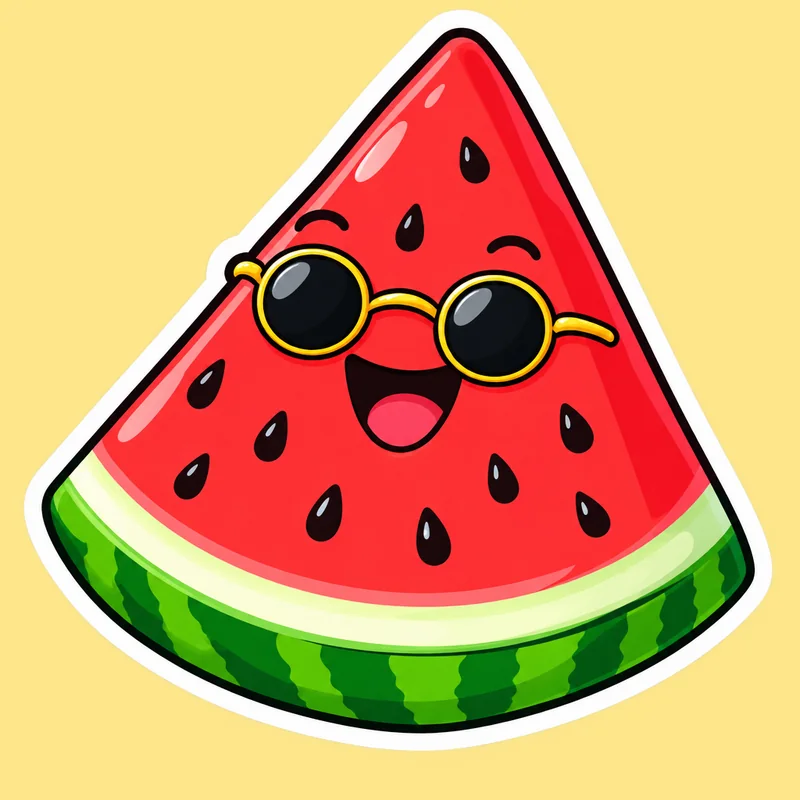
イラスト印章や商品シールを段差のない滑らかな円形透過エッジで切り抜き、どの背景色の上にもきれいに馴染ませます。
正方形や長方形のポートレート、ロゴ、商品写真を、端末上だけで滑らかな円形透過PNGに仕上げられます。
最大50 MBまでのJPG・PNG・WebP・GIF・BMP・AVIF画像をドロップ枠へドラッグするか、画像を選択から端末内のファイルを選びます。アップロード待ちなしで即座にブラウザーメモリ内で開きます。
起動時から1:1正方形の円形枠が固定されているため、顔やエンブレムの上へドラッグするだけですぐ配置できます。四隅ハンドルで寄りを調整し、三分割グリッドで目線を整えるほか、X・Y・幅・高さを1ピクセル単位で数値指定できます。
市松模様の透過プレビューで出力サイズとファイル容量を確認し、元の形式・PNG・JPG・WebPから選んで保存します。JPG写真から始めた場合でも元の形式のまま自動で透過PNGへ切り替わり、四隅の透明部分を保ちます。
ギザギザのない滑らかな曲線エッジ、人物が映える構図補助、確実なアルファ透過出力をブラウザーだけで実現します。
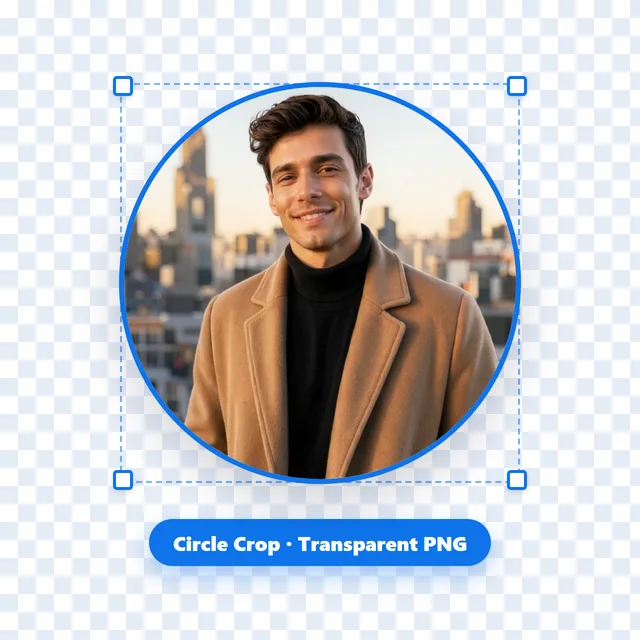
画像を読み込むと自動で最大の1:1正方形枠が中央配置されるため、楕円にならず真円アイコンの切り抜きがすぐに始められます。楕円メダルや縦長・横長オーバルを作りたい場合は自由比率や7種類の比率プリセット(4:3、3:2、16:9、9:16、4:5、2:3)へ切り替えられます。
簡易マスクでは円弧のフチにギザギザした階段状の段差が残り、暗い背景やスライド上で目立ちます。符号付き距離によるサブピクセルのアンチエイリアス計算により、円形カットの外周が白背景にもダークテーマにも滑らかに馴染みます。
標準JPGは透過を保持できないため丸く切っても四隅に白い枠が残ります。このスタジオでは元の形式を選んだままJPG写真を円形に切り抜くと自動で無劣化透過PNGへ出力を切り替え、四隅を完全に透明にします。軽量化したい場合はWebP、白背景が必要なら明示的にJPGを選べます。
ハンドル操作や数値入力に合わせて、完成イメージのミニチュアと正確な幅・高さ・形式・容量がリアルタイム更新されます。透過チェック柄の背景上で四隅が確実に抜けているかを目で確認してから書き出せます。

メンバー紹介写真や登壇者バッジ、ポッドキャスト用アイコンを複数揃える際、目視ドラッグだけでは数ピクセルずれることがあります。インスペクターにX・Y・幅・高さを数値入力して均一寸法を保ち、控えめな三分割ガイドで目線やロゴ中心を美しく揃えられます。

個人の顔写真、家族ポートレート、証明写真、公開前のブランドシールを外部サーバーへ送る必要はありません。デコードから円形アルファマスク計算、書き出しまでHTML5 Canvas上でローカル完結し、透かしなしで安全に使えます。
印象の良い円形ポートレート、くっきり滑らかな輪郭、Webと資料のどちらでも崩れない透過データ作成の5つのコツです。
円形マスクは正方形の四隅を大きく削るため、ギリギリに寄せて切ると窮屈な印象になりがちです。丸アイコン切り抜きでは頭上に少しゆとりを残し、目の位置を水平中心よりやや上の三分割ラインへ合わせましょう。耳や肩が円弧の内側へ自然に収まり、スマホ画面の小さなプロフィール表示でも表情が一目で伝わります。
きれいな真円アイコンを作る際は、1:1正方形プリセットを固定したまま範囲を動かして幅と高さを1ピクセル単位で一致させましょう。自由比率や長方形プリセットにすると円形マスクが楕円に変わるため、アンティーク調の楕円枠やオーバルステッカーには活かせますが、丸型UI枠に入れると歪んで見えます。上部のピクセル表示で縦横が同じか確認しましょう。
プレゼン資料、PDF配布物、メール署名、EC商品画像ではCSSの角丸指定が使えないことが多く、あらかじめ丸く切り抜いた透過ファイルの方が環境差なく表示できます。汎用互換性重視なら透過PNG、Webページの読み込み速度を優先するなら透過WebPで円形データを保存し、白背景が必須の提出先だけJPGを選んでください。
最近のノートPCやスマホは2倍〜3倍の高密度表示のため、120 pxほどの小さなアイコンでは一覧やチャット欄でぼやけて見えます。できるだけ鮮明な元写真から原寸のまま円形カットを行い、512×512〜1024×1024 px程度の余裕あるサイズで書き出しましょう。後から正確な指定幅へ縮小したい場合は画像サイズ変更できれいに調整できます。
統一感のあるWebページや資料では、著者アイコンやお客様の声にはこの丸く切り抜くサイトで円形透過を作り、機能紹介のサムネイルには画像角丸加工で柔らかな角丸を、横長ヘッダー画像には画像トリミングで標準比率を当てると視覚設計が締まります。切り抜き前に整ったプロフィール写真を用意したい場合は、AIアバター作成で生成してから丸く切り抜く流れもおすすめです。
手間なく滑らかな透過円形画像を用意できる、チーム運用・SNS・ショップ運営・資料作成の定番シーンです。
社員紹介の丸アイコン切り抜き、登壇者プロフィール、導入事例の顔写真を均一サイズで整え、サイト・資料・メール署名へそのまま配置できます。
プロフィール画像やチャットチャンネル、フォーラムアイコン、ポッドキャスト用バッジの円形構図を事前に確認しながらきれいにトリミングできます。
丸型の商品シール、封蝋風エンブレム、サンキューステッカーを段差のない滑らかな透過PNGへ画像・円切り抜きし、面付けデータへすぐ使えます。
重い画像ソフトを入れず、履歴書やスライド、PDF資料用の清潔感ある円形写真や強調カットを丸く切り抜くサイト上で安全に作成できます。
透過PNG背景、1:1正方形固定、輪郭の滑らかさ、出力形式、プライバシーに関する疑問をまとめました。
ページ上部の作業エリアに写真をドロップし、初期設定で固定されている1:1の円形枠を被写体へ合わせて、元の形式またはPNGのまま保存を押すだけです。滑らかな円形マスクで切り抜かれ、四隅は透かしなしの完全な透明になります。
はい。最大50 MBまでのJPG・JPEG・PNG・WebP・GIF・BMP・AVIFに対応しています。JPGは透過を持たない形式ですが、出力形式を元の形式のままにしておけば自動で透過PNGへ切り替わり、円の外側をきれいに透明化できます。
単純な2値切り抜きではなく、円周全体へサブピクセル精度の符号付き距離アンチエイリアス処理を適用しているためです。曲線境界に滑らかな半透明グラデーションが入ることで階段状のジャギーが消え、白背景でも黒背景でもくっきり美しく見えます。
はい。初期状態は真円アイコン向けの1:1正方形に固定されていますが、比率パネルで自由比率や4:3・3:2・4:5などの長方形プリセットを選ぶと、滑らかな楕円・オーバル型へ切り抜けます。
いいえ。ImageToPsd.AIの本ツールでは、画像のデコード、枠のドラッグ操作、円形透過マスク生成、PNG・WebP書き出しのすべてがブラウザーのローカルタブ内で実行されます。個人の顔写真や非公開チーム写真が端末外へ出ることはありません。
いいえ。指定した枠内にある元画像のネイティブピクセルを縮小・再サンプリングせずそのまま抜き出します。PNG保存なら完全無劣化で鮮明さを維持し、JPGやWebPを選ぶ場合も最高100%まで画質を調整できます。
はい。画面の四隅ハンドル操作に加えて、インスペクターパネルへX・Y・幅・高さを1ピクセル単位で直接入力できます。元画像が512 pxより大きい場合は、構図を保つため広めの正方形で丸く切り抜いてからリサイズすると自然です。
標準JPEGはアルファ透過に対応していないため、明示的にJPGを選ぶと円の外側の四隅がきれいな白背景で塗られます。どの背景色にも馴染む透過PNGにしたい場合は、元の形式・PNG・WebPのいずれかを選んでください。