
定番の35mmフィルムネガ反転
完全なRGBネガ反転(255からR・G・Bを減算)を適用し、スキャンしたフィルム原板の確認や階調の極性反転をバンディングなしで美しく行います。
アップロード不要のブラウザー完結で、無料で画像色反転を行えます。標準RGBネガ、色味を保つダークモード輝度反転、白黒反転画像、単一チャンネル反転、ソラリゼーションまで1つのカラー反転ツールで切り替えられます。
色反転する画像をここにドロップ
PNG・JPG・WebP・AVIFに対応。最大20枚をドロップまたは貼り付けしてローカル処理します。
ブラウザー内でローカル処理。画像が端末の外に出ることはありません。
下のサンプルをこのカラー反転ツールに読み込むと、ご自身の画像を開く前に標準RGBネガ、色相保持ダークモード、サバティエ・ソラリゼーションの違いをリアルタイムで比較できます。
完全なRGBネガ反転(255からR・G・Bを減算)を適用し、スキャンしたフィルム原板の確認や階調の極性反転をバンディングなしで美しく行います。
HSLの輝度だけを反転させることで、まぶしい白背景を落ち着いたダークチャコールへ変えつつ、青・緑・オレンジの凡例カラーはそのままの色相を保ちます。
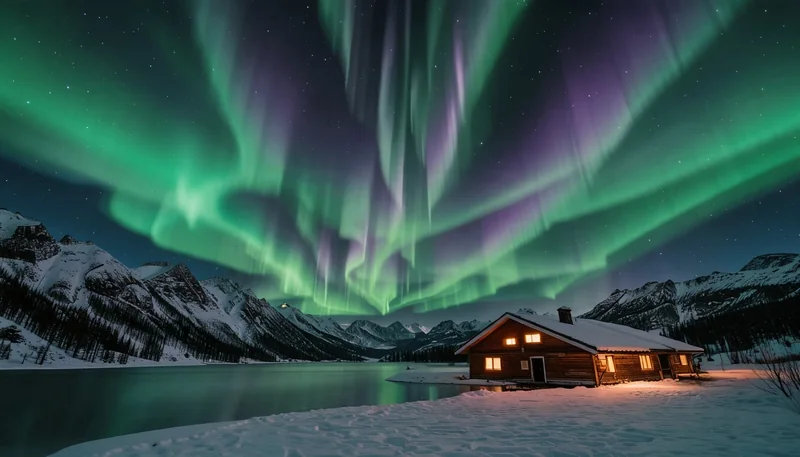
調整可能なソラリゼーションしきい値や単一RGBチャンネル反転を使い、印象的なエディトリアルアートやジャケット作品を仕上げます。
フィルムネガの確認、白背景図表のダークモード化、クリエイティブなチャンネル反転をローカルで数秒のうちに実行できます。
最大50 MBまでのPNG・JPG・WebP・AVIF・GIF・BMPをドラッグするか、画像を選択から選びます。クリップボードのスクリーンショットをCtrl+V(MacはCmd+V)でそのまま貼り付けることもでき、すべてブラウザー内でローカルデコードされます。
標準RGB反転のクラシックネガ、色味を保つスマートダークモード、180°色相反転、R・G・B単一チャンネル反転、0〜255しきい値調整付きのソラリゼーションから選択します。分割スライダーを動かしながら強さをリアルタイムで確認できます。
元画像のピクセル解像度を保ったままPNG・JPG・WebPで書き出します。透過PNG・WebPのアルファチャンネルは1バイトも変えずに保持され、複数枚は1つの整理されたZIPアーカイブで一括保存できます。
単純なネガ切替を超え、ダークモード用輝度計算、RGB個別チャンネル、ソラリゼーション、一括ZIP処理まで備えています。
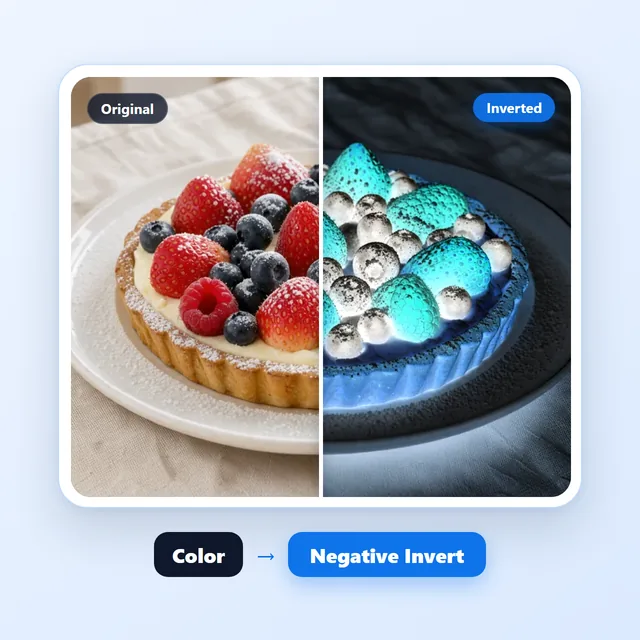
各チャンネルで正確な255マイナスRGB計算を実行します。黒と白をきれいに入れ替える白黒反転画像の生成、カラーネガのポジ確認、濃色プリント用の反転原稿づくりまで、定番のネガポジ反転オンライン処理を高精度に行えます。
グラフや数式、UI画面、技術図解へ通常のRGB反転をかけると、青いリンクがオレンジに、緑の指標がマゼンタに変わって意味が崩れます。スマートダークモードはHSL空間で輝度Lだけを1マイナスLへ反転させるため、背景を暗くしてもブランド色や凡例の色相が忠実に残ります。
明るさと彩度を保ったまま色相環を半周回転させる180°色相反転のほか、レッド・グリーン・ブルーのいずれか1チャンネルだけを反転できます。印象的なデュオトーン調の写真色反転や疑似カラー比較、ポスター制作に活躍します。
指定した0〜255のしきい値より明るい階調だけを反転させることで、銀塩暗室のサバティエ効果を再現し、金属的な光沢エッジとドラマチックな中間調を描き出します。全7モードで0%〜100%の強さスライダーを使い、元画像と滑らかにブレンドできます。

キャンバス上の縦分割バーやキーボード対応比較スライダーを動かし、元画像との視認性・コントラスト・色相の違いを60 fpsで即座に見比べられます。白背景の図表をコピーして貼り付ければ、ワンクリックで画像色反転してすぐ保存できます。
アイコン群やホワイトボード撮影、スキャン資料をまとめて処理したい場合も最大20枚を一括読み込みできます。フィルムストリップで各画像のプレビューを確認しつつ、透過PNG・WebPの透明部分を完全に保ったまま1つのZIPへ出力できます。
フィルムスキャン、技術資料、目の負担軽減、ポスター表現それぞれに最適な反転計算を選ぶ5つのコツを紹介します。
完全なRGB反転は明るさと色相を同時に裏返すため、財務グラフや回路図、アプリ画面の色分けが崩れてしまいます。白背景の図解を暗いスライドやダークテーマのWikiへ馴染ませたいときは、輝度だけを反転するスマートダークモードを選びましょう。白い紙面は落ち着いたダークスレートに、黒文字はくっきりした白になり、緑・赤・青の意味ある色相はそのまま保たれます。
クラシックネガはR・G・B各チャンネルへ厳密な255減算を適用するため、モノクロフィルムのスキャンや手描きインクのステンシル、X線風の参考資料で白黒反転画像を確認する用途に最適です。リサイズを行わない完全決定的なピクセル計算のため、無劣化PNGでクラシックネガを2回適用すれば劣化やノイズの蓄積なく元のピクセル値へ正確に戻ります。
赤・緑・青の1チャンネルだけを反転すると、自然な陰影や奥行きを保ったままシアンと深紅、コバルトとゴールドのような豊かな配色へ写真色反転できます。アナログ暗室プリントのような銀色のハイライト輪郭を狙うならソラリゼーションを選び、しきい値を90〜170あたりで動かしながら強さを70%〜85%へ調整すると主役のディテールが美しく残ります。
ダーク調のWebサイトや動画テロップでは、黒い透過PNGロゴや線画アイコンの白バージョンが欲しくなる場面が多々あります。透過PNGをこのカラー反転ツールへ読み込み、クラシックネガまたはスマートダークモードを選んでPNGやWebPで書き出しましょう。元のアルファ値をそのままコピーするため、白い枠や濁りなしでどの色のヘッダーにもきれいに重なります。
ネガポジ反転オンライン処理は、印象的な印刷物やアート制作の第一歩としても活躍します。ここで階調を反転させたあと、写真白黒加工で均整の取れたモノクロへ整えたり、ポスタリゼーション加工でシルクスクリーン風のフラットな色面にまとめたり、ハーフトーン加工でレトロな網点パターンへ仕上げたりできます。特定の色味を狙って変えたい場合は画像色変更も便利です。
ローカルでの即時色反転が役立つ、技術ドキュメント、フィルム写真、グラフィック制作、学習の定番シーンです。
白背景の構成図やグラフ、コード図解をクリップボード貼り付けと輝度反転だけで数秒のうちにダークモード向けビジュアルへ変換できます。
スキャンしたモノクロ・カラーネガを素早くネガポジ反転オンライン確認し、ソラリゼーションしきい値や暗部階調を分割バーで見比べられます。
黒い透過PNGロゴを暗いヘッダー用の白ロゴへ変えたり、シルクスクリーン用ステンシルを白黒反転画像にしたり、補色バリエーションを検証できます。
まぶしい白背景のワークシート、楽譜、勉強用スキャンをアップロード不要で目に優しいダーク背景PNGへ写真色反転できます。
クラシックネガとスマートダークモードの違い、透過保持、一括ZIP、クリップボード貼り付け、プライバシーについてお答えします。
クラシックネガは赤・緑・青すべての値を255から引き、明るさと色相の両方を完全に反転します。スマートダークモードはHSL空間で輝度だけを反転させるため、図表や画面キャプチャの白背景を暗くしつつ青・緑・赤などの色味をそのまま保てます。
はい。PNGまたはWebPで書き出せば、元のアルファ透過チャンネルが1ピクセルも崩れずそのまま保持されます。黒い透過アイコン、署名、ロゴ、スタンプをダークテーマ用の白画像へ反転しても四角い背景は付きません。
はい。最大20枚(各50 MBまで)をドロップまたは貼り付けでキューへ追加でき、フィルムストリップで1枚ずつ仕上がりを確認したあと、反転後の全画像を1つのZIPアーカイブでまとめて保存できます。
銀塩写真のサバティエ効果を再現するモードです。選んだしきい値(0〜255、既定128)より明るいRGBチャンネル値だけを反転し、暗い部分は元のまま残します。しきい値を左右に動かすと光沢エッジの位置を自在に調整できます。
いいえ。ImageToPsd.AIの本ツールでは、画像のデコード、60 fps分割プレビュー描画、原寸ピクセル反転、一括ZIP作成まで完全にブラウザーのローカルメモリ内だけで動作します。社外秘の図表やスキャン記録、制作中の作品が端末外へ送信されることはありません。
はい。クラシックネガとスマートダークモードに加え、明度と彩度を保ったまま色相を180度回す色相反転モード、さらにレッド・グリーン・ブルーの各チャンネル単独反転モードを備えています。
はい。グラフやスライド、図解をクリップボードにコピーして、このページ上でWindowsならCtrl+V、MacならCmd+Vを押すだけで、すぐに分割比較キャンバスへ読み込まれて反転・保存できます。
いいえ。書き出した画像はすべて元ファイルと同じピクセル幅・高さを保ち、リサイズや透かし挿入は一切行いません。完全無劣化で残すならPNG、Web向けに容量を抑えるならJPGやWebPを選べます。
ImageToPsd.AIの無料ブラウザー画像色反転ツールへ写真や図表をドロップまたは貼り付け、ネガ・ダークモード・チャンネル反転を安全に試しましょう。
画像を選択