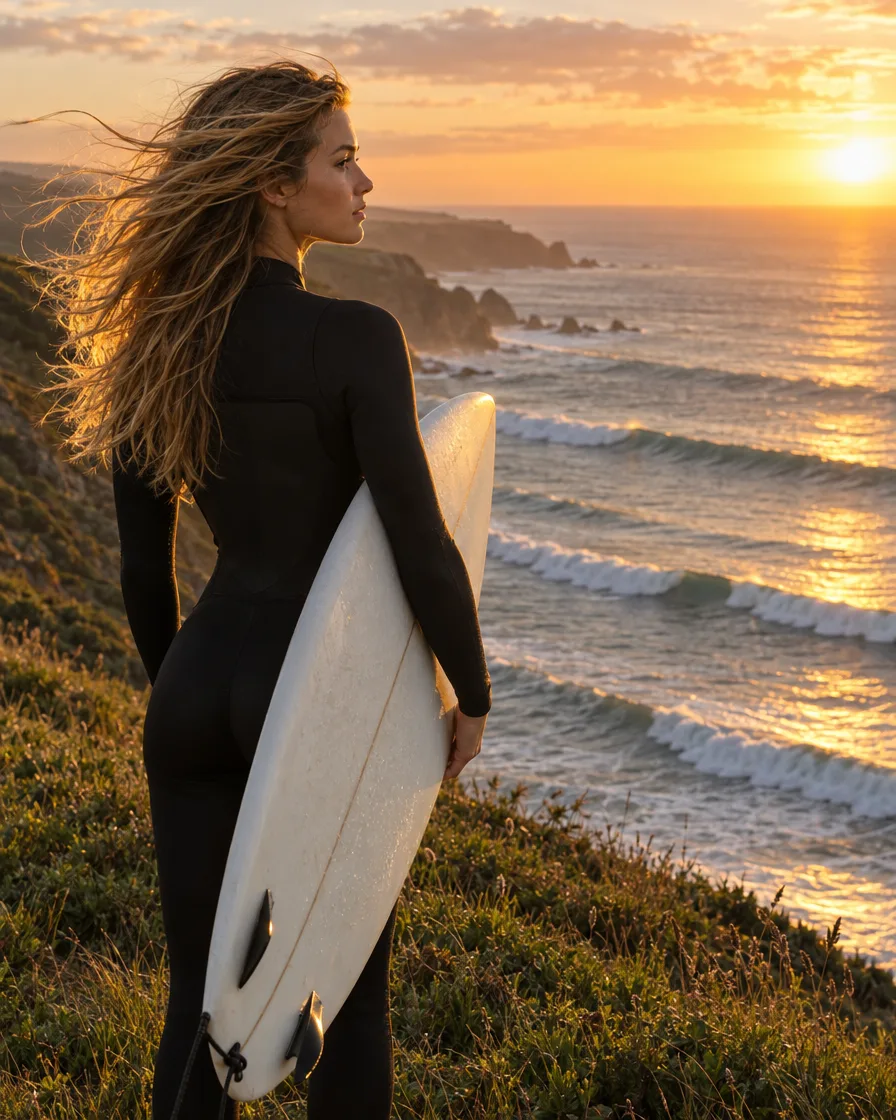
被写体を切らずに写す
AIは見えているものの続きを描きます。被写体の全体が写り、周りに少し余白がある写真ほど自然に拡張できるので、人物や商品がフレーム内に収まった写真を選びましょう。
新しい縦横比を選ぶと、AI画像拡張がフレームの外へ景色を描き足します。元の写真は元の位置に重ねるので細部はそのまま。1回の生成で標準2枚(1〜4枚)、2K以上の解像度で仕上がります。
例を試す
このツールで実際に生成した結果です。点線の枠が元の写真で、その外側はすべて生成された部分です。
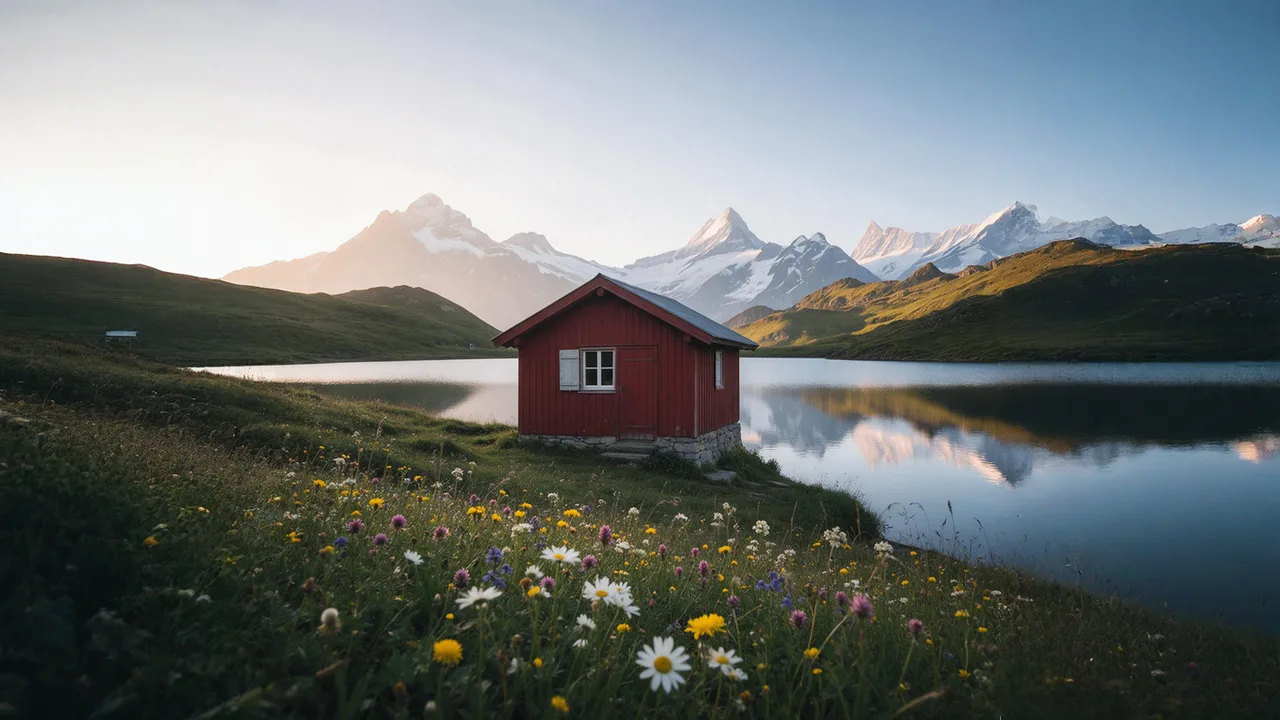
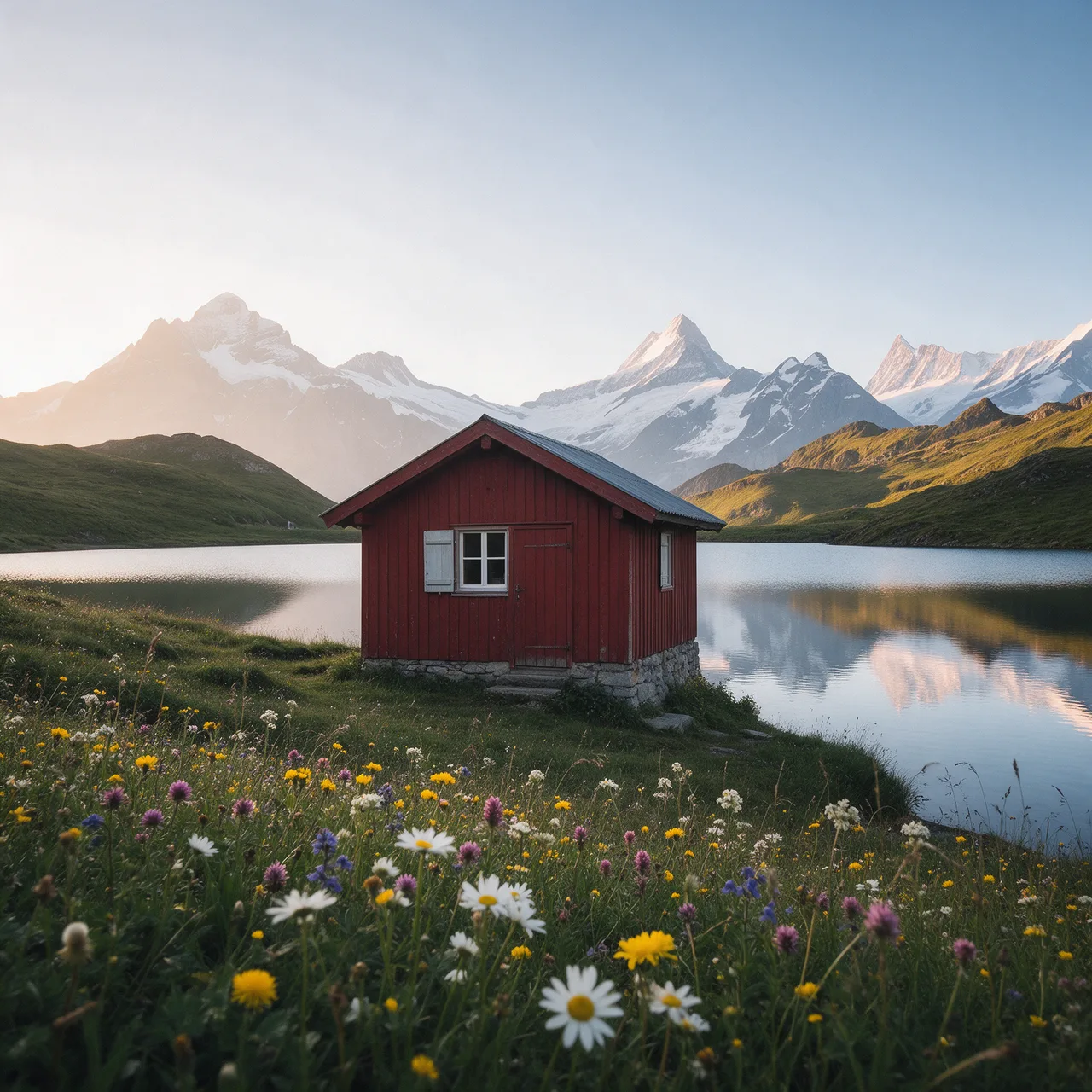
正方形の湖の写真を、16:9のデスクトップ壁紙、9:16のストーリー、3:1のバナーに拡張しました。枠内の小屋と湖は元の写真です。
元画像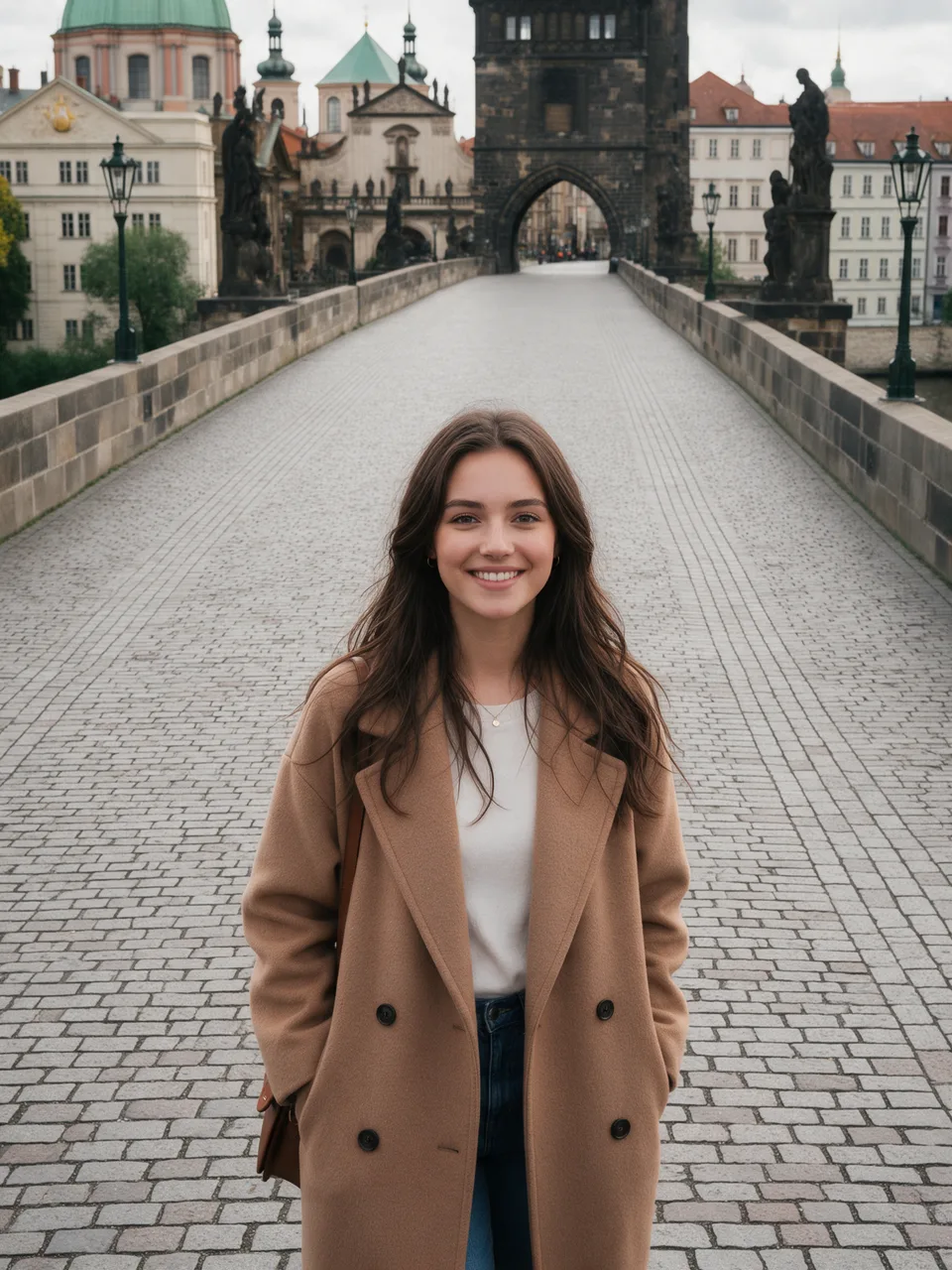
石橋の上のポートレートを16:9のカバー画像に。1回の生成で、この2種類の異なる拡張が得られました。デザインに合うほうを選んでください。
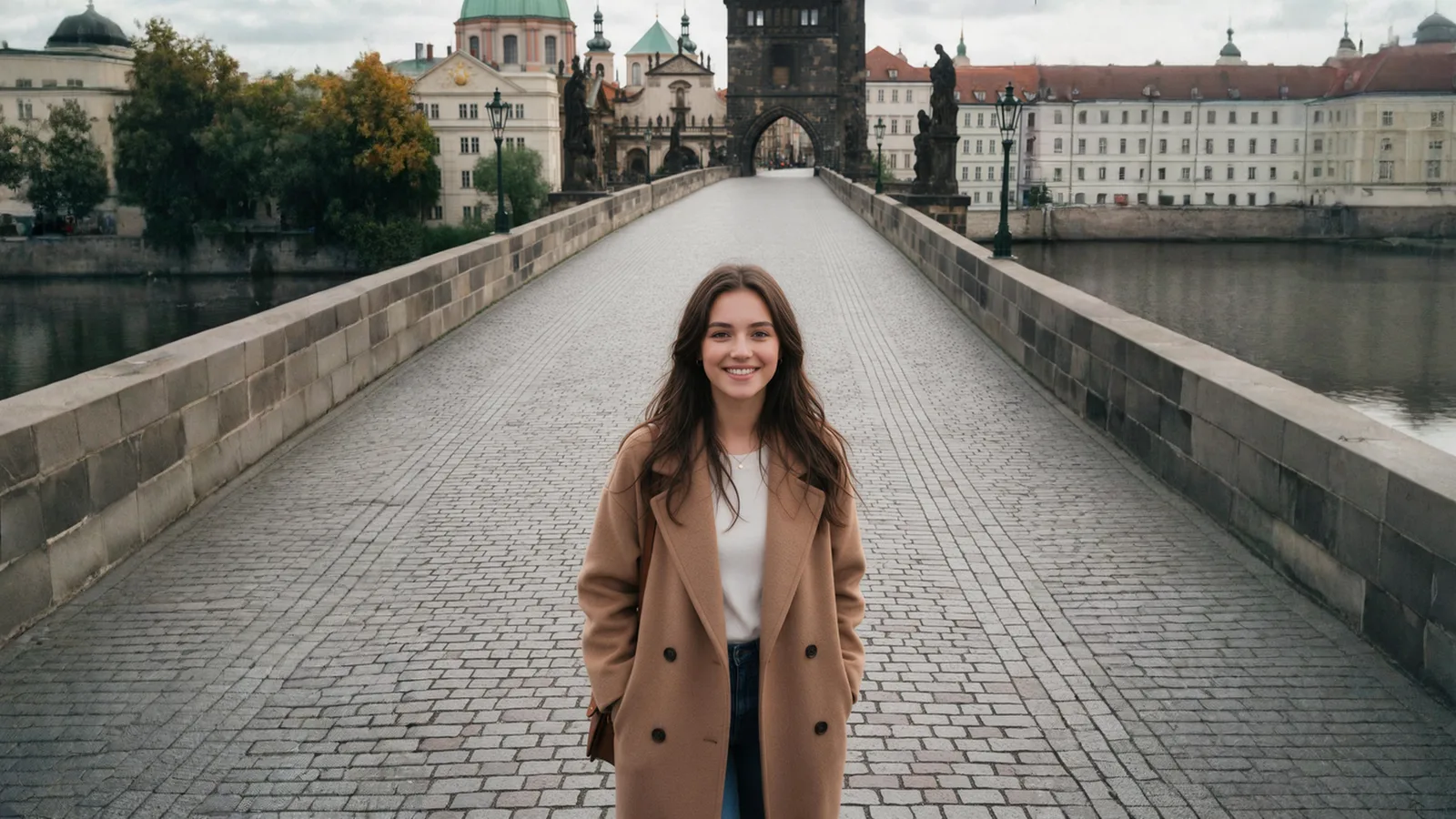
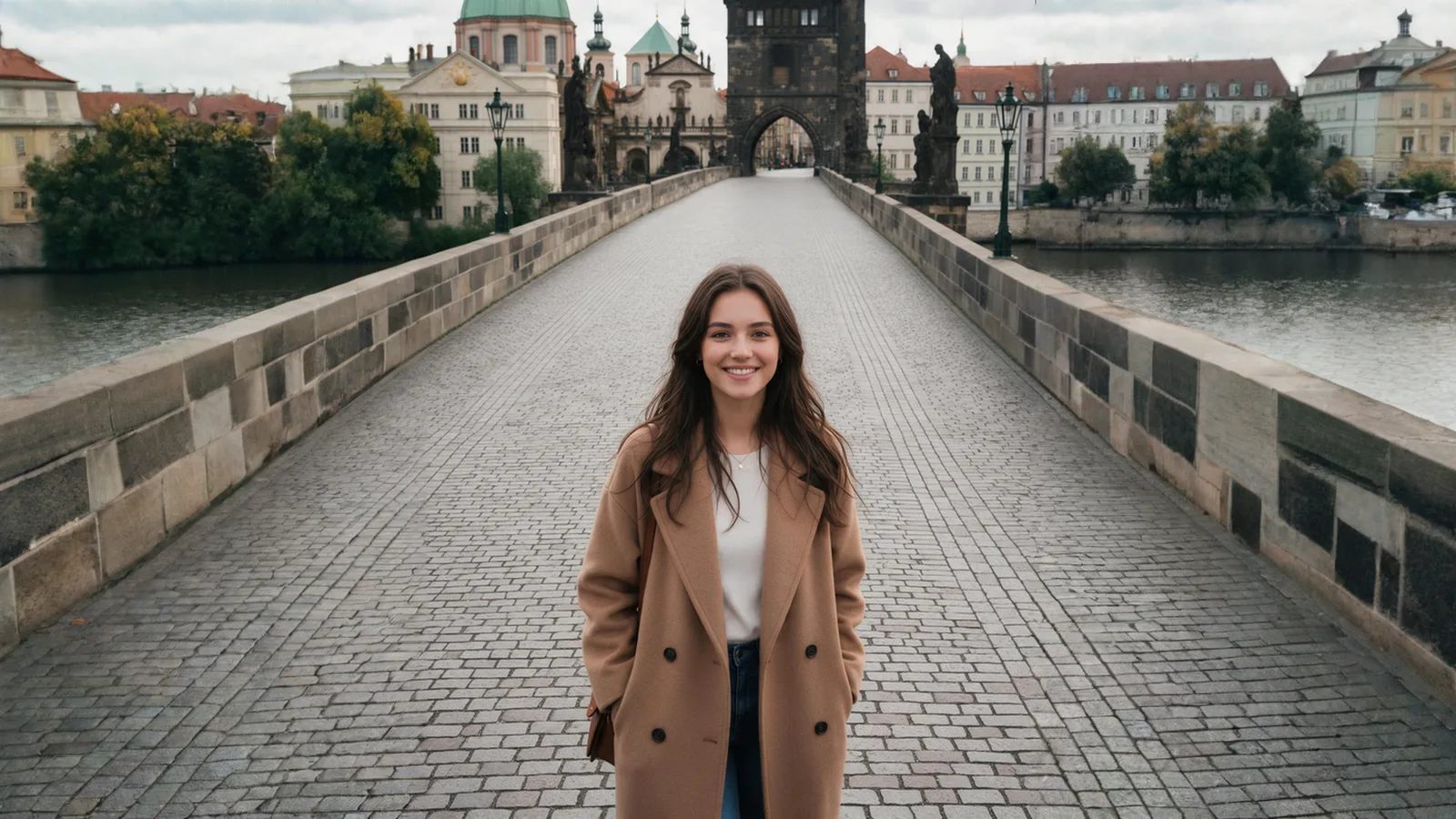
縦横比を選ぶだけで、画像拡張ツールが残りの部分を描き足します。具体的な希望があれば短い指示を添えてください。
10MBまでのJPG、PNG、WebPをドロップ、貼り付け、または選択します。
1:1、4:5、16:9、9:16、3:2、2:3、3:1のバナーから選び、生成する枚数も指定します。新しい部分に入れたいものがあれば、短い指示を追加できます。
約30秒で結果が届きます。気に入ったものをPNGで保存するか、元画像を独立レイヤーにしたレイヤー分けしたPSDで保存できます。
6つの強みの核にあるのは、ひとつの約束。画像拡張で新しい部分を加え、写真はそのまま残します。
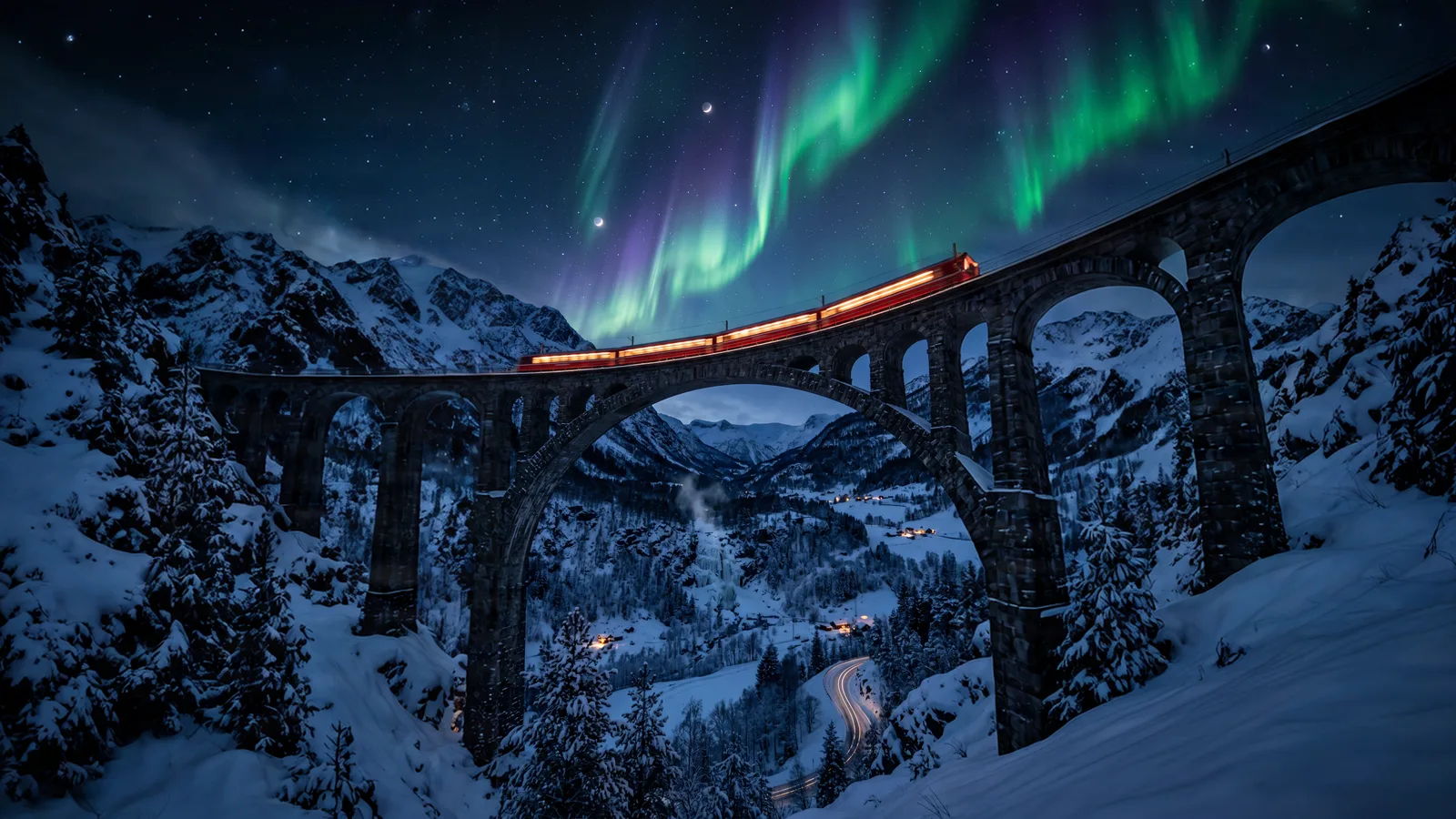
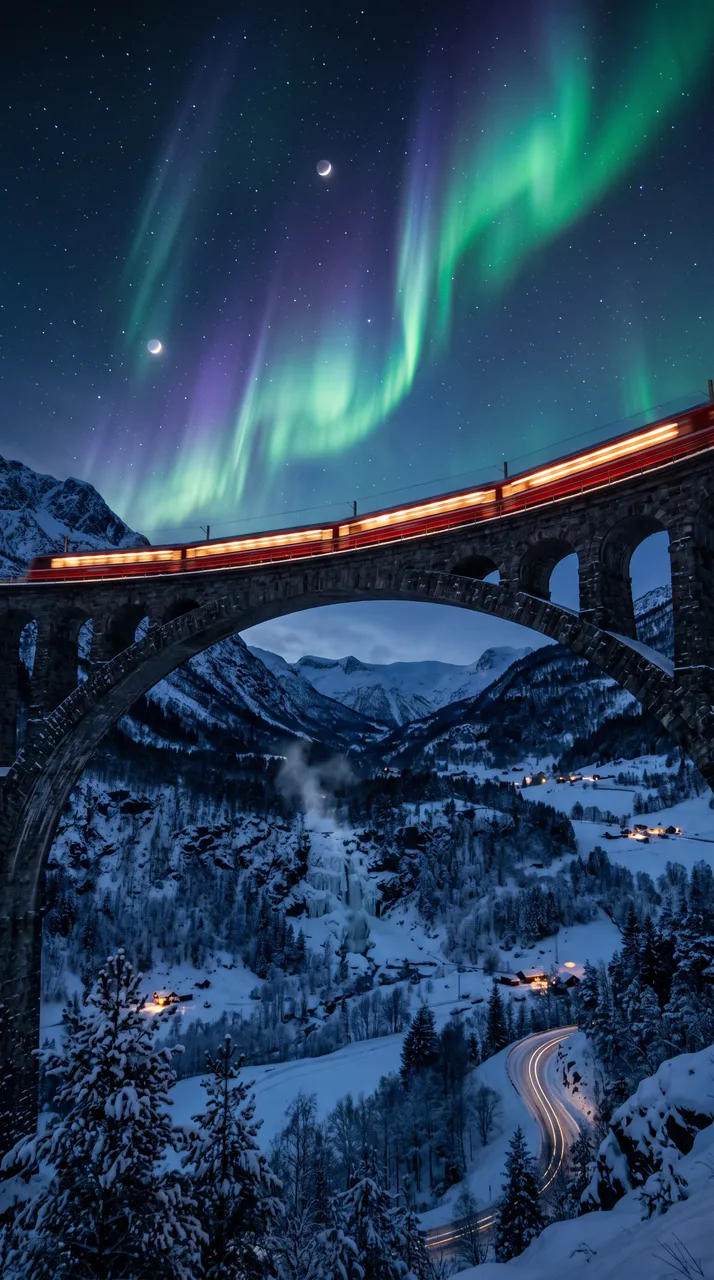 元画像
元画像生成後に元画像を元の位置に重ね、細い境目だけをなじませます。新しい部分はAIが描き、写真は細部まで元のまま。風景、空、水面、壁、床も自然につながります。
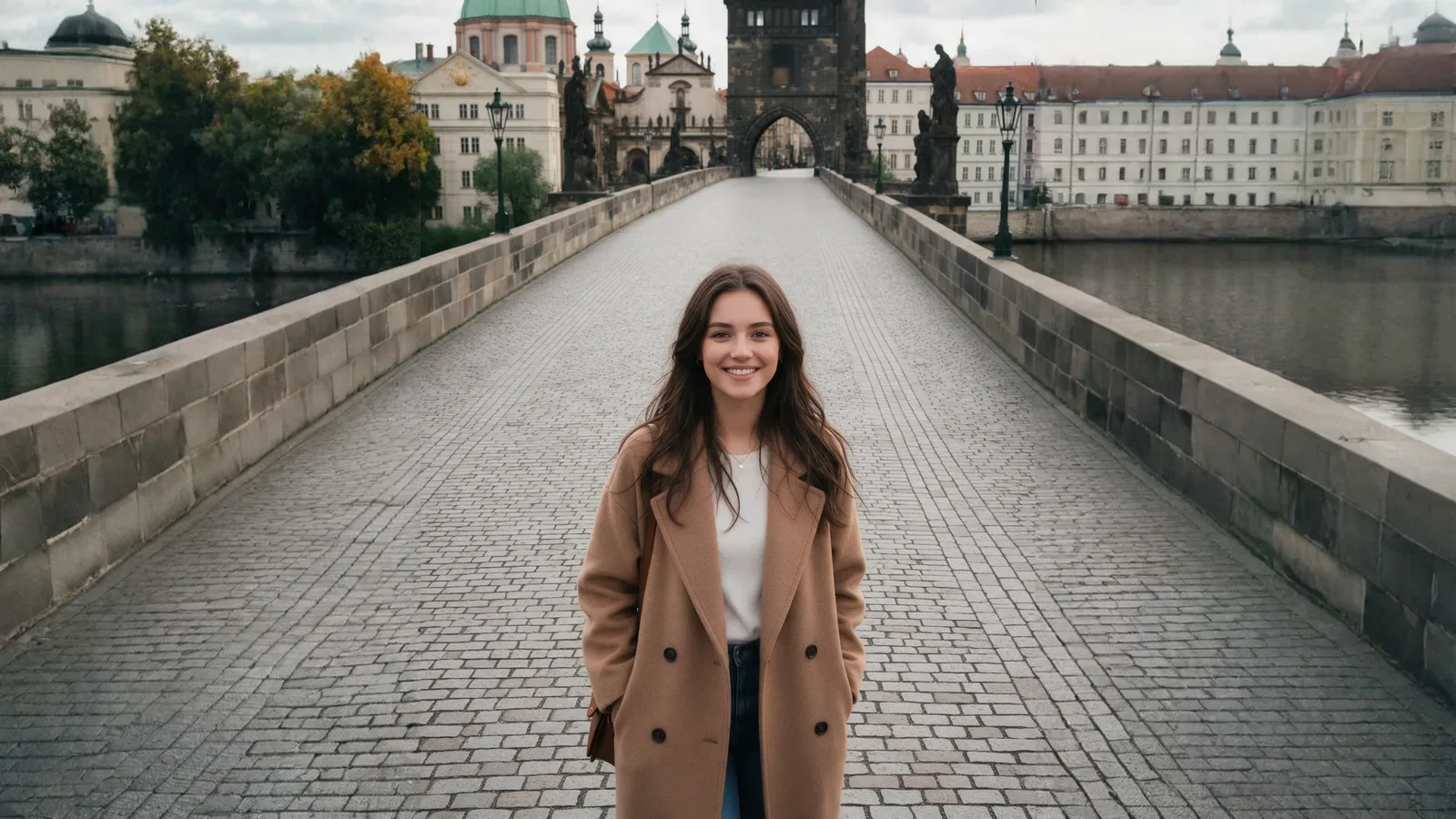
1回の生成で標準2種類の拡張を作成。1〜4枚から選べるので、デザインに合うものを選べます。1枚あたり2クレジットで、開始前にボタンに表示されます。
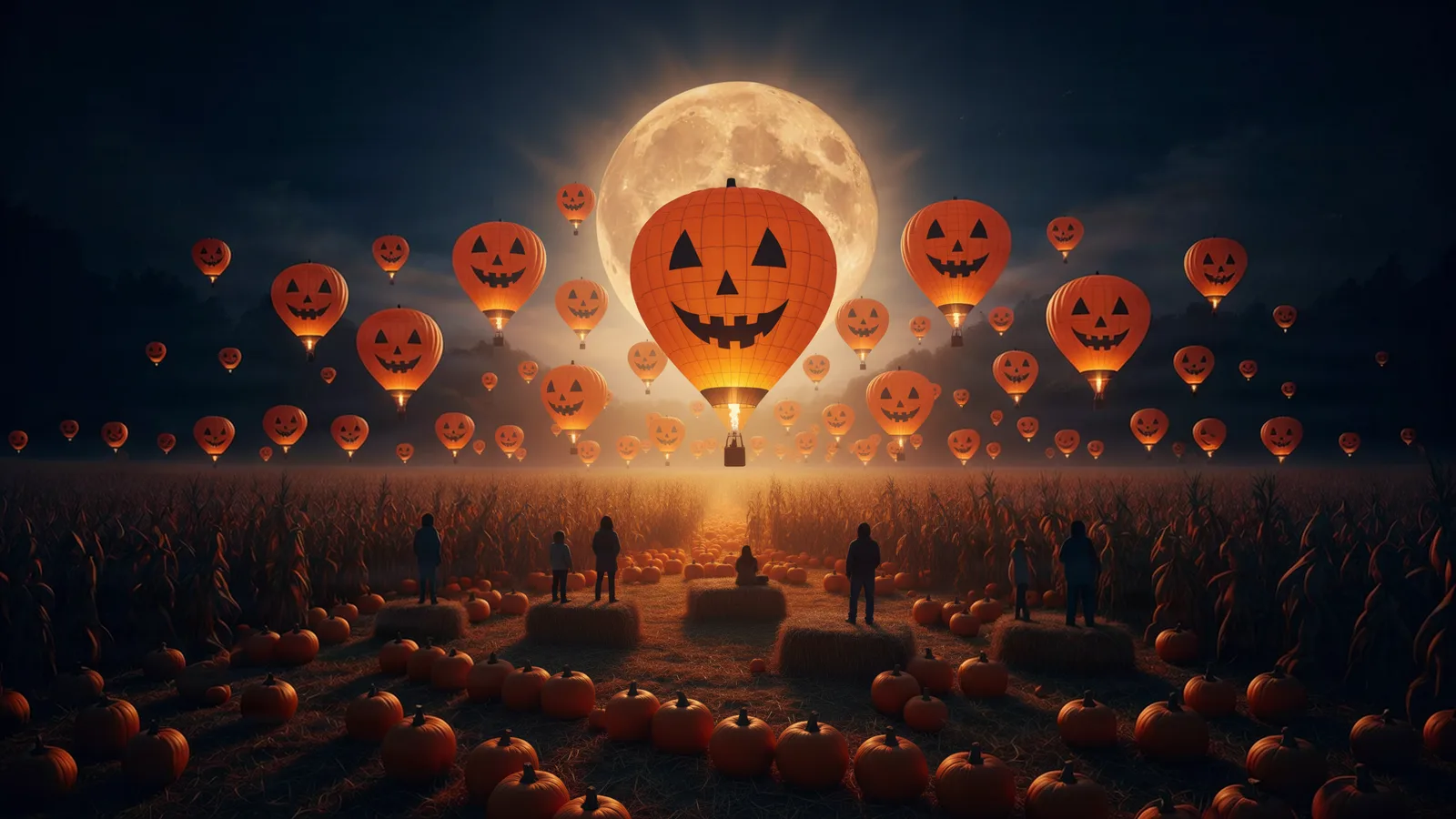
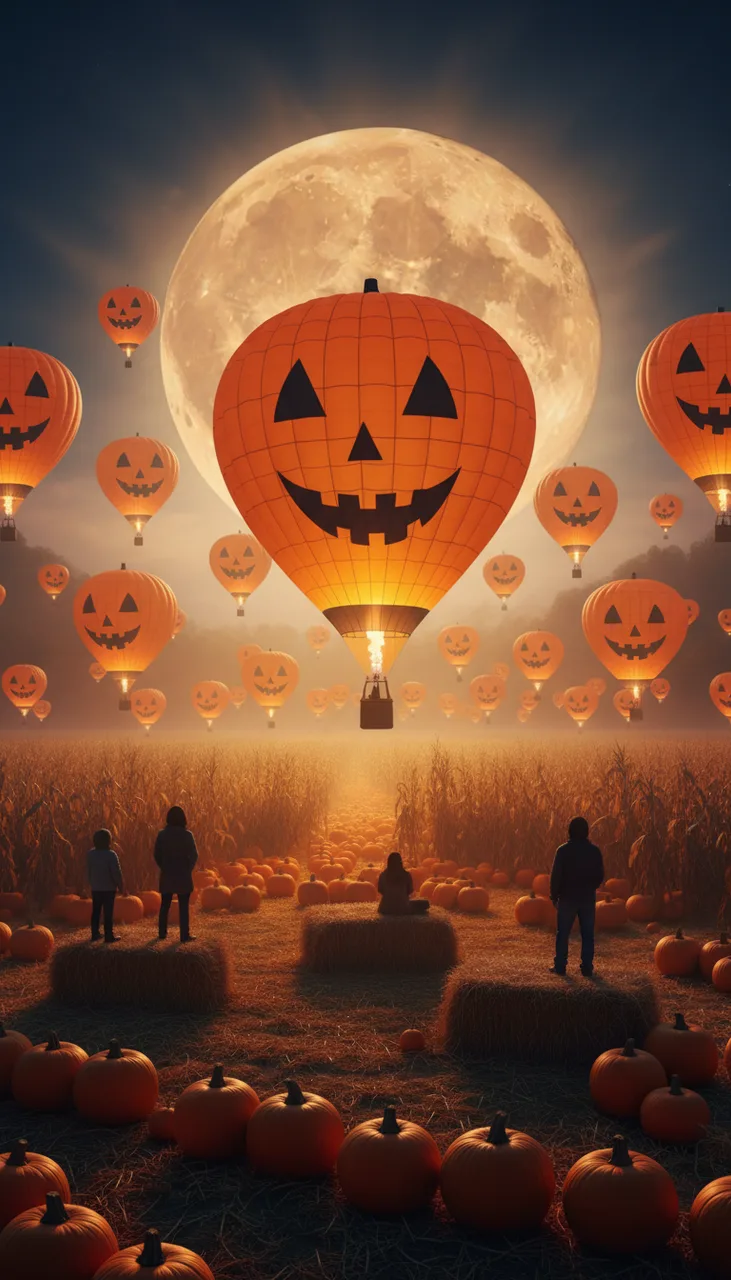 元画像
元画像ほとんどの写真で長辺2048px以上、最大5000pxで出力。スライドやバナー、印刷にそのまま使えます。小さな写真は約2Kになるよう拡大されます。
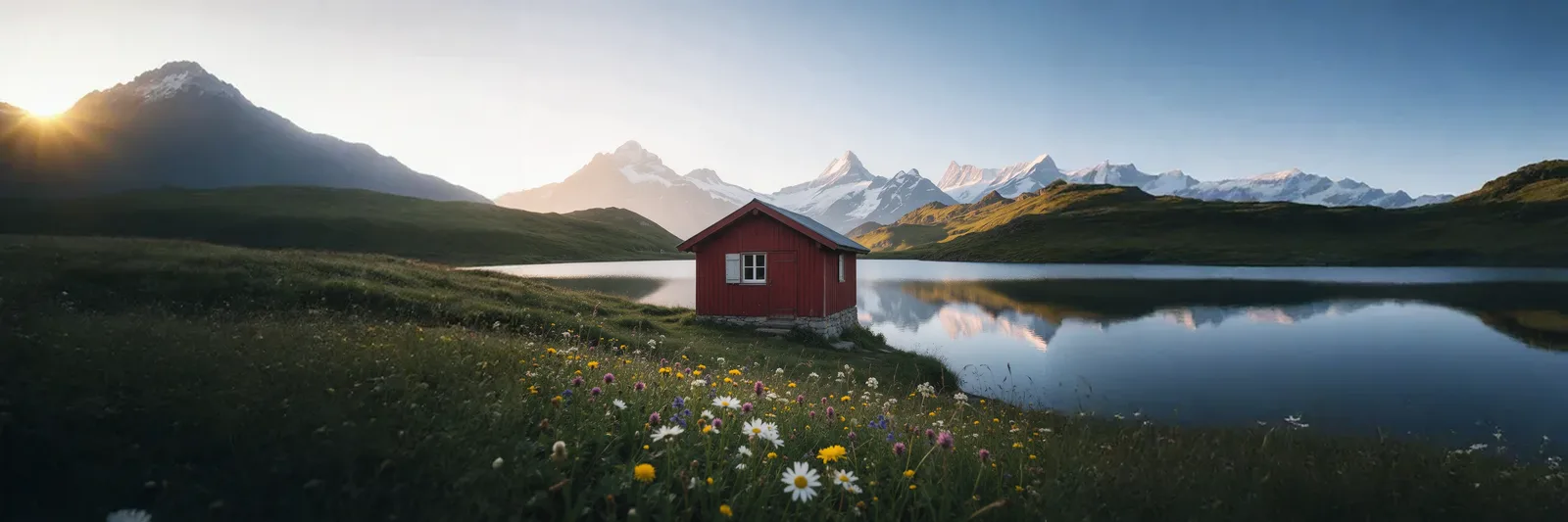
1:1、4:5、16:9、9:16、3:2、2:3、3:1のバナーで、1枚の写真を投稿、ストーリー、カバー、バナーのサイズに。生成前に新しいサイズが表示されます。
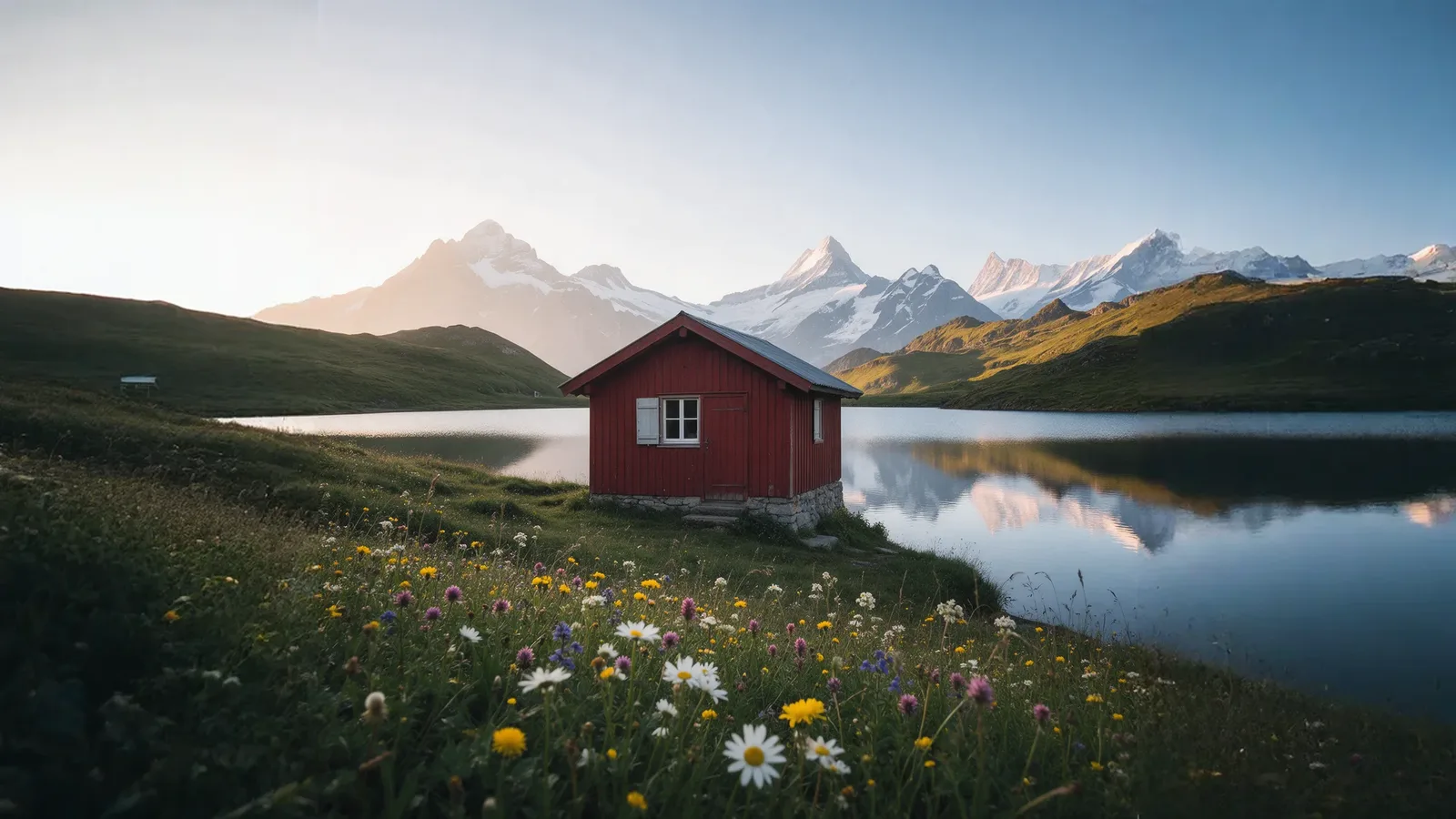
PNGでダウンロードするか、生成画像と、マスク付きの独立レイヤーにした元画像を含むPSDでダウンロード。Photoshopですぐに微調整できます。
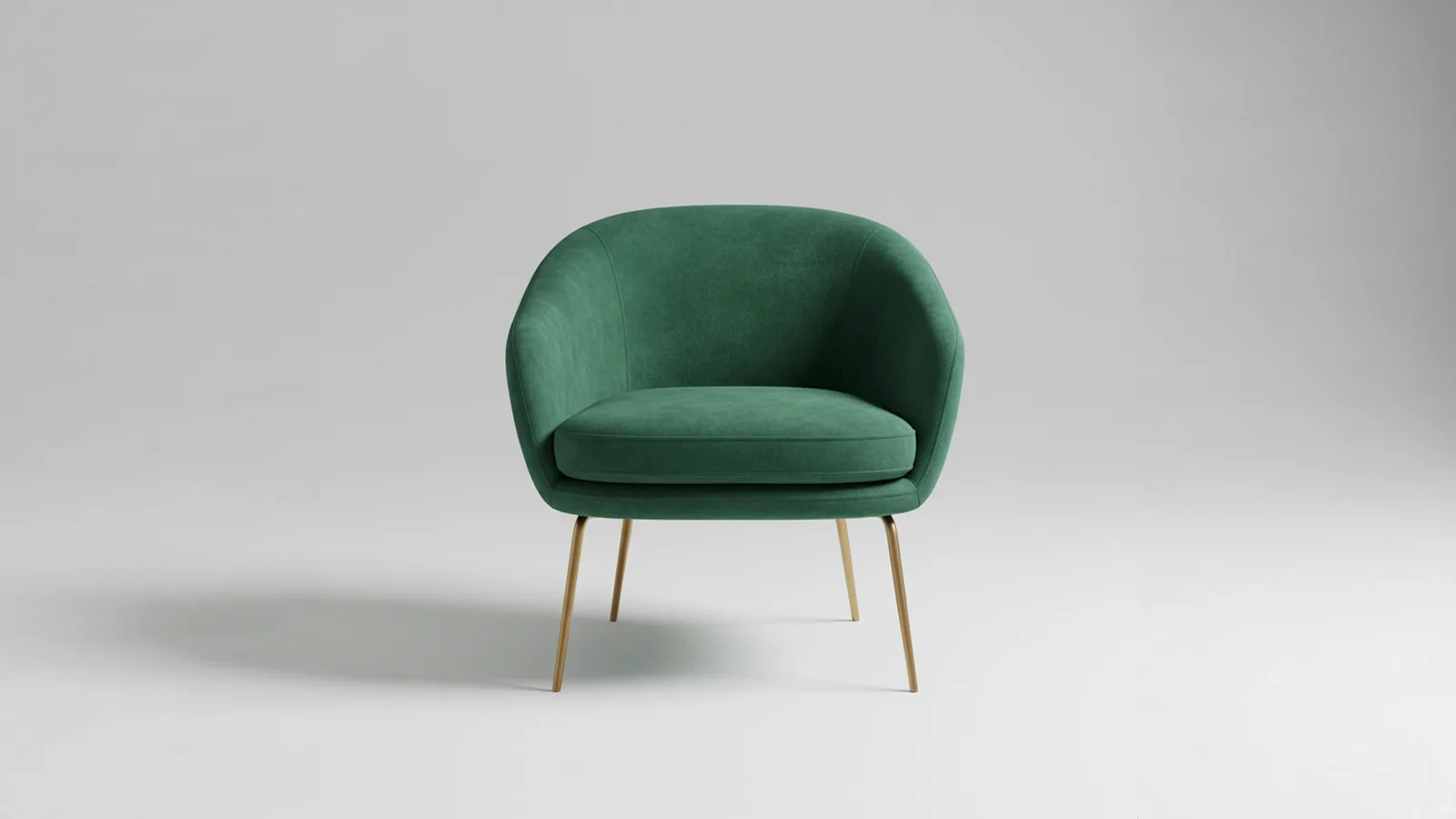
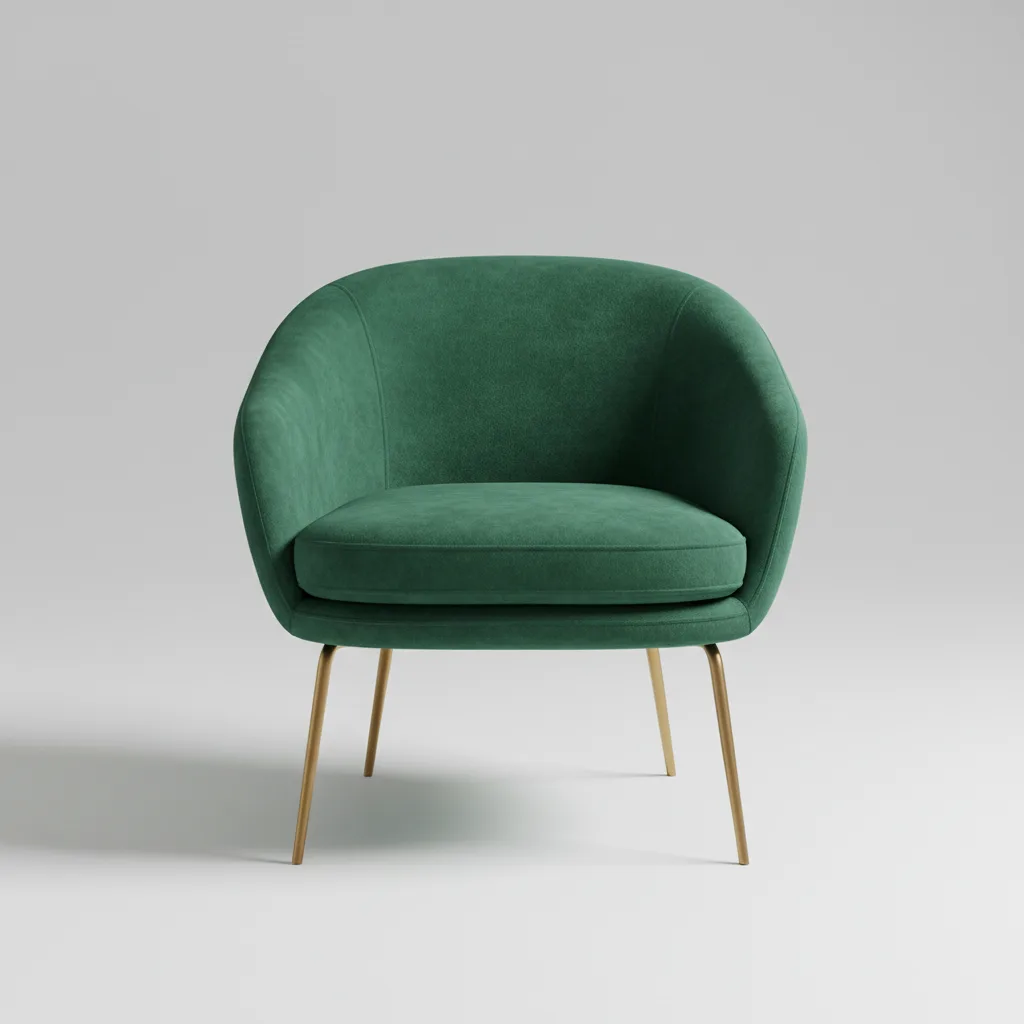 元画像
元画像画像は推測できないリンクで保護された自分の履歴に保存され、見られるのはあなただけ。AIの学習にも使われません。
最初からその構図で撮ったように見せる、5つの短いコツです。
AIは見えているものの続きを描きます。被写体の全体が写り、周りに少し余白がある写真ほど自然に拡張できるので、人物や商品がフレーム内に収まった写真を選びましょう。
ストーリーやリールには9:16、フィード投稿には4:5、YouTubeやスライドには16:9、WebサイトやTwitter/Xのヘッダーには3:1を。ツールが写真を中央に配置し、両側を均等に描き足します。
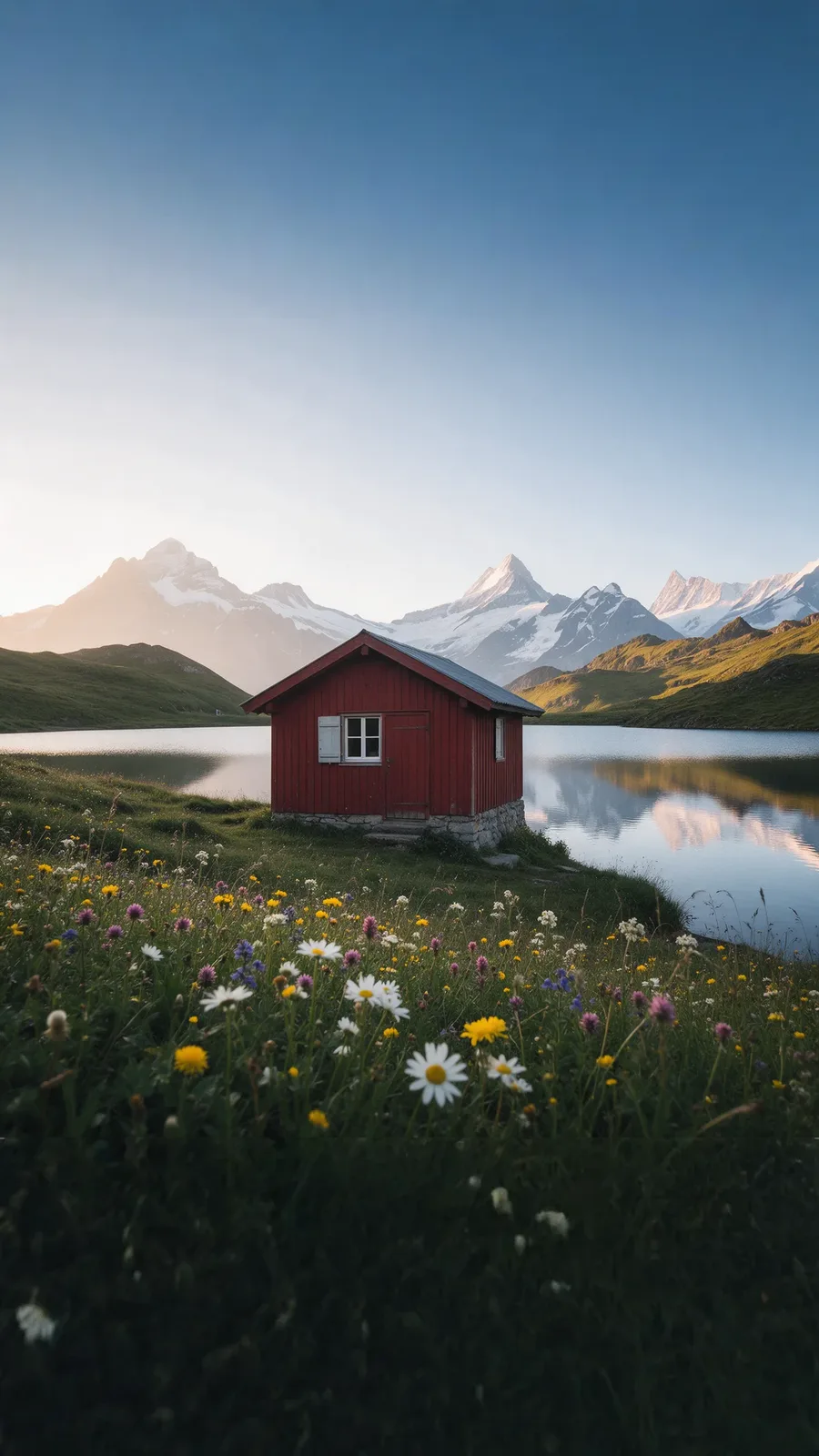
指示の入力は任意です。「ビーチと空をもっと」「文字を入れる無地の壁」など短い言葉で新しい部分の内容を調整でき、どの言語でも入力できます。
結果は毎回違う仕上がりになります。2枚あればたいてい合うものが見つかり、もう一度生成すれば新しいバリエーションが得られます。何度画像を拡張しても、元画像は毎回上に重ねられます。
レイヤー分けしたPSDでは元画像が独立レイヤーになり、生成画像の上にマスク付きで重なっています。マスクを塗ってどちらをどれだけ見せるかを調整し、境目を思いどおりになじませられます。
1枚の写真をさまざまなサイズに合わせたいとき、画像拡張なら被写体を切らずにすべてのサイズに収められます。
1枚の写真を、被写体を切り取らずにフィード投稿、ストーリー、カバーに。
価格やバッジ、バナー文字を入れる余白のある商品写真に。
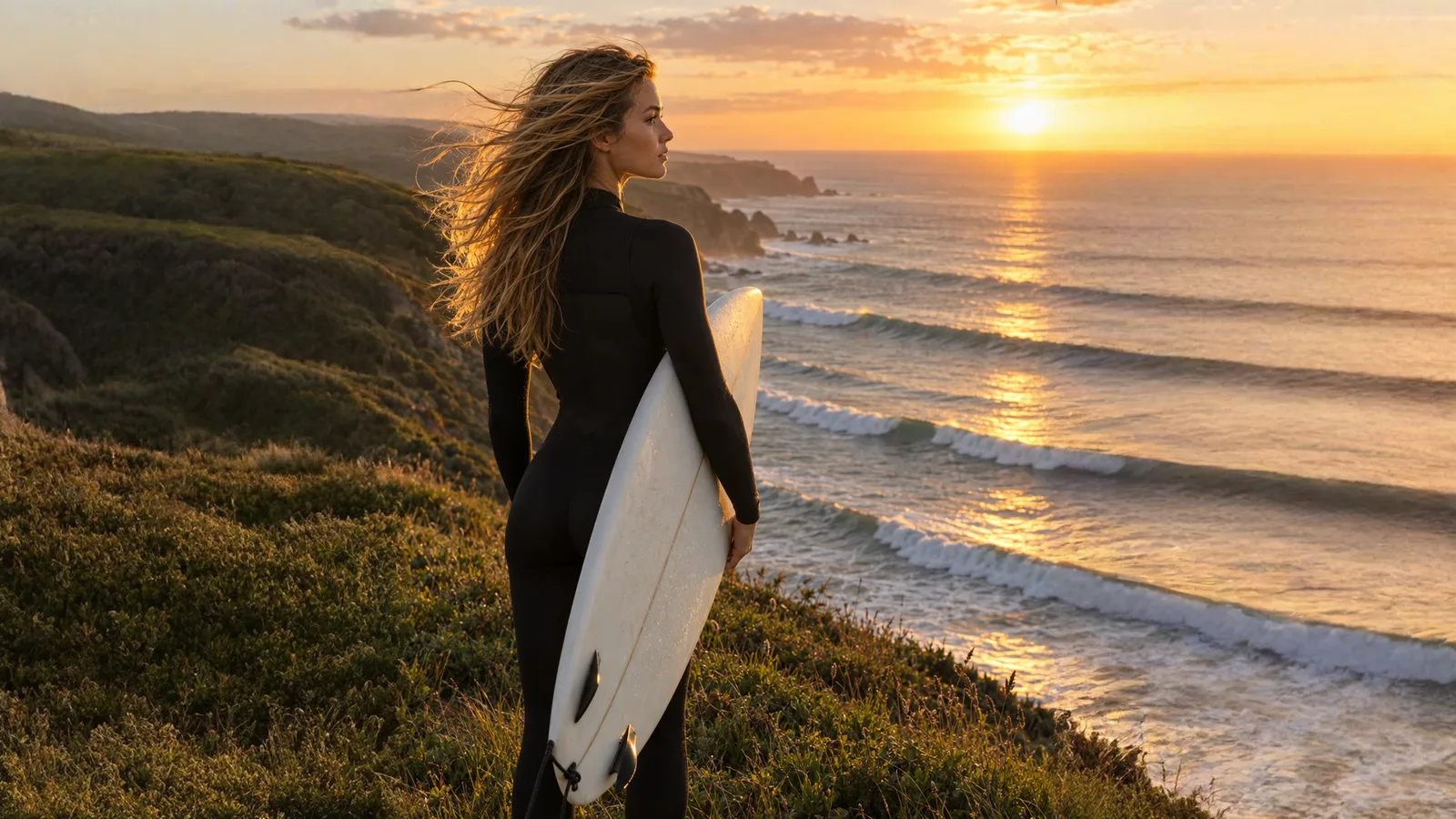
プレゼンやYouTubeサムネイル用の横長16:9背景に。
きつくトリミングされた写真から、ヒーローバナー、ヘッダー、ポスターを。
料金、縦横比、サイズ、元画像、プロンプト、プライバシーについての回答です。