PDF-AI · ArtBox3 OCG layers
ブランド紋章ロゴバッジ(.ai)
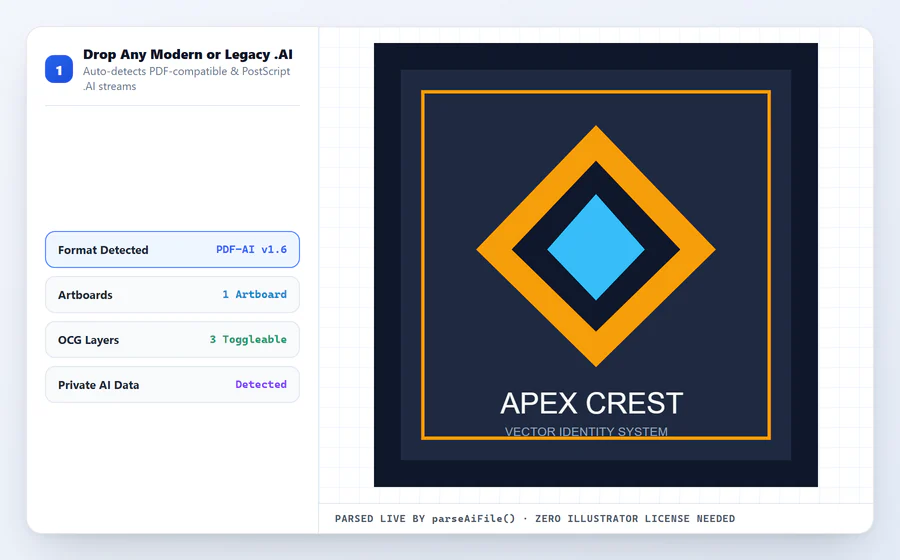
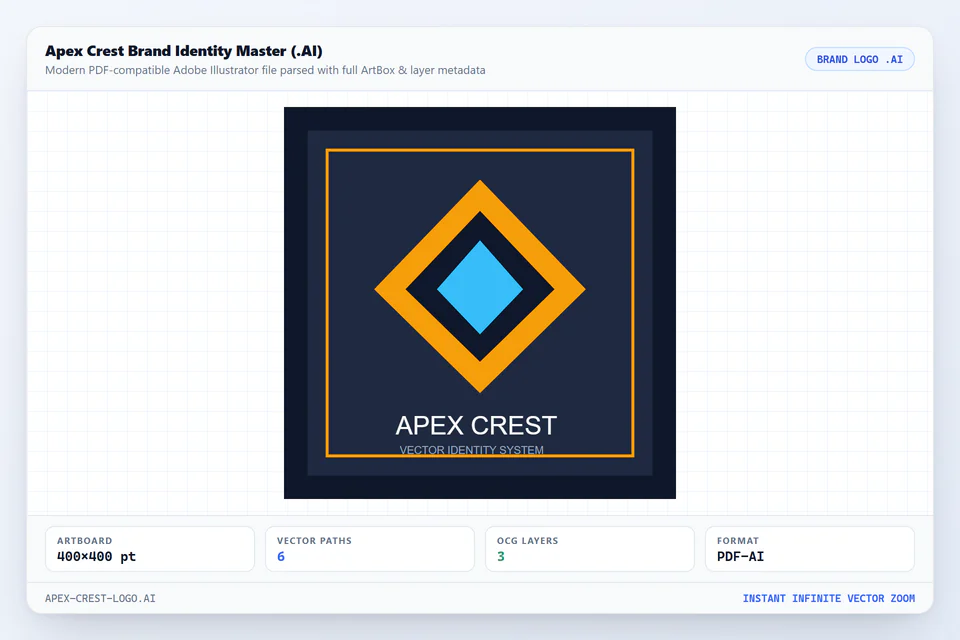
ArtBox・TrimBox・BleedBox仕様と3つの切替可能なOCGレイヤーを備えたPDF互換Illustrator紋章で、AIビューアの精密な検品を体験できます。
ソフトのインストールやクラウド送信なしで、Adobe Illustratorの.aiベクターデータをブラウザー内で直接検品できます。このデュアルエンジン搭載AIビューアは最新PDF互換.aiストリームと従来のPostScript形式の両方を解析し、アートボード切替、OCGレイヤー表示、ArtBox寸法確認、SVG・PNG・PDF書き出しまで端末内でAIファイル開く作業を完結します。
Drop an Adobe Illustrator (.ai) file to view & convert
Inspects modern PDF-compatible .ai artboards, ArtBox/TrimBox/BleedBox specs, OCG layers, and legacy PostScript .ai files locally.
Dual-engine PDF-AI & PostScript parser runs 100% client-side.
No .ai file nearby? Try an instant Illustrator sample:
ご自身の.aiデータを開く前に、内蔵のIllustratorサンプルで無限拡大の鮮明なベクター描画、複数アートボード切替、OCGレイヤー操作、即時SVG・PNG書き出しをAIプレビューオンラインでお試しください。
ArtBox・TrimBox・BleedBox仕様と3つの切替可能なOCGレイヤーを備えたPDF互換Illustrator紋章で、AIビューアの精密な検品を体験できます。

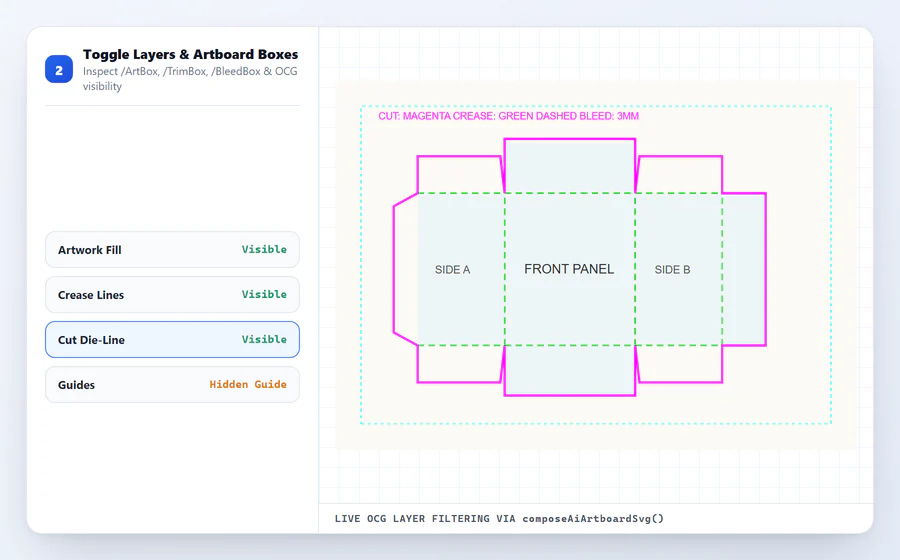
CMYK印刷向けパッケージ原本で、印刷塗り、折り目破線、カット用抜型線、非表示ガイド層を個別に切り替えながらプリプレス確認できます。

構造化されたOCGレイヤーと2面のアートボードを備え、滑らかな画面切替と高倍率ズームでAIファイル見る快適さを実演します。
Adobe Illustratorのアートワークを確認し、アートボードや印刷ボックスを検品して共有用のSVG・PNG・PDFをブラウザー内で保存できます。
最新のPDF互換.aiファイルや旧形式のPostScriptアーカイブを画面へドラッグするだけで、ローカル環境からIllustratorファイル開く処理が始まります。デュアル解析エンジンが%PDFおよび%!PSヘッダーを自動判定し、XMPメタデータとベクター形状を端末メモリ内で抽出します。
複数アートボードのブランド資料を切り替えながら、Illustratorのオプションコンテンツグループ(OCG)層をオン・オフし、ワイヤーフレーム表示やライト・ダーク・透過背景上でArtBox・TrimBox・BleedBoxを重ねて確認できます。
ビューポート上でベクター曲線と色バランスを確認したら、表示中のアートボードを編集可能なSVG、高解像度の透過PNG、またはIllustratorを持たないメンバー向けの汎用PDFとして即座に書き出せます。
自己完結型のPDFコンテンツ解釈エンジンとPostScriptフォールバックを搭載し、最新ファイルから古いアーカイブまでAIファイル見る操作を鮮明に再現します。
Illustrator CS〜Creative CloudのPDF互換.aiデータを解析すると同時に、古いIllustrator 8やEPSラップ形式の.aiファイルでもPostScriptパス解析へ自動フォールバックします。
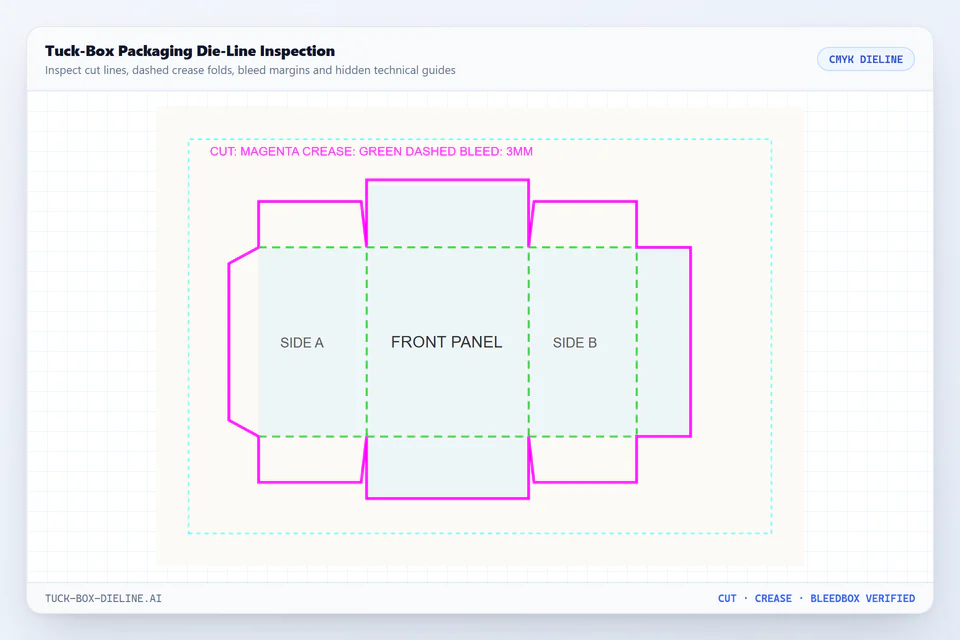
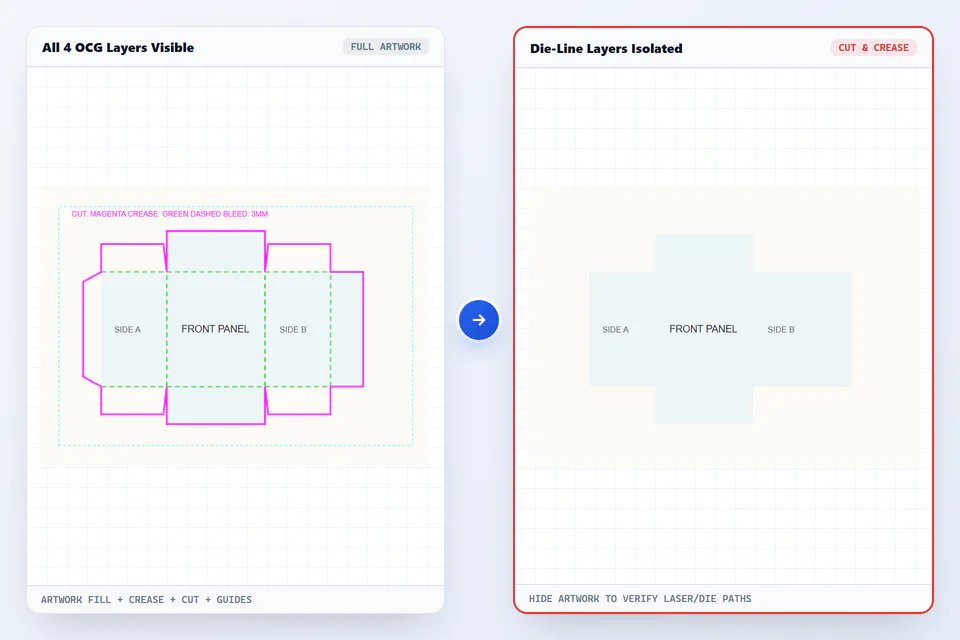
Illustratorの/OCPropertiesグループを読み取り描画ストリームをレイヤーごとに分離するため、このブラウザー検品画面上でガイド線を隠したり抜型だけを表示したりできます。
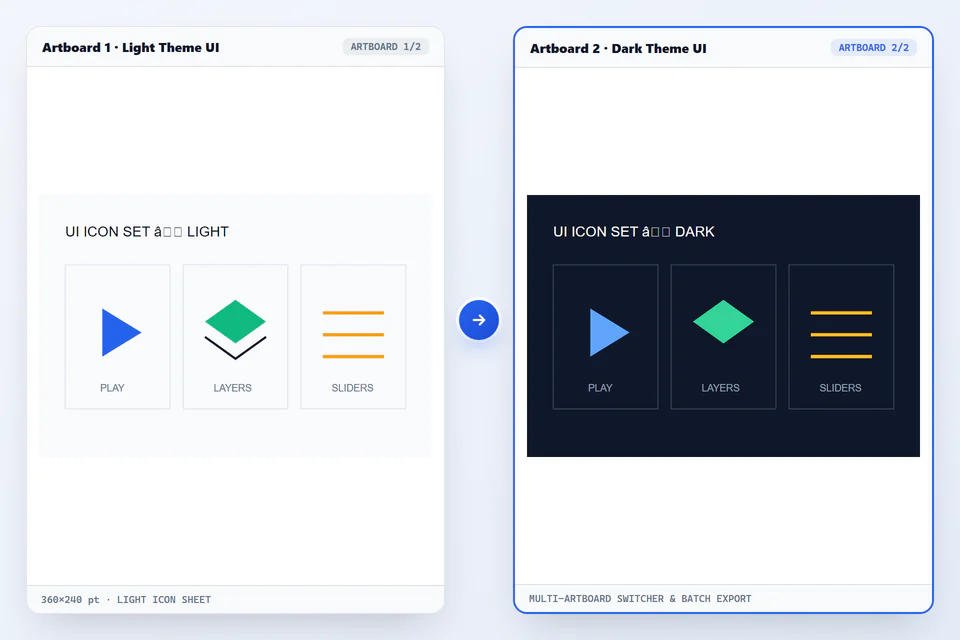
多面構成のブランドキットやアイコン集に含まれる全アートボードについて、ポイント単位の幅・高さ、パス数、テキスト数、埋め込み画像数を一覧で確認できます。
PDF公式のジオメトリ枠情報に加え、作成ソフト、生成元、PDFバージョン、作成日時を表示するため、プリプレス担当者が印刷前に塗り足し設定を確実にチェックできます。
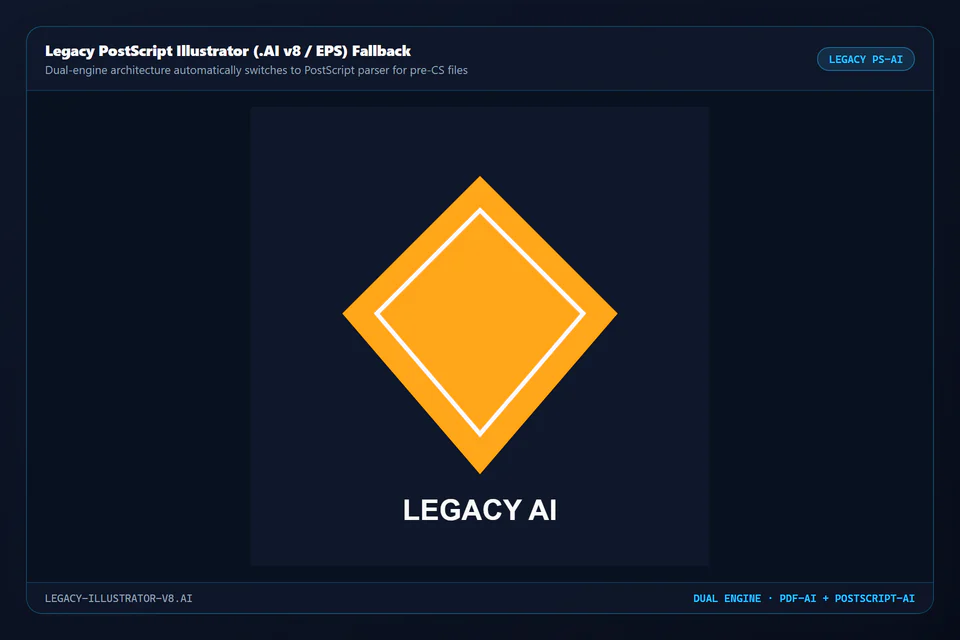
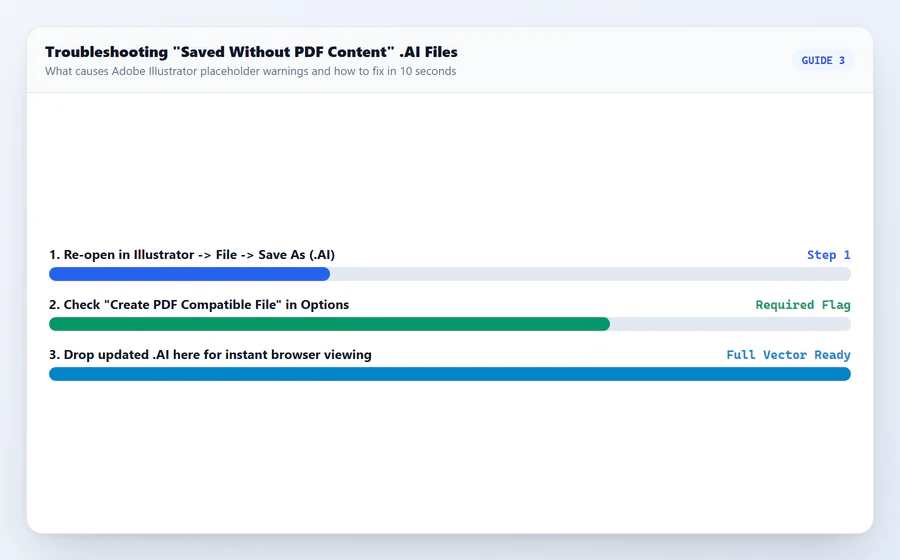
PDF互換オプションをオフにして保存されたIllustratorファイルを自動検出し、データ破損ではなく再保存で表示可能になる旨を分かりやすく案内します。
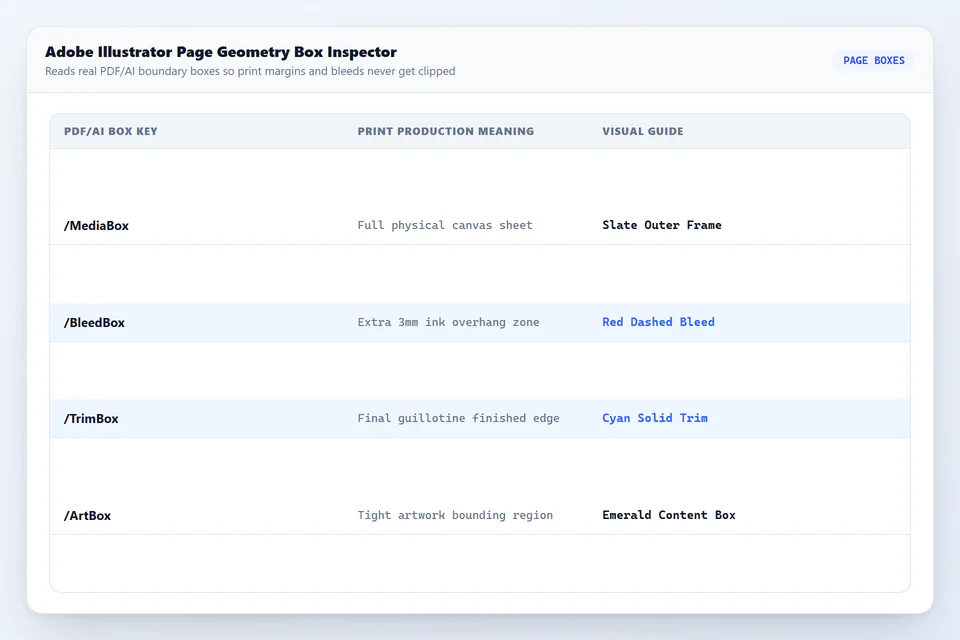
検品した任意のアートボードやレイヤー表示状態を、拡大自在なSVGコード、透過PNG切り抜き、または携帯しやすいPDFプルーフへブラウザー内で即座に変換できます。
.aiファイルがPDF互換データと独自データを併せ持つ仕組み、OCGレイヤーの役割、ベクターブランド素材を端末内で安全に検品する方法を解説します。
Illustrator 9以降、Adobeの.aiファイルは二重ストリーム構造を採用しており、Illustrator専用の非公開データと並行して、正確な3次ベジェ曲線、文字、CMYKカラー、複数アートボード、OCGレイヤーを含む標準PDF互換ストリームを格納しています( AI ファイル 開く )。それ以前のアーカイブはEPSに近いPostScript形式です。専用のAIビューアなら両形式を読み取り、どれだけ拡大しても劣化しない数学的曲線をそのまま検品できます。
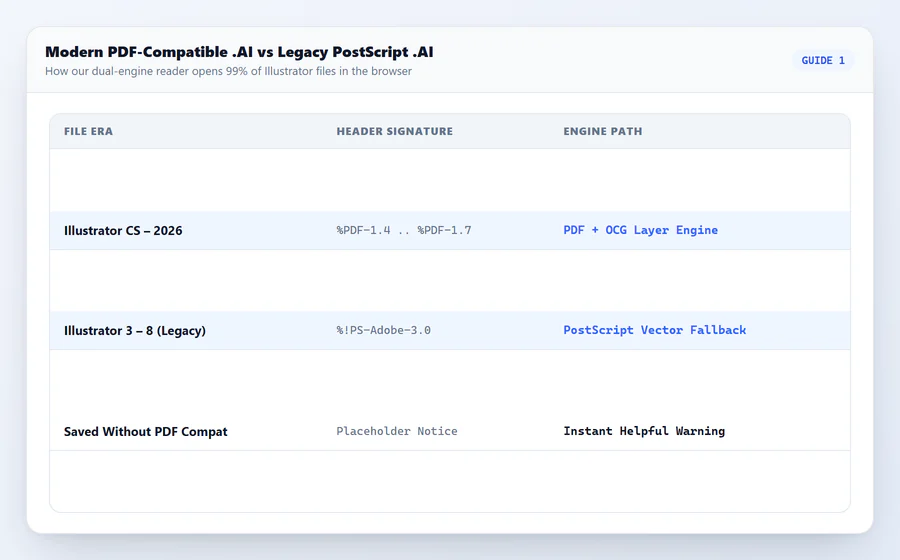
Adobe Illustratorの保存画面にはPDF互換ファイルを作成するチェック項目があり、既定で有効になっているため外部アプリやオンライン閲覧ツールがアートボードを鮮明に描画できます( AI ファイル 開く )。容量節約のため制作者がこのチェックを外して保存すると、PDFストリーム側にはアートワークの代わりに案内文だけの仮ページが書き込まれます。本ツールはその仮ページを即座に検知するため、ファイル自体は破損しておらずPDF互換を有効にして再保存すればよいことが分かります。
パッケージ展開図や企業ロゴマニュアルでは、カット線、折り目、特色ニス版、非印刷ガイドが複数アートボードにまたがるトップレベルレイヤーへ整理されています( AI ファイル 開く )。本スタジオでAIファイル開く確認を行えば、OCGレイヤーを個別に切り替えて抜型下の絵柄を確認したり、ダーク背景上で白抜きロゴを見比べたり、刷版承認前にTrimBoxとBleedBoxの寸法を確かめたりできます。
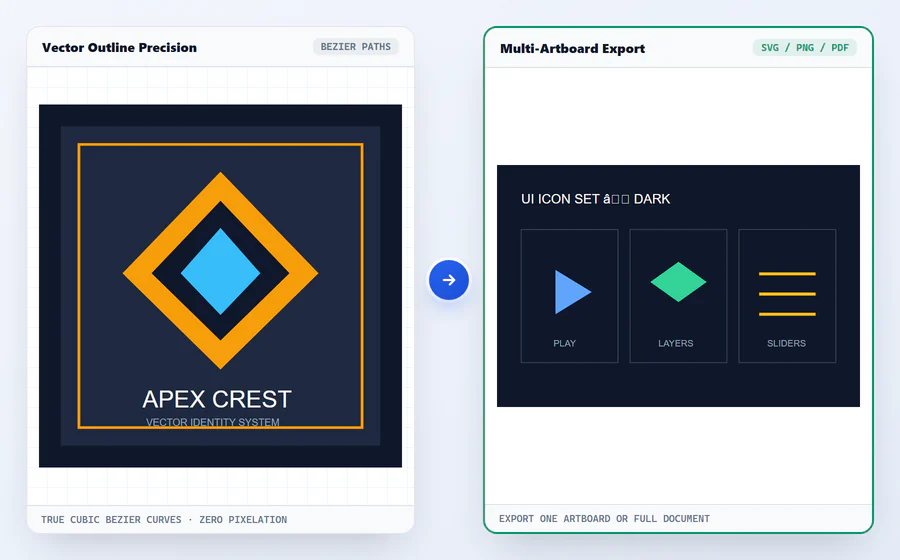
ブランドロゴ集、パッケージ設計図、未発表製品のグラフィックは重要な知的財産であり、第三者の変換サーバーへ送信すべきではありません( AI ファイル 開く )。このブラウザーベクター空間における解析、OCG分離、ズーム表示、形式書き出しの全処理はローカルタブ内で完結し、ベクターパスやXMP情報が端末外へ出ることは一切ありません。
ブラウザー上で曲線や余白の最終確認を終えたら、Web開発者向けには編集可能なSVGパス、資料貼り付け用には鮮明な透過PNG、印刷発注向けには汎用PDFを保存しましょう。従来のPostScriptデータを確認するならEPSビューア、純粋なWebベクター検品にはSVGビューア、PDFからのベクター抽出にはPDFをSVGに変換、ラスタ原本の確認にはPSDビューアが便利です。
Creative Cloudのライセンスを持たない環境でもAdobe Illustratorデータを受け取り検品するブランド担当者、開発者、印刷発注者、制作現場に最適です。

制作会社から届いたロゴシートを即座に開き、ダーク背景で白抜きロゴバリエーションを確認したうえで、資料や広告用の透過PNGをすぐ保存できます。

化粧箱の抜型データを開いてガイド層やカット線を切り替え、ArtBox・TrimBox・BleedBoxの許容範囲を高速なAIビューア上で直接確認できます。
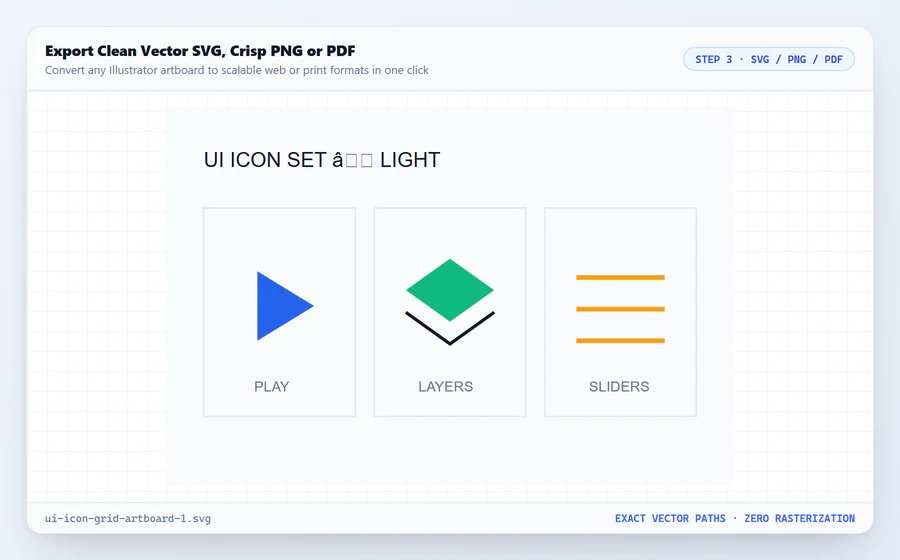
.ai形式で納品された複数アートボードのアイコン集を確認し、Reactコンポーネントやデザインシステムにすぐ組み込める綺麗なSVGアセットを書き出せます。

工場のPCやタブレット上で顧客支給のベクターデータを確認し、細い線の輪郭をチェックしてクリーンなSVGやPDFをローカルで書き出せます。
Illustrator形式の互換性、OCGレイヤー切替、複数アートボード対応、PDF互換なしの案内表示、ローカル処理の安全性に関する回答です。
このAIビューアの画面へ.aiファイルをドロップするだけです。ブラウザーが埋め込みのPDF互換ベクターストリームまたはPostScriptパスをローカル復号し、すべてのアートボードを数秒以内に鮮明表示します。
はい。複数アートボードを含む.aiファイルの各面を自由に切り替えられ、サイドバーのインスペクターからIllustratorのトップレベルOCGレイヤーをオン・オフできます。
Adobe Illustratorは保存時にPDF互換オプションが有効な場合のみベクタープレビューを埋め込みます。無効なファイルは独自バイナリのみとなるため、作成者へPDF互換を有効にして再保存するようご依頼ください。
はい。デュアルエンジンが旧式の%!PS-Adobe形式やDOSバイナリEPSラップの.aiファイルを自動判別し、PostScriptベクターパスをきれいに解析します。
はい。表示中のアートボードや切り替え後のレイヤー構成を、ツールバーからワンクリックで編集可能なSVG、高解像度透過PNG、印刷用PDFとして保存できます。
白抜きのベクターロゴは明るい背景に溶け込んでしまいます。プレビュー画面上部のダーク背景または透過市松模様ボタンへ切り替えると白いパスがくっきり確認できます。
一切されません。PDFおよびPostScriptのベクター解析、レイヤー分離、各形式への書き出しはすべてブラウザーのタブ内で100%ローカル完結します。
はい。会員登録なしでブラウザー上から完全に無料でAIファイル開くことができ、アートボード・メタデータ確認やSVG・PNG・PDF書き出しまで利用できます。
この無料AIビューアへ.aiファイルをドロップするだけで、アートボード切替、OCGレイヤー確認、SVG・PNG・PDF書き出しがブラウザー内で即座に完了します。
今すぐAIファイルを開く