
透過のあるステッカー
1,024 × 1,024px · PNG 1.6 MB → WebP 99 KB
見えている透過ピクセルと白い切り抜きラインをすべて残した高画質WebP。PNGよりはるかに軽いサイズです。
PNG WebP 変換ツールなら、Webサイトやネットショップ、アプリ用の画像をぐっと軽くできます。透過はそのまま、画質は選べ、PNGをWebPに変換する処理は100ファイルまでまとめて端末内で完了。アップロードは一切ありません。
手元にPNGファイルがない場合は
変換はお使いのデバイス上で行われます。アップロードは一切なく、ページの読み込み後はオフラインでも使えます。
このページのために用意した8つのPNGファイルを、このページのPNG WebP 変換ツールでWebPにした作例です。変換前と変換後のサイズも確認できます。開くとWebPとすべての設定が見られます。
1,024 × 1,024px · PNG 1.6 MB → WebP 99 KB
見えている透過ピクセルと白い切り抜きラインをすべて残した高画質WebP。PNGよりはるかに軽いサイズです。
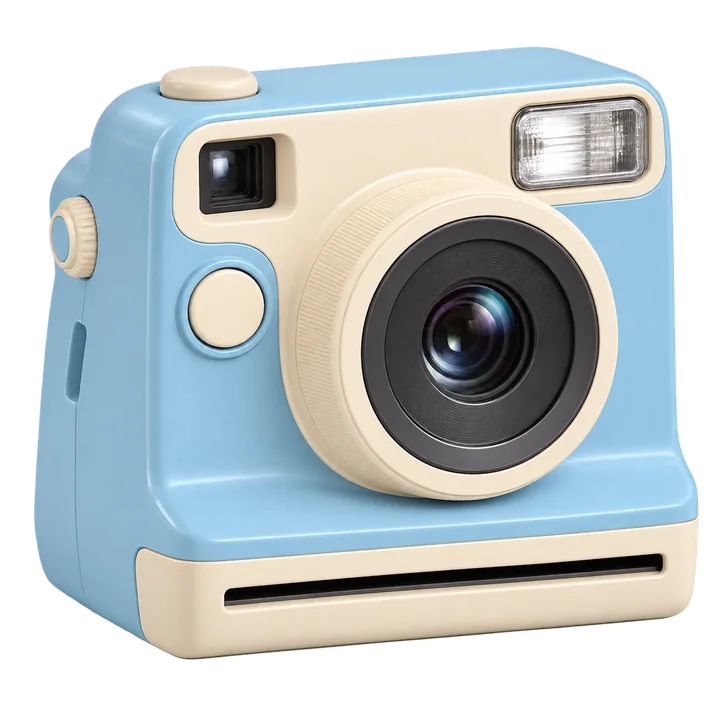
1,024 × 1,024px · PNG 1.7 MB → WebP 88 KB
ネットショップ用の透過商品画像。読み込みの速い商品ページにそのまま使えます。

384 × 384px · PNG 2 KB → WebP 1 KB
可逆WebPはドットの輪郭を1ピクセルも崩さず保持。ゲームやレトロ風サイトに最適です。
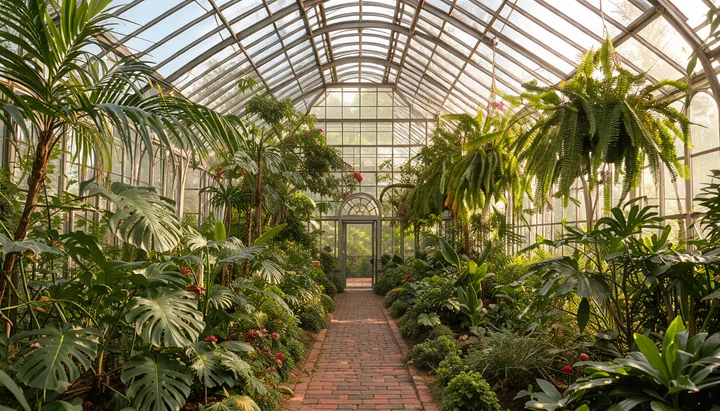
672 × 384px · PNG 2.7 MB → WebP 103 KB
50%・標準画質で保存し、一瞬で読み込まれるヒーローバナーに。

1,024 × 1,024px · PNG 1.2 MB → WebP 707 KB
可逆WebPは文字とフラットな色のピクセルをすべて保持し、ファイルはさらに小さくなります。

256 × 256px · PNG 1.1 MB → WebP 52 KB
角の丸みをくっきり保ち、ストアページやREADME用に小さく可逆で保存します。
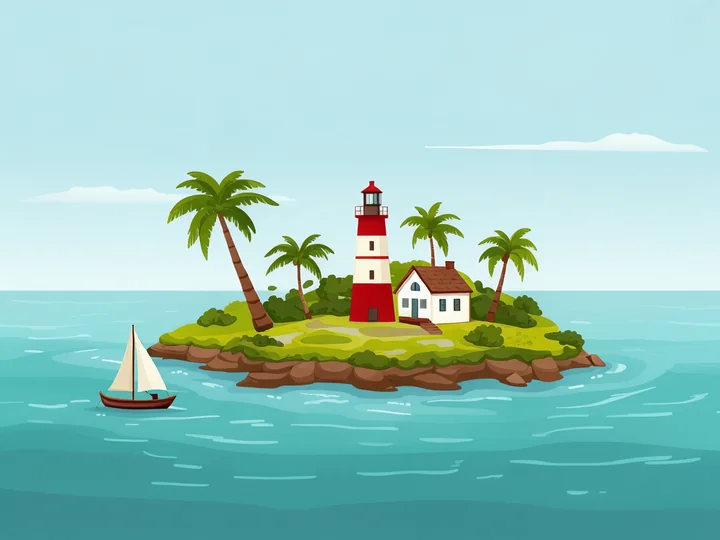
1,152 × 864px · PNG 1,010 KB → WebP 58 KB
すっきりした形と鮮やかな色を高画質で。ブログ記事やランディングページにぴったりです。
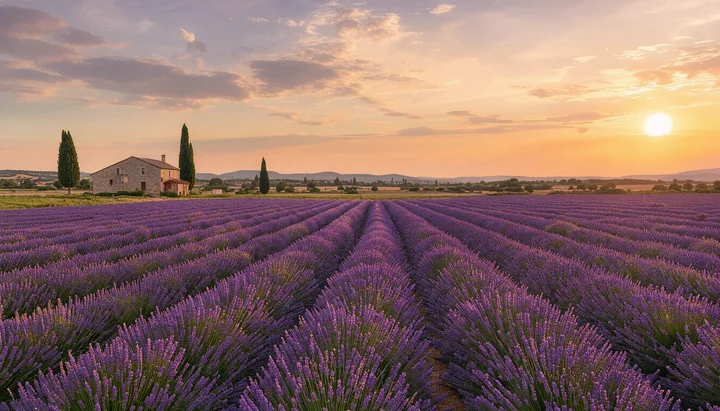
1,344 × 768px · PNG 2.2 MB → WebP 207 KB
大きなPNG写真も、標準画質なら色と光をそのままに軽いWebPになります。
1,024 × 1,024px · PNG 1.6 MB → WebP 99 KB
見えている透過ピクセルと白い切り抜きラインをすべて残した高画質WebP。PNGよりはるかに軽いサイズです。
256 × 256px · PNG 1.1 MB → WebP 52 KB
角の丸みをくっきり保ち、ストアページやREADME用に小さく可逆で保存します。
672 × 384px · PNG 2.7 MB → WebP 103 KB
50%・標準画質で保存し、一瞬で読み込まれるヒーローバナーに。
1,024 × 1,024px · PNG 1.2 MB → WebP 707 KB
可逆WebPは文字とフラットな色のピクセルをすべて保持し、ファイルはさらに小さくなります。
384 × 384px · PNG 2 KB → WebP 1 KB
可逆WebPはドットの輪郭を1ピクセルも崩さず保持。ゲームやレトロ風サイトに最適です。
1,024 × 1,024px · PNG 1.7 MB → WebP 88 KB
ネットショップ用の透過商品画像。読み込みの速い商品ページにそのまま使えます。
1,152 × 864px · PNG 1,010 KB → WebP 58 KB
すっきりした形と鮮やかな色を高画質で。ブログ記事やランディングページにぴったりです。
1,344 × 768px · PNG 2.2 MB → WebP 207 KB
大きなPNG写真も、標準画質なら色と光をそのままに軽いWebPになります。
PNG WebP 変換は3ステップで完了。画像が端末の外に出ることはありません。
最大100枚、1枚100MBまでのPNG画像をドロップ、貼り付け、または選択します。追加した瞬間に、それぞれがWebPへの変換を始めます。
高画質はほとんどの画像に適しています。ロゴやドット絵のピクセルをすべて残すなら可逆を、写真をもっと軽くしたいなら標準または最小を選びましょう。
各WebPを個別に、またはまとめて1つのZIPで保存できます。ファイル名は元のPNGと同じで、各行に変換前と変換後のサイズを表示します。
PNG WebP 変換が得意なことを6つ紹介します。ステッカー1枚からWeb用画像のフォルダーまで対応します。
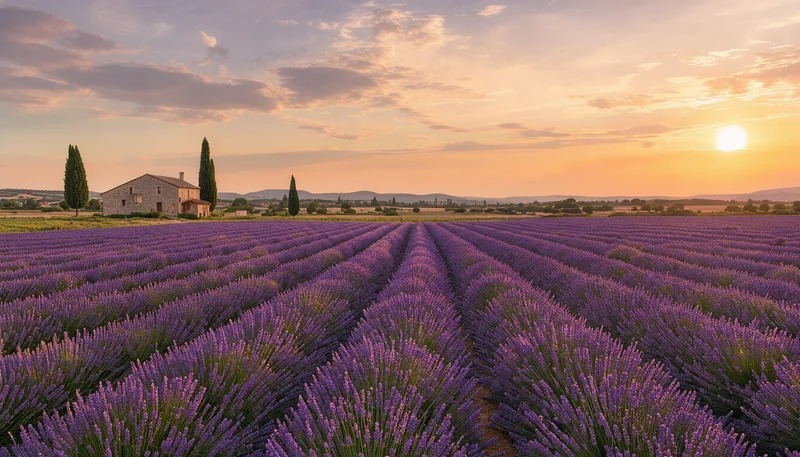
PNG WebP 変換では、Webのために作られたWebPの力で、重いPNG写真やバナーが10分の1ほどのサイズになることもあります。見た目はそのままに、ページは速く読み込まれ、保存容量にも余裕が生まれます。

PNG WebP 変換なら、ステッカー、ロゴ、切り抜き画像の透過を、可逆でも非可逆でも、柔らかな輪郭や影まで含めてすべて保ちます。背景を塗りたいときは白、黒、好きな色で埋められます。

可逆を選ぶと、WebPはPNGとまったく同じピクセルを保持します。ロゴや文字、線画はくっきりしたまま、たいていはるかに小さいファイルになります。
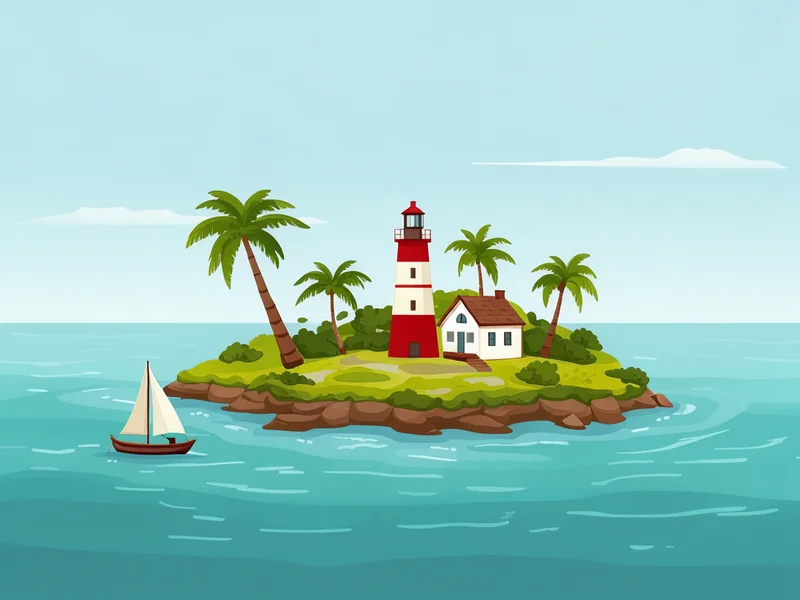
PNG WebP 変換の画質は自分で選べます。高画質はほとんどの画像に合い、標準と最小なら写真はさらに軽くなります。設定を変えると一覧全体が再変換され、各行に新しいサイズが表示されます。

PNG WebP 変換と同時にサイズも変更できます。元のサイズのまま、または75・50・25%に縮小してサムネイル、アイコン、メール用に保存できます。ブラウザーの高品質なリサイズで、輪郭や透過の角も滑らかに保ちます。

スプライト、アイコン、スクリーンショットは可逆WebPでも硬い輪郭をそのまま保持。ゲーム、ドキュメント、レトロ風サイトで1ピクセルも位置が変わりません。
どんなPNGからも小さくきれいなWebPを作るための5つのヒント。
WebPはWeb用に作られた画像形式です。現在のブラウザーはすべて表示でき、PNGと同じ透過をはるかに小さいサイズで保てます。サイト制作者やネットショップ、速度診断がPNG WebP 変換を勧めるのはそのためです。
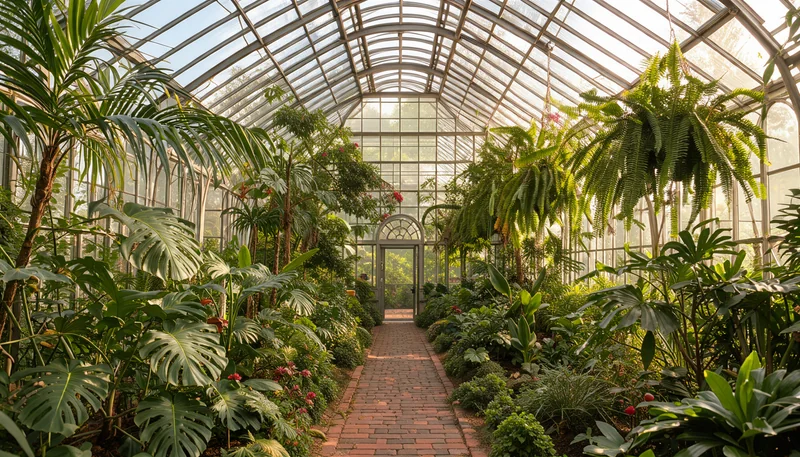
PNG WebP 変換で迷うのが可逆と非可逆の選択です。可逆はすべてのピクセルを保持するので、ロゴ、アイコン、文字、ドット絵に向いています。非可逆は写真、ステッカー、イラスト向きで、高画質ならPNGと見分けがつかないままファイルを大きく軽くできます。
まずは高画質から始めましょう。大きな写真やバナーなら標準を、プレビューやサムネイルなら最小を。各行の変換前と変換後のサイズを見れば、どの選択でどれだけ軽くなるかが分かります。
編集用に元のPNGファイルを残し、PNG WebP 変換で作ったコピーをサイトに配信しましょう。各WebPは元のPNGと同じ名前なので、フォルダーやCMSでのファイルの入れ替えも簡単です。
幅800ピクセルで表示するバナーに3,000ピクセルのファイルは不要です。PNGがページ上の表示サイズよりずっと大きいときは、PNG WebP 変換と一緒に50%か25%へ縮小して保存すると、WebPはさらに軽くなります。
PNG WebP 変換がよく使われる理由。
PNG WebP 変換で軽い画像を配信し、ページを速くしてページ速度のスコアを上げられます。
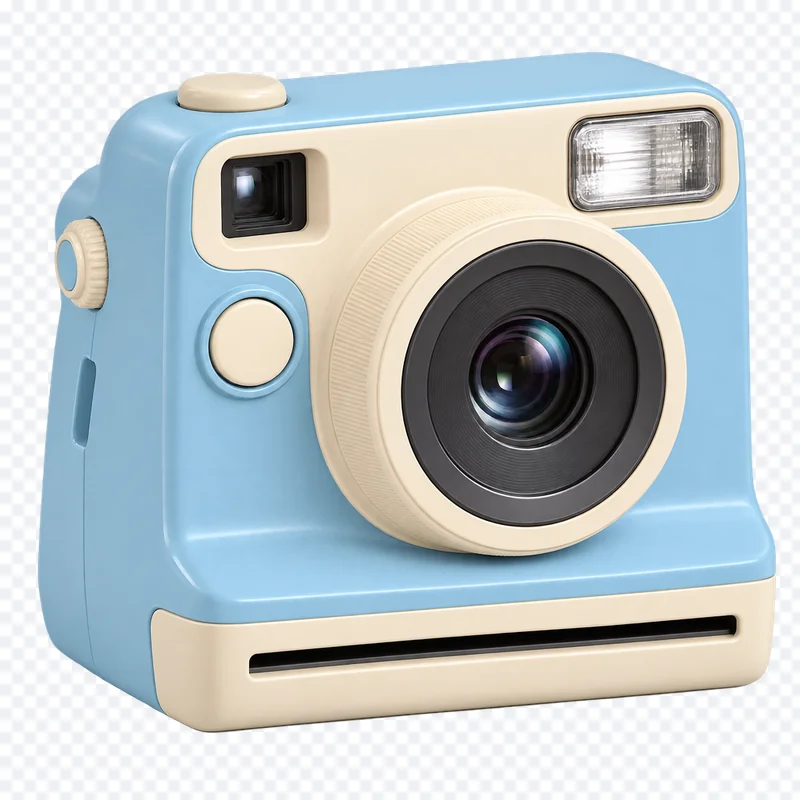
透過の商品画像を小さなWebPにして、商品ページや広告に使えます。
ロゴ、アイコン、イラストを可逆WebPでWebプロジェクトに渡せます。
記事の画像を軽く保ち、スマホでも記事がすばやく開きます。
PNG WebP 変換、画質、プライバシーについての回答。
ページ上部のPNG WebP 変換ツールにPNGファイルをドロップしてください。1枚ずつすぐにWebPへ変換され、個別に、またはまとめてZIPでダウンロードできます。
はい。すべてブラウザー内で動作し、アカウントもウォーターマークも不要。WebPはすべて元のサイズのまま保存できます。
いいえ。PNG WebP 変換はすべて端末上で行われ、サーバーには何も送信されません。ページを読み込んだ後はオフラインでも動作します。
はい。PNGの透過ピクセルは、可逆でも非可逆でも、すべて透過のままWebPに残ります。
ロゴ、アイコン、文字、ドット絵のように1ピクセルが大切なものには可逆を。写真、ステッカー、イラストには高画質を選びましょう。見た目は同じで、ファイルはずっと小さくなります。
画像によります。PNGで保存した写真は高画質でも90%以上小さくなることが多く、ロゴやスクリーンショットの可逆WebPはたいてい3分の1から半分ほど軽くなります。各行に変換前と変換後のサイズを表示しています。
はい。最大100枚のPNGファイルを追加でき、順番に変換されます。ワンクリックで全WebPをZIPにまとめてダウンロードできます。
はい。Androidや、パソコンのChrome、Edge、Firefoxでは可逆・非可逆のWebPを保存できます。iPhoneやiPadでは、PNGのピクセルをすべて保った可逆WebPを保存します。